# myAGV+280JN复合机器人
**原理说明**
AGV和机械臂采取socket通信,AGV通过判断自身的导航状态,从而控制机械臂执行相应的动作
## 1 硬件安装
### 安装机械臂
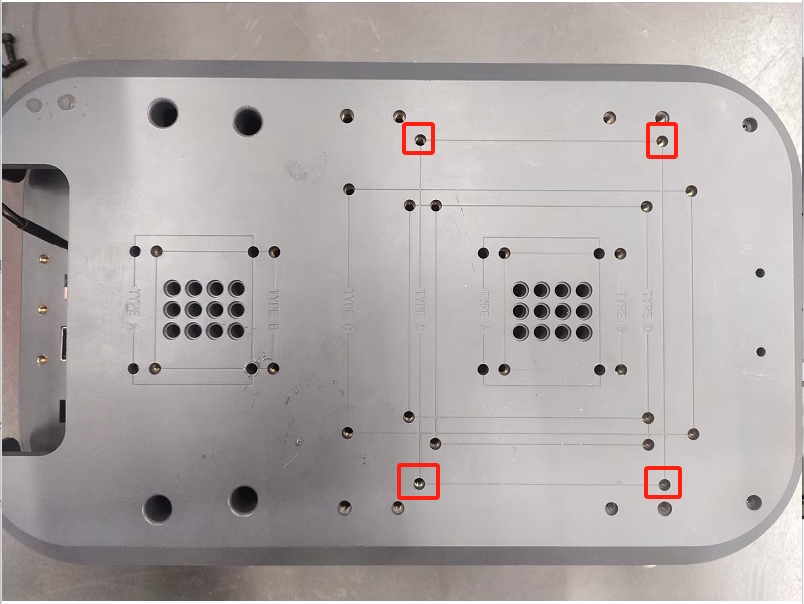
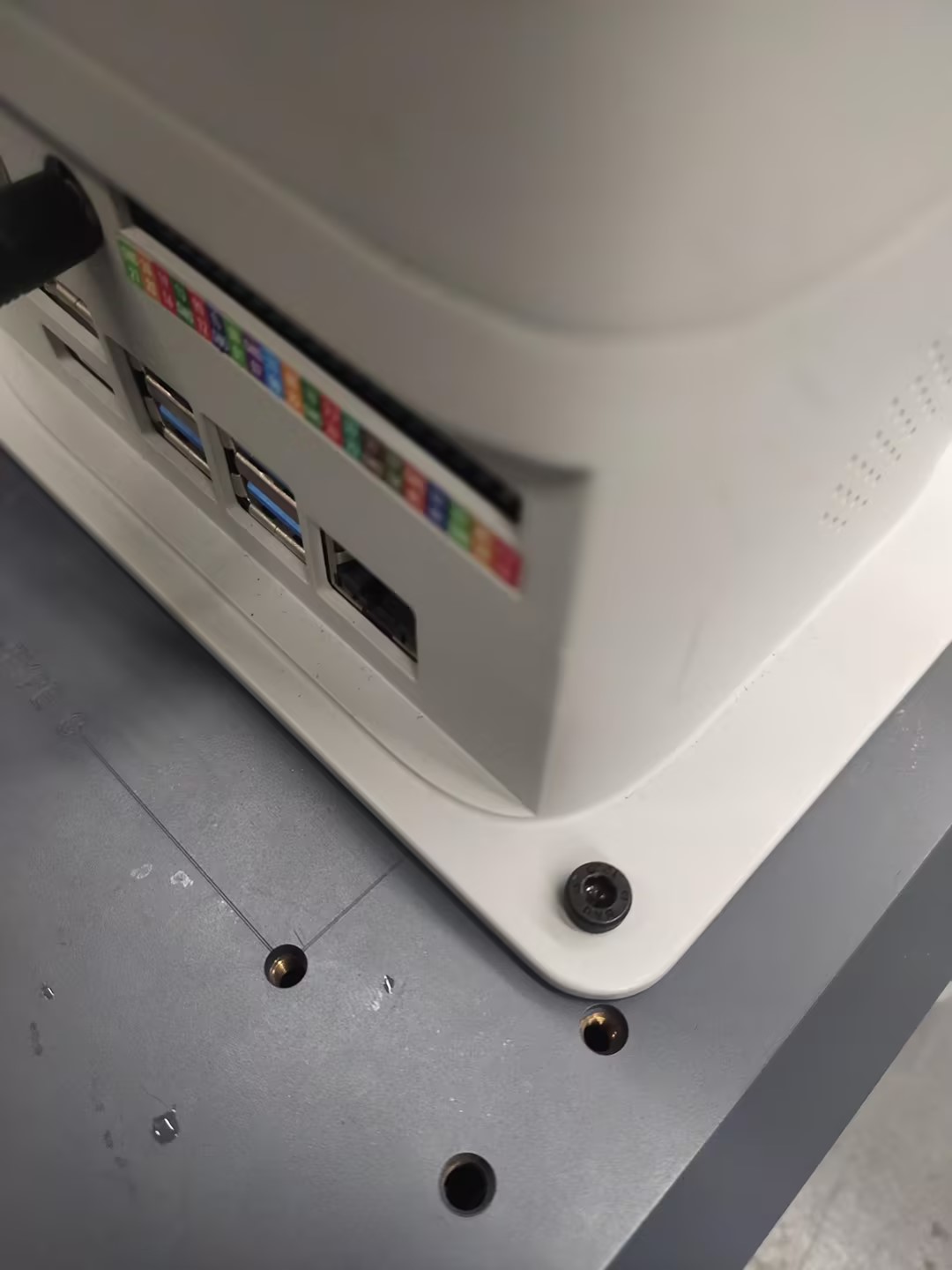
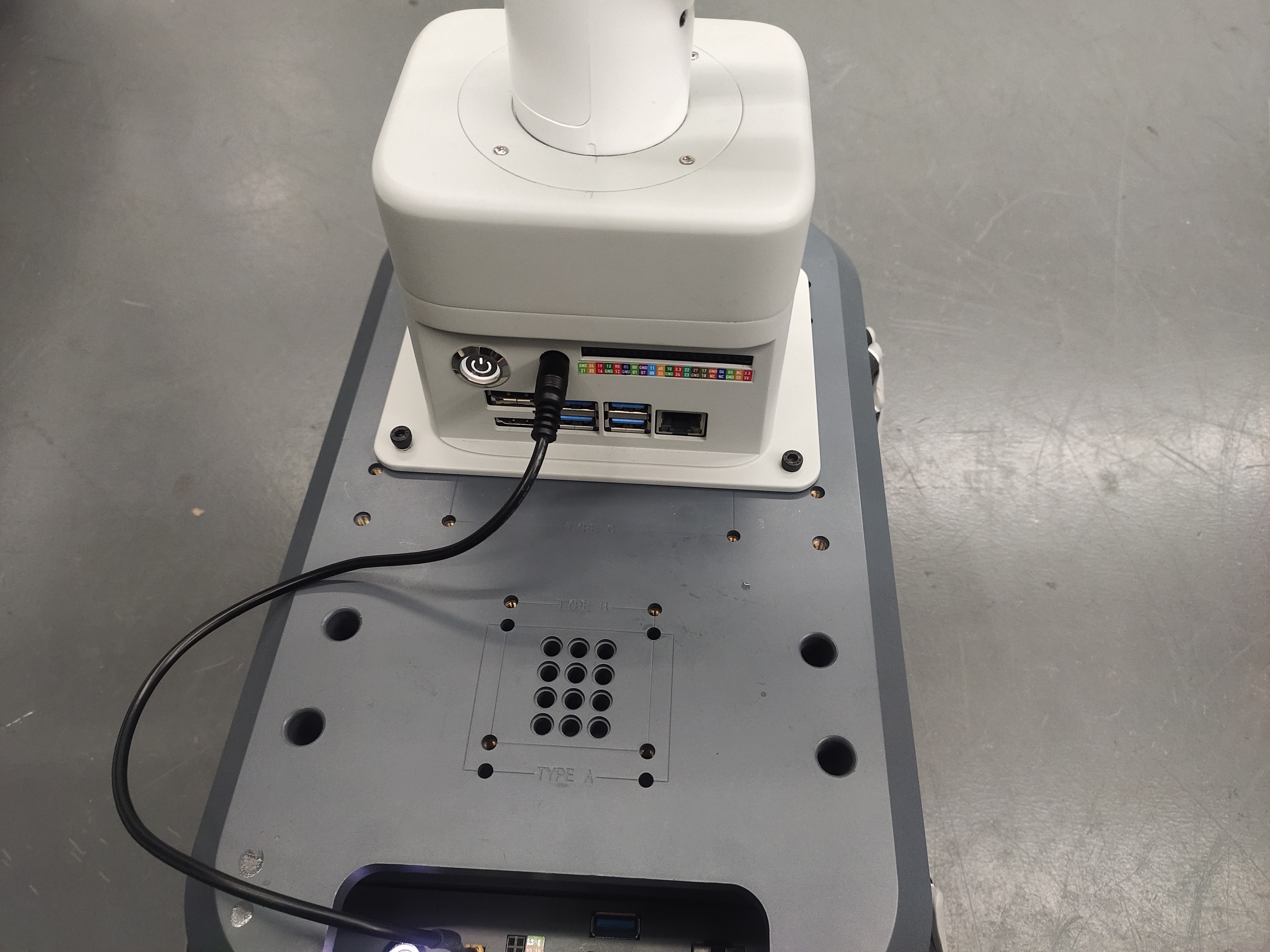
首先需要将机械臂安装到 myAGV,使用螺丝将机械臂安装在 myAGV 上部的位置。
 ### 电源连接
将12V电源线带端子的一头接到AGV的12V输出接口上

另一端接到机器人的电源输入上

## 2 软件连接
机械臂和AGV在外接显示器和键盘鼠标后,先连接到同一个wifi热点下

然后机械臂先要运行服务器脚本,打开终端运行下面命令
```bash
python Server.py
```

**SSH 远程**
使用SSH后,即可脱离显示器进行操作
下载 MobaXterm 软件:https://mobaxterm.mobatek.net/download.html
打开 MobaXterm 软件,按照以下步骤:

点击SSH图标

输入myAGV的IP地址(例如:192.168.123.26),然后点击OK,出现下图界面,点击对应IP进行密码登录。

在该界面键盘输入用户名:er,密码:Elephant

连接成功如下图所示

# 3 单元测试
## 机械臂测试
在AGV上新建一个python脚本,然后复制下面的内容后运行脚本,
```python
from pymycobot import MyCobotSocket
import time
arm=MyCobotSocket("192.168.1.248")#填写机械臂的无线IP
arm.send_angles([0,0,0,0,0,0],50)#机械臂回到各个关节的零点位置
time.sleep(2)
arm.send_angles([0,0,0,0,0,-90],50)#机械臂关节6移动-90°
```
## AGV测试
**启动小车控制节点**
```bash
//跳转到激光雷达启动目录
cd myagv_ros/src/myagv_odometry/scripts
//上电使能雷达,上电后雷达就会通过串口发送数据
./start_ydlidar.sh
```

**启动键盘控制节点**
```bash
roslaunch myagv_odometry myagv_active.launch
```

| 按键 | 方向 |
| :--- | :----------------- |
| i | 向前移动 |
| , | 向后移动 |
| j | 向左移动 |
| l | 向右移动 |
| u | 逆时针旋转 |
| o | 顺时针旋转 |
| k | 停止 |
| m | 顺时针反向旋转 |
| . | 逆时针反向旋转 |
| q | 提高线速度和角速度 |
| z | 降低线速度和角速度 |
| w | 提高线速度 |
| x | 降低线速度 |
| e | 增加角速度 |
| c | 降低角速度 |
**启动建图节点**
```bash
roslaunch myagv_navigation myagv_slam_laser.launch
```

**注意**:使用键盘操作小车时,请确保运行 myagv_teleop.launch 文件的终端是当前选定的终端;否则,键盘控制程序将无法识别按键。
**启动保存地图节点**
在地图建好后,运行下面指令保存建好的地图,保存好后,可以关闭建图节点
```bash
rosrun map_server map_saver -f /home/er/myagv_ros/src/myagv_navigation/map/map
```

# 4 复合应用
**启动导航节点**
```bash
roslaunch myagv_navigation navigation_active.launch
```


点击顶部工具栏的“2D Pose Estimate” 进行调整,使得Rviz界面的小车和实现的小车可对应上

使用键盘节点将AGV开往目的地,点击RobotModel,并记录下AGV在目的地的位姿信息,之后再用键盘节点将AGV驶离目的地

然后先新建一个python脚本,将下面内容复制到脚本内,之后在当前路径运行脚本即可
```python
#!/usr/bin/env python
# -*- coding: utf-8 -*-
import rospy
import actionlib
from move_base_msgs.msg import MoveBaseAction, MoveBaseGoal
from geometry_msgs.msg import Point, Quaternion
from pymycobot import MyCobotSocket
import time
m = MyCobotSocket("192.168.1.118") # 填写机械臂的无线IP
rospy.init_node('send_goal_node', anonymous=True)
def send_goal(x, y, z, w, frame_id='map'):
# 初始化节点
# 创建action client
client = actionlib.SimpleActionClient('move_base', MoveBaseAction)
# 等待action server启动
rospy.loginfo("Waiting for move_base action server to start...")
client.wait_for_server()
rospy.loginfo("Connected to move_base server")
for i in range(3):
# 创建目标
goal = MoveBaseGoal()
goal.target_pose.header.frame_id = frame_id
goal.target_pose.header.stamp = rospy.Time.now()
# 定义目标位置和方向
goal.target_pose.pose.position = Point(x, y, 0.0)
goal.target_pose.pose.orientation = Quaternion(0.0, 0.0, z, w)
# 发送目标
rospy.loginfo("Sending goal")
client.send_goal(goal)
# 等待结果
wait = client.wait_for_result(rospy.Duration(60.0))
if wait:
result = client.get_result()
if client.get_state() == actionlib.GoalStatus.SUCCEEDED:
rospy.loginfo("Goal reached successfully!")
m.sync_send_angles([0, 0, 0, 0, 0, 0], 50) # 机械臂动作
break # 成功后退出循环
else:
rospy.loginfo("Failed to reach the goal. Retrying...")
time.sleep(2) # 等待2秒后重试
else:
rospy.loginfo("Action server not available! Retrying...")
time.sleep(2) # 等待2秒后重试
if __name__ == '__main__':
try:
# 示例目标位置
send_goal(0.244428, 0.152124, -0.390851, 0.920454)
except rospy.ROSInterruptException:
rospy.loginfo("Navigation test interrupted.")
```

# 5 效果展示
AGV会从当前位置导航到目的地,在成功到达目的地后,机械臂会执行各个关节回到零位的动作

### 电源连接
将12V电源线带端子的一头接到AGV的12V输出接口上

另一端接到机器人的电源输入上

## 2 软件连接
机械臂和AGV在外接显示器和键盘鼠标后,先连接到同一个wifi热点下

然后机械臂先要运行服务器脚本,打开终端运行下面命令
```bash
python Server.py
```

**SSH 远程**
使用SSH后,即可脱离显示器进行操作
下载 MobaXterm 软件:https://mobaxterm.mobatek.net/download.html
打开 MobaXterm 软件,按照以下步骤:

点击SSH图标

输入myAGV的IP地址(例如:192.168.123.26),然后点击OK,出现下图界面,点击对应IP进行密码登录。

在该界面键盘输入用户名:er,密码:Elephant

连接成功如下图所示

# 3 单元测试
## 机械臂测试
在AGV上新建一个python脚本,然后复制下面的内容后运行脚本,
```python
from pymycobot import MyCobotSocket
import time
arm=MyCobotSocket("192.168.1.248")#填写机械臂的无线IP
arm.send_angles([0,0,0,0,0,0],50)#机械臂回到各个关节的零点位置
time.sleep(2)
arm.send_angles([0,0,0,0,0,-90],50)#机械臂关节6移动-90°
```
## AGV测试
**启动小车控制节点**
```bash
//跳转到激光雷达启动目录
cd myagv_ros/src/myagv_odometry/scripts
//上电使能雷达,上电后雷达就会通过串口发送数据
./start_ydlidar.sh
```

**启动键盘控制节点**
```bash
roslaunch myagv_odometry myagv_active.launch
```

| 按键 | 方向 |
| :--- | :----------------- |
| i | 向前移动 |
| , | 向后移动 |
| j | 向左移动 |
| l | 向右移动 |
| u | 逆时针旋转 |
| o | 顺时针旋转 |
| k | 停止 |
| m | 顺时针反向旋转 |
| . | 逆时针反向旋转 |
| q | 提高线速度和角速度 |
| z | 降低线速度和角速度 |
| w | 提高线速度 |
| x | 降低线速度 |
| e | 增加角速度 |
| c | 降低角速度 |
**启动建图节点**
```bash
roslaunch myagv_navigation myagv_slam_laser.launch
```

**注意**:使用键盘操作小车时,请确保运行 myagv_teleop.launch 文件的终端是当前选定的终端;否则,键盘控制程序将无法识别按键。
**启动保存地图节点**
在地图建好后,运行下面指令保存建好的地图,保存好后,可以关闭建图节点
```bash
rosrun map_server map_saver -f /home/er/myagv_ros/src/myagv_navigation/map/map
```

# 4 复合应用
**启动导航节点**
```bash
roslaunch myagv_navigation navigation_active.launch
```


点击顶部工具栏的“2D Pose Estimate” 进行调整,使得Rviz界面的小车和实现的小车可对应上

使用键盘节点将AGV开往目的地,点击RobotModel,并记录下AGV在目的地的位姿信息,之后再用键盘节点将AGV驶离目的地

然后先新建一个python脚本,将下面内容复制到脚本内,之后在当前路径运行脚本即可
```python
#!/usr/bin/env python
# -*- coding: utf-8 -*-
import rospy
import actionlib
from move_base_msgs.msg import MoveBaseAction, MoveBaseGoal
from geometry_msgs.msg import Point, Quaternion
from pymycobot import MyCobotSocket
import time
m = MyCobotSocket("192.168.1.118") # 填写机械臂的无线IP
rospy.init_node('send_goal_node', anonymous=True)
def send_goal(x, y, z, w, frame_id='map'):
# 初始化节点
# 创建action client
client = actionlib.SimpleActionClient('move_base', MoveBaseAction)
# 等待action server启动
rospy.loginfo("Waiting for move_base action server to start...")
client.wait_for_server()
rospy.loginfo("Connected to move_base server")
for i in range(3):
# 创建目标
goal = MoveBaseGoal()
goal.target_pose.header.frame_id = frame_id
goal.target_pose.header.stamp = rospy.Time.now()
# 定义目标位置和方向
goal.target_pose.pose.position = Point(x, y, 0.0)
goal.target_pose.pose.orientation = Quaternion(0.0, 0.0, z, w)
# 发送目标
rospy.loginfo("Sending goal")
client.send_goal(goal)
# 等待结果
wait = client.wait_for_result(rospy.Duration(60.0))
if wait:
result = client.get_result()
if client.get_state() == actionlib.GoalStatus.SUCCEEDED:
rospy.loginfo("Goal reached successfully!")
m.sync_send_angles([0, 0, 0, 0, 0, 0], 50) # 机械臂动作
break # 成功后退出循环
else:
rospy.loginfo("Failed to reach the goal. Retrying...")
time.sleep(2) # 等待2秒后重试
else:
rospy.loginfo("Action server not available! Retrying...")
time.sleep(2) # 等待2秒后重试
if __name__ == '__main__':
try:
# 示例目标位置
send_goal(0.244428, 0.152124, -0.390851, 0.920454)
except rospy.ROSInterruptException:
rospy.loginfo("Navigation test interrupted.")
```

# 5 效果展示
AGV会从当前位置导航到目的地,在成功到达目的地后,机械臂会执行各个关节回到零位的动作
