7.1 UNO Q 与 Arduino App Lab 快速入门
本节面向首次使用 myCobot 280 for Arduino 与 UNO Q 的客户。请先完成本节的 RGB 验证,再进入UNO Q Python、网络控制或手柄控制等开发内容。
1. 先阅读 UNO Q 官方用户手册
UNO Q 的供电、USB-C 接口、显示输出、网络、扩展接口和系统功能以 Arduino 官方资料为准。首次开机、连接外设或需要确认板卡本体能力时,请先阅读 Arduino UNO Q User Manual。
本 GitBook 只说明 UNO Q 与 myCobot 280 的配合使用,不替代官方板卡手册。若官方手册与本文在板卡操作方面有差异,请以官方最新版为准。
2. 选择使用方式
| 使用方式 | 适用对象 | 建议用途 |
|---|---|---|
| Arduino App Lab(PC-hosted) | 首次使用者、普通客户 | 用电脑导入并运行 myCobot 案例;这是推荐的起点 |
| Arduino App Lab(SBC) | 有显示器、键鼠的用户 | 直接在 UNO Q 上运行 App;手柄案例使用此方式 |
| UNO Q Python | 有 Python 开发需求的用户 | 在 UNO Q 的 Debian 环境编写和调试脚本 |
| TCP Socket | 有局域网集成需求的用户 | 从电脑上的 Python 程序远程控制机械臂 |
以上入口都会控制同一台机械臂。切换入口前,请先点击 Stop、结束脚本或断开客户端,避免多个程序同时发送指令。
客户首次验证只需使用 Arduino App Lab(PC-hosted)和 RGB 案例,无需了解 Bridge、RPC 或底层通信细节。
首次使用建议选择 PC-hosted 模式:使用支持数据传输的 USB-C 线将电脑与 UNO Q 连接。需要在 UNO Q 上直接操作或使用手柄时,再选择 SBC 模式。
3. 硬件准备
- myCobot 280 for Arduino 及电源
- Arduino UNO Q 及合适的供电方式
- 按交付接线连接 UNO Q 与机械臂的通信线
- PC-hosted 模式所需的 USB-C 数据线
- SBC 模式所需的显示器、键盘和鼠标
- 手柄控制所需的手柄接收器及带外部供电能力的 USB Hub
UNO Q 可通过 USB-C、5V 或 VIN 供电。客户默认使用 USB-C 供电与连接;若改用 5V 或 VIN,请严格按 Arduino 官方用户手册的电压要求接线,且不要同时接入多个供电来源。
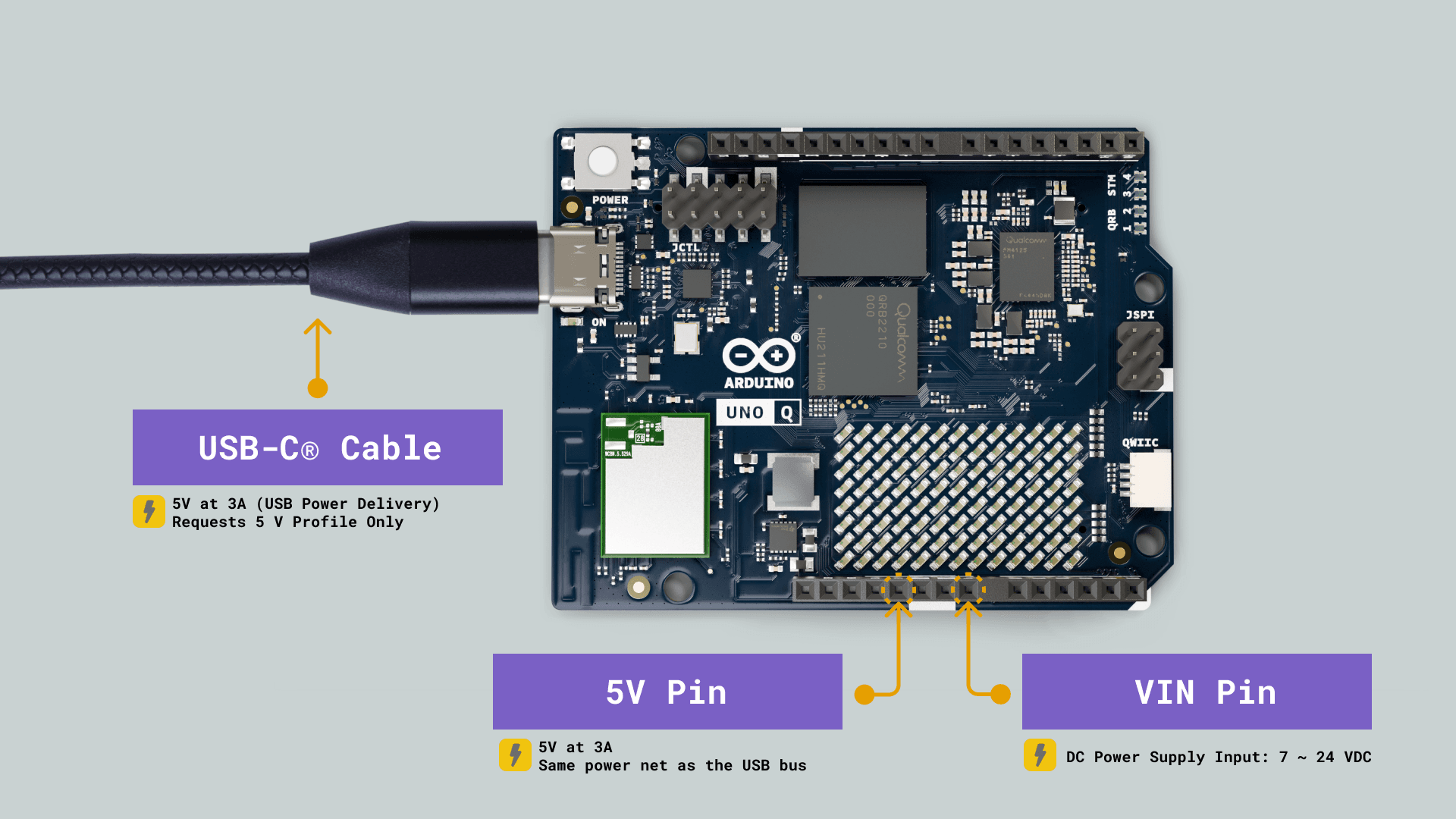
图 7.1-1 UNO Q 供电方式(来源:Arduino UNO Q 官方用户手册)
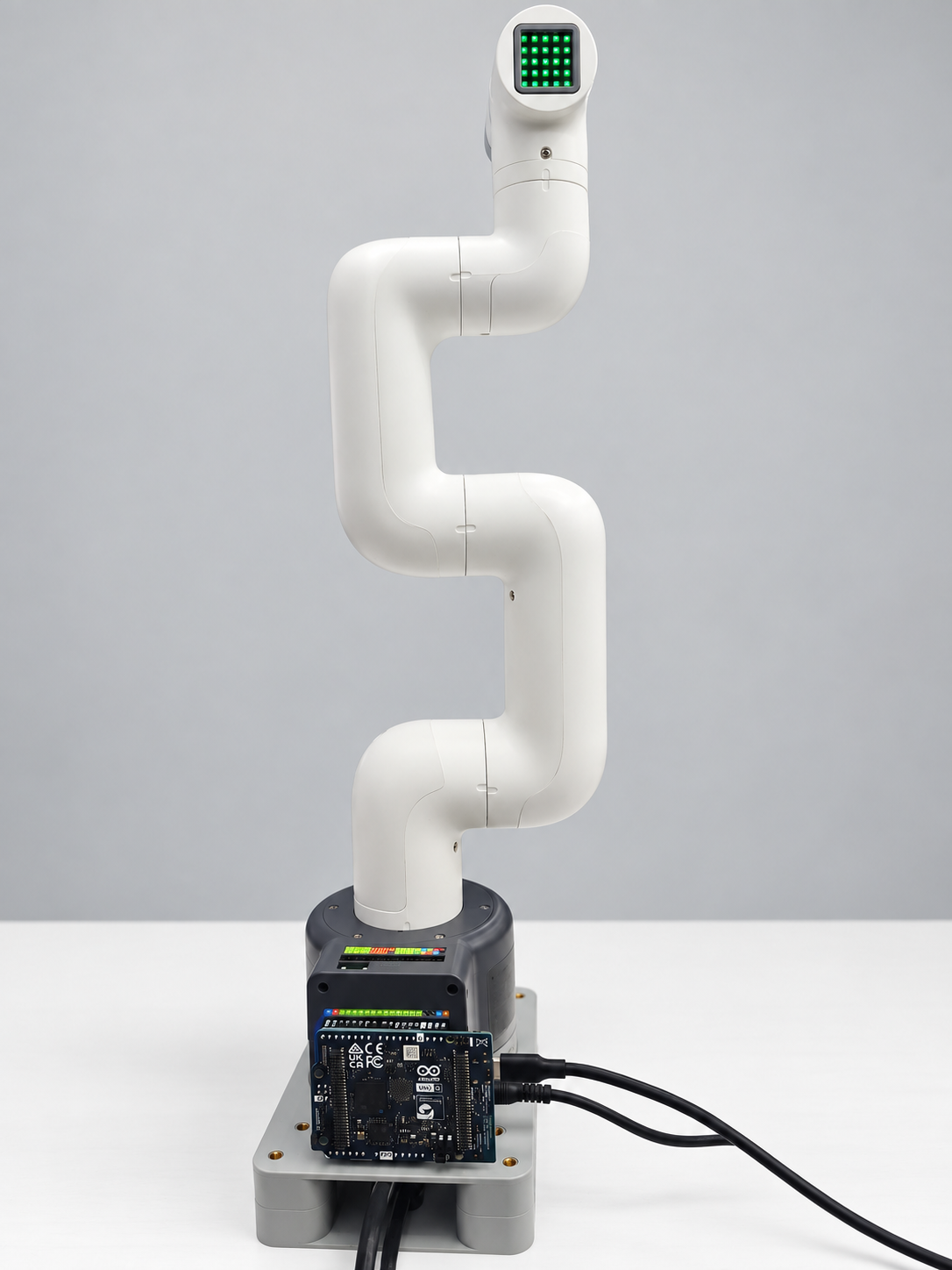
图 7.1-2 UNO Q 与 myCobot 280 连接实物图
4. 安全事项
- 固定机械臂底座,确认供电和通信线连接正确,不要带电改接 D0/D1 或外设供电。
- 清空机械臂运动范围,确保人员远离关节和末端,并准备好急停措施。
- 先执行版本、角度和 RGB 等不会引起机械臂运动的检查,再执行回零或关节运动。
- 回零同样会产生运动,不可在空间不足时直接运行。
- 夹爪和吸泵案例只能在相应外设安装、接线正确后运行。
- 同一时刻只允许一个入口发送运动指令。
5. 安装 Arduino App Lab
Arduino App Lab 用于开发和运行 UNO Q App。一个 App 可以同时包含在 Linux 侧运行的 Python 程序、在 MCU 侧运行的 Arduino Sketch,以及可选的 Bricks。
5.1 下载 Arduino App Lab
访问 Arduino Software,找到 Arduino App Lab 区域。请勿误选 Arduino IDE 或 Arduino Lab for MicroPython。下载页面会根据操作系统提供相应安装包;版本会持续更新,请始终下载官网最新版。
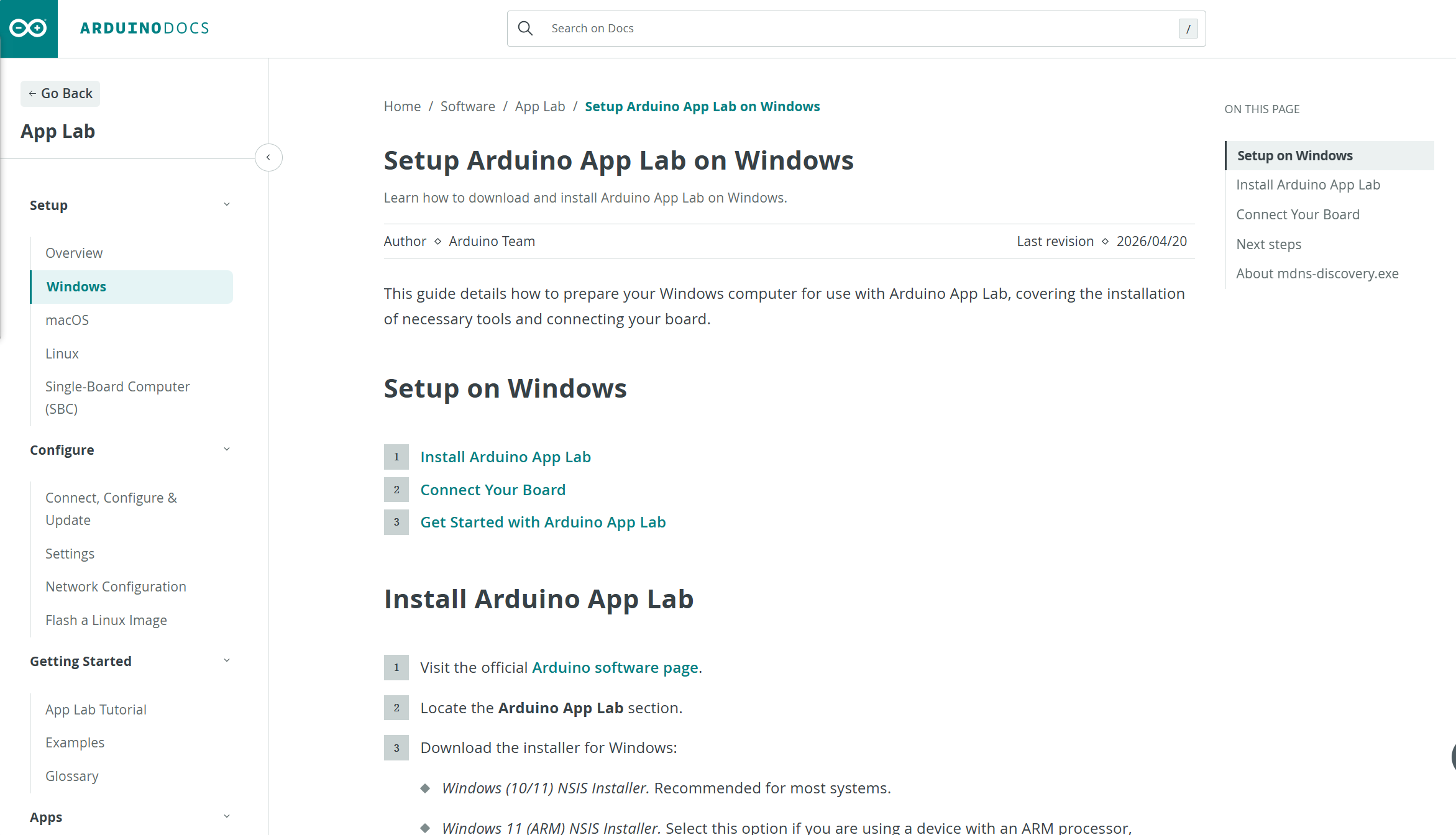
图 7.1-3 Arduino App Lab Windows 官方安装说明(来源:Arduino 官方文档)
官方原文:Setup Arduino App Lab on Windows
5.2 Windows 安装
- 在官网下载页面选择 Windows 安装包。普通 Windows 10/11 电脑选择 x64 安装程序;ARM Windows 11 设备选择 ARM 安装程序。
- 下载完成后运行
.exe文件。 - 按安装向导完成安装,然后启动 Arduino App Lab。
- 在窗口标题或 About 页面确认 App Lab 已正常启动。文档中的版本号只用于示例,以官网当前版本为准。
如果已经安装 App Lab,软件通常会自动提示更新。需要手动更新时,重新下载最新版安装包并按提示覆盖旧版本。详情参见 Arduino 官方手动更新说明。
5.3 macOS 与 Linux
- macOS:从官网下载
.dmg,打开后将 Arduino App Lab 拖入Applications文件夹。参见 macOS 官方安装说明。 - Linux:从官网下载
.tar.gz,解压到合适目录后按包内说明启动。参见 Linux 官方安装说明。
6. 首次连接与配置(PC-hosted)
- 为机械臂和 UNO Q 正确供电。
- 使用支持数据传输的 USB-C 线连接 UNO Q 和电脑。只有充电功能的线缆无法完成设备识别。
- 启动 App Lab,等待 UNO Q 完成启动;首次识别可能需要约 60 秒。
- 在设备选择区域选择检测到的 UNO Q,并按引导完成设备名称、Linux 密码和网络设置。
- 如果 App Lab 提示软件或板端系统需要更新,先保存现有项目,再按提示完成更新并重启 App Lab。
- 首次通过 USB 完成配置后,可在同一局域网内使用 Network 连接方式。
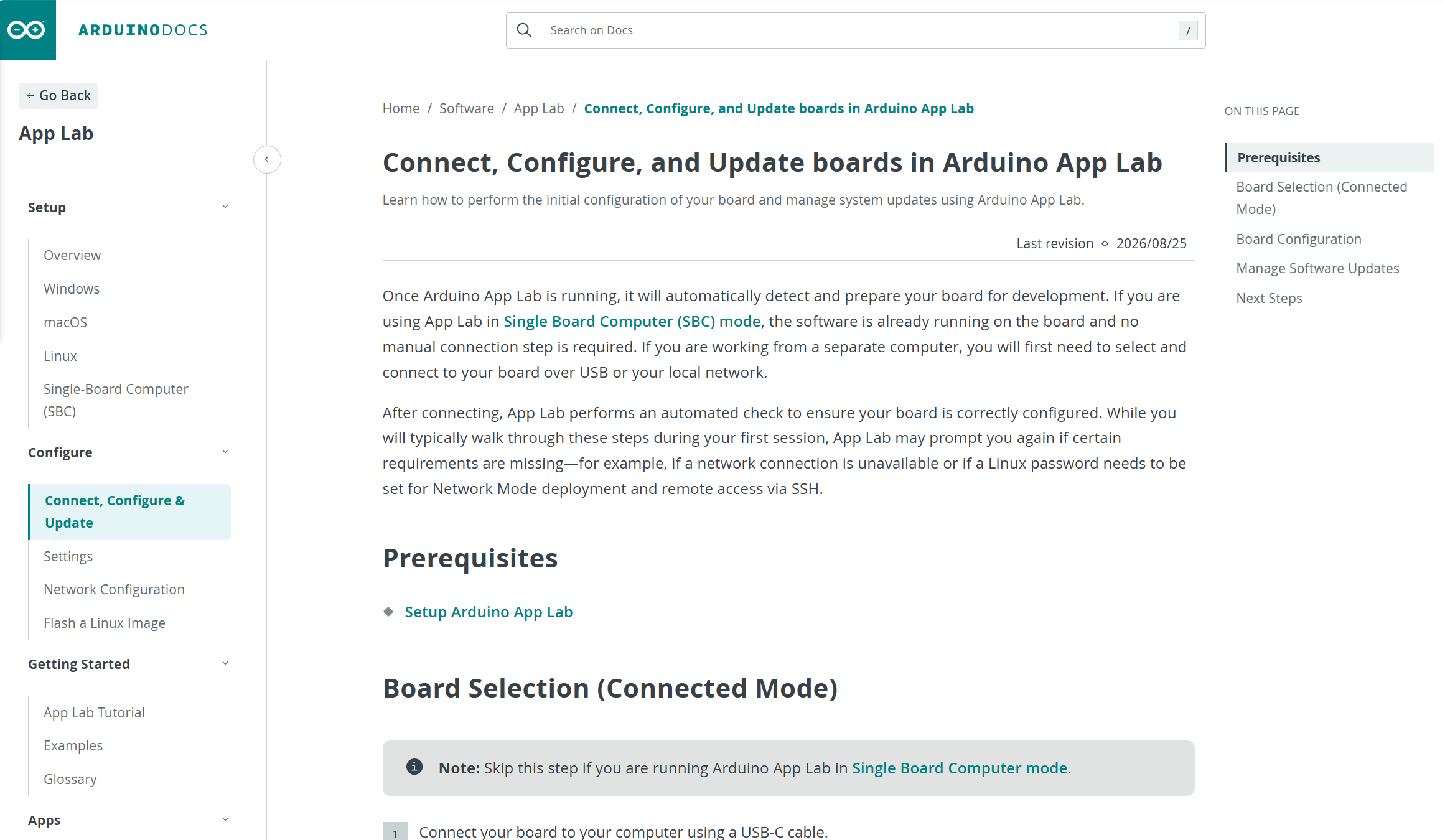
图 7.1-4 UNO Q 连接、配置与更新(来源:Arduino 官方文档)
官方原文:Connect, Configure and Update
请妥善保存首次设置的设备密码。本文不提供统一密码,也不要在公开工单或聊天中发送密码。
7. SBC 模式(可选)
SBC 模式是在 UNO Q 连接显示器、键盘和鼠标后,直接运行板端预装的 App Lab。该模式不需要通过 USB 数据线连接另一台电脑。
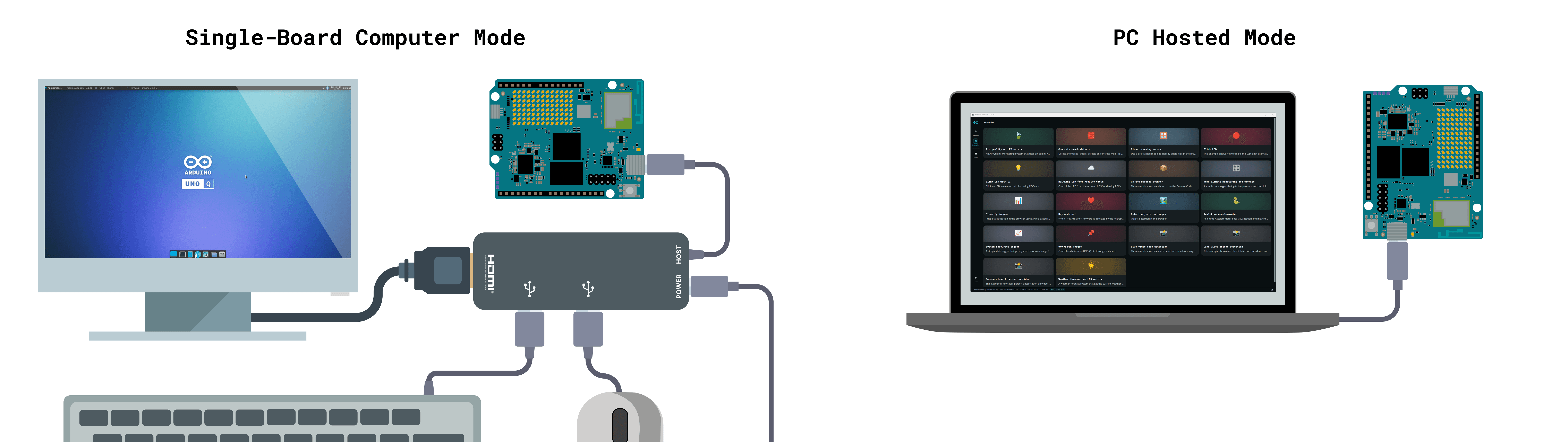
图 7.1-5 SBC 模式与 PC-hosted 模式连接示意(来源:Arduino UNO Q 官方用户手册)
左侧为 SBC 模式:UNO Q 通过带外部供电能力的 USB-C Hub 连接显示器、键盘和鼠标。右侧为 PC-hosted 模式:电脑通过 USB-C 数据线连接 UNO Q。
- 外接键鼠、手柄接收器或其他 USB 外设时,建议使用带外部供电能力的 USB Hub。
- 首次使用仍需根据界面完成网络、密码和系统更新配置。
- 本项目的手柄案例使用 SBC 模式。
官方原文:Single-Board Computer Mode
8. 导入并运行 myCobot 案例
myCobot 280 案例以完整 App ZIP 包提供。导入后应保留以下结构:
app.yaml
python/
  main.py
  requirements.txt
  pymycobot-4.0.8b1+unoq-*.whl
sketch/
  sketch.ino
python/main.py是 Linux 侧 Python 入口。sketch/sketch.ino在 MCU 侧提供XferBridgeMsg。python/requirements.txt声明 App 环境依赖。- 本地
pymycobotwheel 是 UNO Q 适配版本,不能替换为未适配的普通版本。
不要只复制 main.py,否则 Bridge RPC 方法和项目依赖可能缺失。
8.1 导入并运行案例
- 启动 App Lab 并选择已配置的 UNO Q。
- 在 Apps 页面使用 Import 导入完整 ZIP;如果当前版本要求先创建 App,则将
app.yaml、python/和sketch/一起放入项目并保持相对路径。 - 检查项目文件完整后点击右上角 Run。
- 等待 App Lab 编译 Sketch、部署 Python 依赖并启动 App。首次运行可能比后续运行耗时更长。
- 在 Console 中查看:
- Start-up:构建、部署和启动日志;
- Main / Python:
main.py的输出和运行错误; - Sketch:MCU Sketch 的串口输出。
- 测试完成后点击 Stop,等待当前 App 完全停止再切换其他控制入口。
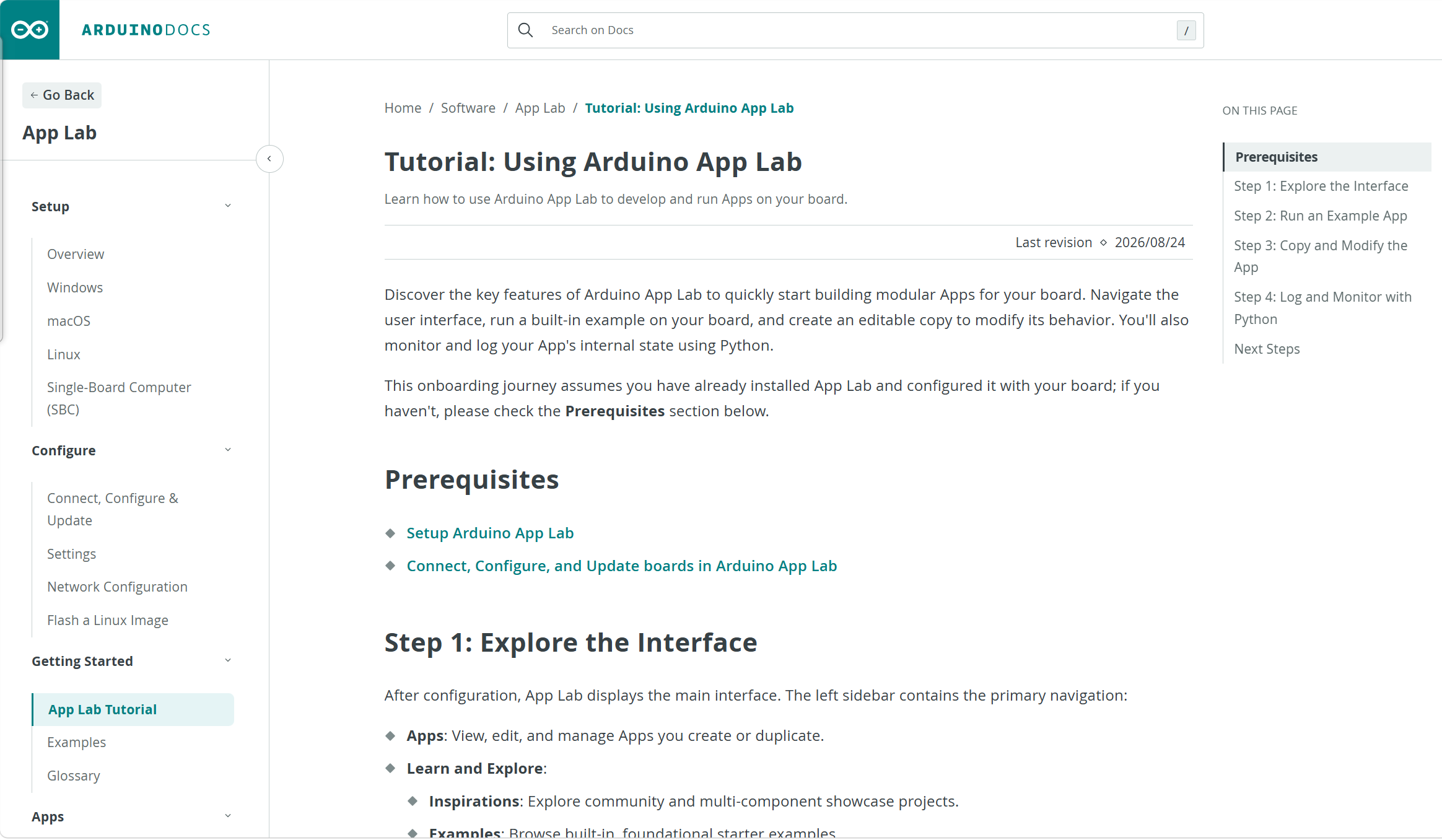
图 7.1-6 Arduino App Lab 快速入门(来源:Arduino 官方文档)
官方原文:Tutorial: Using Arduino App Lab
8.2 推荐使用顺序
| 案例包 | 功能 | 运行条件 |
|---|---|---|
Control Robot RGB.zip |
末端 RGB 变色,不运动 | 首个验证案例 |
Robot Go Home.zip |
机械臂回零 | 清空运动空间 |
Robot Single Joint Angle.zip |
单关节运动 | 清空运动空间 |
Robot Multi Joint Angles.zip |
多关节目标角度运动 | 清空运动空间 |
Robot Sway.zip、Robot Dance.zip |
连续运动演示 | 充分清空工作区域 |
Robot Gripper.zip |
自适应夹爪动作 | 已安装夹爪 |
Robot Pump.zip |
吸泵和释放阀动作 | 已安装吸泵并核对接线 |
Robot Handle Control.zip |
手柄控制 | SBC 模式、接收器和匹配驱动 |
建议先运行 RGB 案例。RGB 正常后,再按回零、单关节、多关节、连续运动和外设案例的顺序测试。
8.3 常见启动问题
| 现象 | 检查方法 |
|---|---|
| ZIP 无法导入 | 确认使用完整 App ZIP,而不是源文件子目录或单个 main.py |
| 未检测到 UNO Q | 检查 USB-C 线是否支持数据、板卡是否完成启动,以及 App Lab 的设备选择区域 |
| Python 依赖安装失败 | 检查 requirements.txt 和本地 wheel 是否存在,保持压缩包原有结构 |
method XferBridgeMsg not available |
检查 sketch/sketch.ino 是否存在并成功部署,查看 Start-up 与 Sketch 日志 |
| App 已启动但机械臂无动作 | 先停止其他控制程序,再检查机械臂供电、接线和 Main/Python 日志 |