基于 ROS2 的基本控制
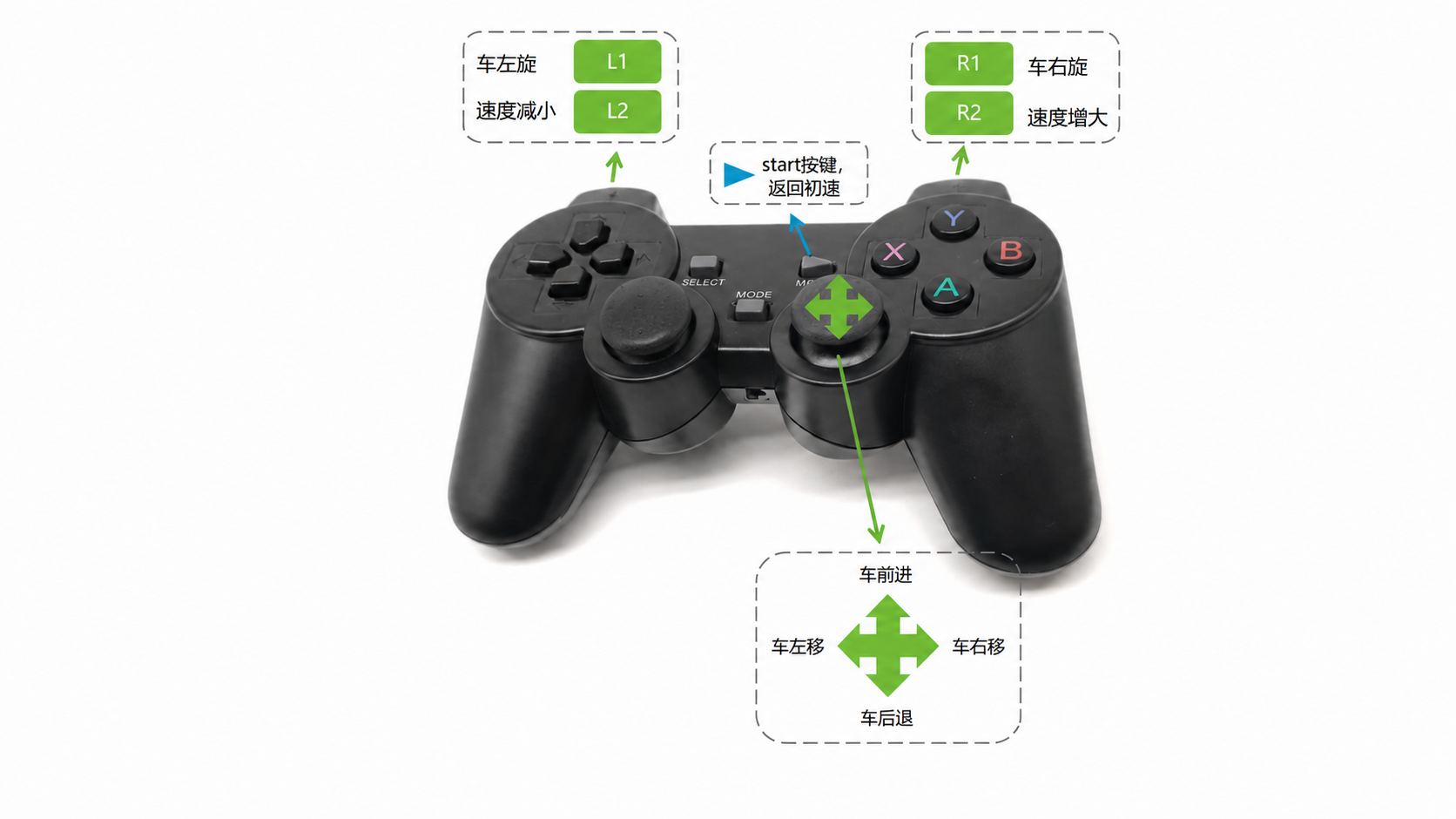
基本控制包括 键盘控制和操纵杆控制。下面是操作示例视频:
键盘控制
1 启动小车底层的通信。
打开终端控制台(快捷键Ctrl+Alt+T),在命令行中输入以下命令:
ros2 launch myagv_plus_bringup myagv_plus_bringup.launch.py
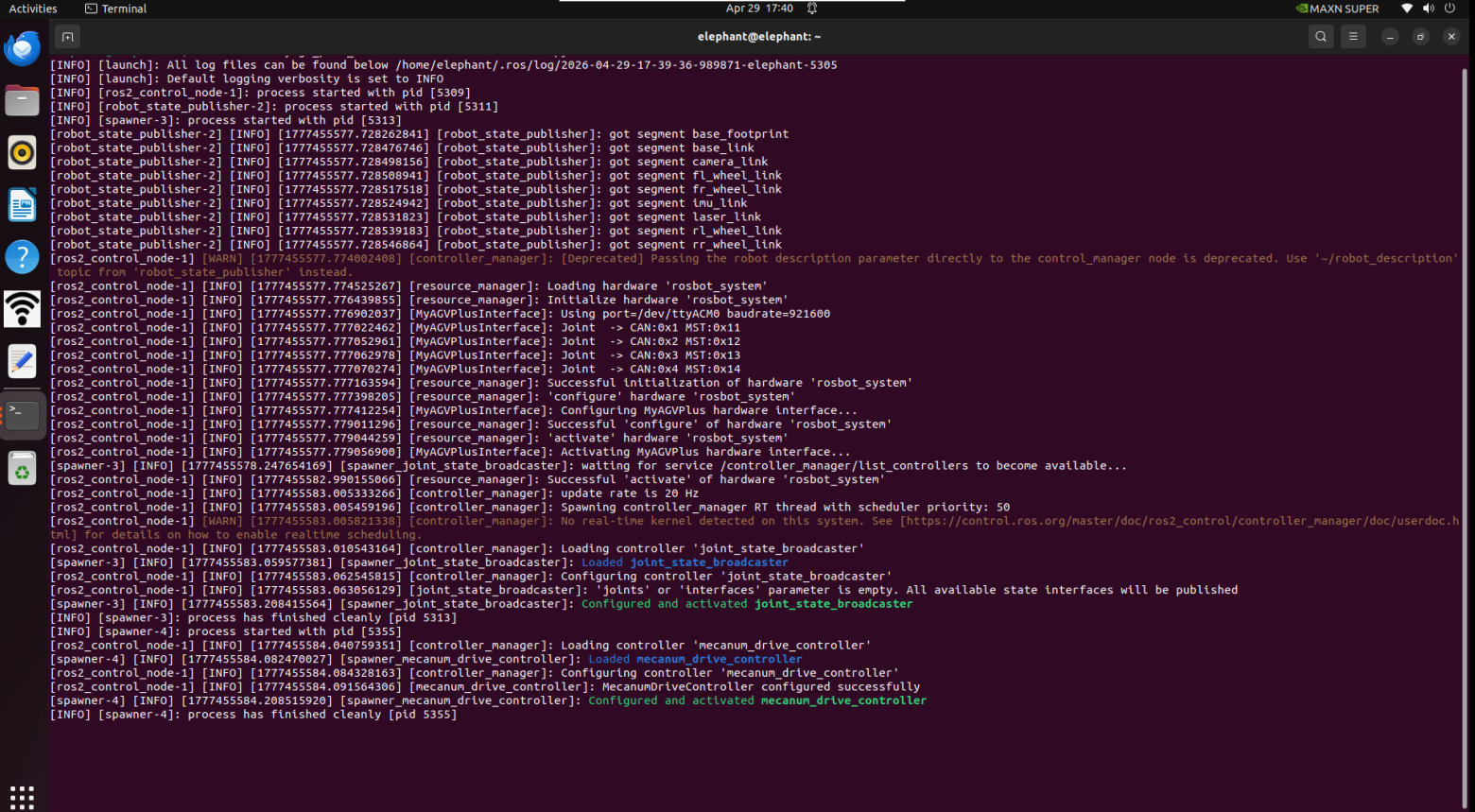
终端将显示如下状态:
2 启动键盘通信
打开一个新的终端控制台,在终端命令行中输入以下命令:
ros2 run teleop_twist_keyboard teleop_twist_keyboard
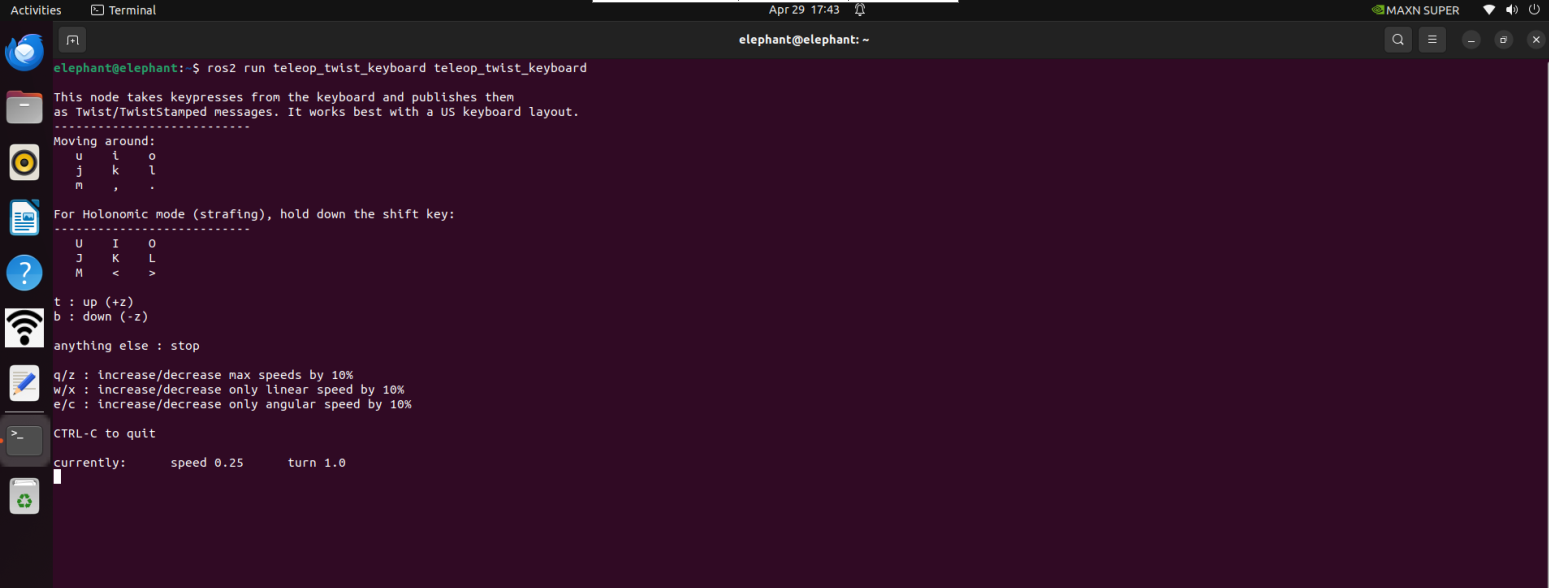
| 按键 | 方向 |
|---|---|
| i | 向前移动 |
| , | 向后移动 |
| j | 向左旋转 |
| l | 向右旋转 |
| u | 向左前方移动 |
| o | 向右前方移动 |
| k | 停止 |
| m | 向左后方移动 |
| . | 向右后方移动 |
| Shift + j | 向左平移 |
| Shift + l | 向右平移 |
| Shift + u | 向左前方平移 |
| Shift + o | 向右前方平移 |
| Shift + m | 向左后方平移 |
| Shift + . | 向右后方平移 |
| q | 提高线速度和角速度 |
| z | 降低线速度和角速度 |
| w | 提高线速度 |
| x | 降低线速度 |
| e | 增加角速度 |
| c | 降低角速度 |
手柄控制
1 启动小车底层的通信。
打开终端控制台(快捷键Ctrl+Alt+T),在命令行中输入以下命令:
ros2 launch myagv_plus_bringup myagv_plus_bringup.launch.py
终端将显示如下状态:
2 启动操纵杆控制文件
第一步将蓝牙手柄的USB接收器插到小车上,打开一个新的控制台终端,在命令行中输入:
ros2 run myagv_plus_joystick_control joystick_controller
此时手柄亮绿灯和红灯,终端出现:

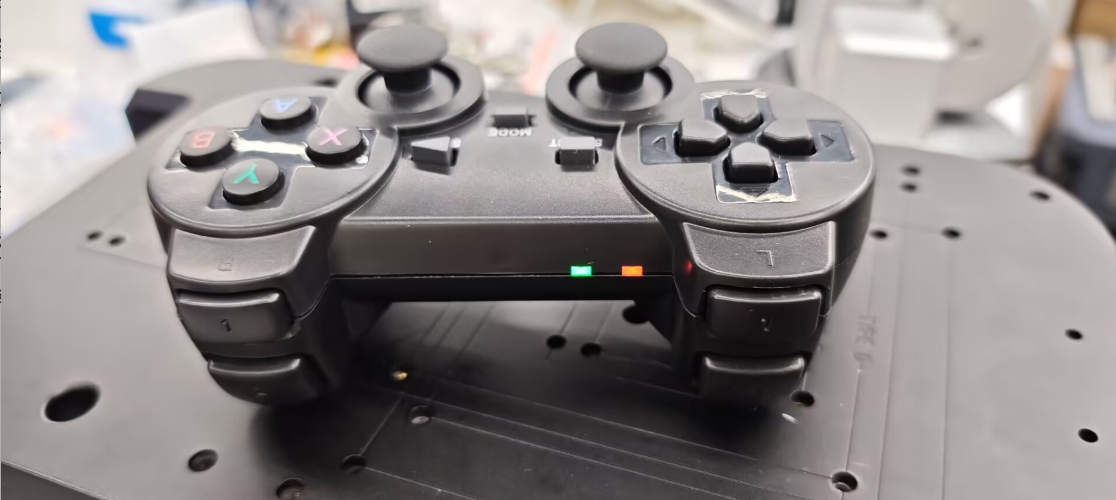
如果手柄只亮红灯则需要长按3秒MODE,切换模式
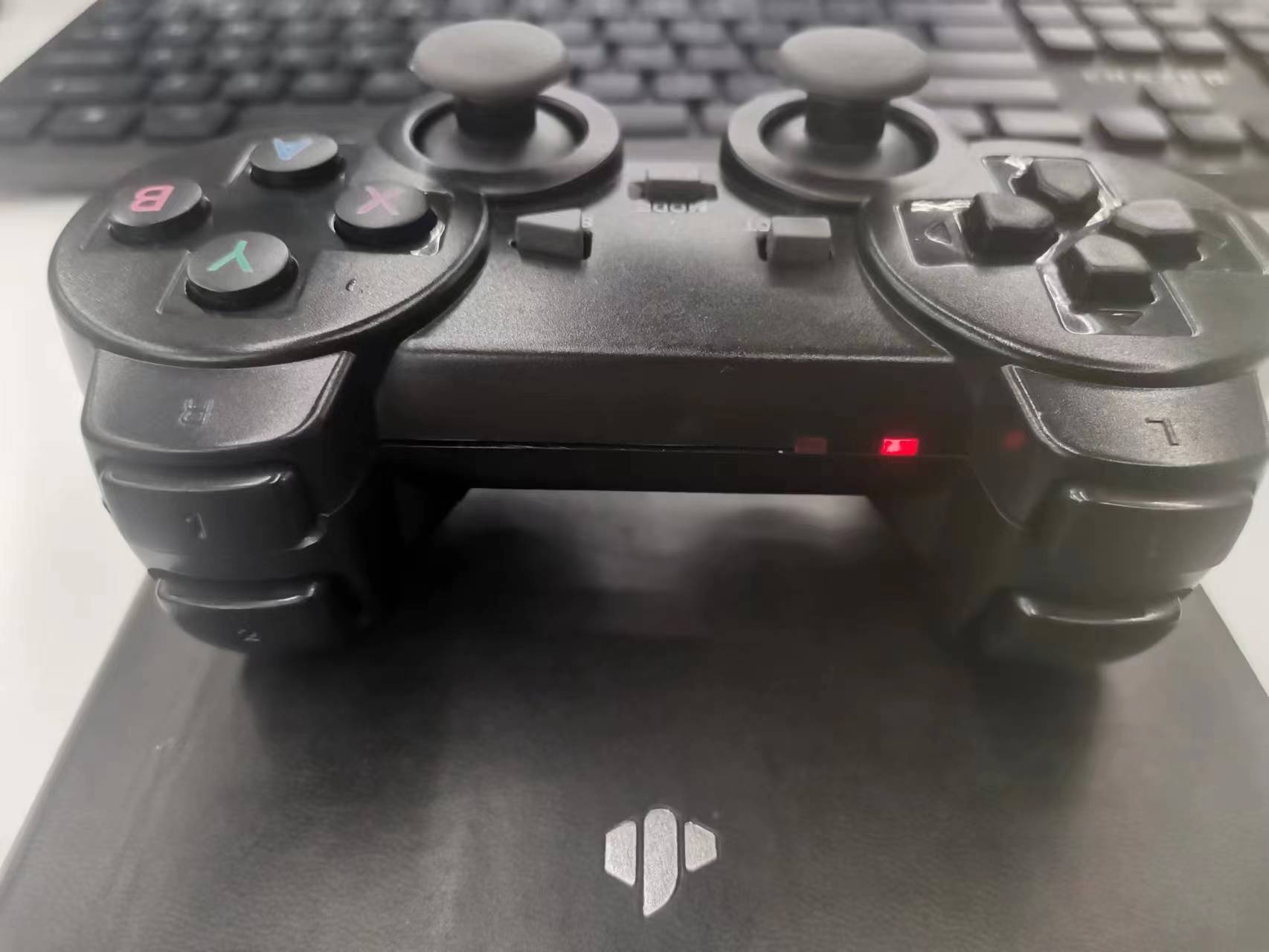
如果成功走到这里了,就可以成功用手柄控制小车的行走了。