myAGV Plus 与机械臂通讯控制
Pi 版本
WIFI 通讯控制
注: 只支持 myCobot 280 Pi、myPalletizer 260 Pi、mechArm 270 Pi
1、配置机械臂
Step 1 首先机械臂连接显示屏开机,点击 WIFI 图标,连接 WIFI,并输入 WIFI 密码,点击 Connection,成功连接。
Step 2 点击桌面 pymycobot 文件,点击 demo 文件,把 Server.py 文件拷贝到桌面上。
Step 3 打开命令终端
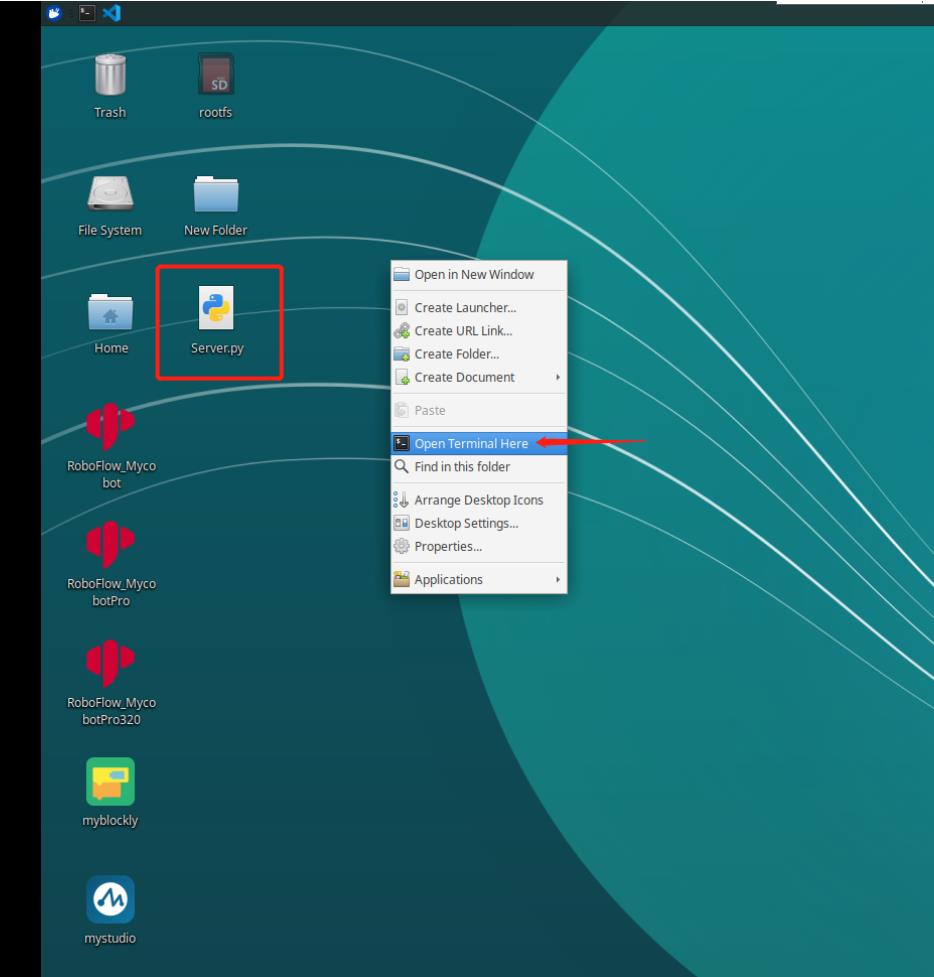
Step 4 输入以下代码运行脚本:
sudo python3 Server.py
Step 5 运行成功如图:
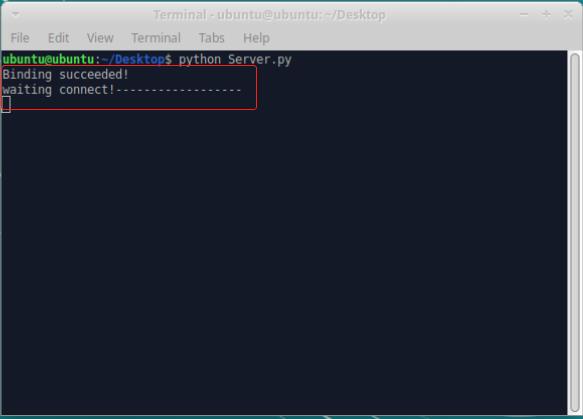
2、myAGV Plus通讯控制案例
小车正常开机连接显示屏与键鼠,以上步骤确保连接好,接下来就可以使用小车控制机械臂啦。
注意:机械臂需要和小车在同一网段下,即同一 WIFI 下。
- myCobot 280、mechArm 270:
from pymycobot import MyCobotSocket
# 默认使用9000端口
#其中"192.168.10.22"为机械臂IP,请自行输入你的机械臂IP
mc = MyCobotSocket("192.168.10.22",9000)
mc.connect()

#连接正常就可以对机械臂进行控制操作
mc.send_angles([0,0,0,0,0,0],20)
res = mc.get_angles()
print(res)

...
- myPalletizer 260:
from pymycobot import MyPalletizerSocket
# 默认使用9000端口
#其中"192.168.10.22"为机械臂IP,请自行输入你的机械臂IP
mc = MyPalletizerSocket("192.168.10.22",9000)
mc.connect()

#连接正常就可以对机械臂进行控制操作
mc.send_angles([0,0,0,0],20)
res = mc.get_angles()
print(res)

...
M5 版本
USB串口通讯控制
注: 只支持myCobot 280 M5、myPalletizer 260 M5、mechArm 270 M5
此部分以mechArm 270 M5版本举例说明。
1、连接机械臂
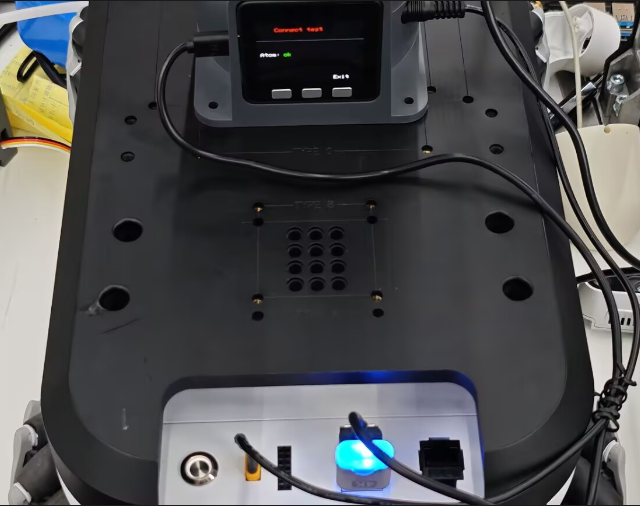
使用usb串口通讯控制时,首先使用type-c转usb的线连接小车与机械臂。
2、USB通讯连接
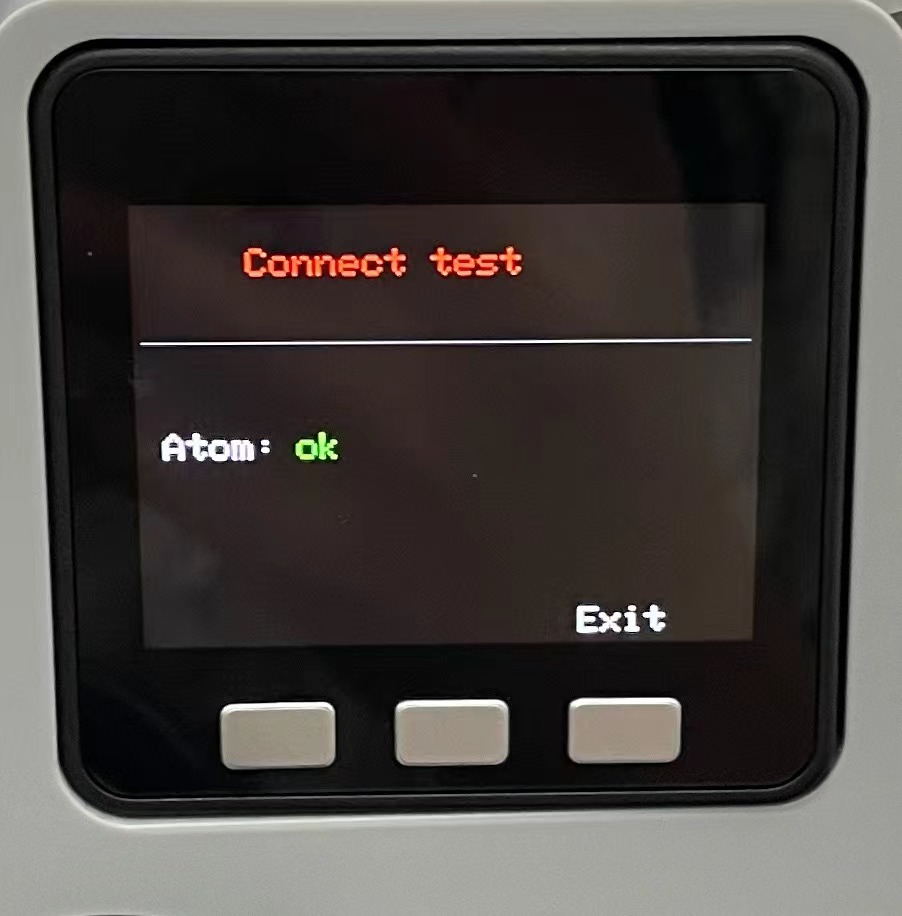
点击 Transponder,再点击 USB UART,机械臂保持在Atom: ok界面。
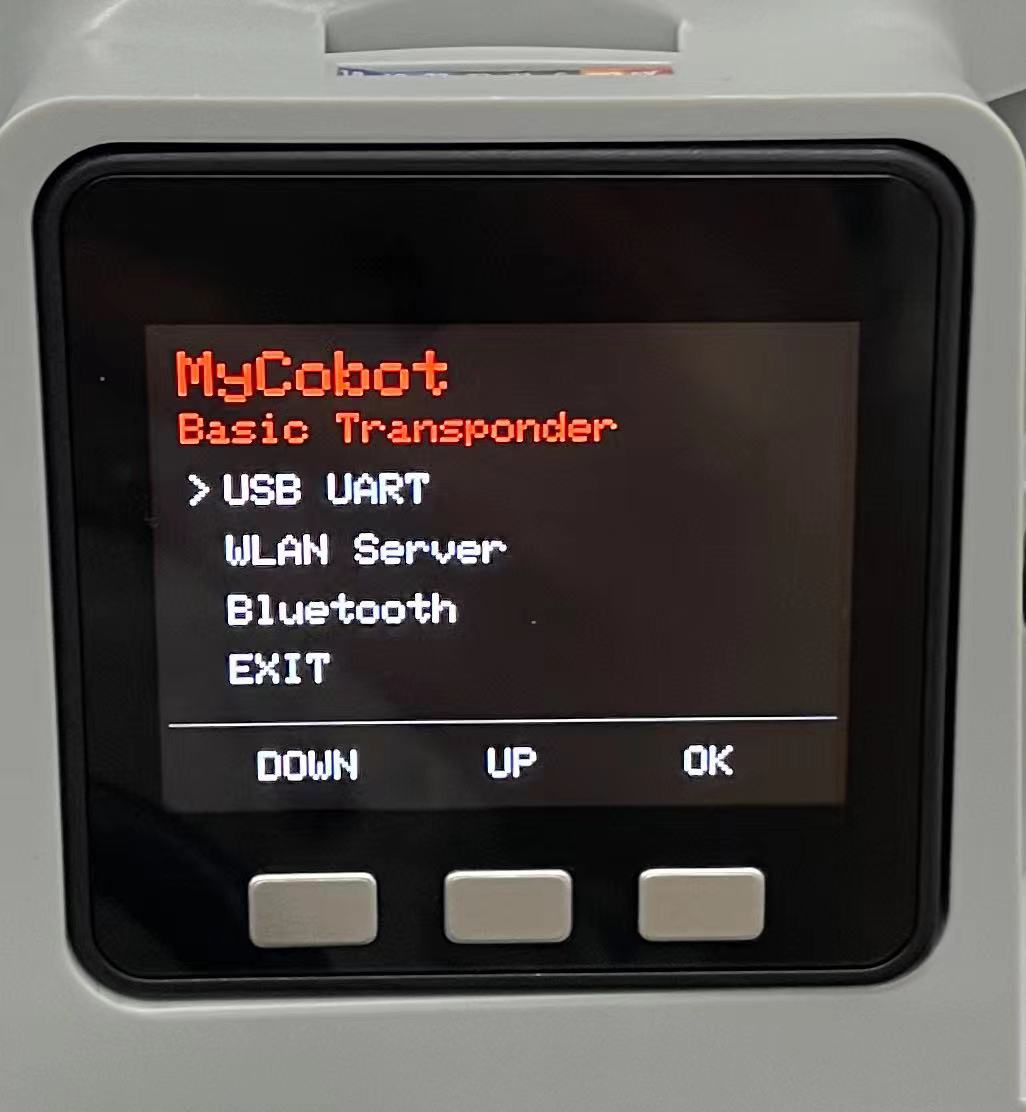
3、myAGV通讯控制
小车正常开机连接显示屏与键鼠,以上步骤确保连接好,接下来就可以使用小车控制机械臂啦。
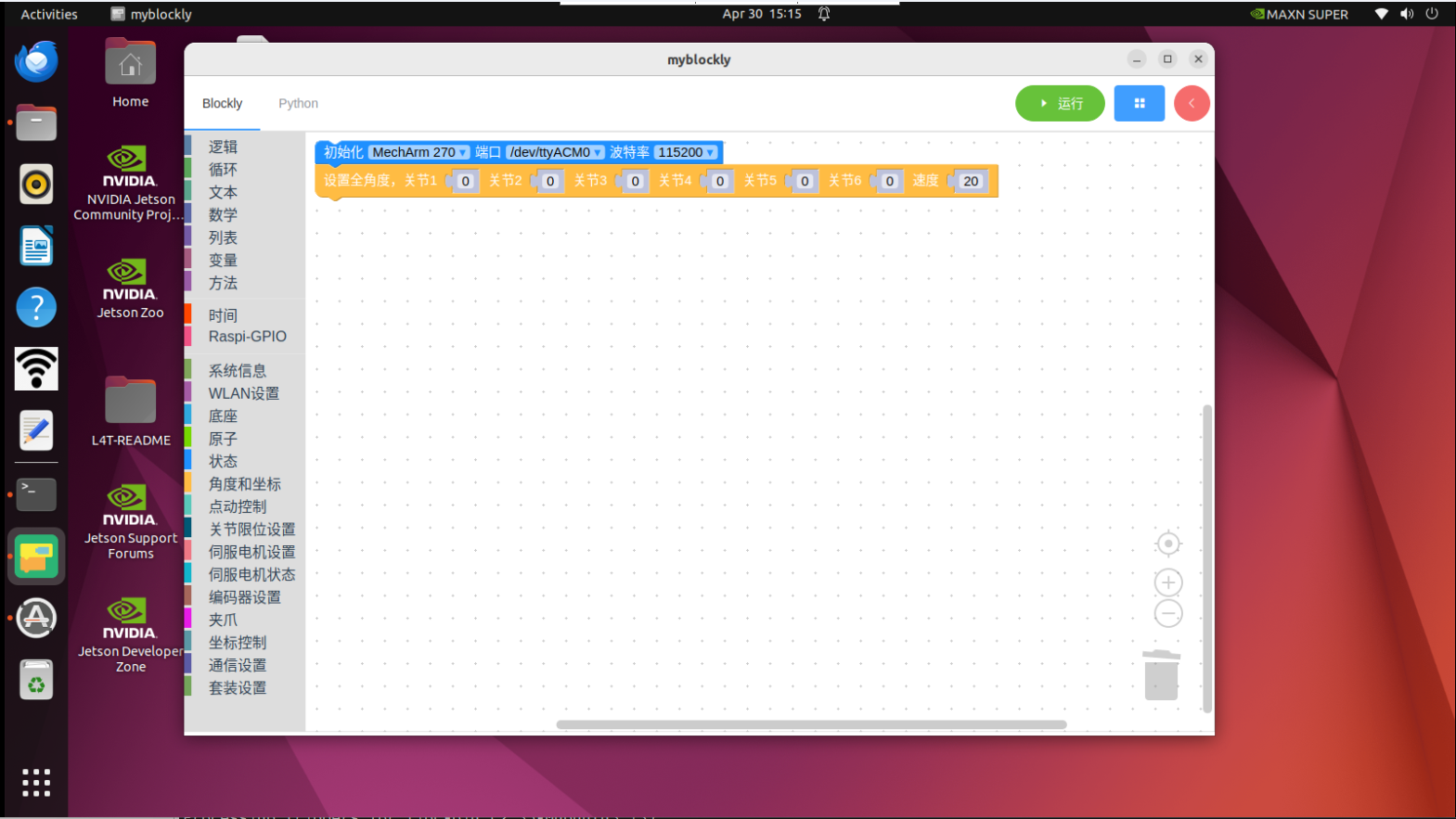
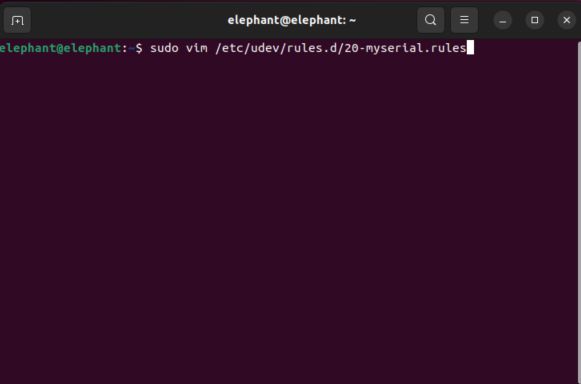
如果在运行后报错串口没有权限时
PermissionError:[Errno 13]Permission denied:"/dev/ttyACM0
可以增加串口规则解决:
填入一下内容
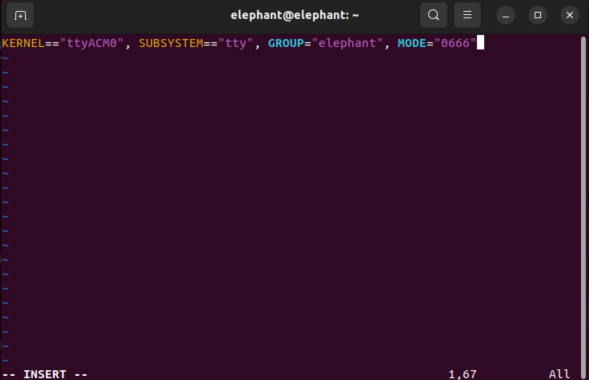
然后保存串口规则,然后在终端重载规则并重启
sudo  udevadm control --reload

sudo reboot
后续就能正常控制机械臂了
WIFI 通讯控制
注: 只支持myCobot 280 M5、myPalletizer 260 M5
1、 移动网络设定
Step 1: 需要把wifi或手机移动热点修改为与机械臂网络一致:
即“MyCobotWiFi2.4G”,机械臂移动网络密码为“mycobot123”;
即“MyPalWiFi2.4G”,机械臂移动网络密码为“mypal123”。
2、WIFI连接
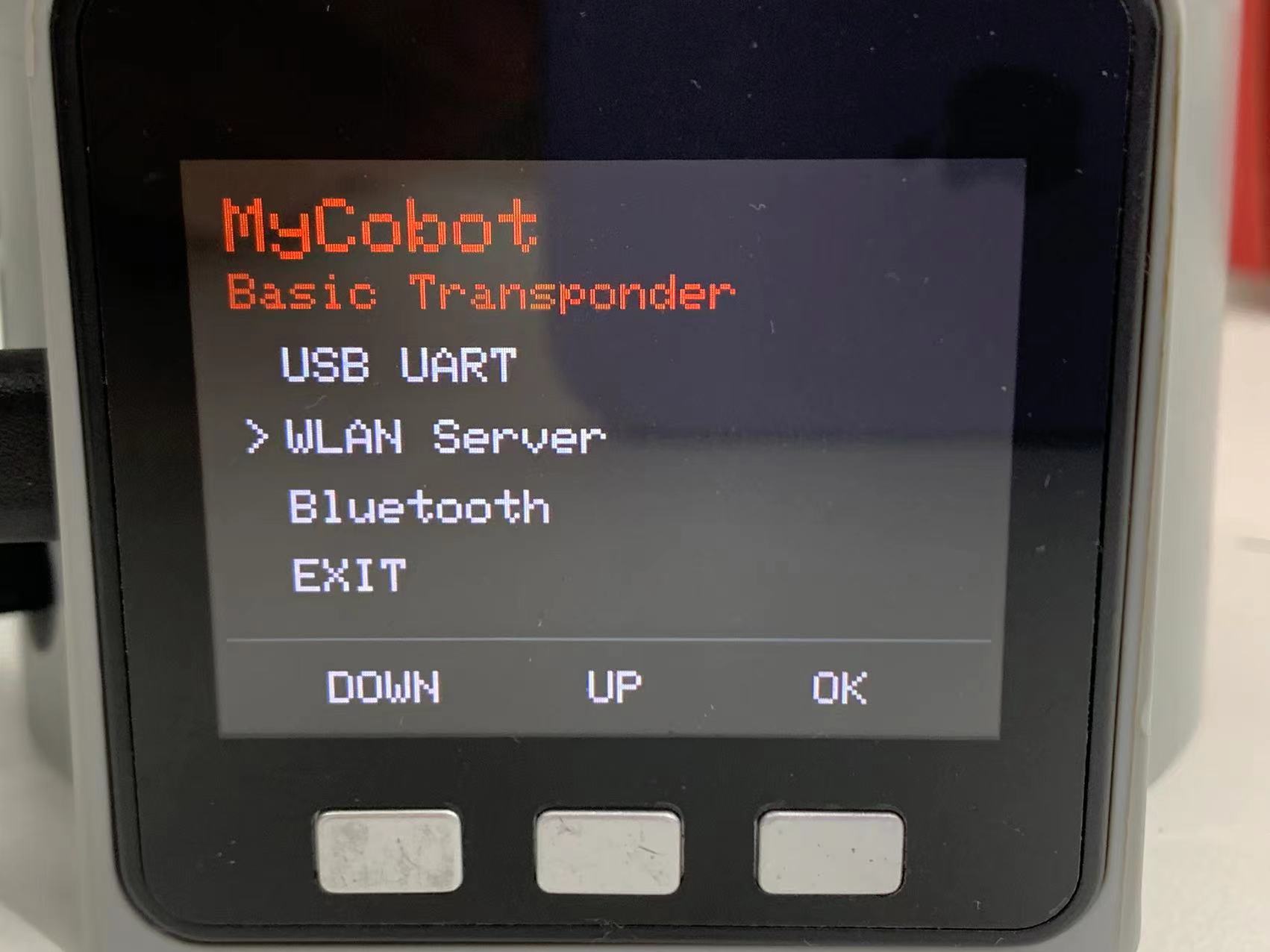
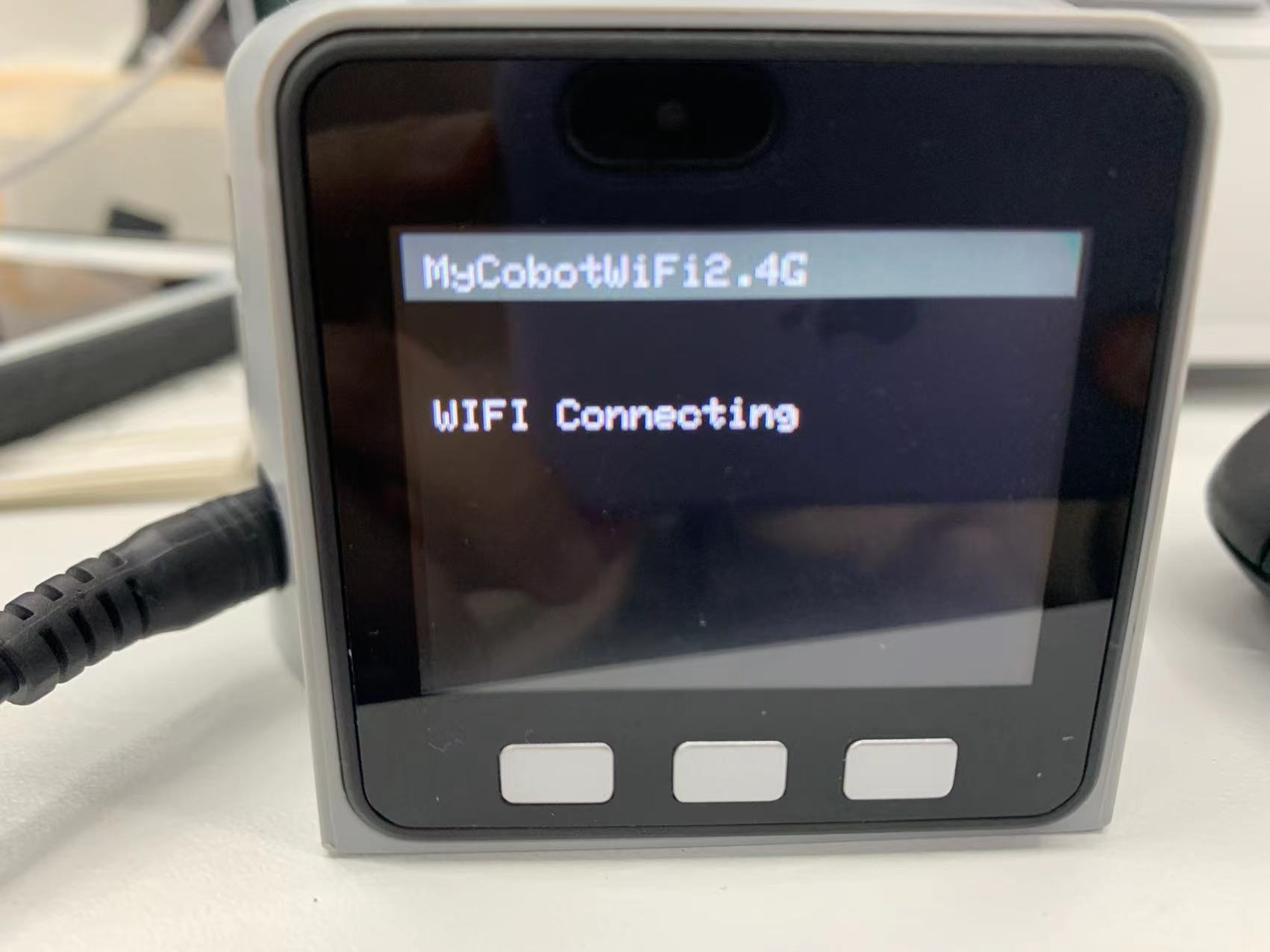
Step 1: 点击 WlAN Server,出现“WIFI Connecting”提示,表示无线网络正在连接。
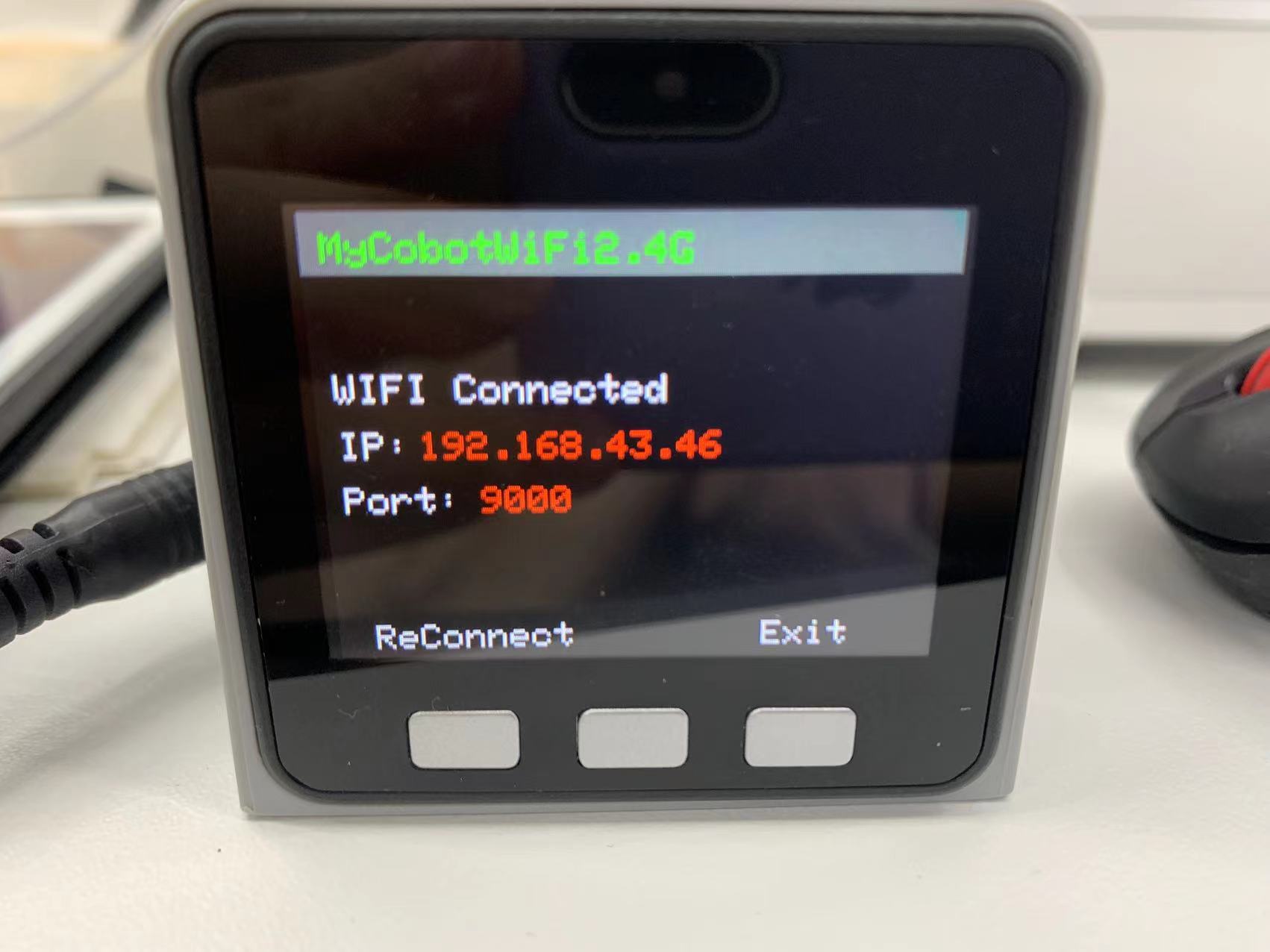
Step 2: 出现WIFI Connected以及IP和Port信息说明WIFI已经成功连接。
3、myAGV通讯控制案例
小车正常开机连接显示屏与键鼠,以上步骤确保连接好,接下来就可以使用小车控制机械臂啦。
- myCobot 280:
from pymycobot import MyCobotSocket
# 默认使用9000端口
#其中"192.168.11.15"为机械臂IP,请自行输入你的机械臂IP
mc = MyCobotSocket("192.168.11.15",9000)

#连接正常就可以对机械臂进行控制操作
mc.send_angles([0,0,0,0,0,0],20)
res = mc.get_angles()
print(res)

...
- myPalletizer 260:
from pymycobot import MyPalletizerSocket
# 默认使用9000端口
#其中"192.168.11.15"为机械臂IP,请自行输入你的机械臂IP
mc = MyPalletizerSocket("192.168.11.15",9000)

#连接正常就可以对机械臂进行控制操作
mc.send_angles([0,0,0,0],20)
res = mc.get_angles()
print(res)

...