myAGV Plus-rtabmap建图
myAGV Plus-rtabmap建图与导航示例视频:
1.打开slam激光扫描launch文件
打开3个控制台终端(快捷键Ctrl+Alt+T),分别在命令行中输入以下指令:
//启动里程计和激光雷达
ros2 launch  myagv_plus_bringup myagv_plus_bringup.launch.py
//启动深度相机对应的launch文件
ros2 launch orbbec_camera astra_pro2.launch.py
//启动rtabamp建图算法
ros2 launch rtabmap_demos robot_mapping_demo.launch.py rviz:=true rtabmap_viz:=false
2.打开键盘控制文件
重新打开一个控制台终端,在终端命令行中输入:
ros2 run teleop_twist_keyboard teleop_twist_keyboard
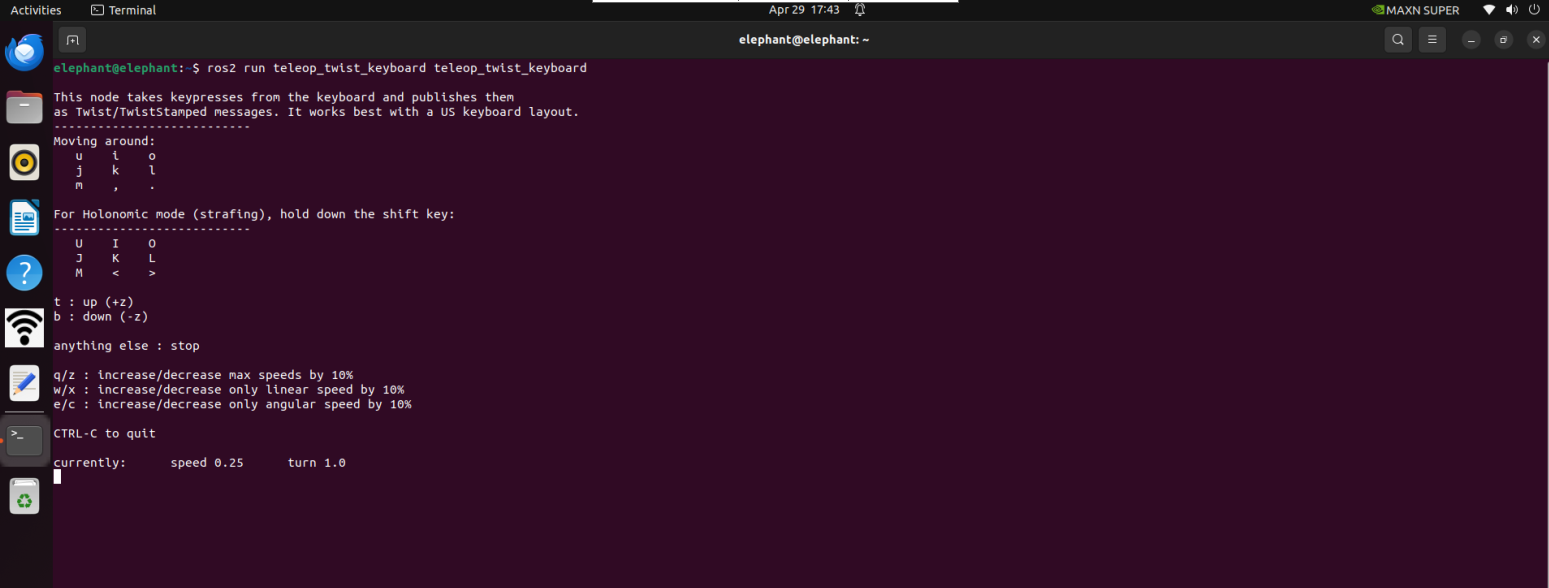
| 按键 | 方向 |
|---|---|
| i | 向前移动 |
| , | 向后移动 |
| j | 向左旋转 |
| l | 向右旋转 |
| u | 向左前方移动 |
| o | 向右前方移动 |
| k | 停止 |
| m | 向左后方移动 |
| . | 向右后方移动 |
| Shift + j | 向左平移 |
| Shift + l | 向右平移 |
| Shift + u | 向左前方平移 |
| Shift + o | 向右前方平移 |
| Shift + m | 向左后方平移 |
| Shift + . | 向右后方平移 |
| q | 提高线速度和角速度 |
| z | 降低线速度和角速度 |
| w | 提高线速度 |
| x | 降低线速度 |
| e | 增加角速度 |
| c | 降低角速度 |
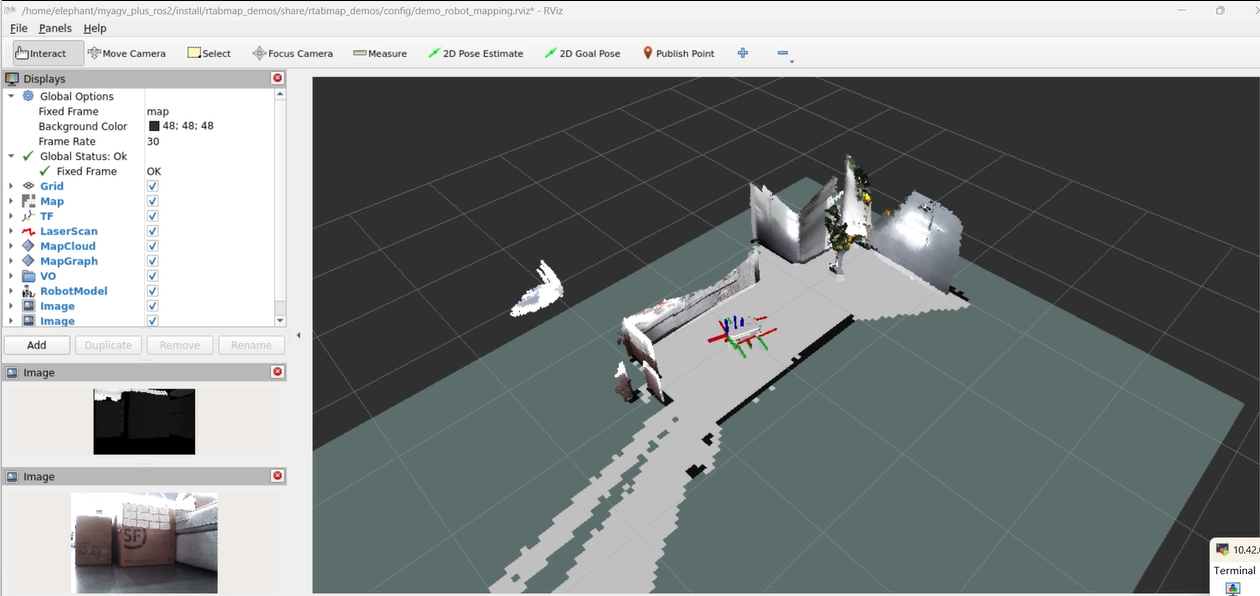
现在小车可以在键盘的控制下开始移动了,操控小车在所需建图的空间内转一圈吧。与此同时,可以看到在Rviz空间里我们的地图也会跟着小车的移动一点点的把地图构建出来了。
注意:在用键盘操作小车的时候,确保运行 teleop_twist_keyboard.py文件的终端是当前选中的窗口,否则键盘控制程序无法识别键盘的按键。而且速度越慢,建图效果越好,建议线速度设置0.2,角速度设置0.4进行键盘控制
键盘控制小车移动建完图后,使用ctrl+c停止建图节点,就会~/.ros/rtabmap.db生成地图数据。~/.ros为隐藏文件夹,可以按下键盘ctrl+h显示隐藏文件夹。
3.导航使用
除了键盘控制外,还可以进行同时建图和导航,同样在上电使能雷达后,myagv Plus打开3个控制台终端(快捷键Ctrl+Alt+T),分别在命令行中输入以下指令:
//启动里程计和激光雷达
ros2 launch  myagv_plus_bringup myagv_plus_bringup.launch.py
//启动深度相机对应的launch文件
ros2 launch orbbec_camera astra_pro2.launch.py
//启动rtabamp建图算法
ros2 launch rtabmap_demos myagvplus_rgbd_scan.launch.py
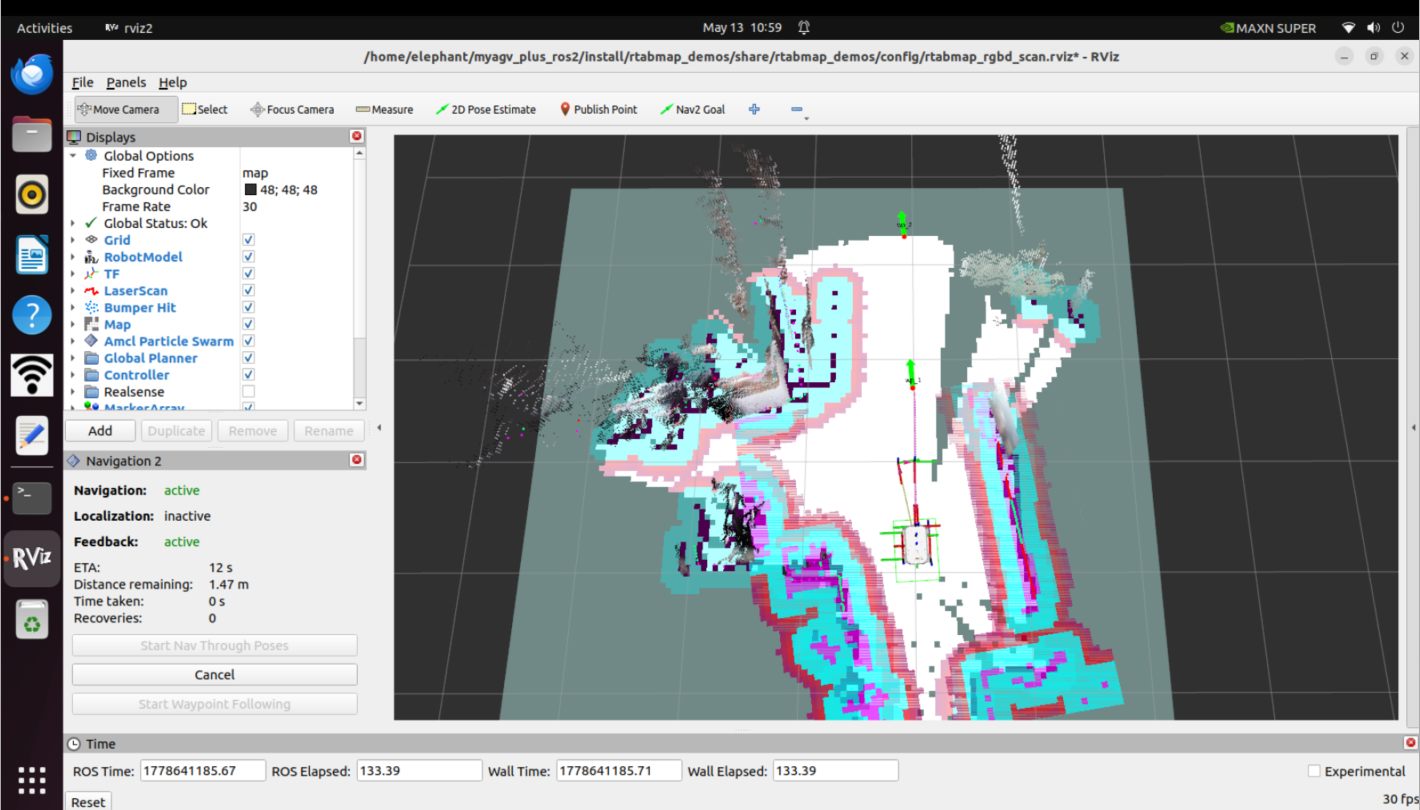
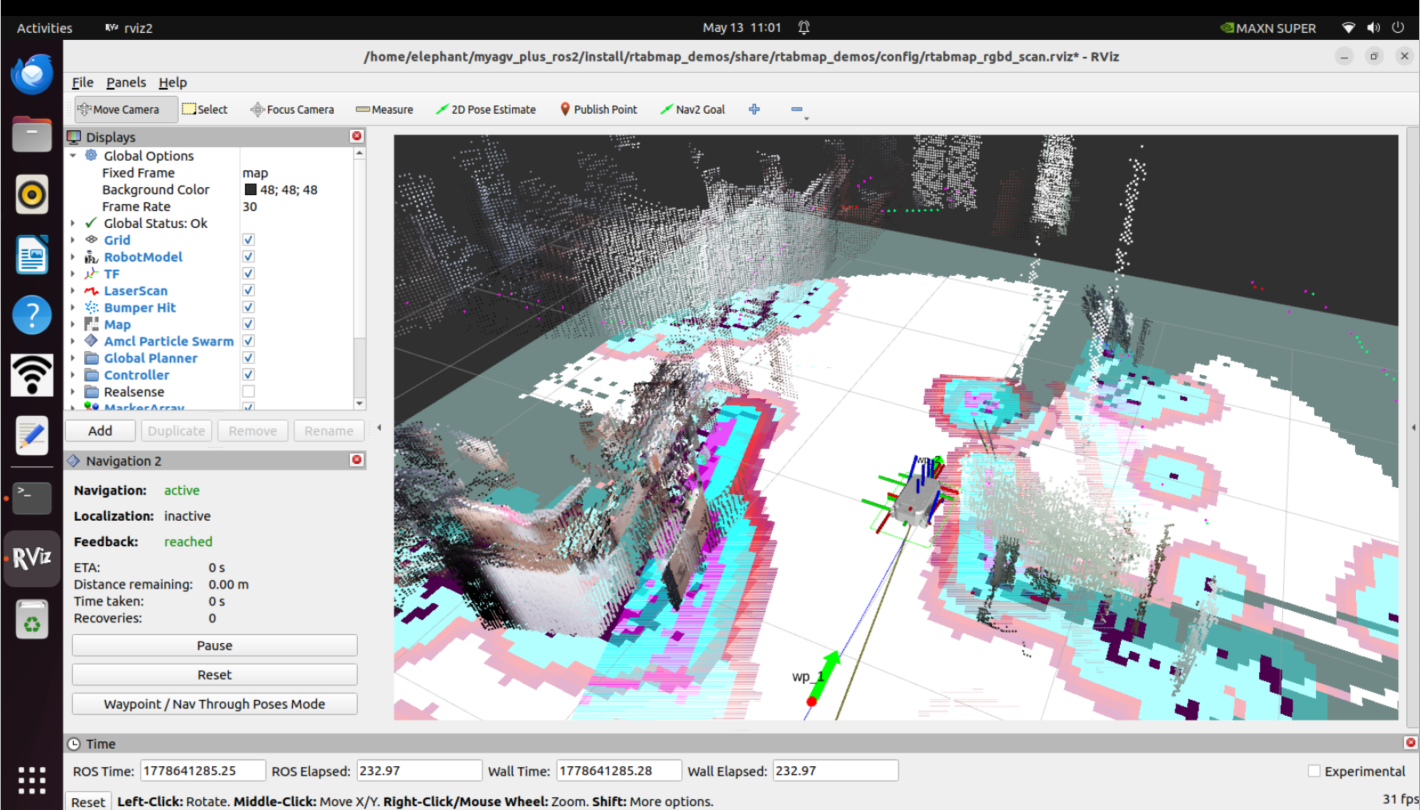
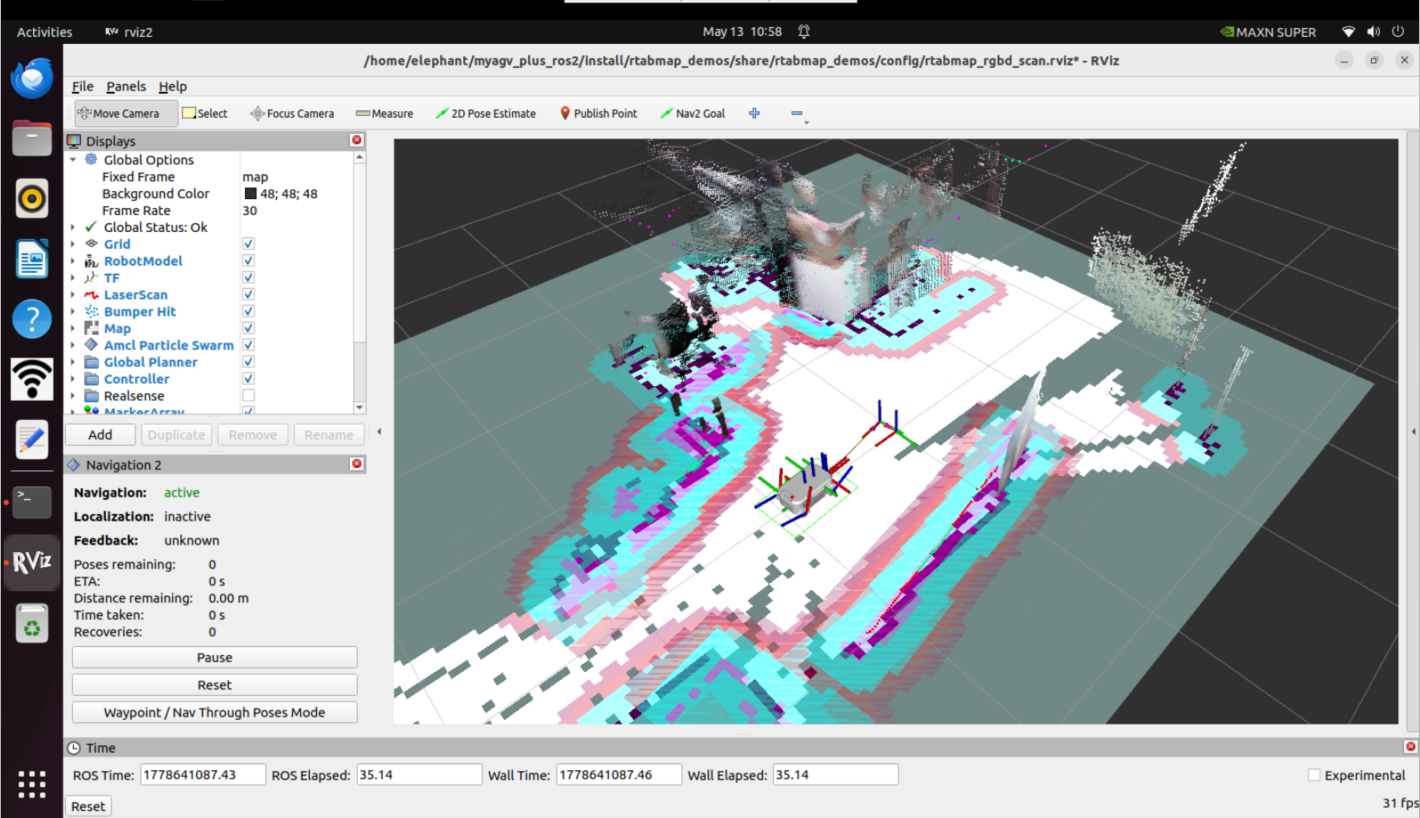
启动rviz2可视化界面后,会显示激光雷达和深度相机生成的栅格地图和点云建图效果,并且左下角已经加载了nav2的插件。同时可以在rviz看到nav2代价地图中的障碍物地图层+体素层+膨胀层可视化数据。其中体素层由rtabmap的/camera/obstacles和/camera/ground点云数据和/scan2d激光雷达数据进行维护。相比于单个2d激光雷达导航,能实现更优的路径规划导航。
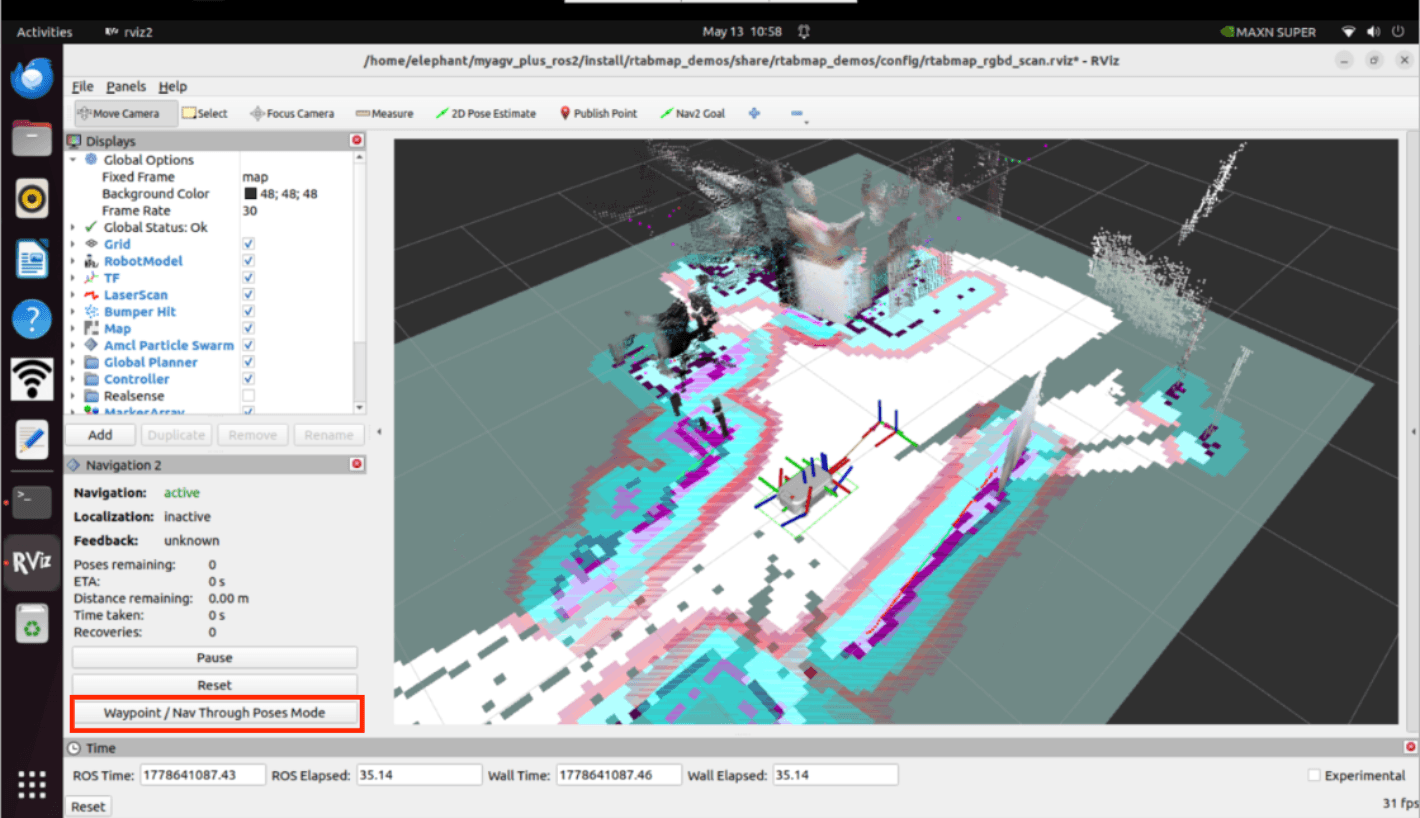
点击rviz2左下框的Waypoint/Nav Through Poses Mode,可以切换成路径点跟随模式
实际使用效果如下:通过rviz发布导航点,同时导航与建图,到达导航点