系统使用手册
1 机器人系统介绍
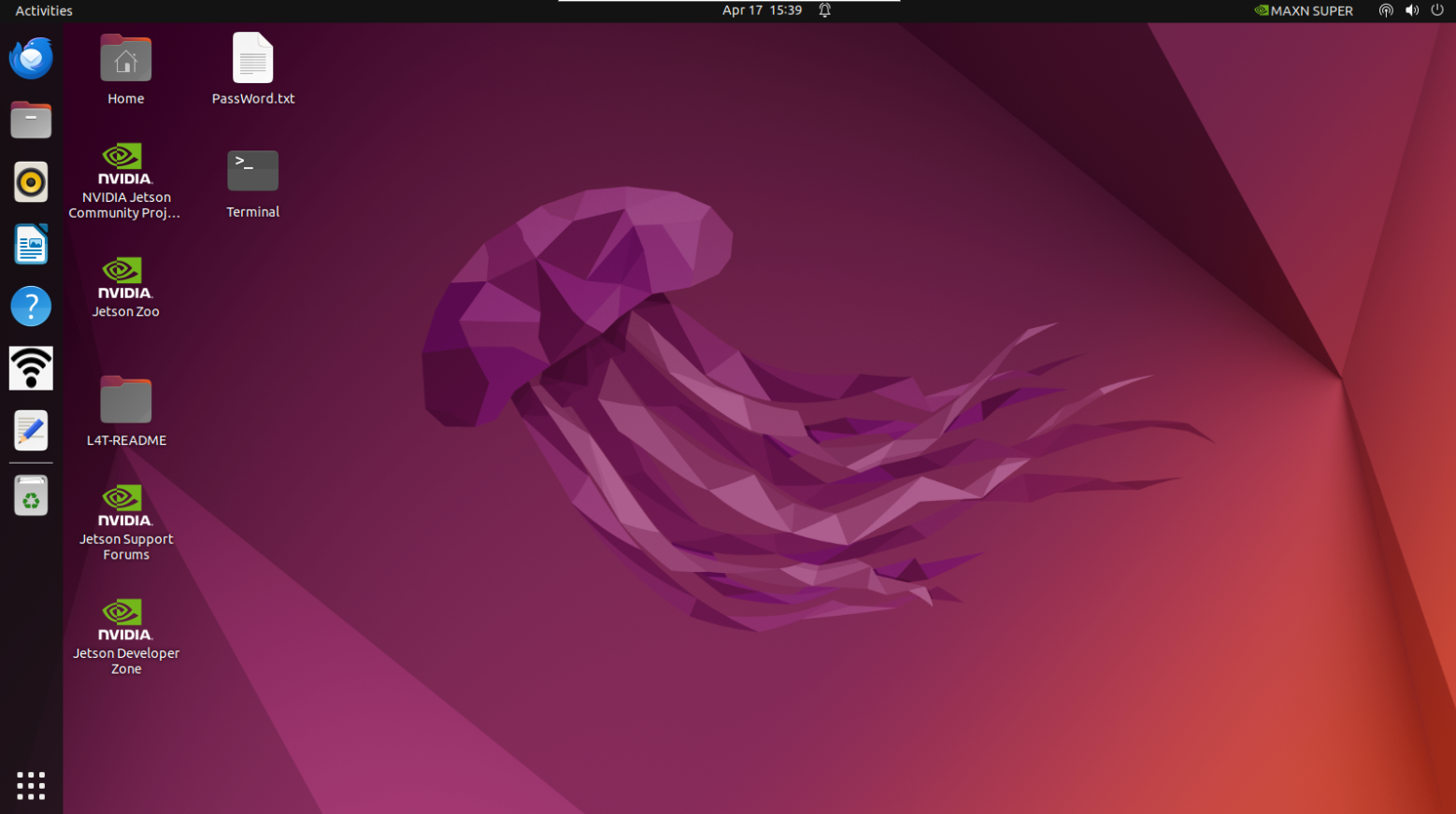
系统
Ubuntu 是个人桌面操作系统中使用最广泛的 linux 操作系统。对于初学者来说,熟悉 linux 环境或一些嵌入式硬件操作系统是一个不错的选择。
功能介绍
- myStudio:固件刻录软件,用于更新和刻录新固件。
- myBlockly:图形化编程软件,可直接通过拖动构件形成运行代码,控制机械臂
- ROS2 humble:开机后直接进入ROS2 环境,可以直接输入相应指令,运行相应的 ROS2 代码
- HotSpot_ON/OFF:热点开关,单击打开/关闭热点功能,热点名称为ElephantRobotics_AGVPlus_AP_XXXX
2 系统密码说明
账户密码、VNC 密码、SSH 密码、root 账户密码
- 密码:Elephant
- 密码:Elephant
如何更改密码
更改账户密码
- 使用快捷键
ctrl + alt + T打开终端 - 输入
passwd - 输入新密码两次
- 使用快捷键
更改 vnc 密码
- 使用快捷键
ctrl + alt + T打开终端 - 输入
vncpasswd - 输入两次新密码
- 使用快捷键
更改 ssh 密码
- 对于 SSH 远程连接,需要输入管理员账户的密码。无需单独更改密码
- 对于 SSH 远程连接,需要输入管理员账户的密码。无需单独更改密码
更改 root 帐户密码
- 使用快捷键
ctrl + alt + T打开终端 - 输入
sudo passwd - 输入两次新密码
- 使用快捷键
3 VNC
VNC 简介
- 是一种远程控制软件,一般用于远程解决计算机问题或软件调试
VNC Port
- 当myAGV Plus和电脑连接到同一个 WiFi 时,myAGV Plus的 IP 地址为端口
连接 VNC
有两种无线连接模式。第一种模式需要外接显示器才能对系统进行某些操作。具体步骤如下: 打开设置,找到"Wi-Fi Settings"并点击,然后在点击"Turn off hotspot"断开myAGV Plus热点连接。
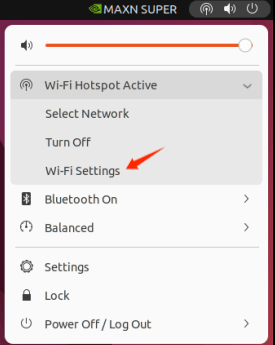
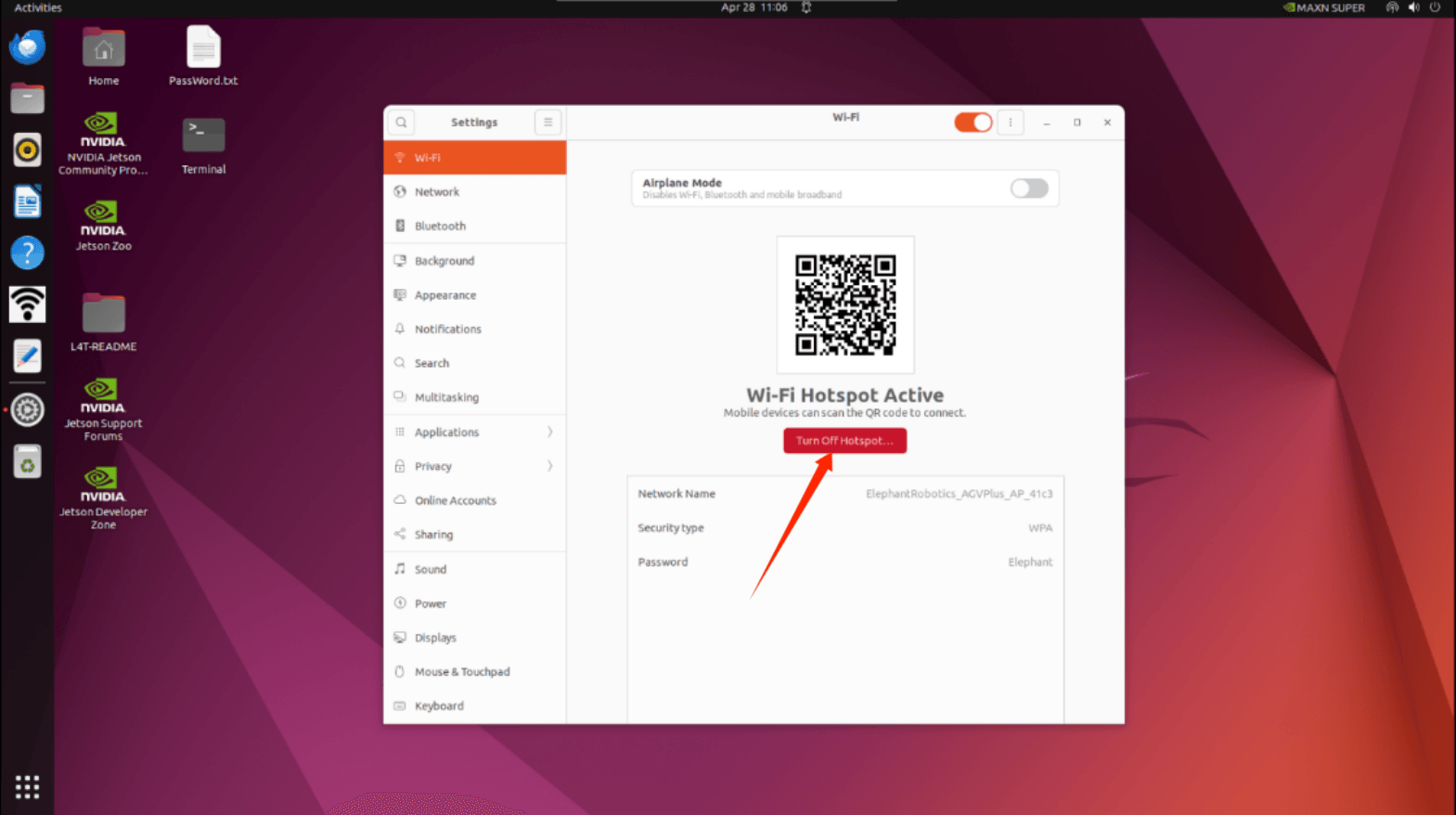
关闭小车热点将显示当前可用的 WiFi,点击需要连接的的WiFi输入密码,再点击如图按钮
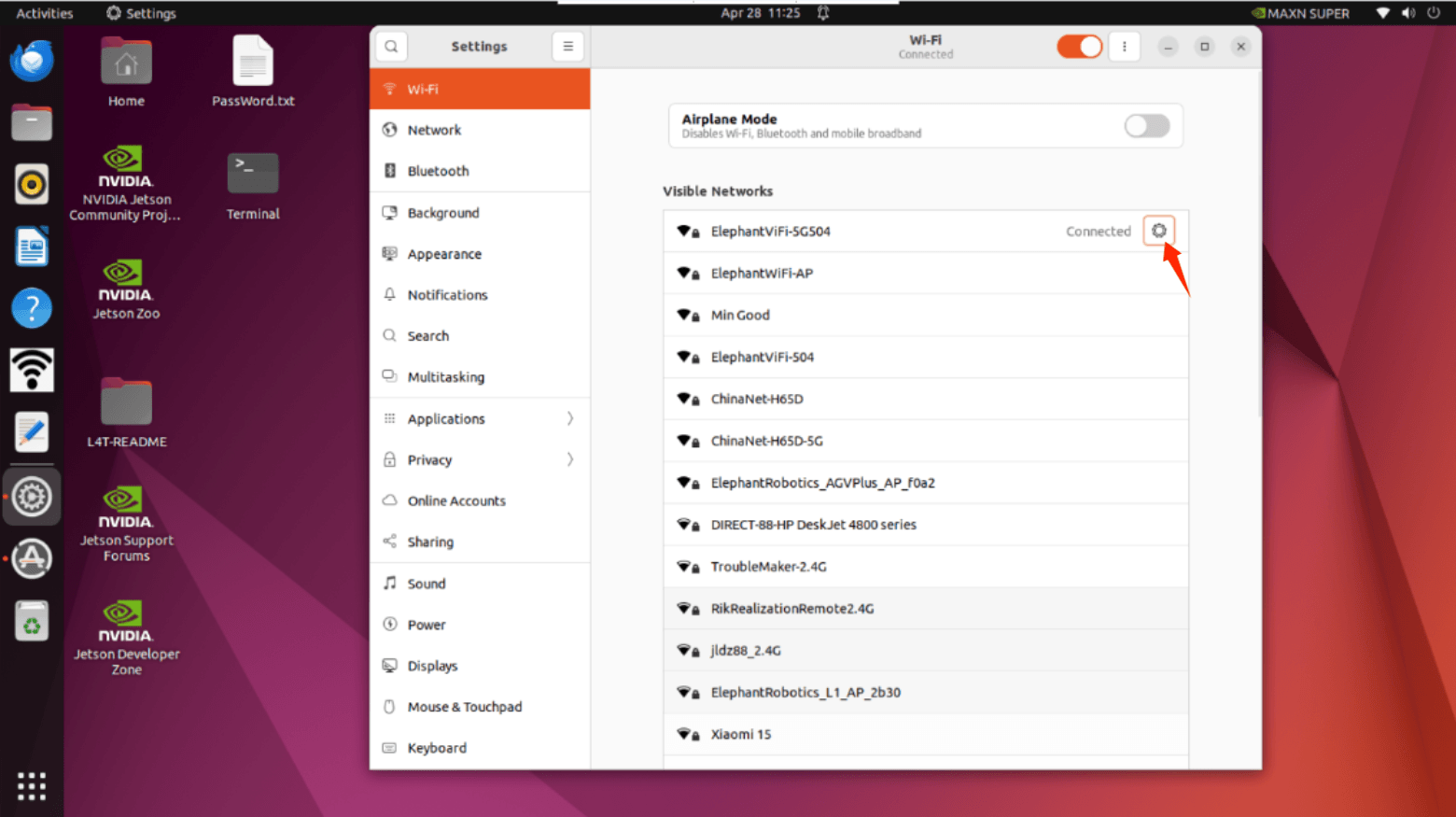
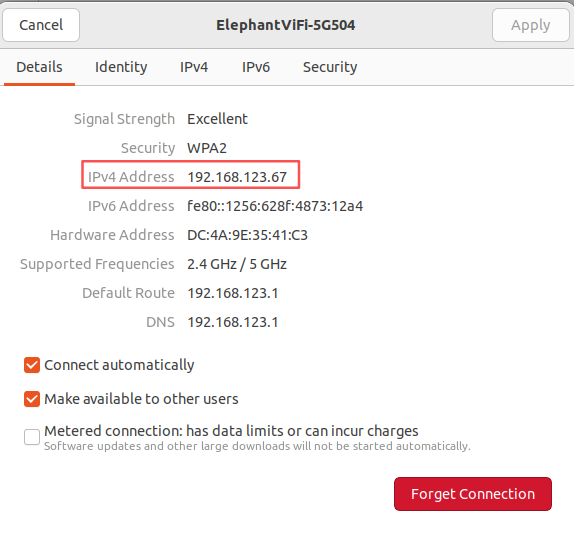
点开后可查看 IP 地址,如示例所示,"192.168.123.67" 是机器人当前的 IP 地址
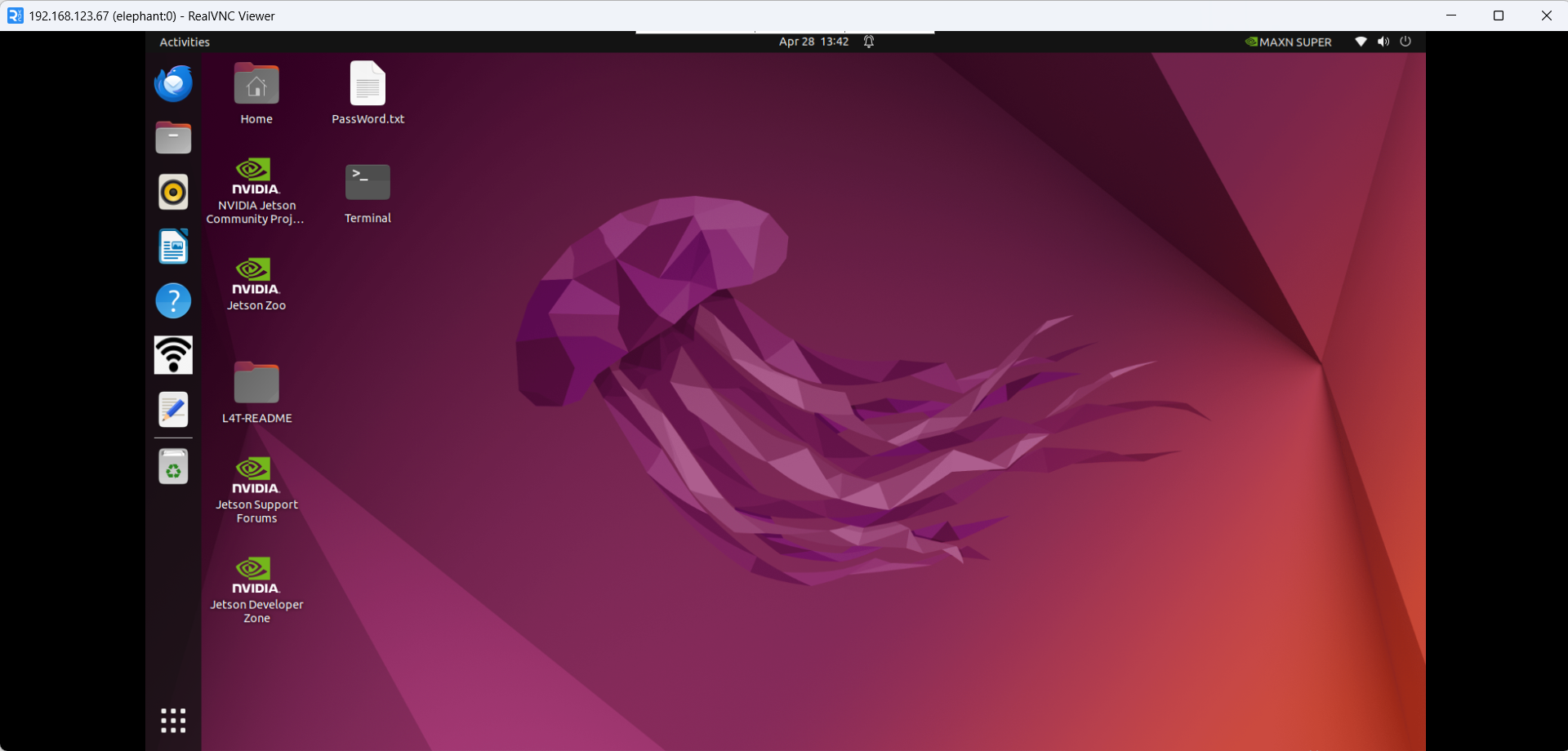
将电脑和机器人连接到同一个 WiFi 上,打开 VNC 查看器,输入 IP 地址(例如:输入 **192.168.123.67**),输入密码 **Elephant**,默认不指定用户名。下面是一个成功连接的示例:
第二种方法不需要连接显示器,直接将 Ubuntu 系统热点与 PC 机连接进行远程控制,但这种连接方式不具备上网冲浪的功能,只能远程控制机械臂系统。具体步骤如下:
连接热点ElephantRobotics_AGVPlus_AP_XXXX,输入密码 Elephant
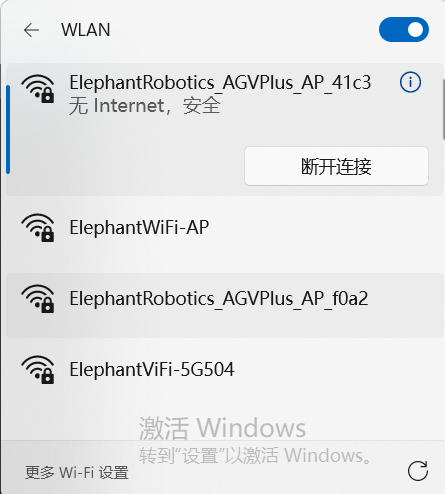
打开 VNC 查看器,输入 IP 地址 10.42.0.1 ,然后输入密码 Elephant,默认不指定用户名。下面是一个成功连接的示例:
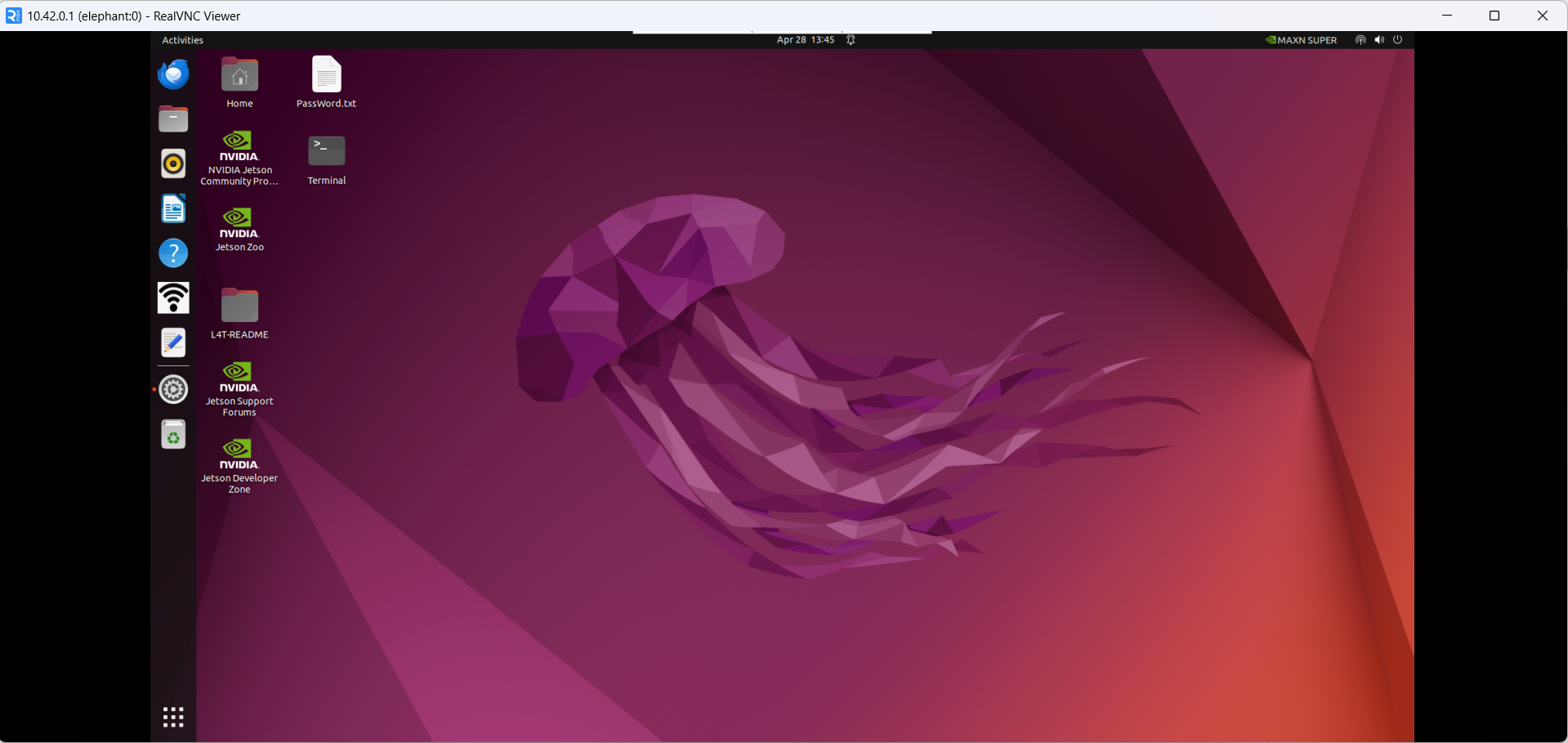
- 如何提高连接流畅性
- 远程连接的流畅性取决于所连接 WiFi 的流畅性。建议连接稳定的 WiFi 进行远程控制
4 SSH
SSH 简介
- SSH 是一种网络协议,用于计算机之间的加密登录。如果用户使用 SSH 从本地计算机登录到另一台远程计算机,我们可以认为这次登录是安全的,即使中间被拦截,密码也不会泄露。
SSH 端口
- 默认端口号为 22
SSH 连接
按照 5.1.2 VNC 中的说明确认机器人的 IP 地址
单击
win + R并输入 "cmd"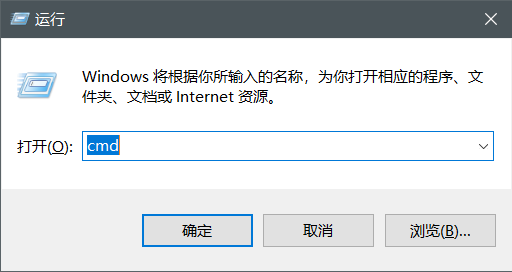
输入后,单击 "确定 "打开外壳界面
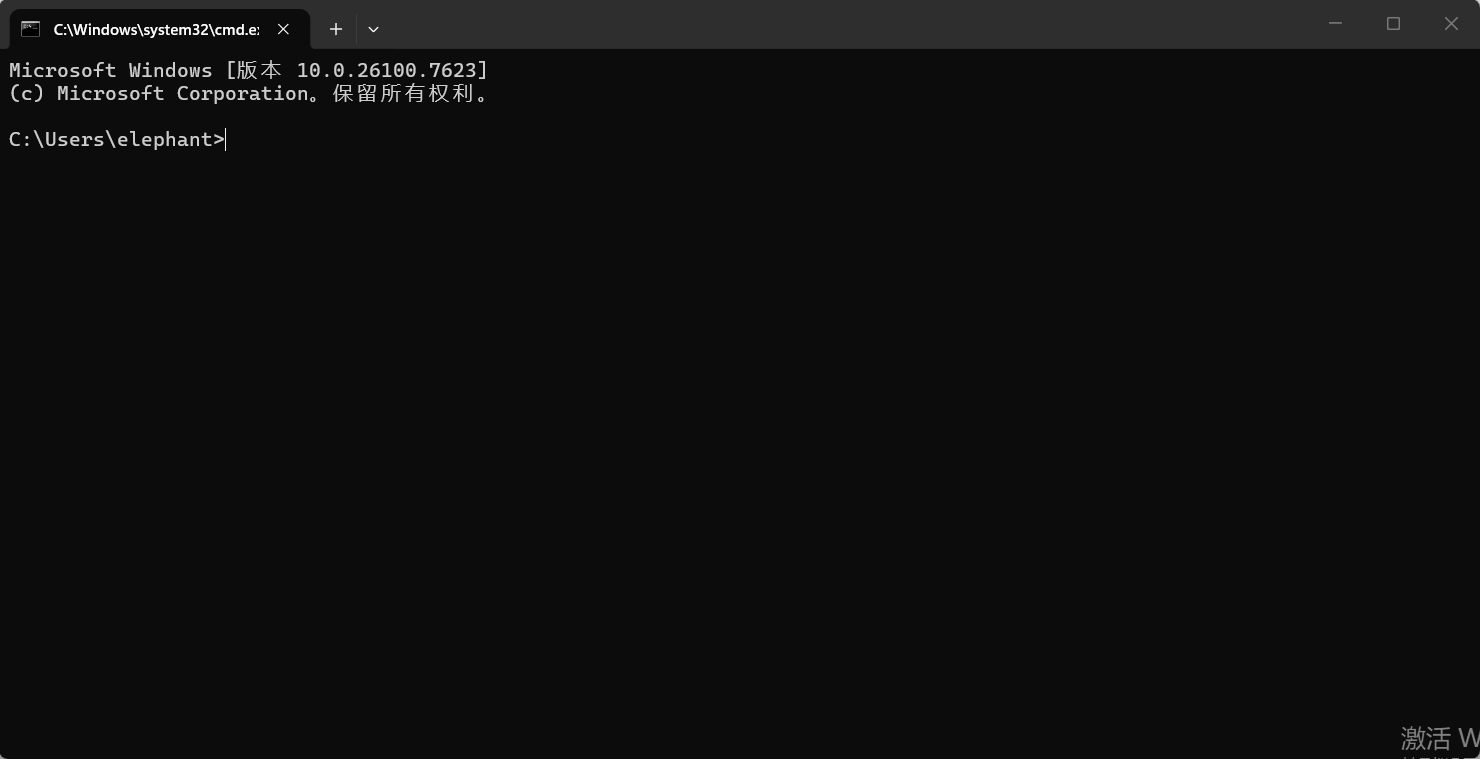
输入
ssh elephant@IP address,然后按Enter(IP 地址主要由myAGV Plus显示,图中仅为示例)。
输入密码
Elephant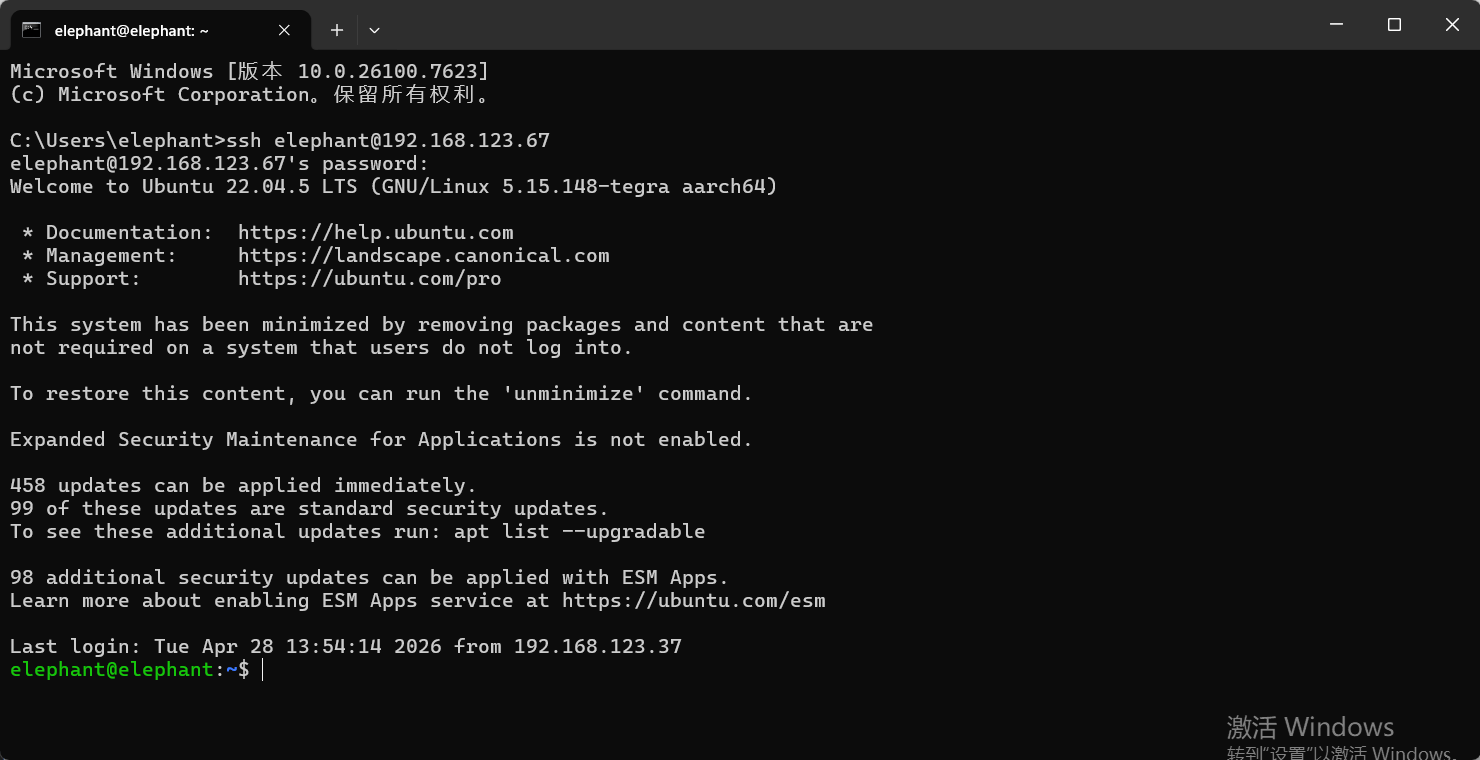
如上图所示,myAGV Plus已通过 ssh 成功连接
如何提高连接流畅性
- 远程连接的流畅性取决于所连接 WiFi 的流畅性。建议连接稳定的 WiFi 进行远程控制。
5 网络配置
默认 AP 使用情况
- 打开机器人电源,默认情况下,系统会连接到自带的热点,热点名称为ElephantRobotics_AGVPlus_AP_XXXX,当前 IP 地址为10.42.0.1,该热点不具备网上冲浪功能,且传输速率和信息量有限,因此最终成像会有一定的失真和色差,通信传输也会有延迟,属于正常现象。
连接至无线局域网
点击 "Turn off hotspot" 关闭默认热点
关闭默认热点后会显示当前可用的 WiFi
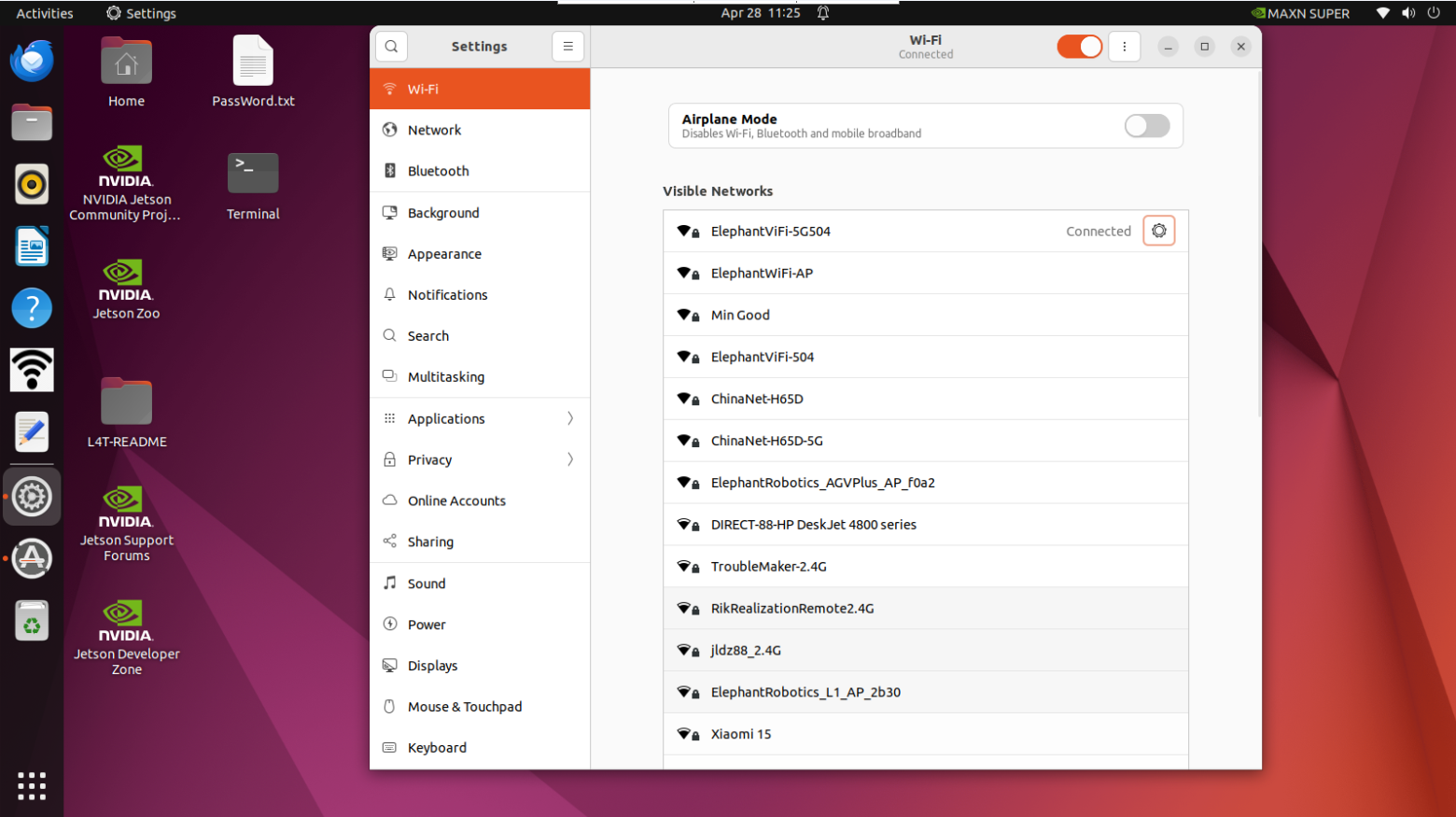
单击要连接的 WiFi 并输入 WiFi 密码,连接成功后,点击设置图标查看 IP 地址
如示例所示,"192.168.123.67" 是机器人当前的 IP 地址
有线网络连接
打开机器人电源,机器人默认连接到系统配置的热点:
ElephantRobotics_AGVPlus_AP_XXXX
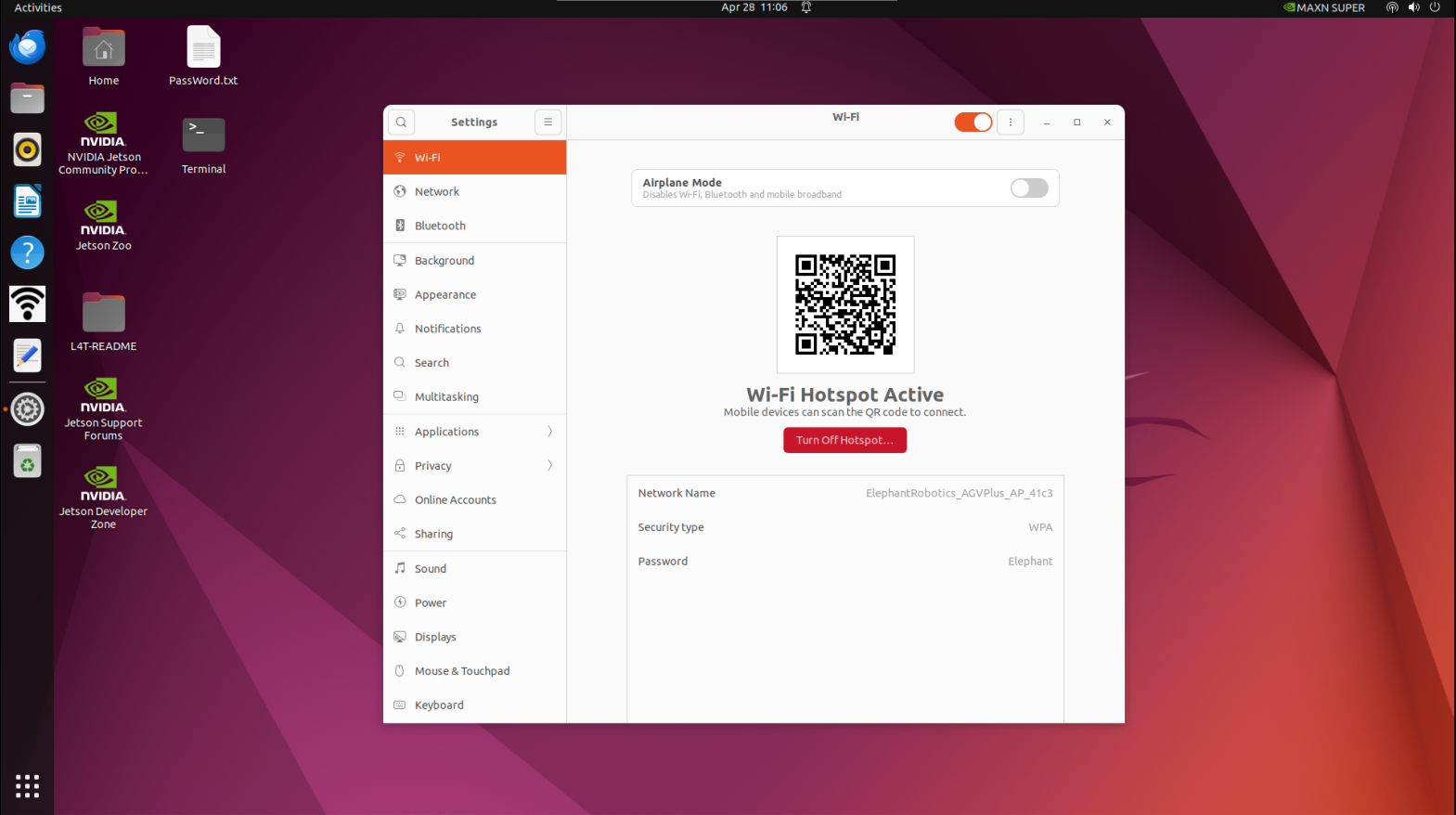
单击 "Turn off hotspot",断开与默认热点的连接
将网线连接到机器人的网络端口
6 系统分辨率开关
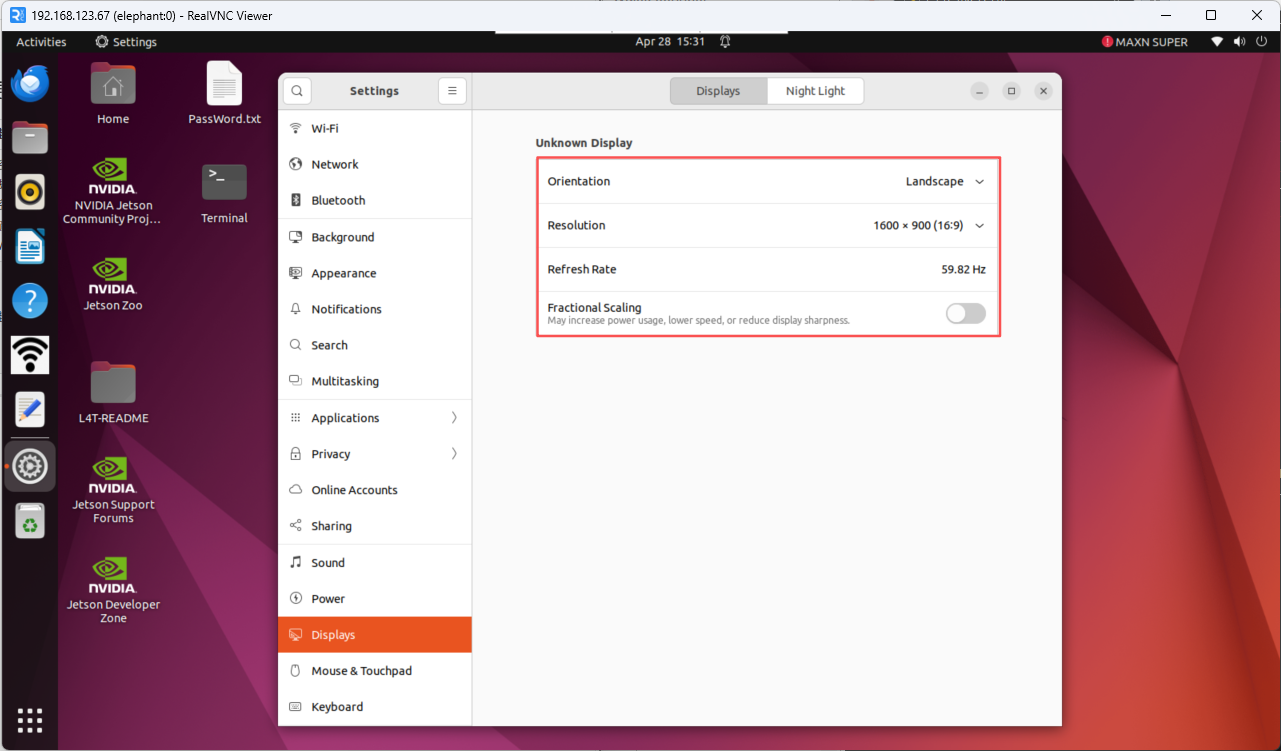
点击屏幕右上角的图标,选择Settings,进入控制面板
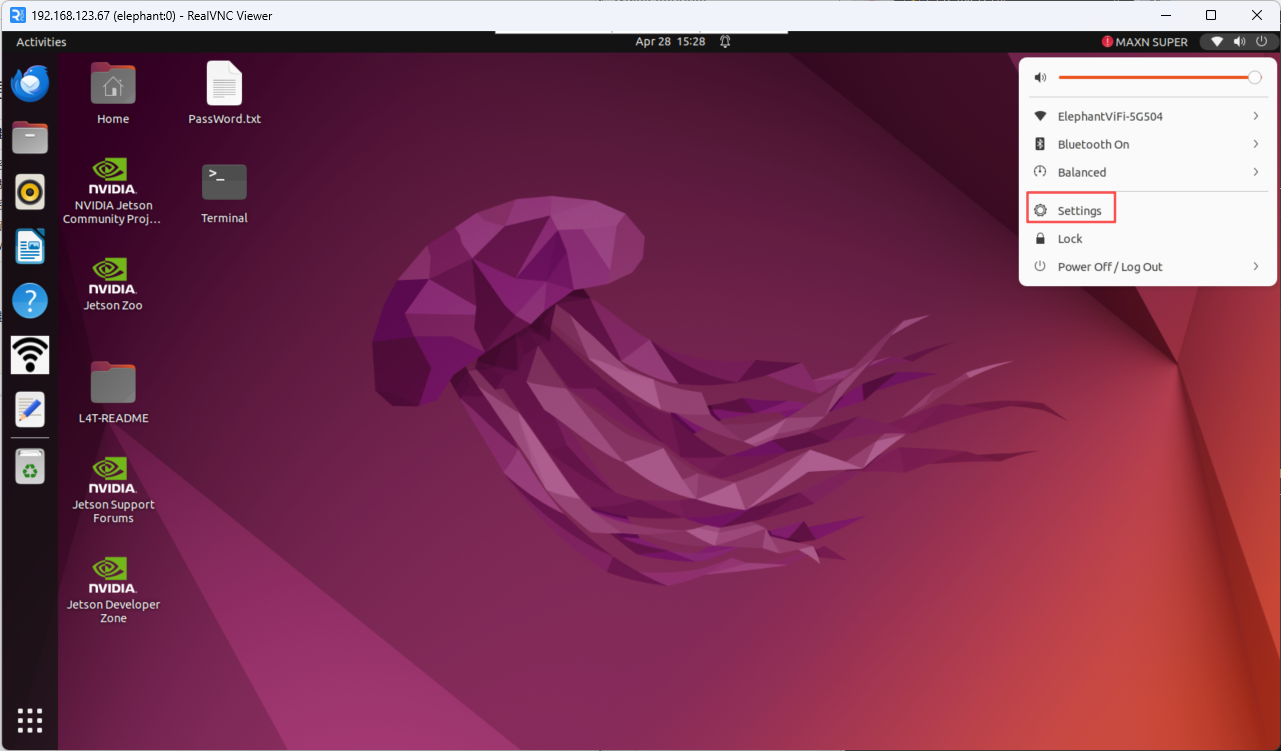
选择 Display,即可切换所需分辨率