使用 Gmapping 实时制图
Gmapping 实时制图示例视频:
1. 启动小车底层的通信
打开终端控制台(快捷键Ctrl+Alt+T),在命令行中输入以下命令:
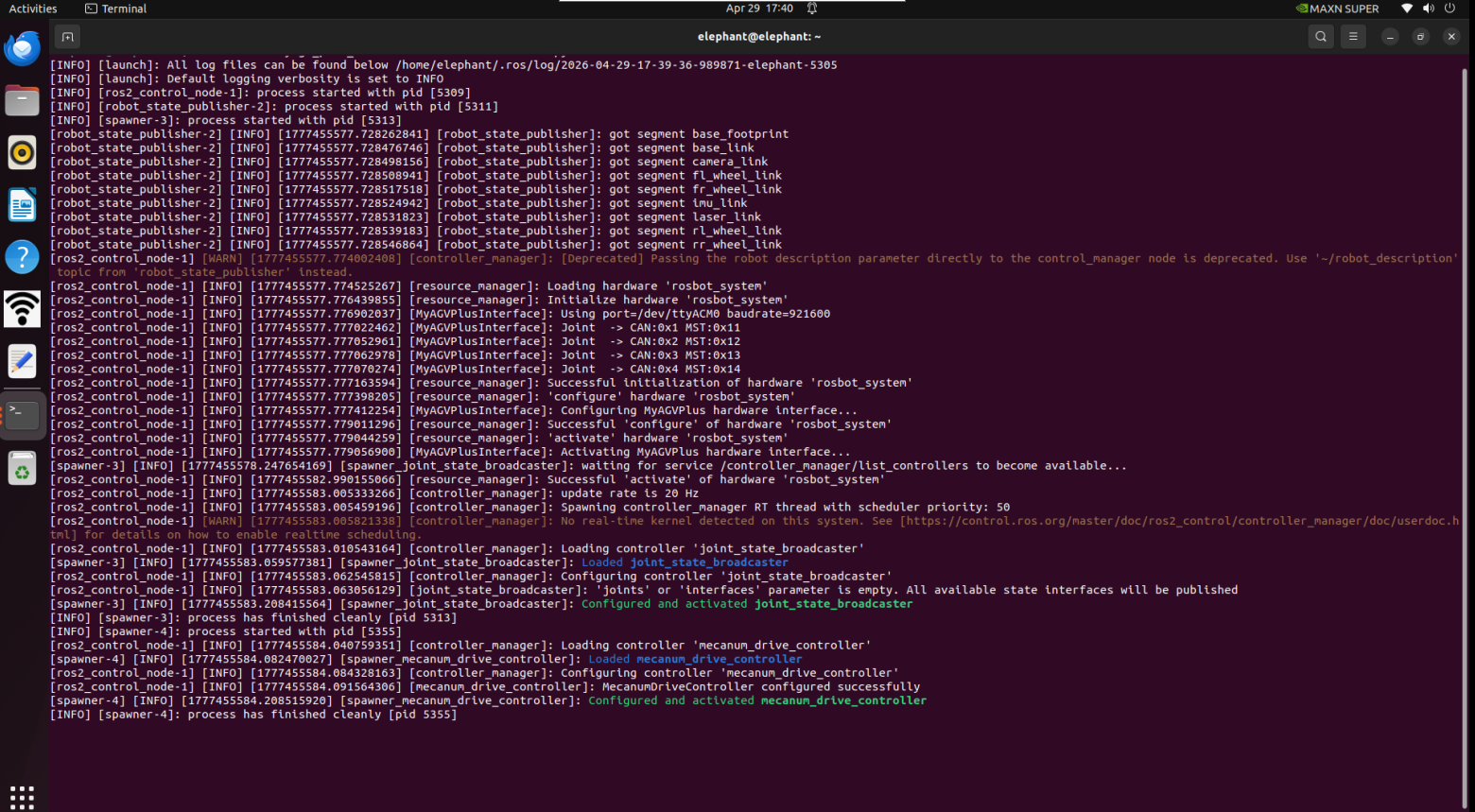
ros2 launch myagv_plus_bringup myagv_plus_bringup.launch.py
终端将显示如下状态:
2. 打开 Gmapping 建图 launch 文件
打开一个新的终端控制台,在命令行中输入以下命令:
ros2 launch slam_gmapping slam_gmapping.launch.py
3. 打开键盘控制文件
打开一个新的终端控制台,在终端命令行中输入以下命令:
ros2 run teleop_twist_keyboard teleop_twist_keyboard
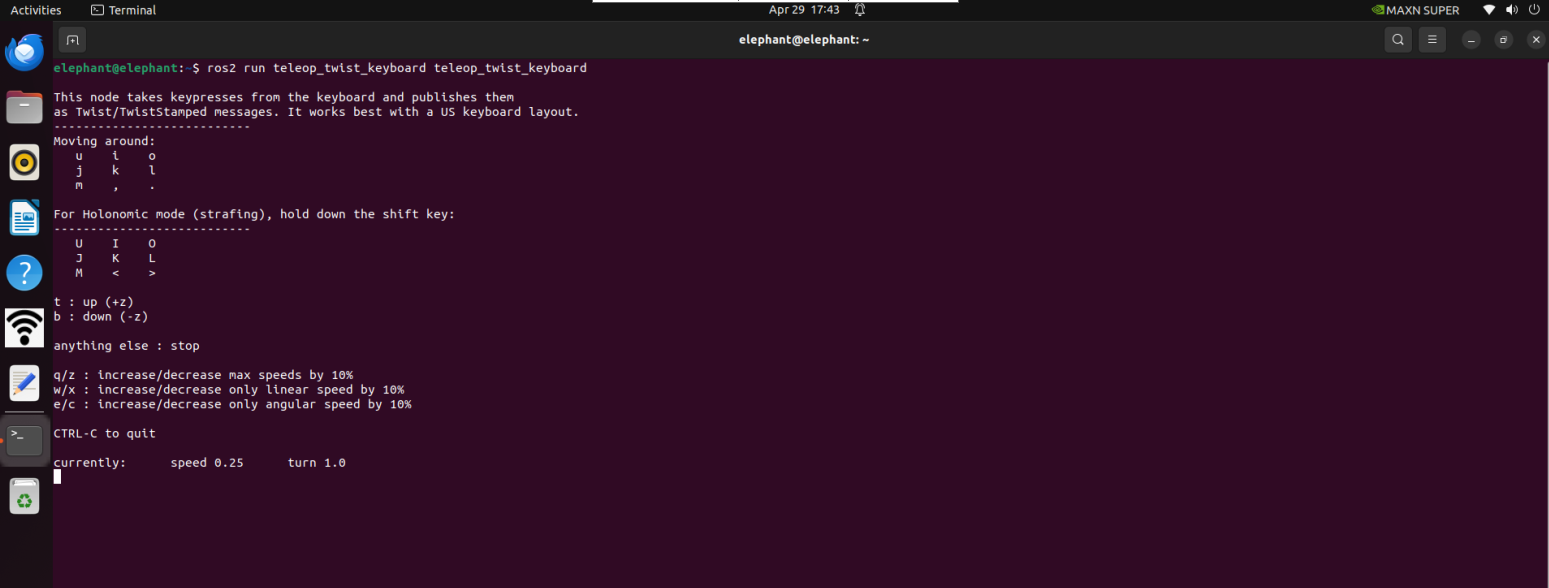
| 按键 | 方向 |
|---|---|
| i | 向前移动 |
| , | 向后移动 |
| j | 向左旋转 |
| l | 向右旋转 |
| u | 向左前方移动 |
| o | 向右前方移动 |
| k | 停止 |
| m | 向左后方移动 |
| . | 向右后方移动 |
| Shift + j | 向左平移 |
| Shift + l | 向右平移 |
| Shift + u | 向左前方平移 |
| Shift + o | 向右前方平移 |
| Shift + m | 向左后方平移 |
| Shift + . | 向右后方平移 |
| q | 提高线速度和角速度 |
| z | 降低线速度和角速度 |
| w | 提高线速度 |
| x | 降低线速度 |
| e | 增加角速度 |
| c | 降低角速度 |
4. 开始建图
现在,小车可以在键盘控制下开始移动。操纵小车在所需的映射空间内旋转。同时,您可以在 Rviz 空间中观察到,随着小车的移动,我们的地图也在逐渐构建。
注意:使用键盘操作小车时,请确保运行 teleop_twist_keyboard.py 文件的终端是当前选定的终端;否则,键盘控制程序将无法识别按键。此外,为了获得更好的映射效果,建议在键盘控制时使用键盘控制默认速度,因为较低的速度往往会产生更好的映射效果。
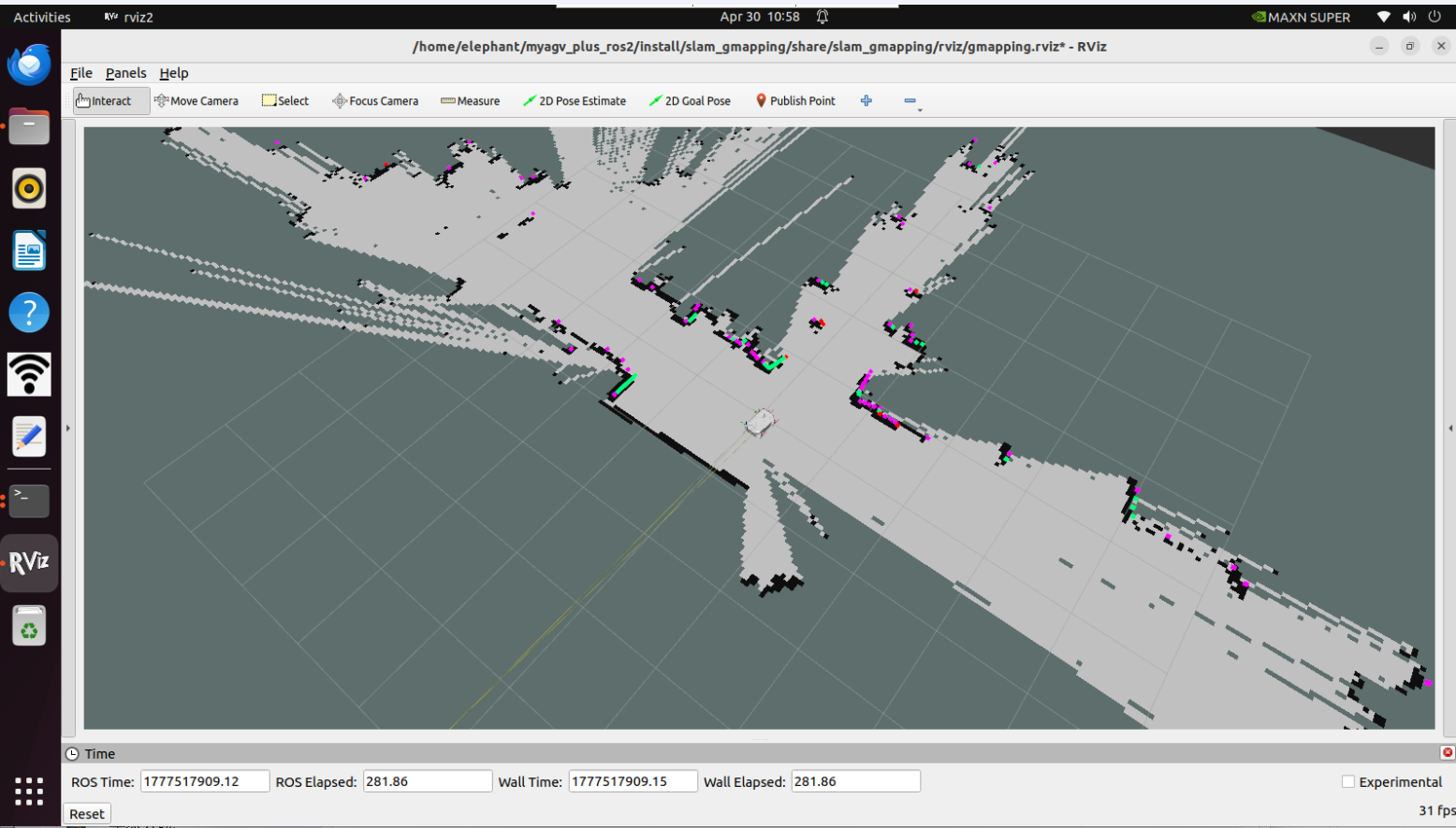
5. 保存构建的地图
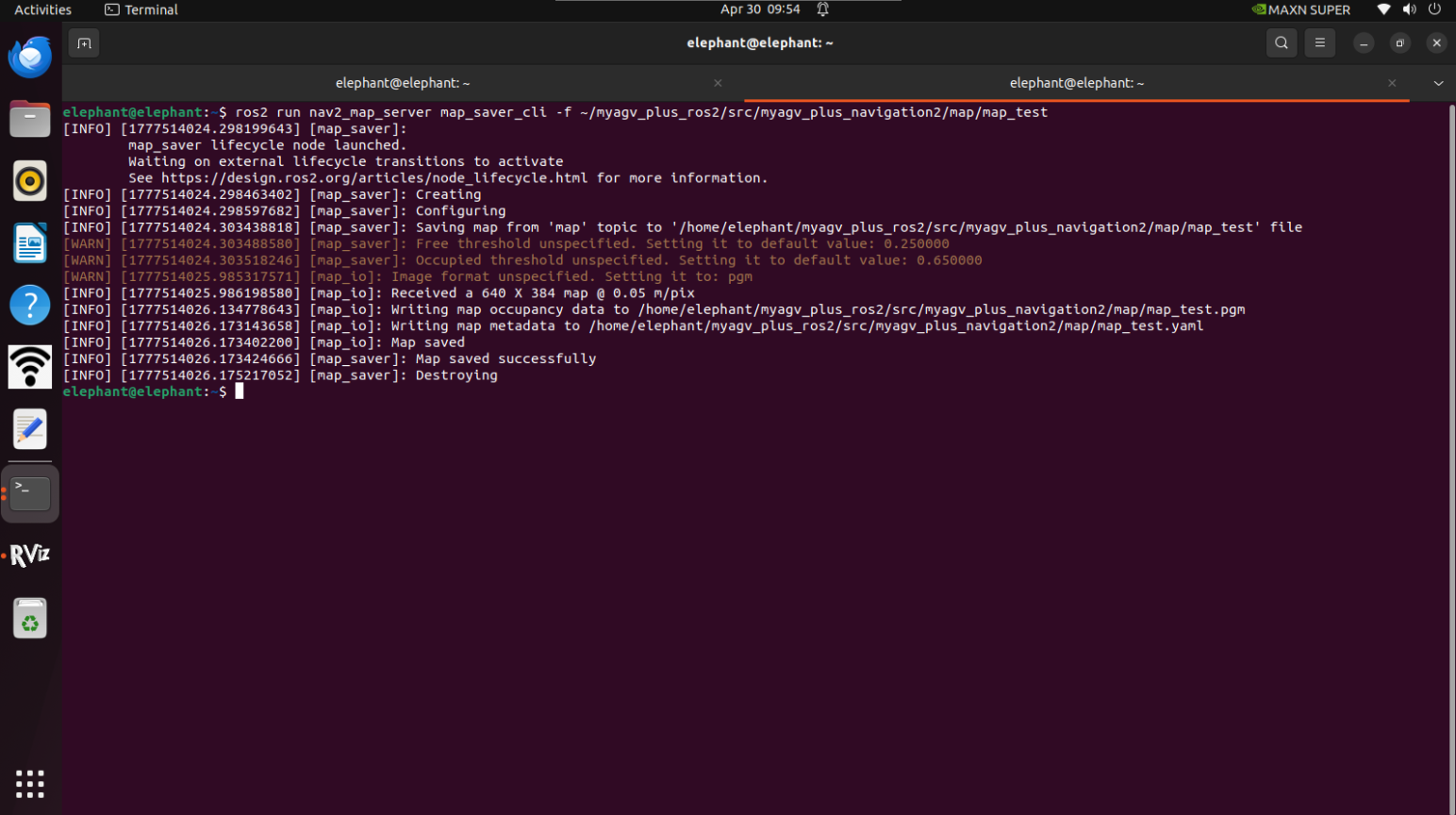
打开另一个新的终端控制台,在命令行中输入以下命令,保存扫描的地图:
ros2 run nav2_map_server map_saver_cli -f ~/myagv_plus_ros2/src/myagv_plus_navigation2/map/map_test
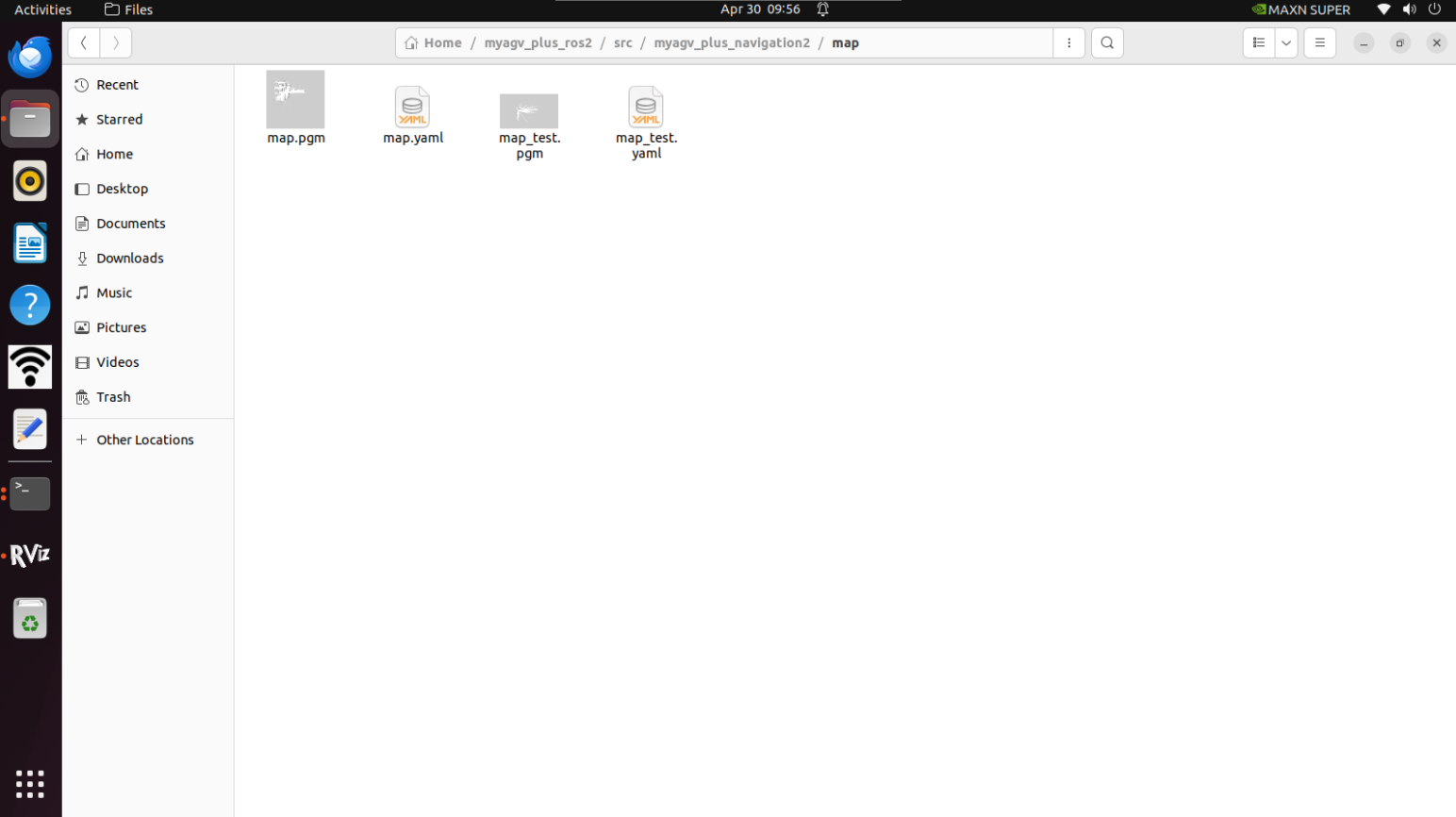
执行成功后,将在当前路径 (~/myagv_plus_ros2/src/myagv_plus_navigation2/map) 下生成两个默认地图参数文件,即map_test.pgm和map_test.yaml。