1 myBlockly初始使用
准备工作
在下载 myBlockly 之前,您需要配置 Python 环境并使用 myStudio 刻录固件。详情请参考以下操作方法。
- 环境配置。使用 myBlockly 之前,请确保已在计算机上配置好 Python 环境。
myAGV Plus 搭载的 NVIDIA Jetson Orin Nano Super 平台,已预装 Ubuntu 22.04 系统及适配的 Python 开发环境,因此无需构建和管理。
- 固件刻录。
如何使用 myStudio 刻录固件,请参考myStudio
myBlockly下载安装
准备工作完成后可以下载安装myBlockly。下载地址:
注意: 请确保下载最新版本。
使用前提
- 正式开始编程使用前,一定要选择对应的机器型号,否则容易造成硬件损害
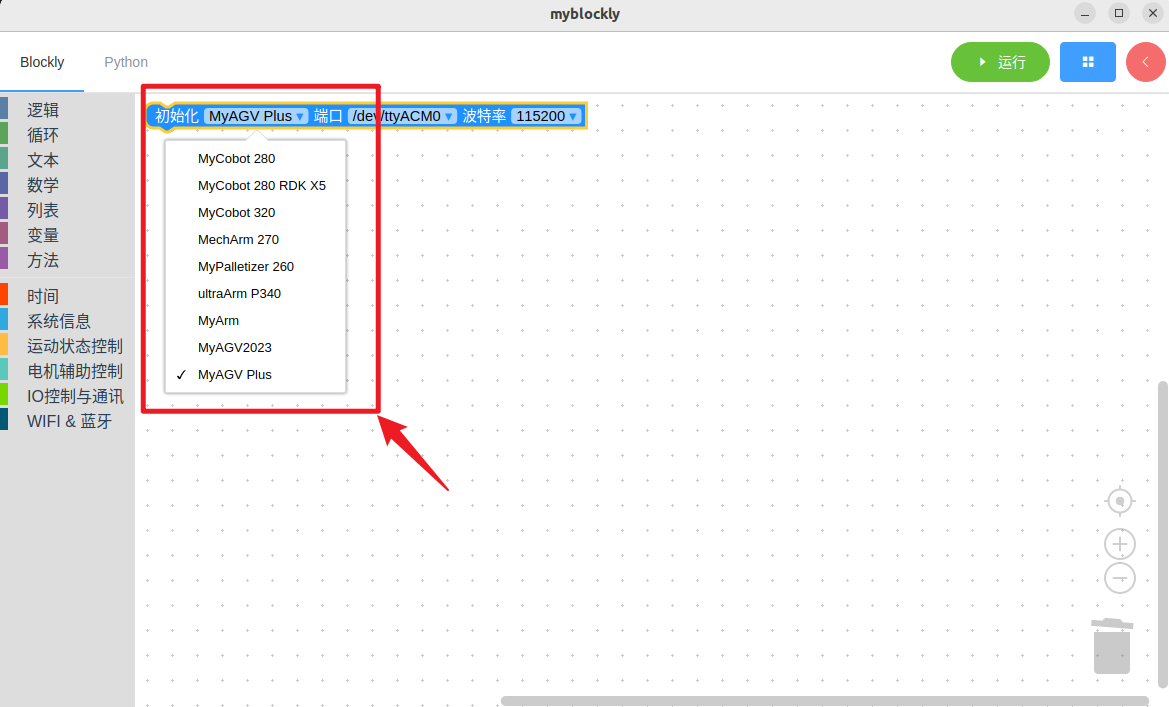
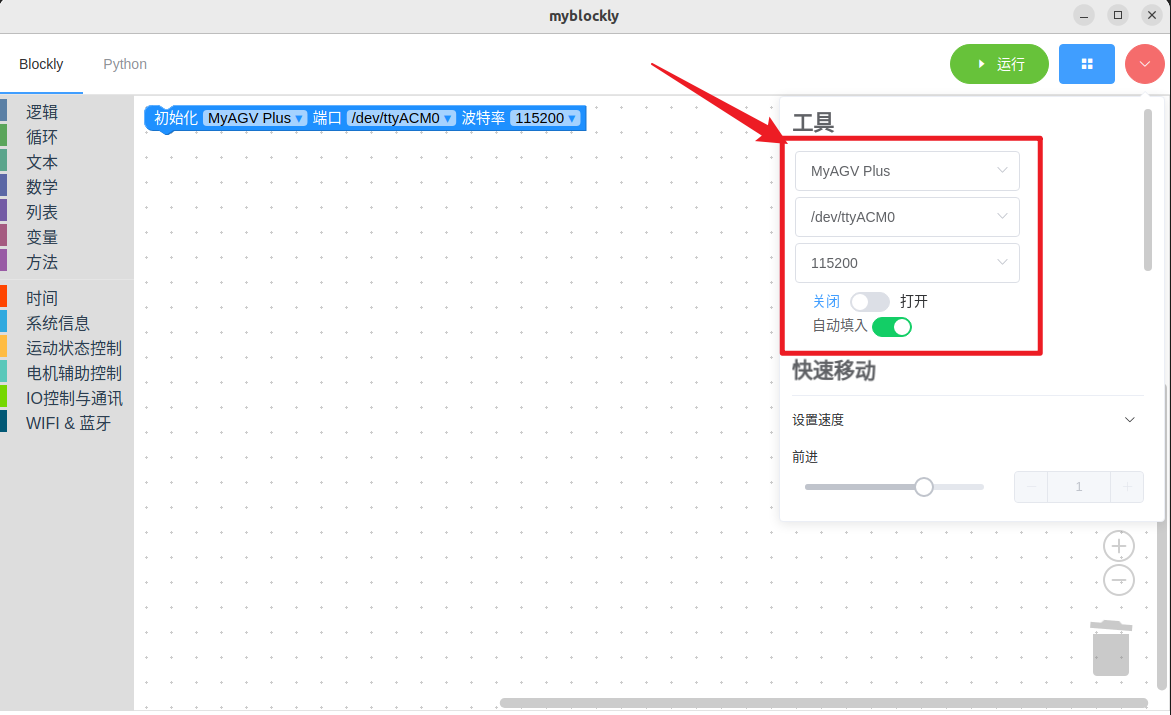
- 用控制面板控制机器时,一定要选择对应的机器型号,否则容易造成硬件损害
myBlockly界面展示
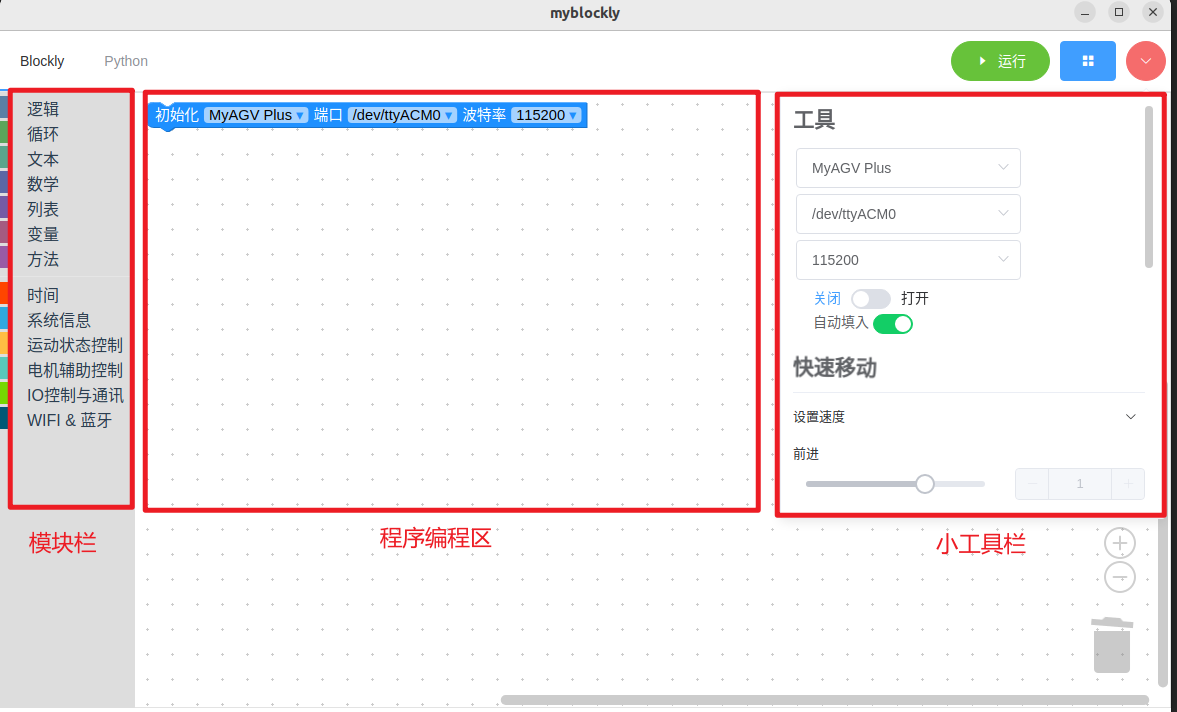
模块栏:
- 包含程序编写所需的方法模块,可以通过鼠标放入程序编程区进行拼接
小工具栏:
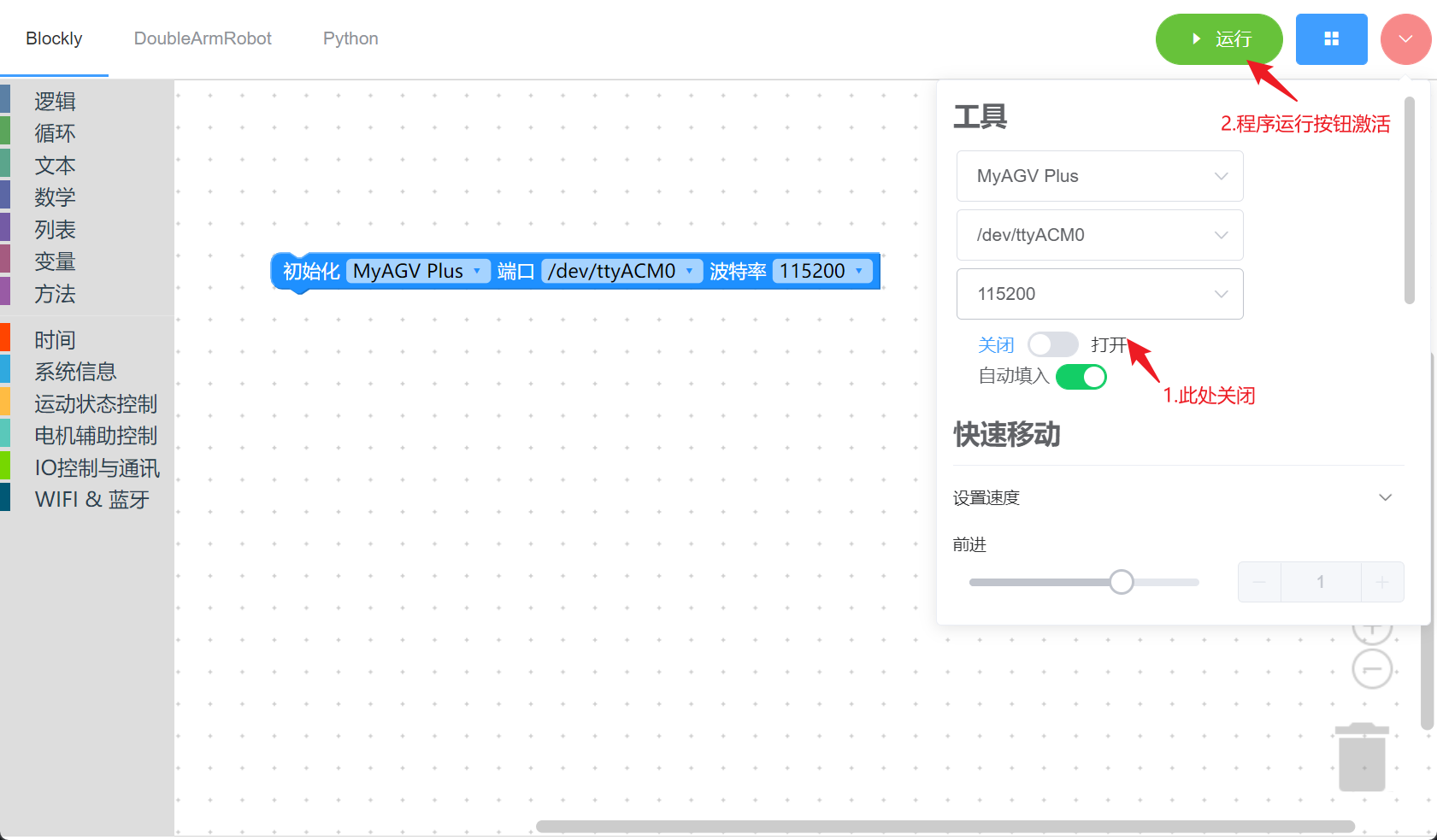
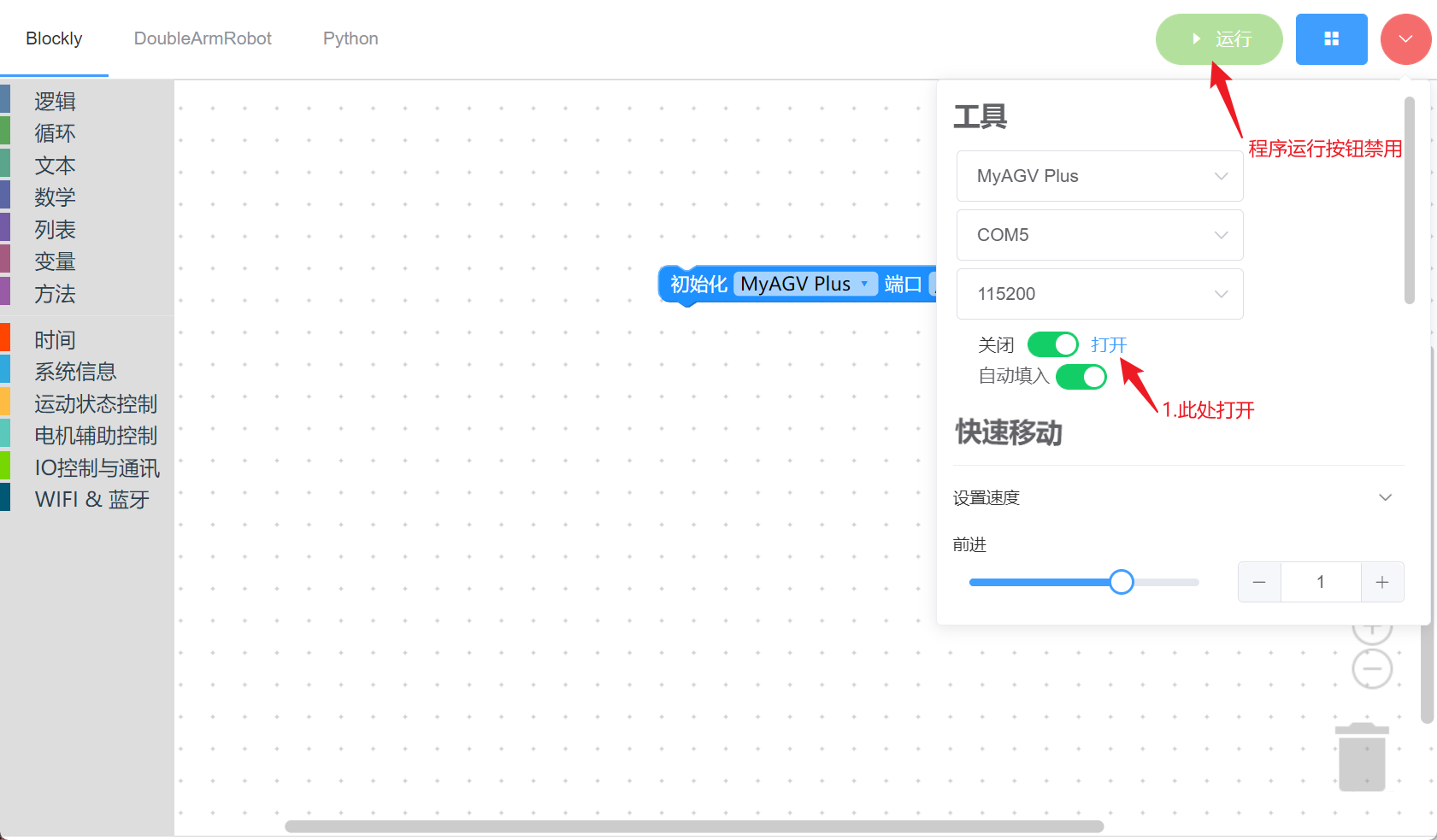
点击右上角粉红色按钮会出现一个小工具栏,此处可以选择正确的机型、串口号以及波特率。也可以通过滑动或者直接在输入需设置的运动速度。鼠标点击最底部的运动控制按钮,机器将根据对应的方向进行运动。
程序编辑区域:
- 运行程序之前需要在初始化模块中或者小工具栏内选择正确的机型、端口以及波特率,否则程序无法正常运行。
- 把所需的模块方法拖拽到该区域拼接起来实现自己的程序。
注意:
串口号一般为/dev/ttyACM0,波特率一般为115200。
当程序无法运行的时候请检查小工具栏是否断开链接(如下图所示)。
程序运行
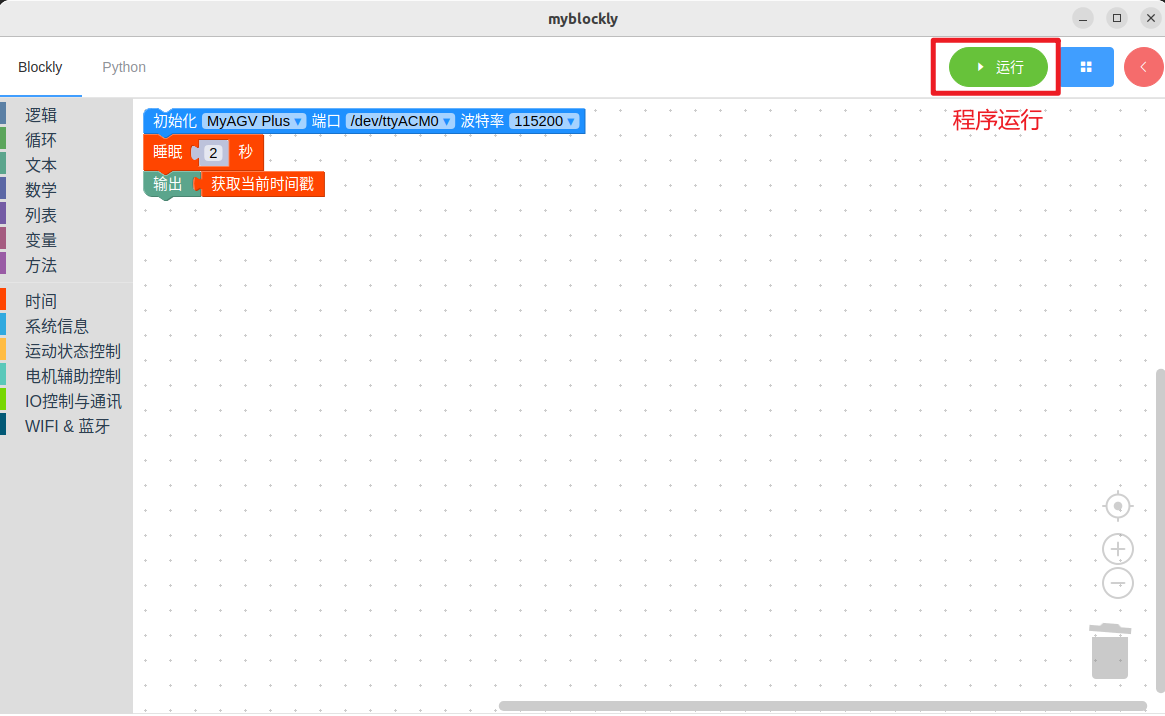
拖动想要的方法模块,编辑自己的程序(如上图所示),每个模块结构相结合在一起(有ki的声音),再点击“运行”就可以将代码上传到机械臂当中运行了。
注意: 操作机械臂运动的程序是需要时间来完成的,所以在一个动作之后需要接上一个睡眠模块,给机械臂运动的时间再进行下一个运动。(自己因情况决定所需的时间,机械臂默认设定跑myBlockly最低的睡眠时间不低于0.5s)否则会导致机械臂无法达到理想的运动。
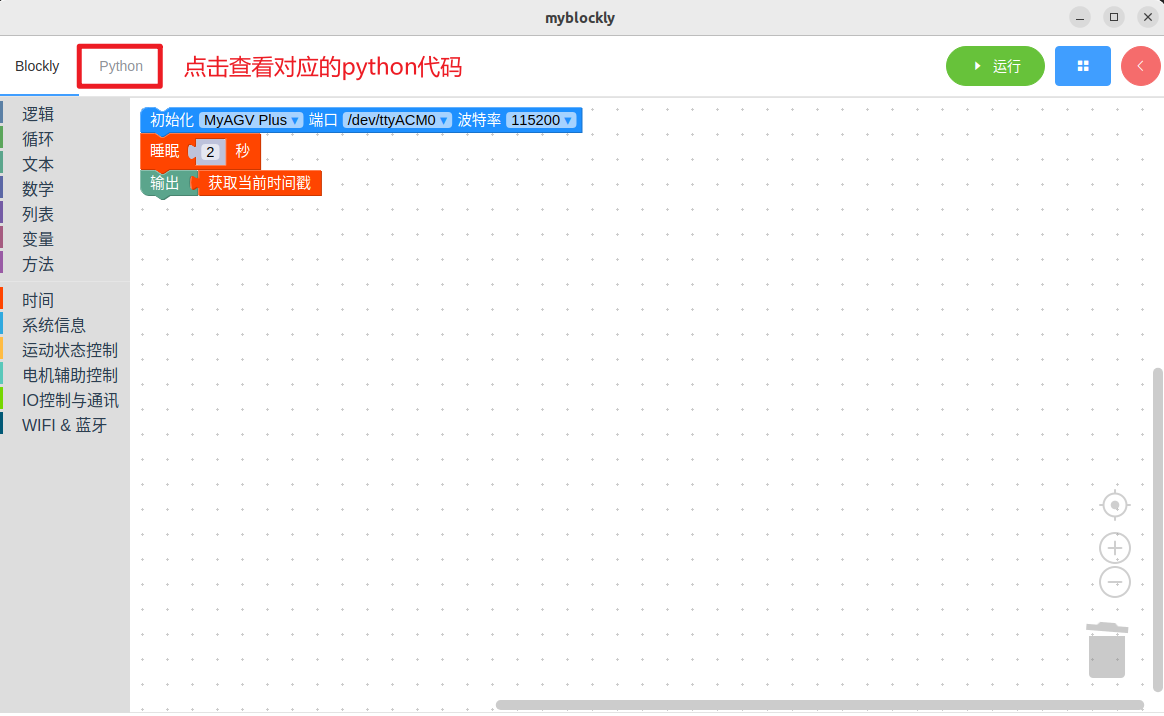
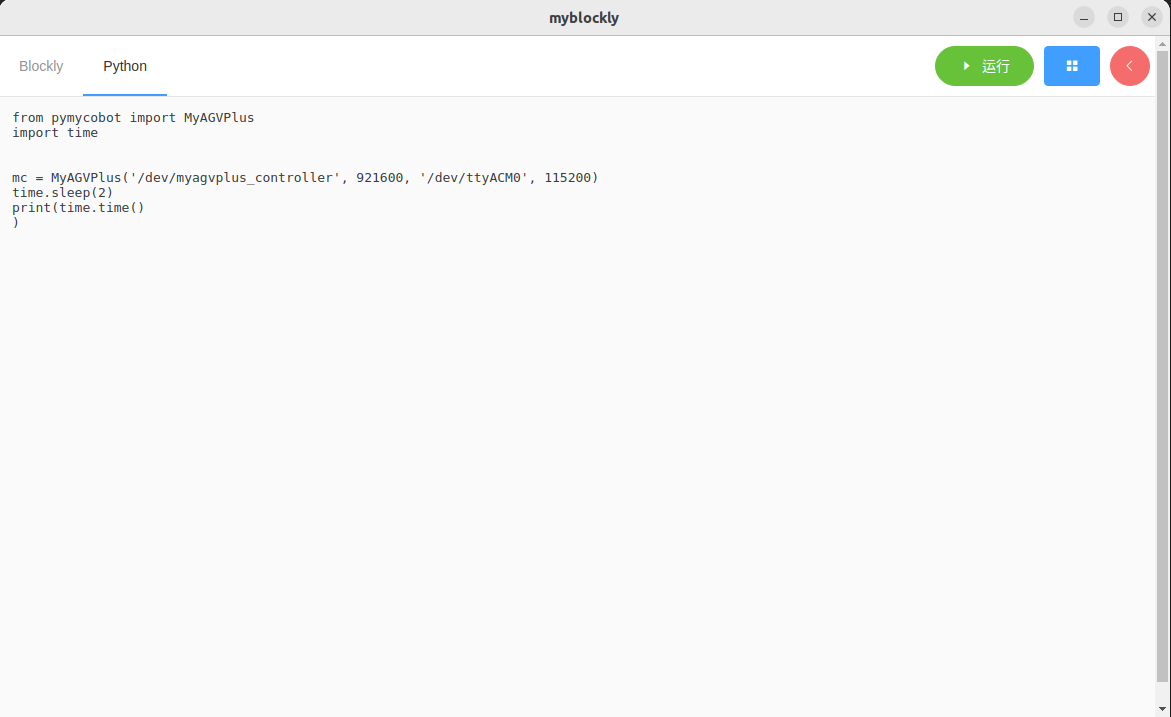
点击左上角“Python”选项可以查阅对应的Python代码,如下图所示。
程序保存和载入
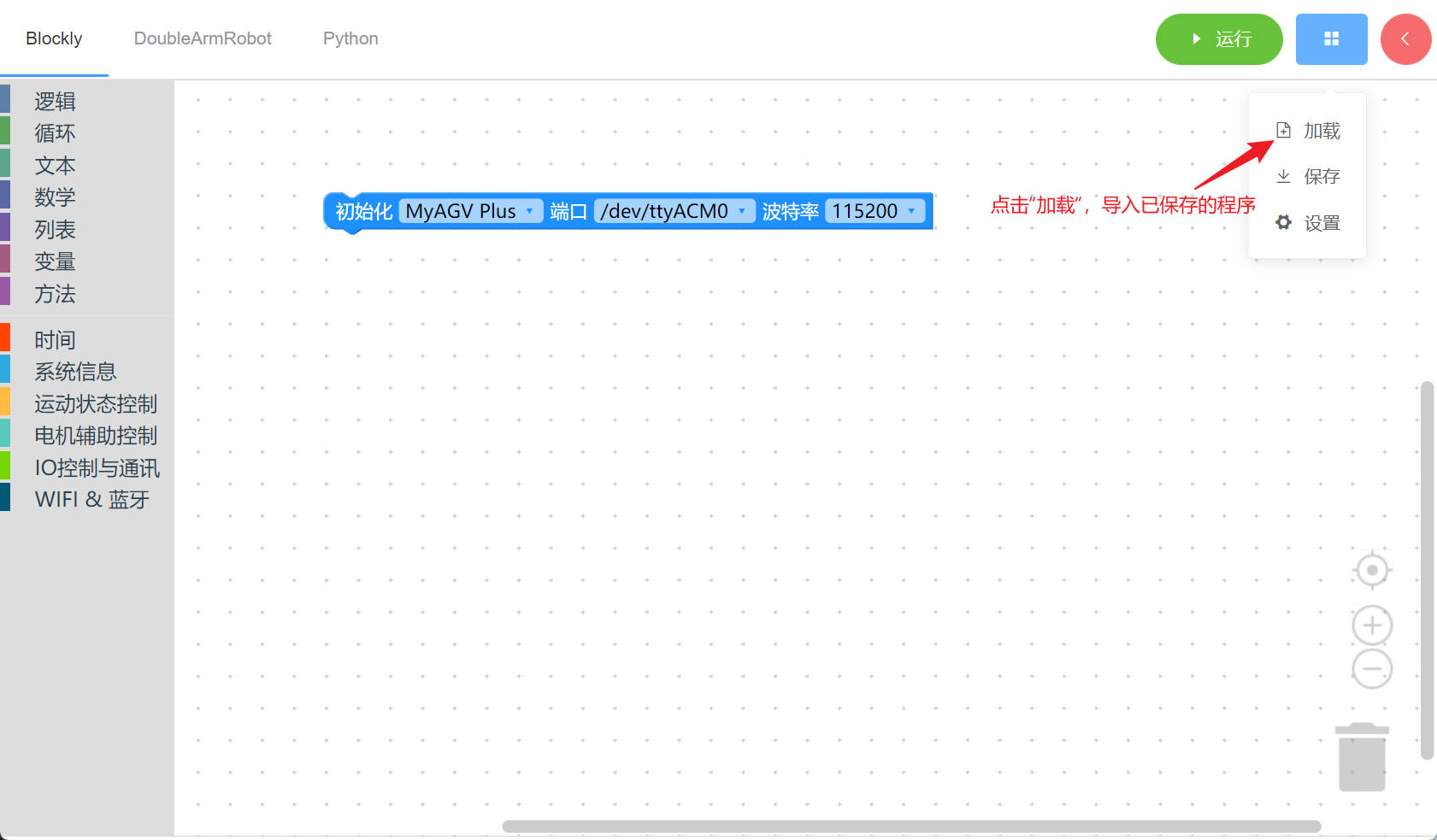
myBlockly的程序以 .json 格式保存,点击界面右上角蓝色方框,出现“保存”选项点击后,即可保存程序。
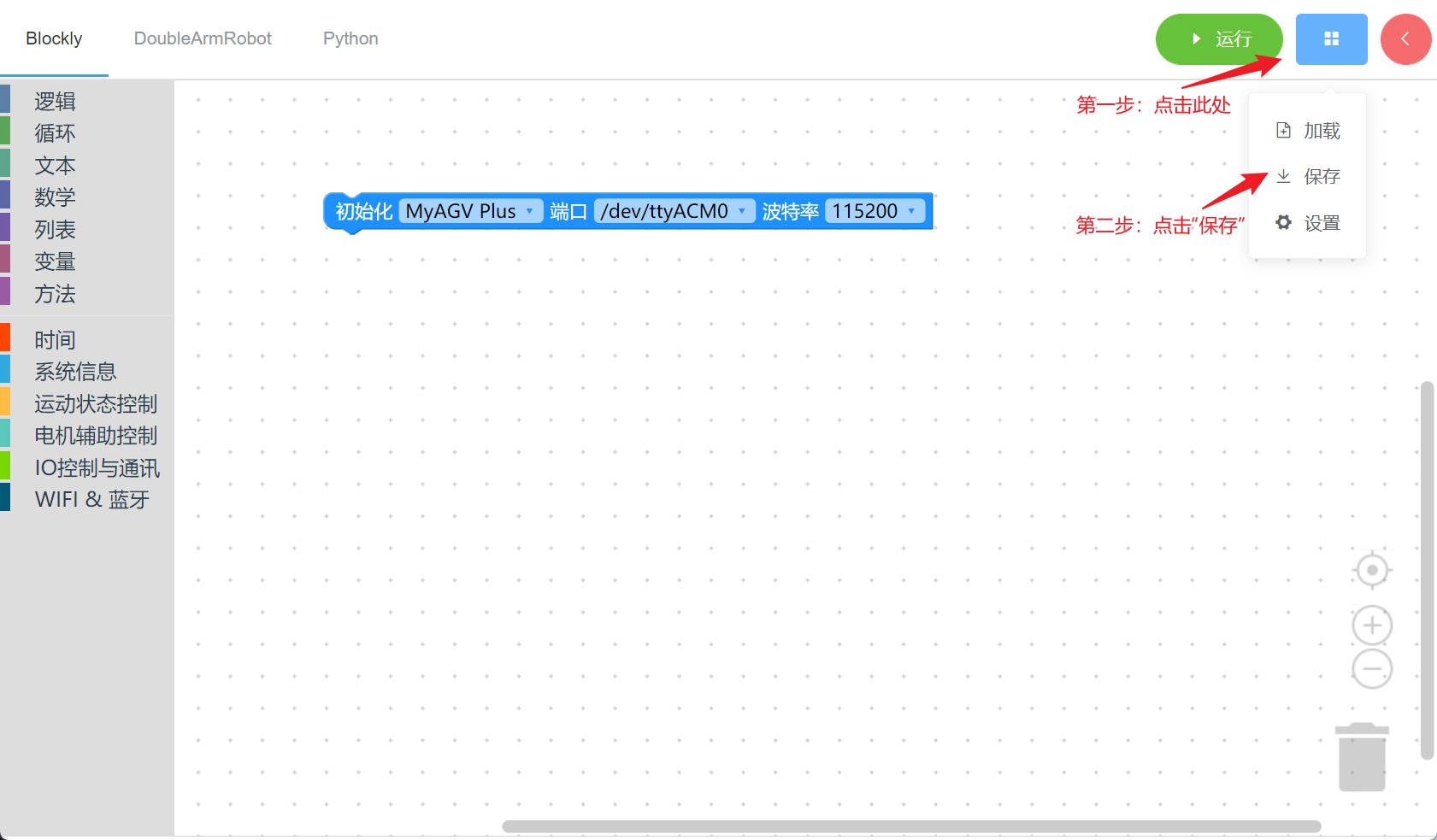
同样点击蓝色方框,点击”加载“选项,可以导入已保存的程序。