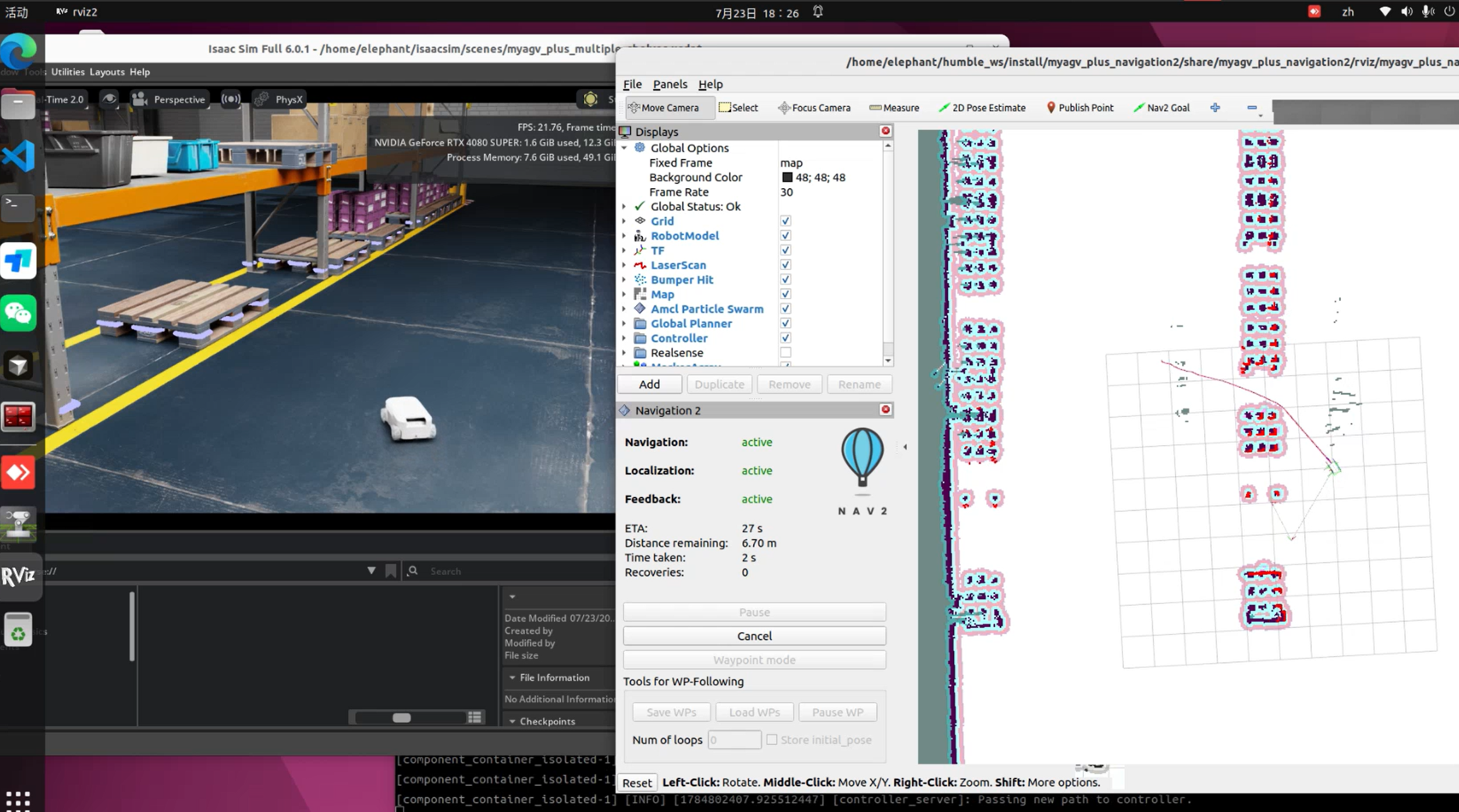
myAGV Plus Isaac Sim 仿真测试手册
测试环境:无实车内容,独立台式电脑,NVIDIA RTX 4080 及以上显卡,Isaac Sim 6.0.1,Ubuntu 22.04 + ROS2 Humble。
本手册按控制栈分两章:一、Isaac Sim 自带控制栈;二、ros2_control 路线(真车同款控制栈)。每章内逐项给出启动命令与操作步骤。
通用前置(每个新开的终端执行 ROS2 命令前先执行):
source /home/elephant/humble_ws/install/setup.bash
- Isaac 必须从已 source 过上面这行的终端启动(
~/isaacsim/isaac-sim.sh或ros2 launch isaacsim_bringup ...),否则找不到本仓库的自定义包(isaacsim_bringup、myagv_plus_navigation2等)。
场景文件目录:
~/humble_ws/src/myagv_plus_isaac_description/urdf/myagv_plus_isaac_rollers/
一、Isaac Sim 自带控制栈
不接 ros2_control,用 Isaac 自带的 HolonomicController 直接驱动底盘,用于验证麦轮模型、ROS2 桥接、RTX Lidar 本身能不能用。
1.1 节点图控制测试(myagv_plus_isaac_rollers.usda)
不接 ROS2,用 Isaac 节点图直接给底盘速度,验证麦轮模型本身能不能走。
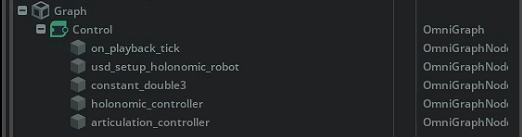
节点图:
终端 1 —— 启动 Isaac:
~/isaacsim/isaac-sim.sh
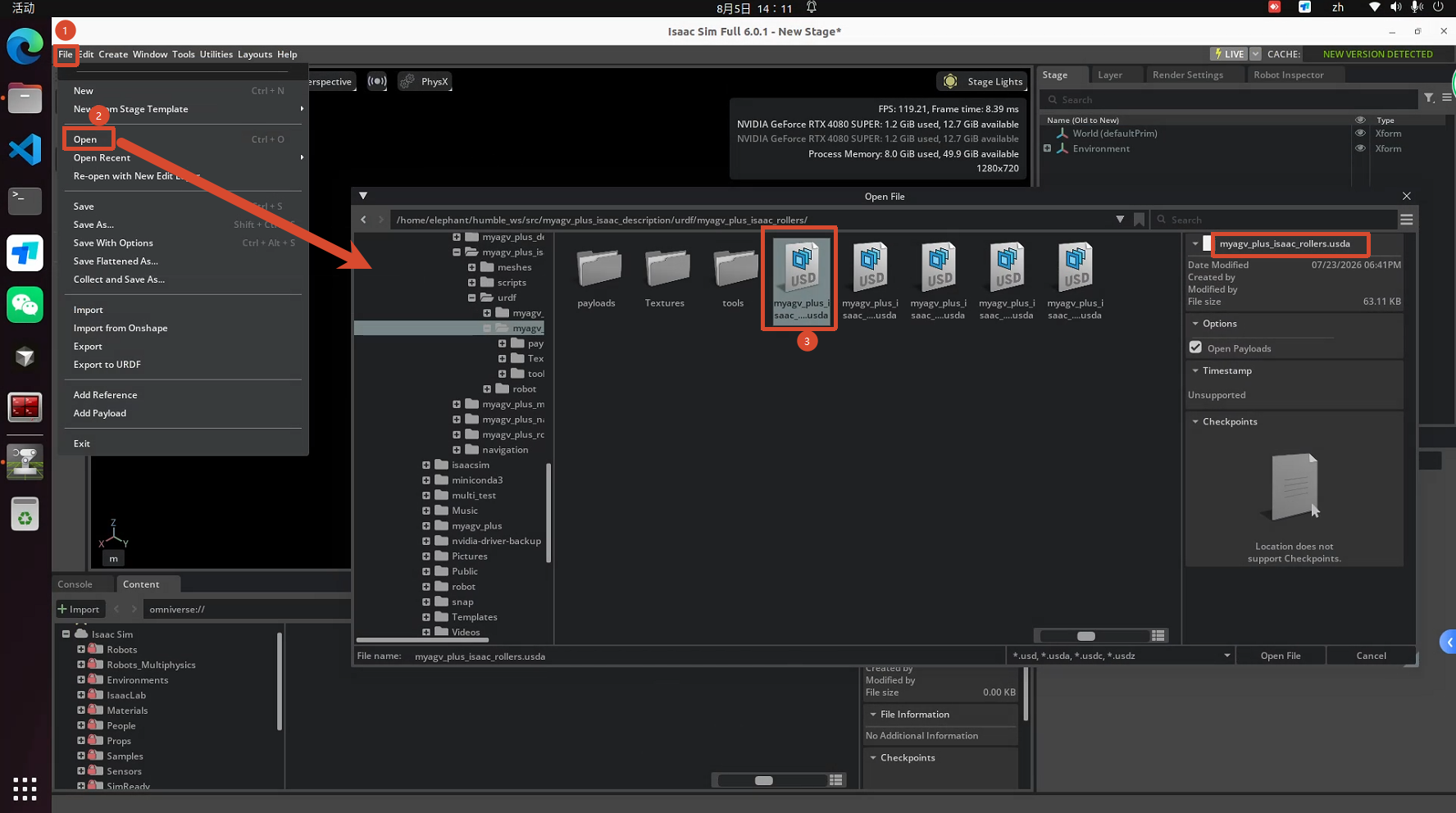
打开场景(Isaac 图形界面内操作,不是终端命令):
GUI 内 File → Open,选择双击:
~/humble_ws/src/myagv_plus_isaac_description/urdf/myagv_plus_isaac_rollers/myagv_plus_isaac_rollers.usda
点击Don't Save
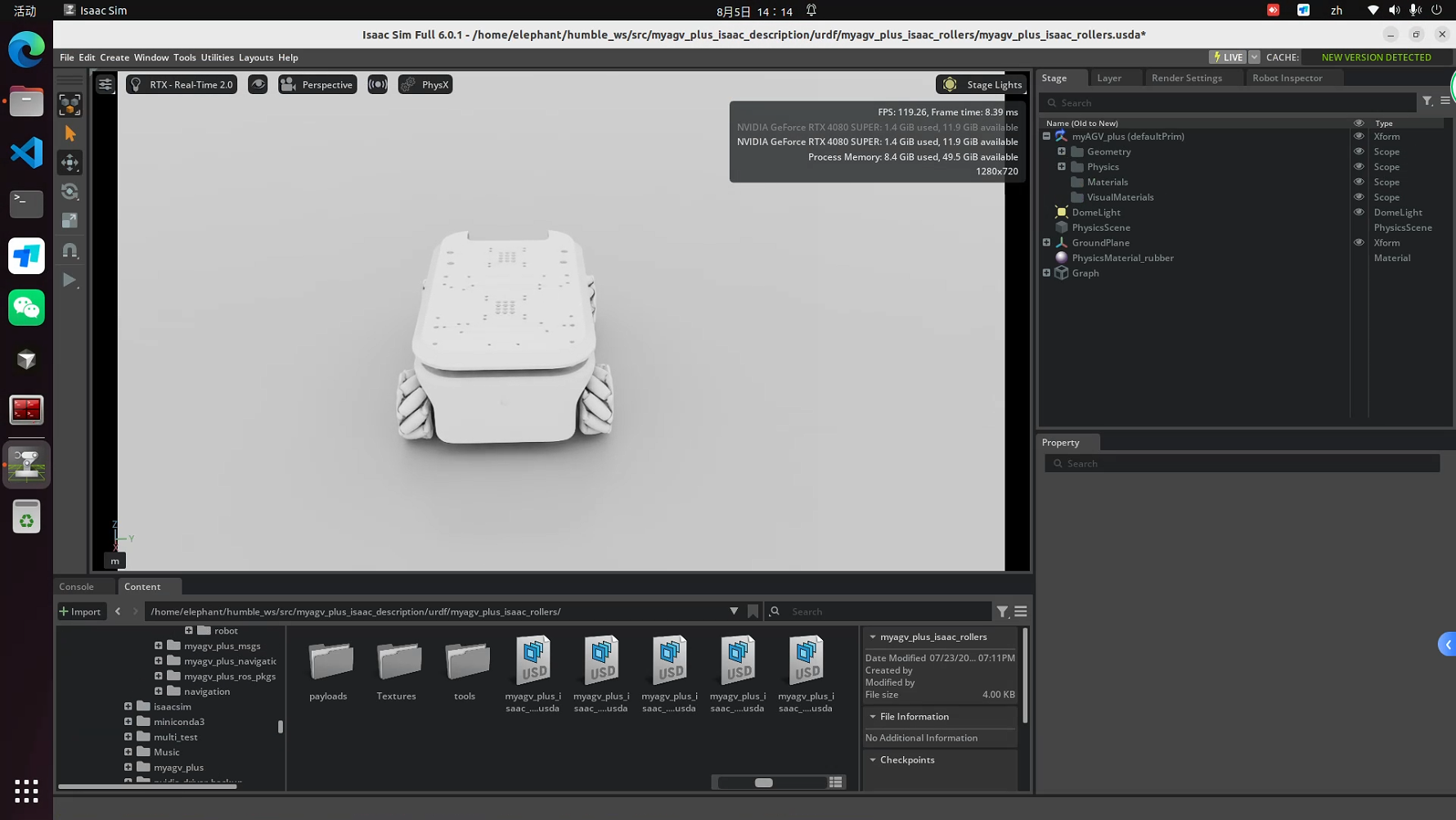
打开控制图:
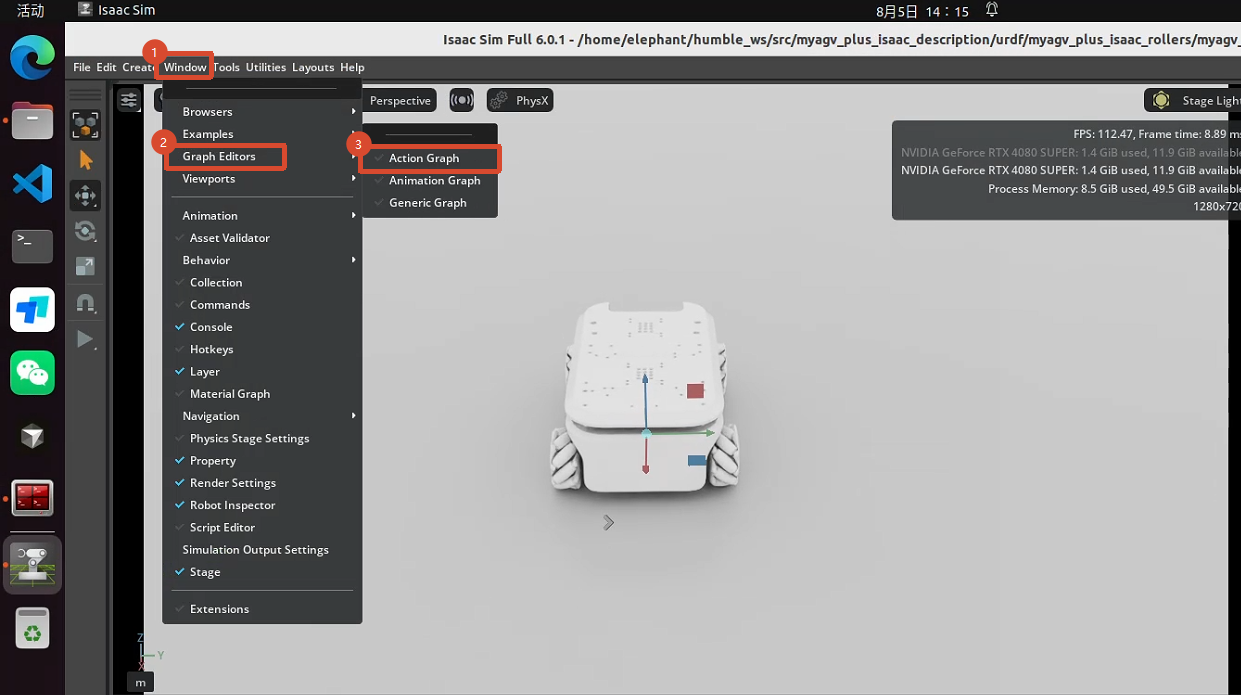
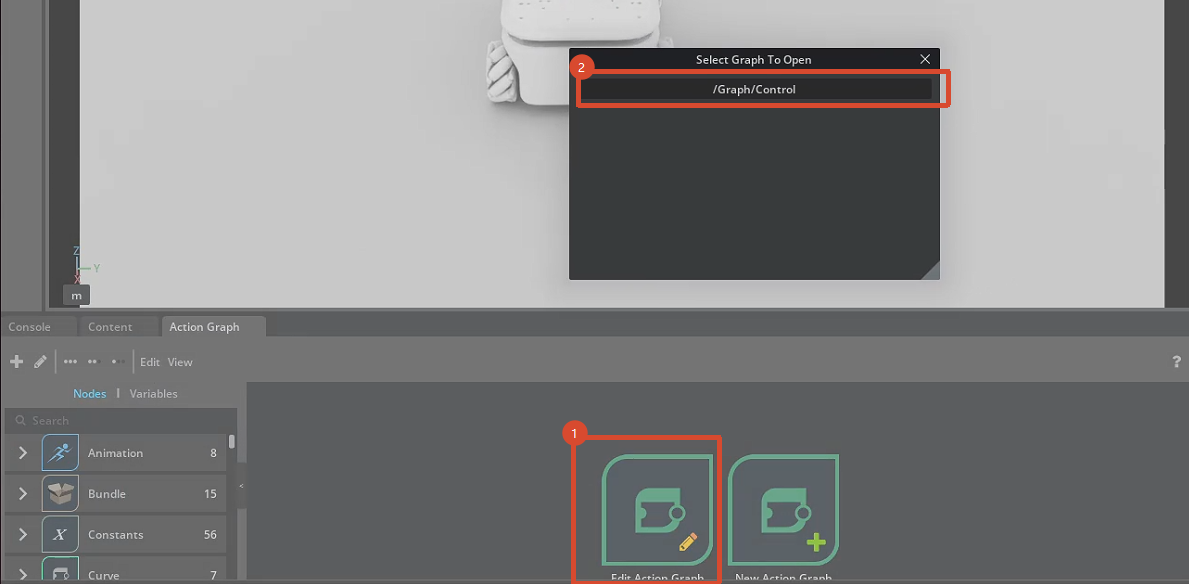
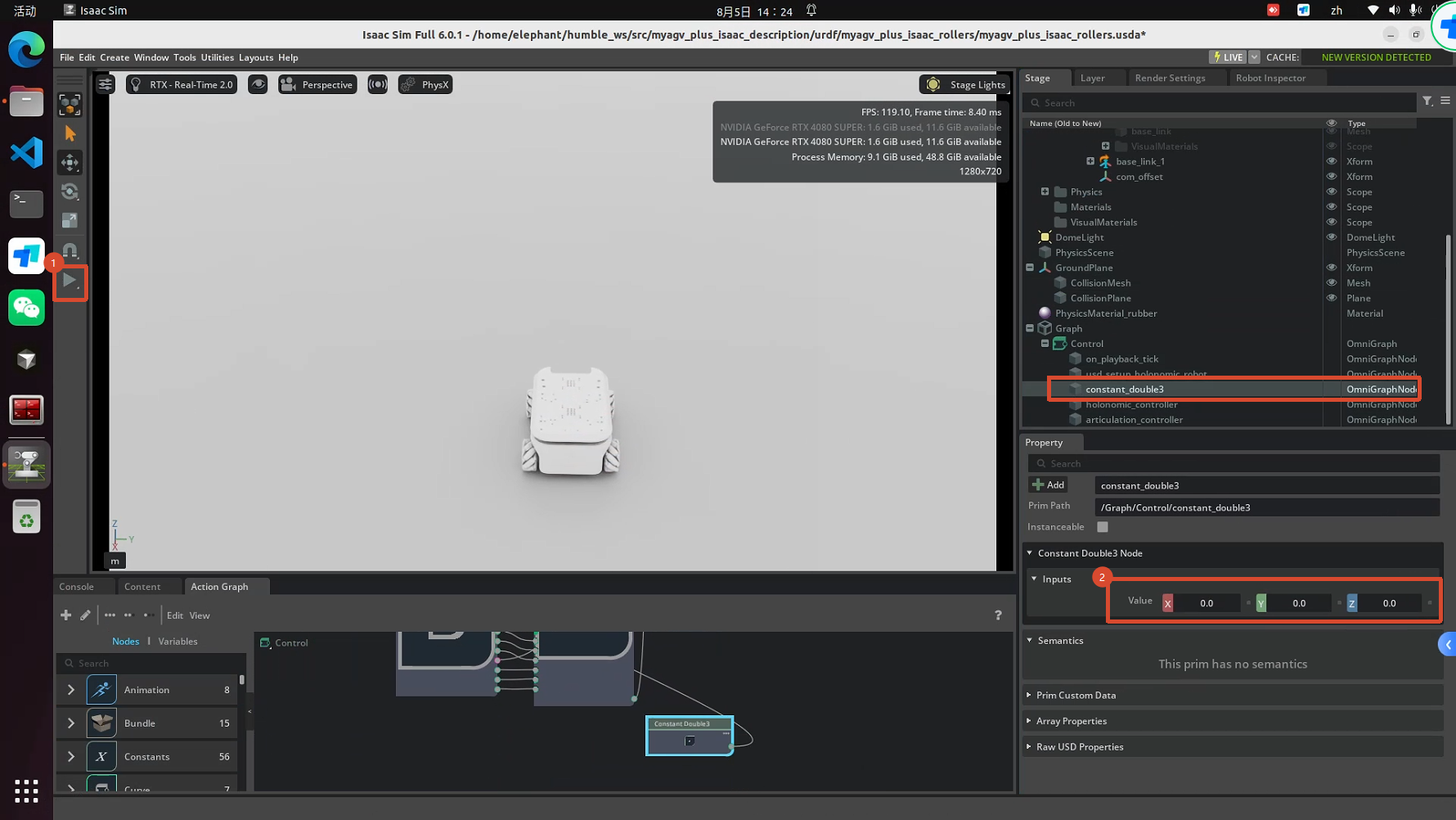
Window → Graph Editors → Action Graph,选中 Constant Double3 节点,在右侧 Property 面板改 Value。
测试:
点击左侧工具栏 Play(▶),依次修改 Constant Double3 Node.inputs(顺序 = [前进 vx, 横移 vy, 旋转 wz]):
| Value | 预期动作 |
|---|---|
(0.3, 0, 0) |
直线前进 |
(0, 0.3, 0) |
横移 |
(0, 0, 1.0) |
原地旋转 |
(0, 0, 0) |
停止 |
1.2 ROS2 控制测试(myagv_plus_isaac_rollers_ros2.usda)
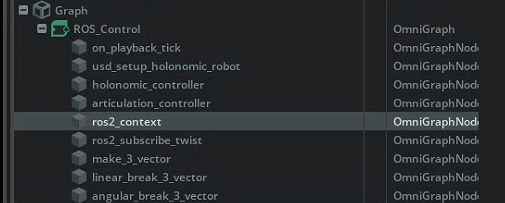
在场景一基础上接入 /cmd_vel。
节点图:
终端 1 —— 启动 Isaac:
~/isaacsim/isaac-sim.sh
打开场景并 Play(Isaac 图形界面内操作,不是终端命令):
File → Open 打开:
~/humble_ws/src/myagv_plus_isaac_description/urdf/myagv_plus_isaac_rollers/myagv_plus_isaac_rollers_ros2.usda
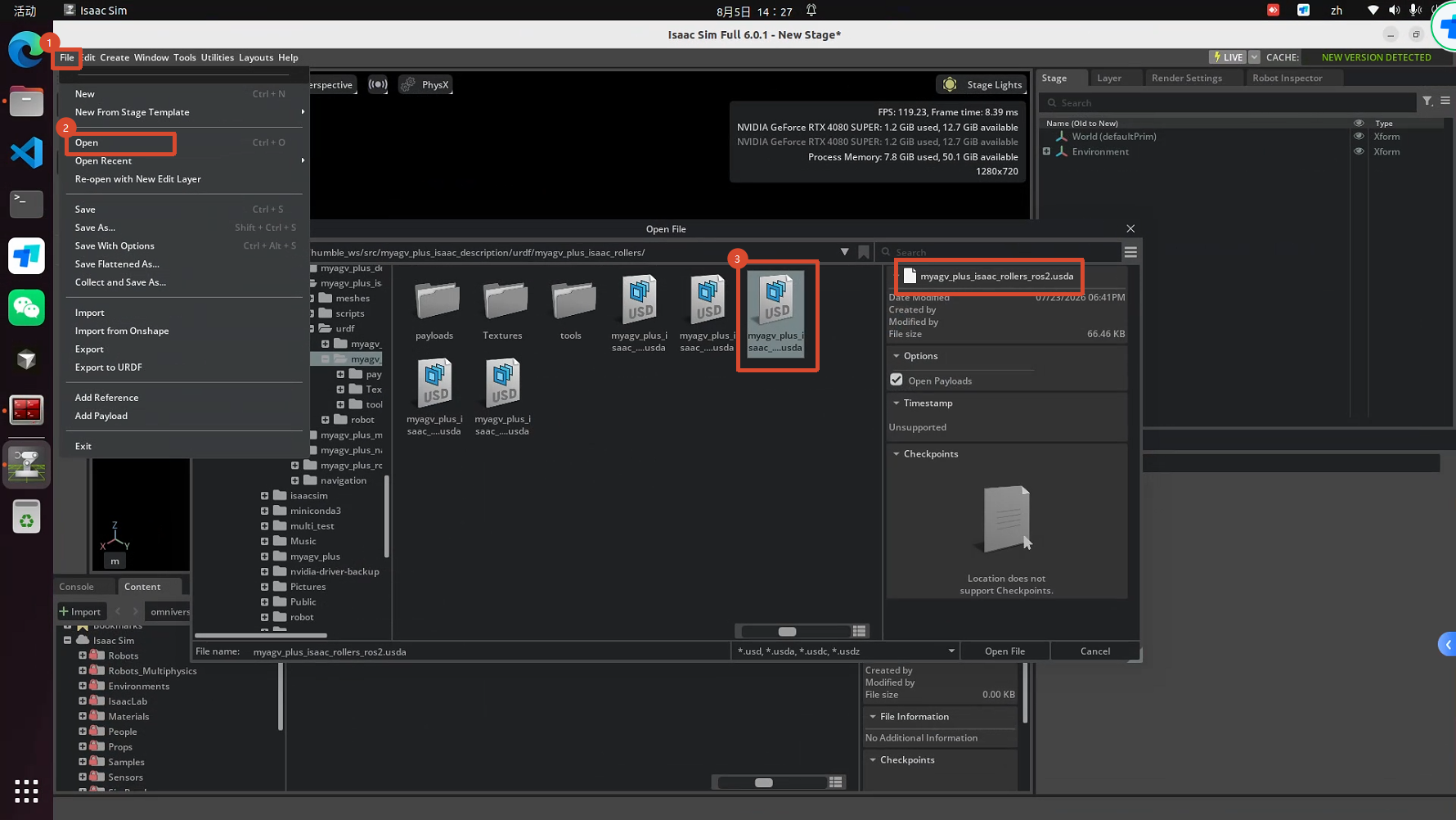
点击 Play(▶)。
终端 2 —— 键盘遥控:
ros2 run teleop_twist_keyboard teleop_twist_keyboard --ros-args -p stamped:=false
必须带 stamped:=false——teleop_twist_keyboard 默认发布 TwistStamped,本节场景的 ROS2 Subscribe Twist 节点只收普通 Twist,不加这个参数键盘遥控会没反应,模型无法控制位移。
前进/后退 i/,,转向 j/l;按住 Shift 横移,J/L 左右平移(麦轮特有)。
预期结果:/cmd_vel 能驱动底盘前进、后退、横移、自转;
1.3 RTX Lidar 雷达仿真测试(myagv_plus_isaac_rollers_ros2_lidar.usda)
在场景 1.2 基础上叠加雷达,产出 /scan 与 /point_cloud。
节点图:
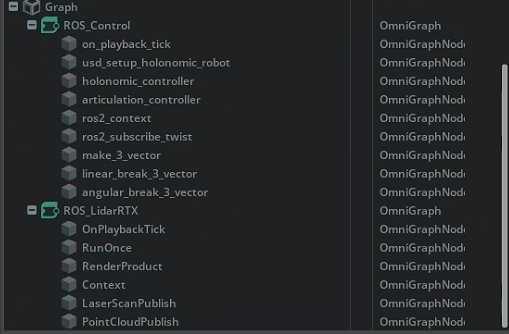
终端 1 —— 启动 Isaac:
~/isaacsim/isaac-sim.sh
打开场景并 Play(Isaac 图形界面内操作,不是终端命令):
File → Open 打开:
~/humble_ws/src/myagv_plus_isaac_description/urdf/myagv_plus_isaac_rollers/myagv_plus_isaac_rollers_ros2_lidar.usda
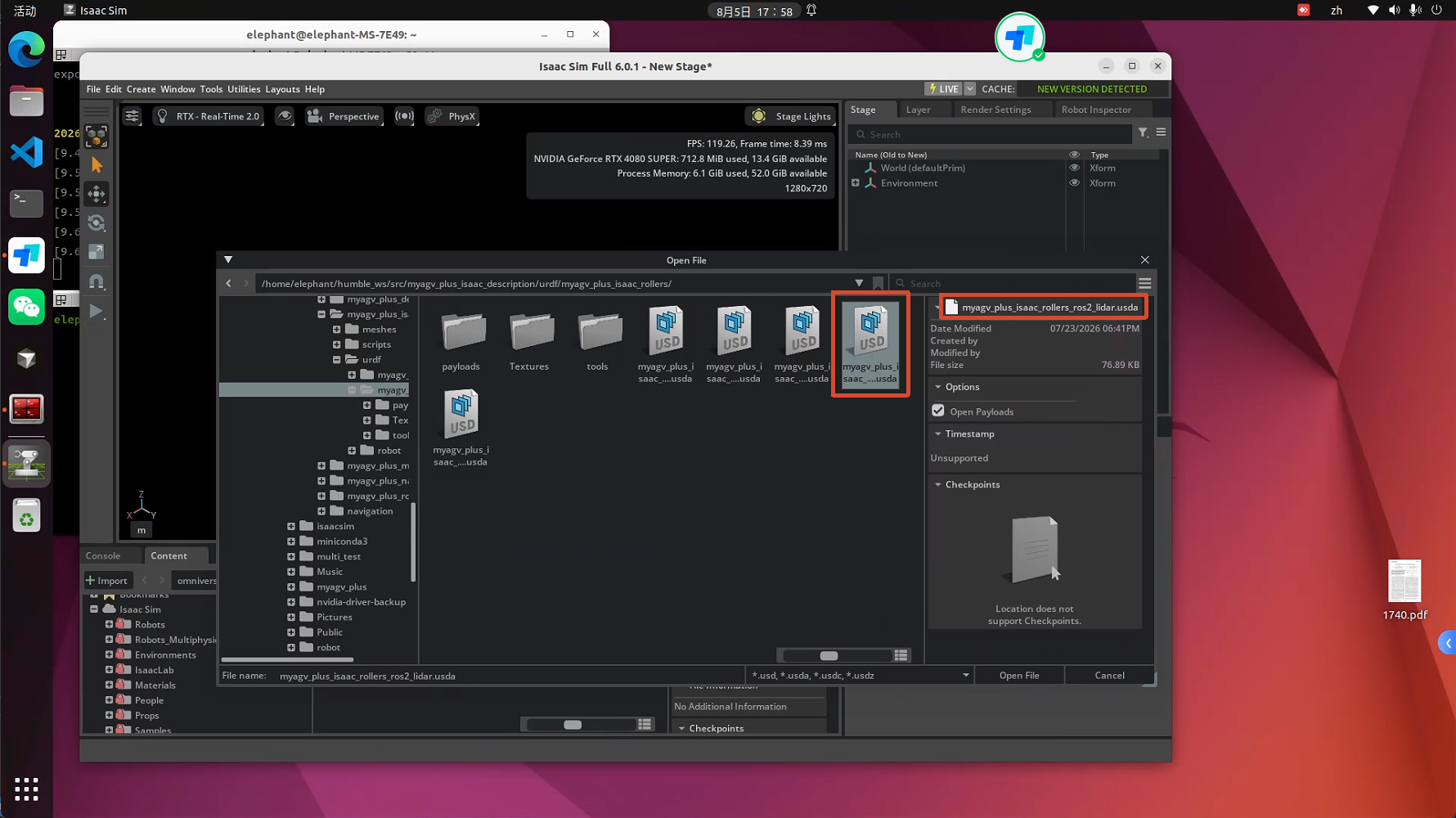
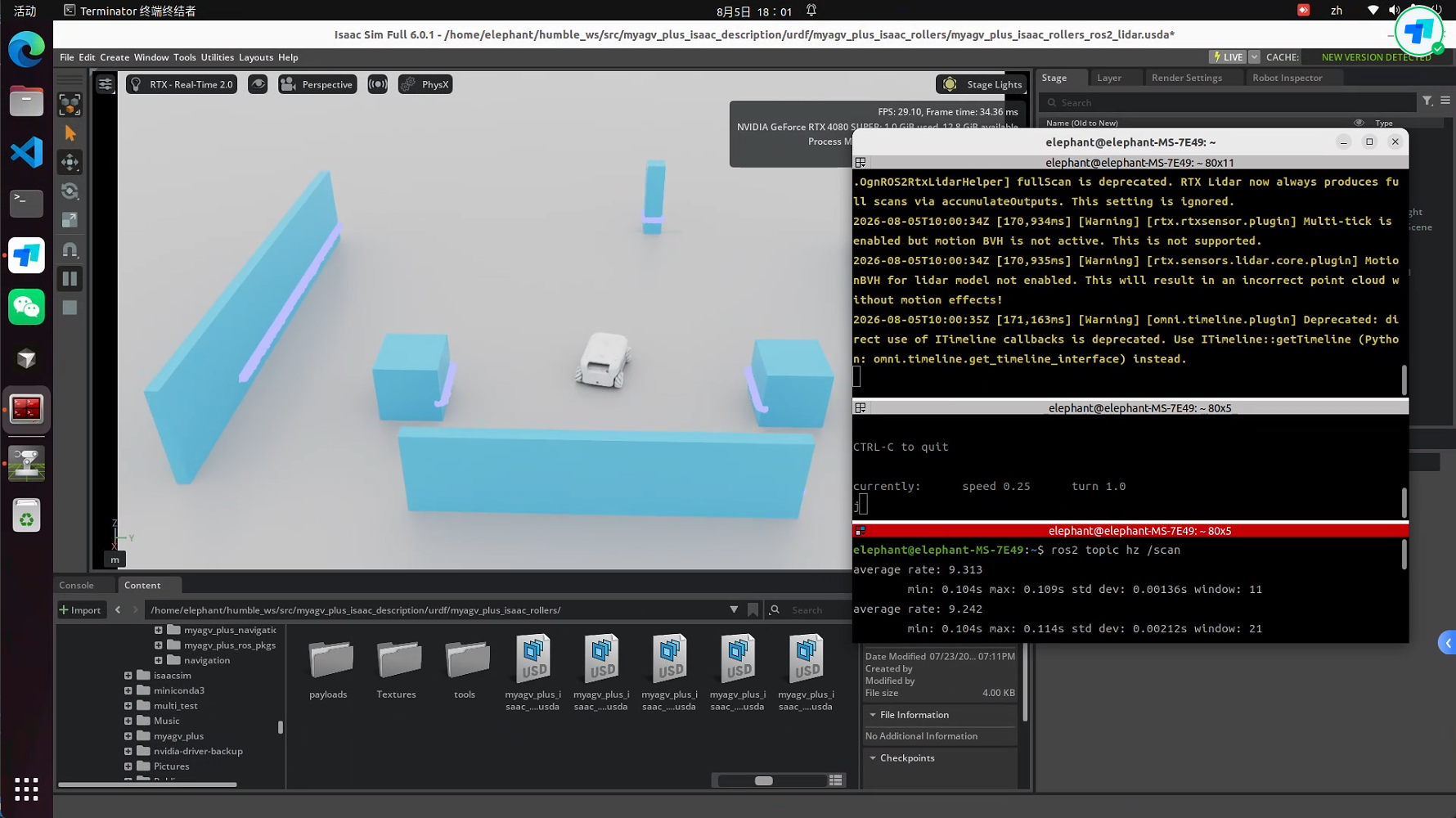
点击 Play(▶)。
终端 2 —— 键盘遥控:
ros2 run teleop_twist_keyboard teleop_twist_keyboard --ros-args -p stamped:=false
前进/后退 i/,,转向 j/l;按住 Shift 横移,J/L 左右平移(麦轮特有)。
终端 3 —— 验证 /scan:
ros2 topic hz /scan
预期结果:/scan 持续发布,频率接近 10 Hz。键盘遥控移动底盘时,雷达点云随之变化。
二、ros2_control 路线(真车控制栈)
换成真车控制栈 controller_manager + mecanum_drive_controller,仿真中标定的参数可直接用于真车。
2.1 ros2_control 控制链测试(myagv_plus_isaac_rollers_sim.usda)
/cmd_vel 改为 TwistStamped;/odom 由轮速正解得出,麦轮打滑会真实漂移,和真车表现一致(非缺陷)。
终端 1 —— 启动 Isaac、载入场景并自动 Play:
ros2 launch isaacsim_bringup run_isaacsim.launch.py play_sim_on_start:=true \
  gui:=$HOME/humble_ws/src/myagv_plus_isaac_description/urdf/myagv_plus_isaac_rollers/myagv_plus_isaac_rollers_sim.usda
终端 2 —— 确认 /clock 持续输出后,启动控制栈 + RViz:
ros2 topic hz /clock
# 看到持续输出后按 Ctrl+C,再执行:
ros2 launch isaacsim_bringup sim_bringup.launch.py use_rviz:=true
终端 3 —— 键盘遥控(/cmd_vel 为 TwistStamped):
ros2 run teleop_twist_keyboard teleop_twist_keyboard
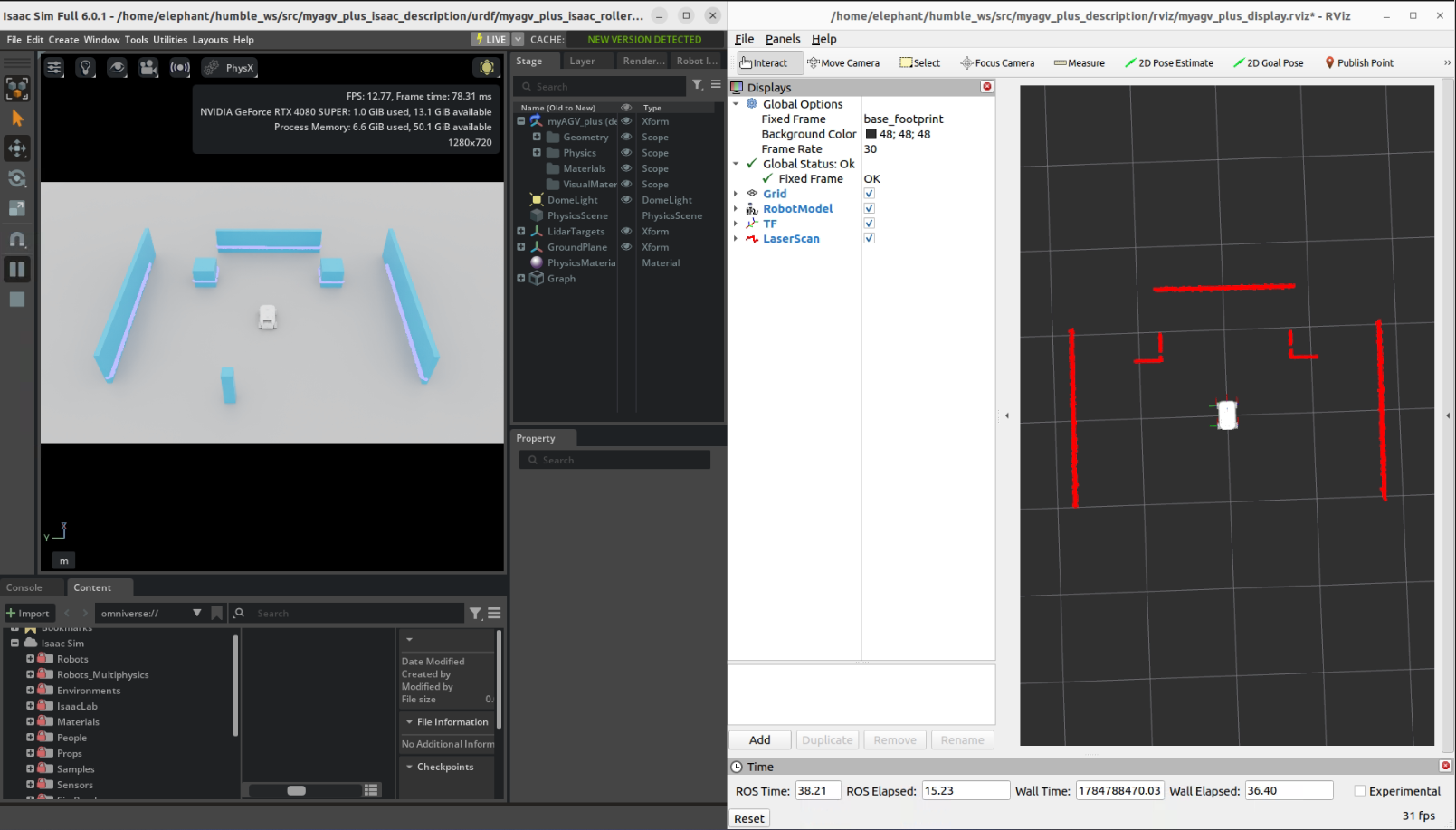
预期结果:键盘遥控移动底盘时,雷达点云随之变化。
2.2 仿真建图测试
四套官方场景任选其一,文件都在 ~/isaacsim/scenes/:
| 场景 | 文件名 |
|---|---|
| 简仓 | myagv_plus_warehouse.usda |
| 多货架 | myagv_plus_multiple_shelves.usda |
| 大仓 | myagv_plus_full_warehouse.usda |
| 办公室 | myagv_plus_office.usda |
以下以多货架场景为例,所有终端需先执行前面的「通用前置」。
终端 1 —— 启动 Isaac、载入场景并自动 Play:
ros2 launch isaacsim_bringup run_isaacsim.launch.py \
  gui:=$HOME/isaacsim/scenes/myagv_plus_multiple_shelves.usda \
  play_sim_on_start:=true
终端 2 —— 确认 /clock 持续输出后,启动 ros2_control 底盘:
ros2 topic hz /clock
# 看到持续输出后按 Ctrl+C,再执行:
ros2 launch isaacsim_bringup sim_bringup.launch.py use_rviz:=false
终端 3 —— 启动 gmapping:
ros2 launch slam_gmapping slam_gmapping.launch.py use_sim_time:=true
终端 4 —— 键盘遥控采集:
ros2 run teleop_twist_keyboard teleop_twist_keyboard
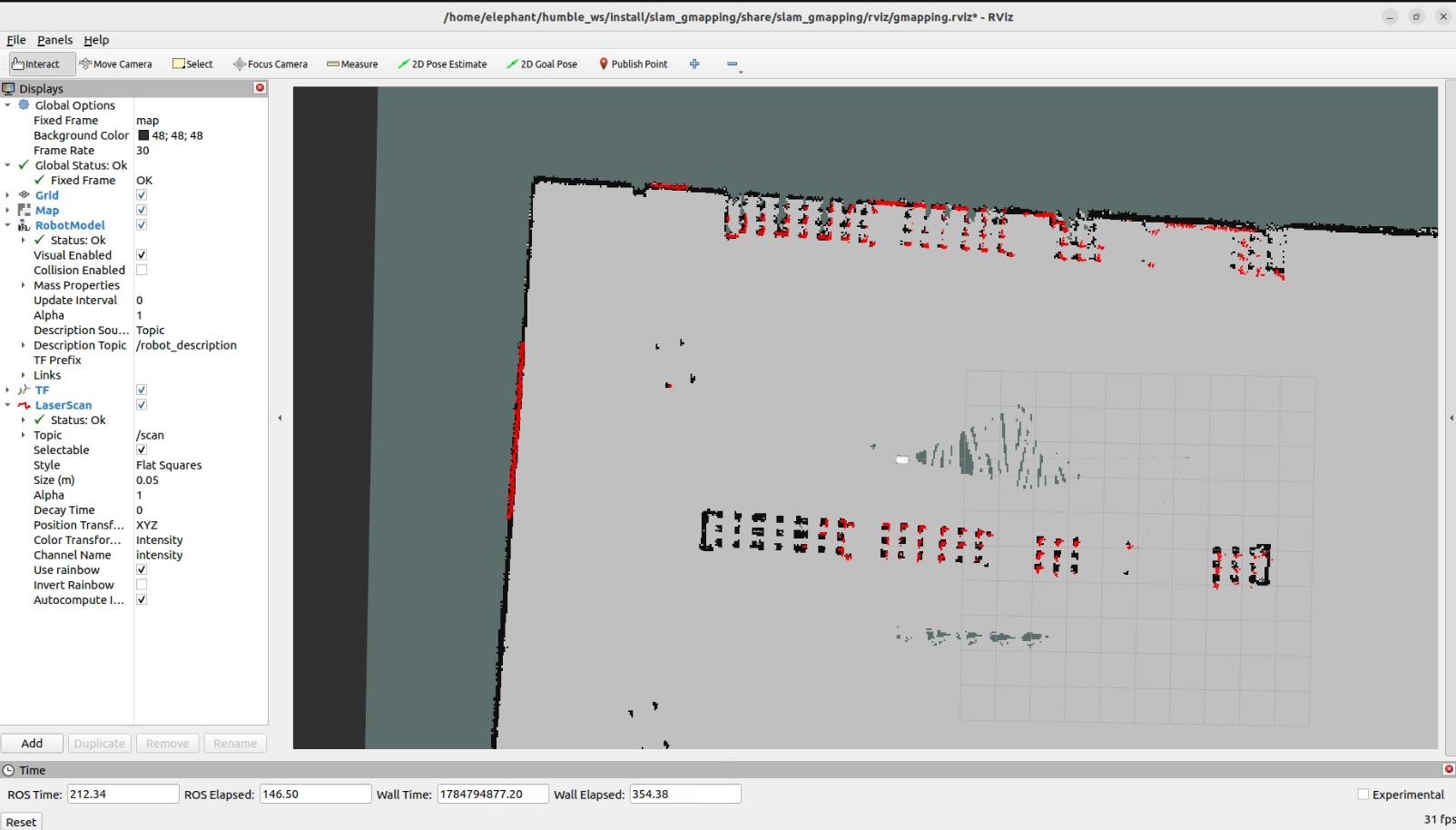
低速平移和旋转,扫完整个场景边界及货架通道,最后回到建图起点附近形成回环,RViz 中地图稳定后再存图。
终端 5 —— 保存地图:
ros2 run nav2_map_server map_saver_cli \
  -f ~/humble_ws/src/myagv_plus_navigation2/map/map \
  --ros-args -p use_sim_time:=true
预期结果:map.pgm / map.yaml 落盘于 myagv_plus_navigation2/map/,RViz 中地图形状与场景吻合;
2.3 仿真导航测试
基于「2.2 仿真建图测试」保存的地图,场景需与建图时使用的一致。
终端 1 —— 启动 Isaac、载入场景并自动 Play:
ros2 launch isaacsim_bringup run_isaacsim.launch.py \
  gui:=$HOME/isaacsim/scenes/myagv_plus_multiple_shelves.usda \
  play_sim_on_start:=true
终端 2 —— 确认 /clock 持续输出后,启动控制栈(不起 RViz):
ros2 topic hz /clock
# 看到持续输出后按 Ctrl+C,再执行:
ros2 launch isaacsim_bringup sim_bringup.launch.py use_rviz:=false
终端 3 —— 启动导航:
ros2 launch myagv_plus_navigation2 navigation2_active.launch.py use_sim_time:=true
RViz 操作:
- 2D Pose Estimate:在地图上点击小车实际所在位姿(建图起点附近),等 AMCL 粒子云收敛、
map → odom对齐。不给初始位姿无法定位。 - Nav2 Goal:在空地点击目标点,观察小车规划路径并前往。
预期结果:定位成功,激光与地图基本重合;能下发目标点并规划路径到达,遇到障碍物能绕行。