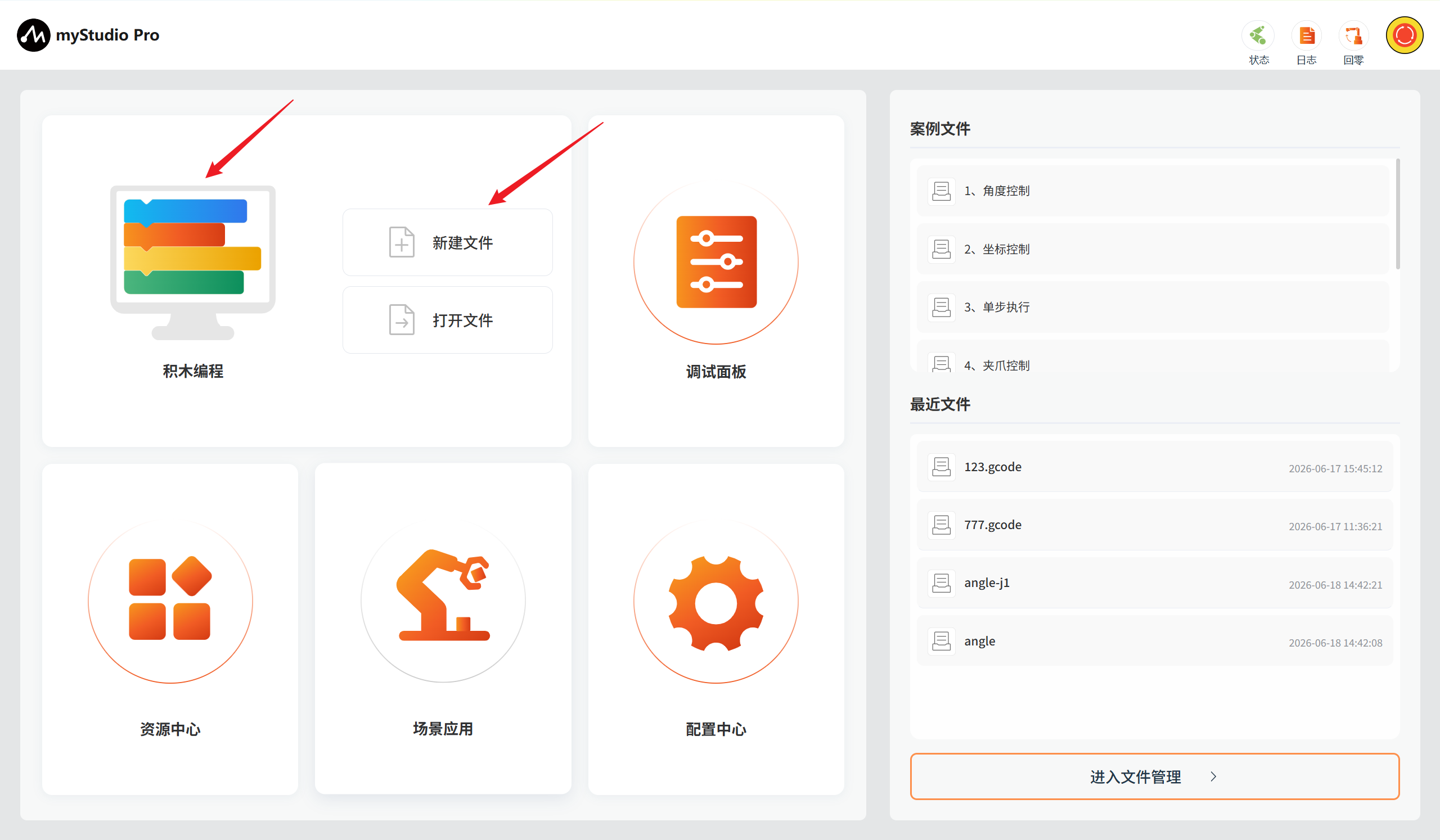
积木编程
您可以点击积木编程图标,或者点击新建文档按钮即可进入积木编程页面
当然,如果您也可以通过选择点击
打开文件按钮会自动跳转到积木编程页面,同时加载您保存好的文件内容包括工作区、路点、轨迹文件(关于如何保存工作区,请点这里)这里的通过点击积木编程图标和点击新建文件按钮进入积木编程页面的操作相当于是新增工作区
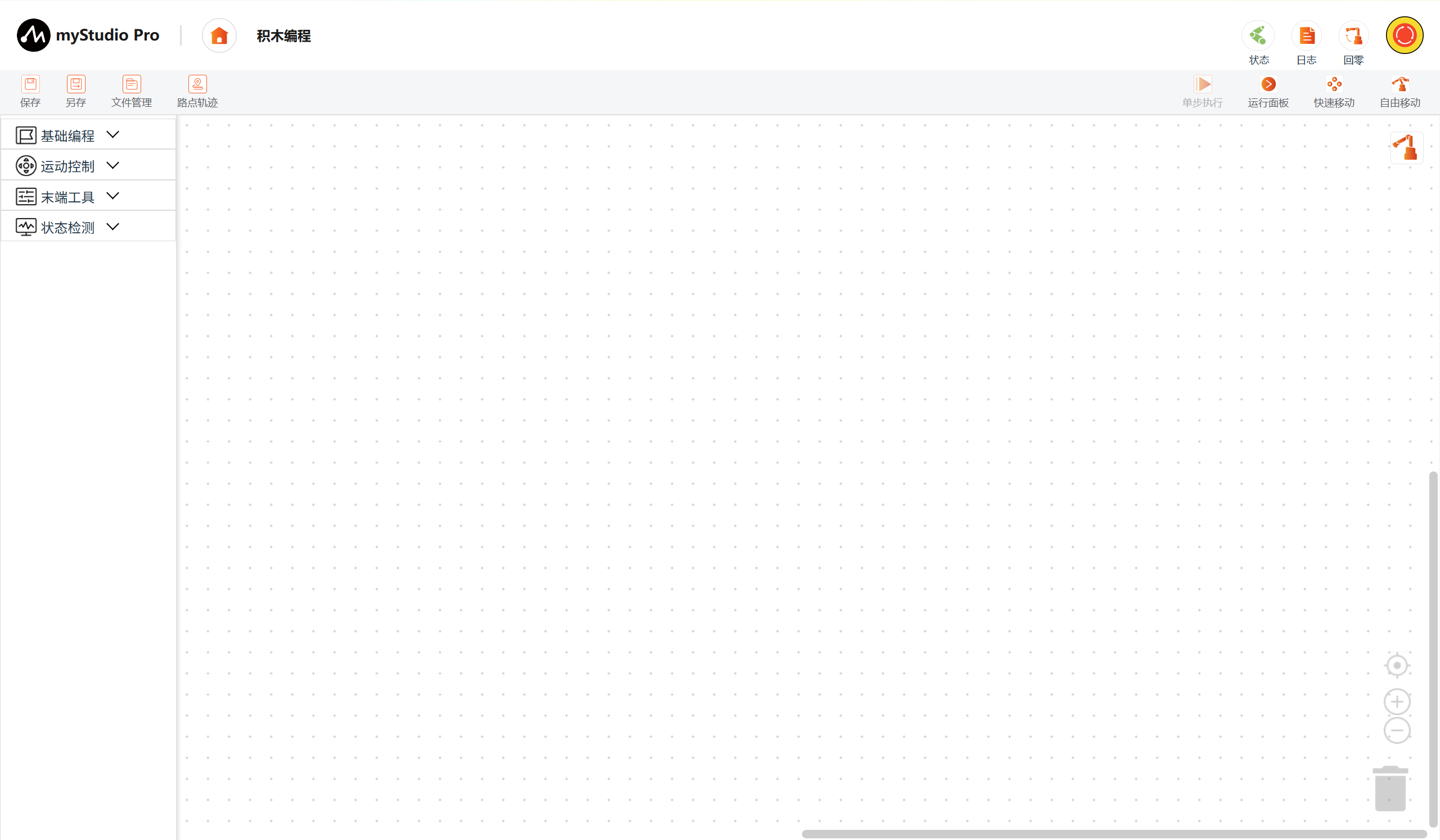
积木编程页如下图所示:
1 积木编程主界面介绍
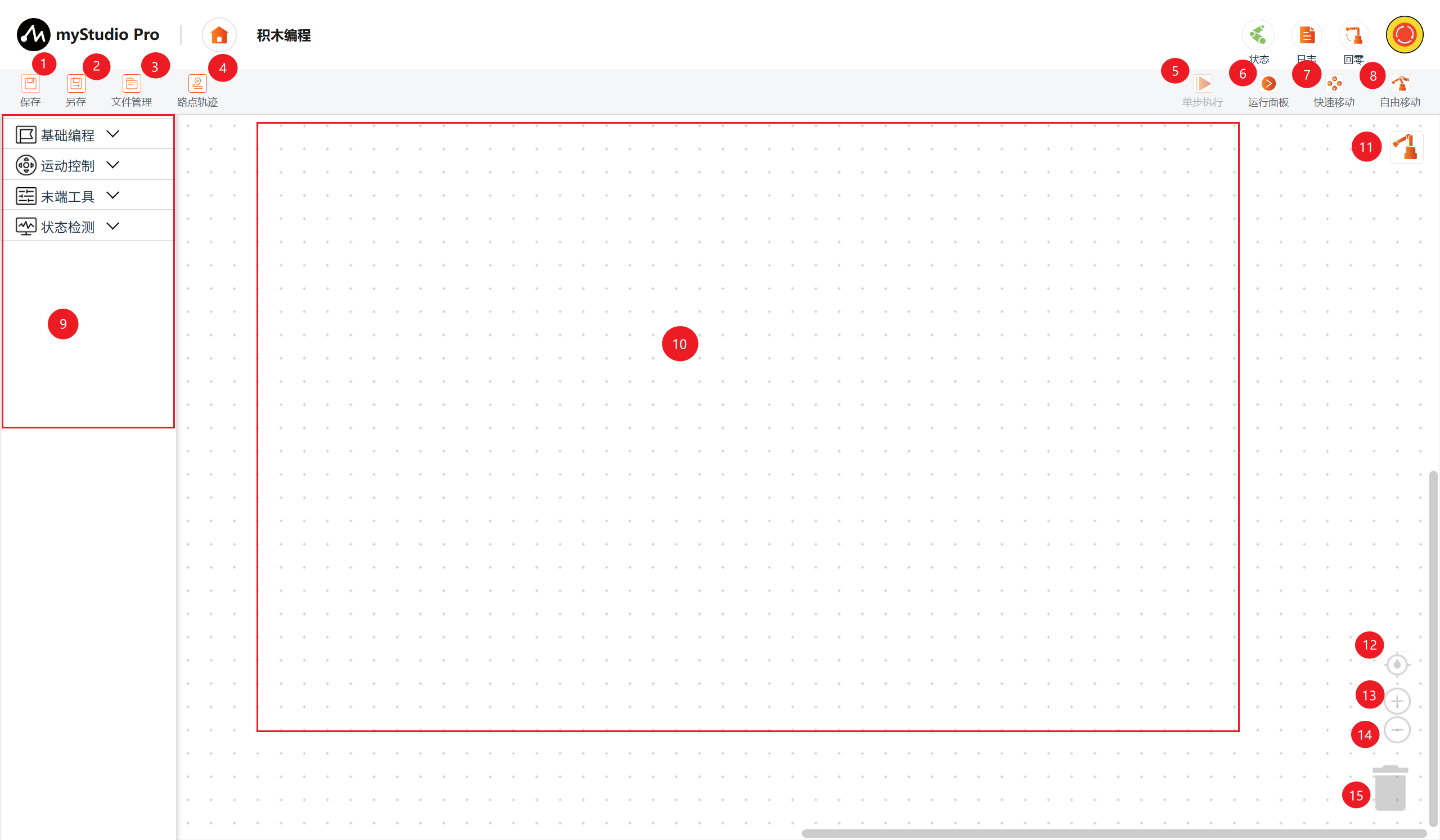
| 序号 | 功能介绍 |
|---|---|
| 1 | 保存:可以进行积木程序文件保存的操作,默认保存至文件管理-测试文件空间; |
| 2 | 另存为:将文件保存到文件管理-测试文件空间以外的本地电脑目录; |
| 3 | 文件管理:打开文件列表面板,可以进行积木程序文件编辑、删除等相关操作; |
| 4 | 路点轨迹:快速创建示教点位并运行,以及录制轨迹并复现; |
| 5 | 单步执行:选中某个积木块,可以单击该按钮,只执行当前选中的积木块; |
| 6 | 运行面板:打开运行面板,在此面板可以运行、调试工作区代码; |
| 7 | 快速移动:用于快速控制机械臂运动; |
| 8 | 自由移动:可以进行开启和关闭自由移动模式,; |
| 9 | 工具箱:提供构建好的积木块供用户使用; |
| 10 | 工作区:可将工具箱中的积木块拖动到此处 进行编程; |
| 11 | 姿态:打开姿态页面,可以看到3D模型的实时仿真运动姿态; |
| 12 | 工作区校准:点击后 工作区会回到原点; |
| 13 | 放大:放大 工作区; |
| 14 | 缩小:缩小 工作区; |
| 15 | 垃圾箱:可将工作区中的积木块拖动到此处删除,也支持从此处取出已删除的积木块; |
2 基础功能使用
我们来写一个小案例,通过这个案例来介绍积木编程的基础使用
案例描述: 控制机械臂回零,然后控制一关节移动到20度的位置,然后再回到零位。
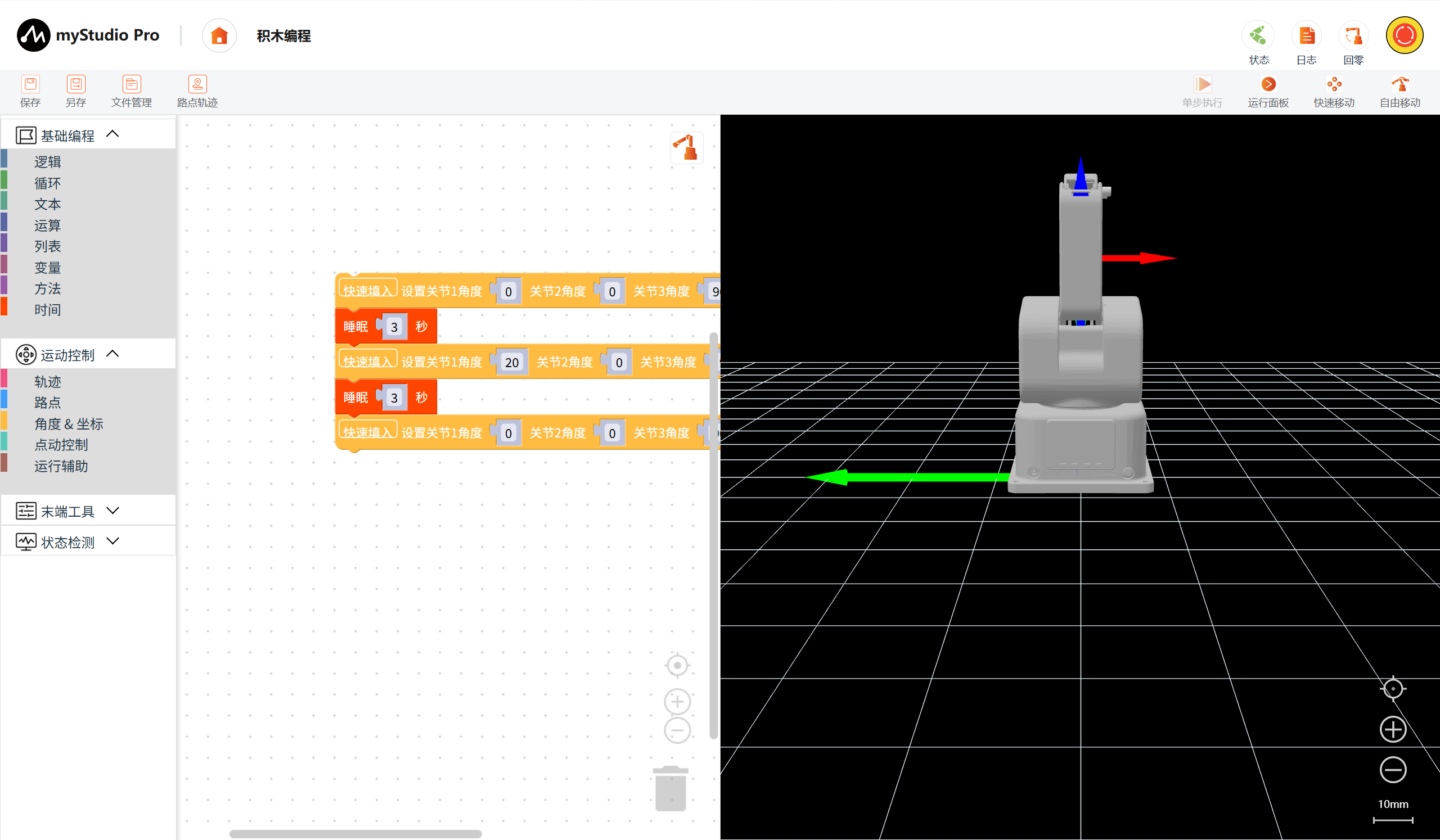
第一步: 首先点击姿态按钮,打开姿态视图,在这里可以看到仿真机械臂的当前姿态。
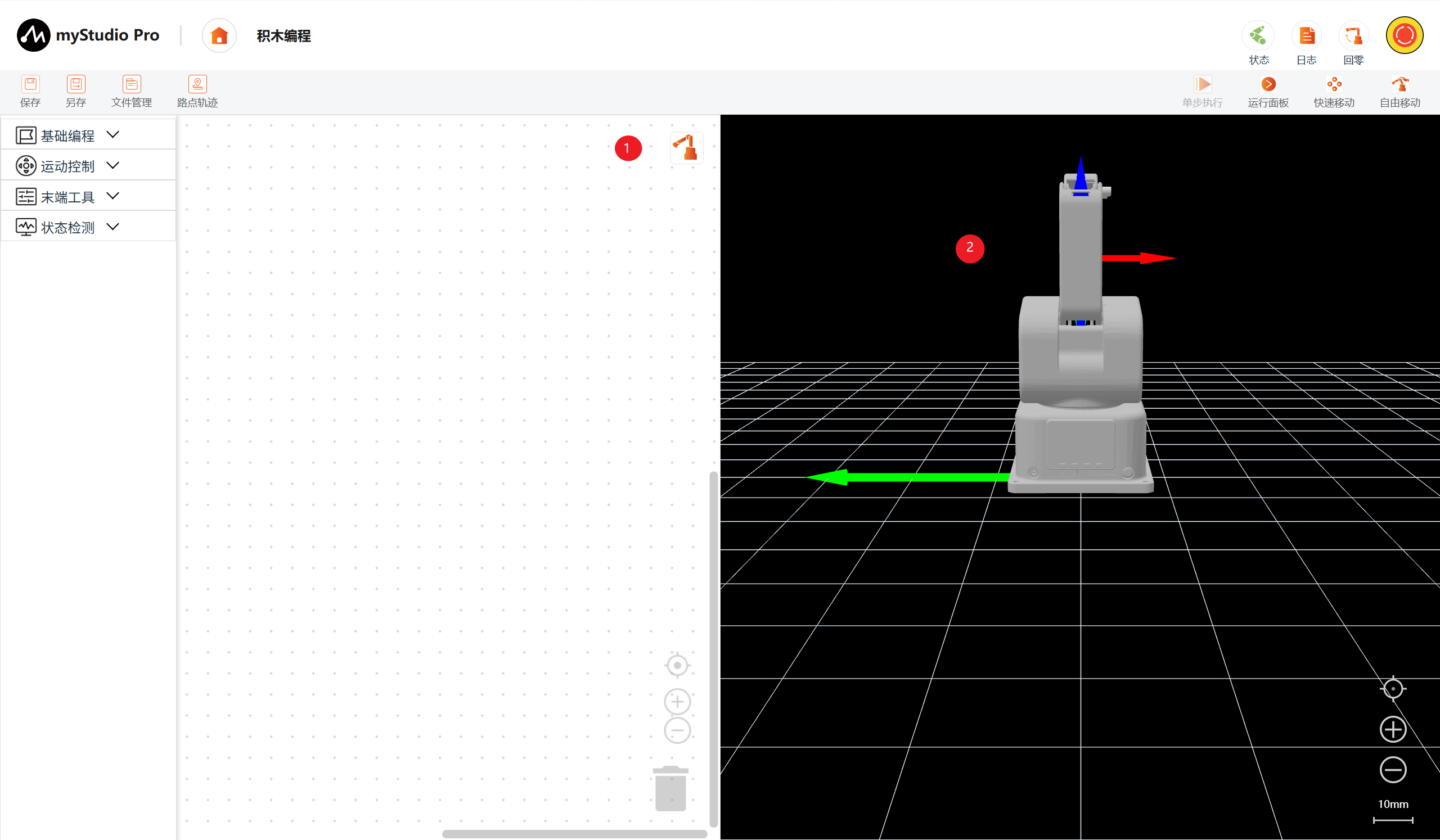
- 1:切换姿态面板:当姿态面板隐藏时点击显示,反之点击收起。
- 2:机械臂仿真模型,可根据当前真实角度实时仿真运动。
第二步: 开始编程
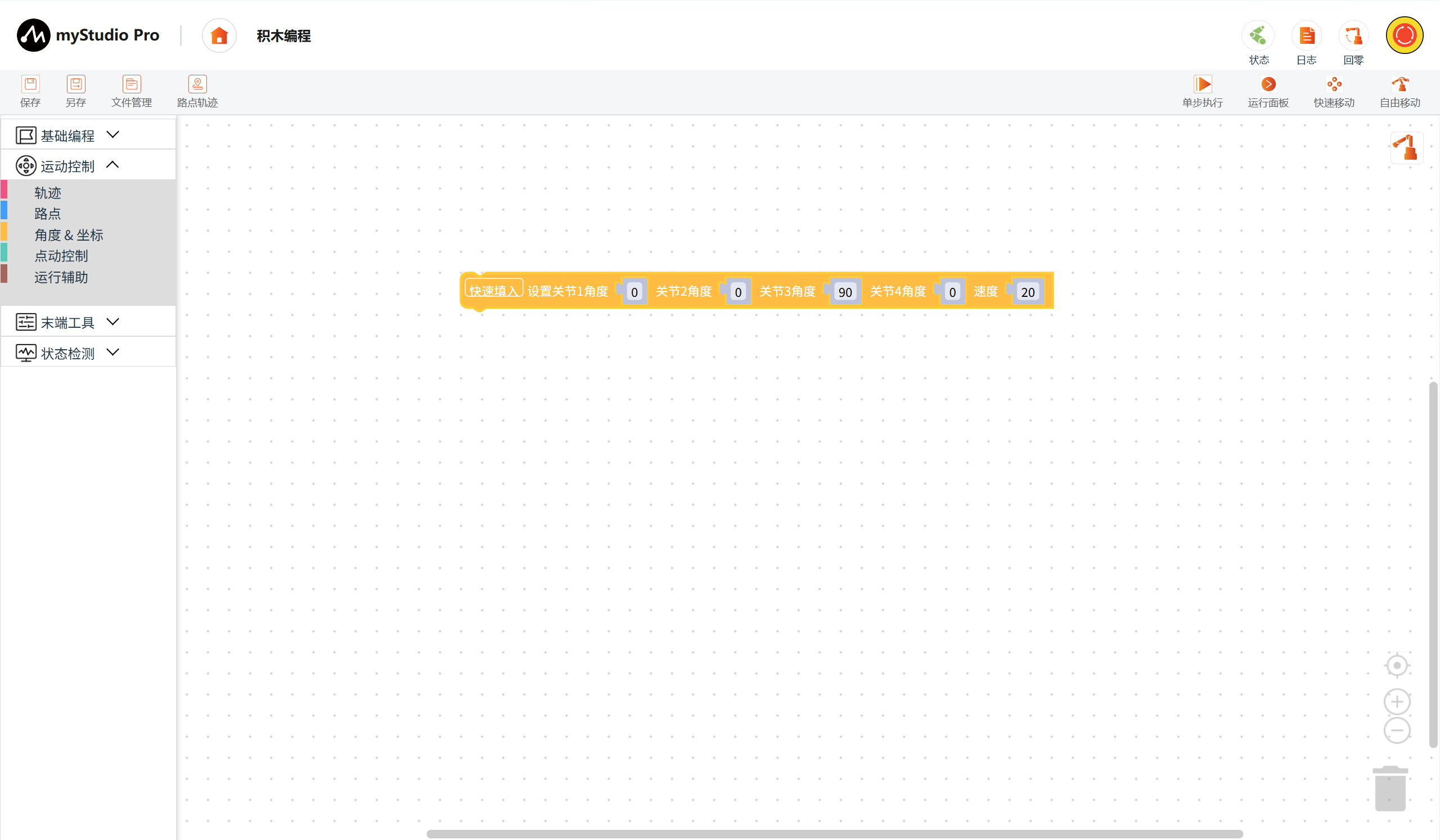
打开工具箱一级分类运动控制,选择二级分类角度&坐标,拖动设置全角度积木块到工作区。
此积木块用于控制机械臂各关节运动到给定的角度,运动速度默认20。
打开工具箱一级分类基础编程,选择二级分类时间,拖动睡眠积木块到工作区,并设置睡眠时间为3秒。
复制设置全角度积木块并修改关节1角度为20:
- 鼠标点击选中工作区中
设置全角度积木块; - 按住键盘Ctrl + C复制
设置全角度积木块; - 按住键盘Ctrl + V粘贴
设置全角度积木块; - 将新积木块
关节1修改为20; - 拖动该积木块使其与
睡眠积木块连接;
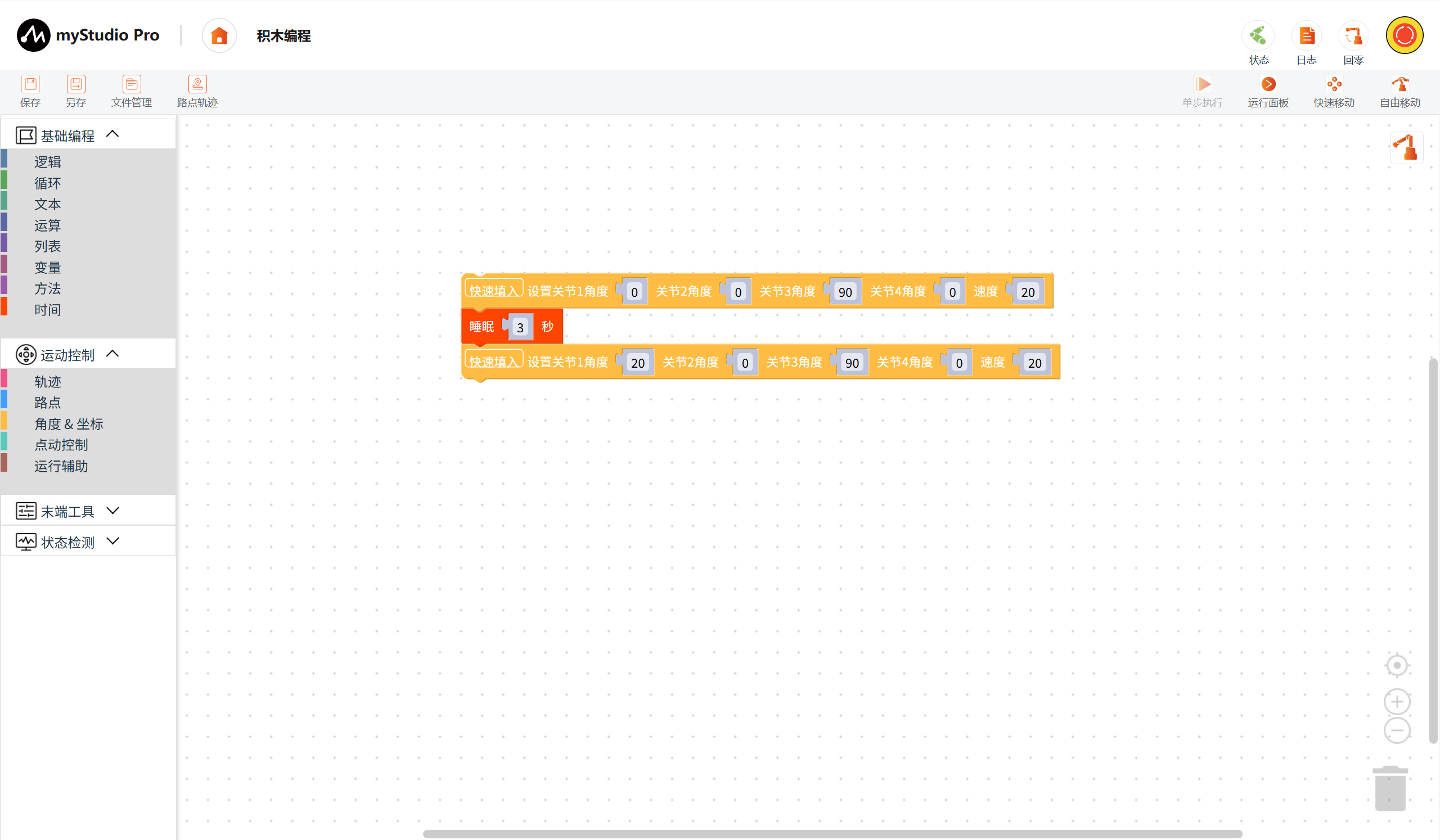
同上操作类似,复制睡眠积木块,并设置睡眠时间为 3 秒;
再次复制工作区第一个设置全角度积木块;
完整代码如下:
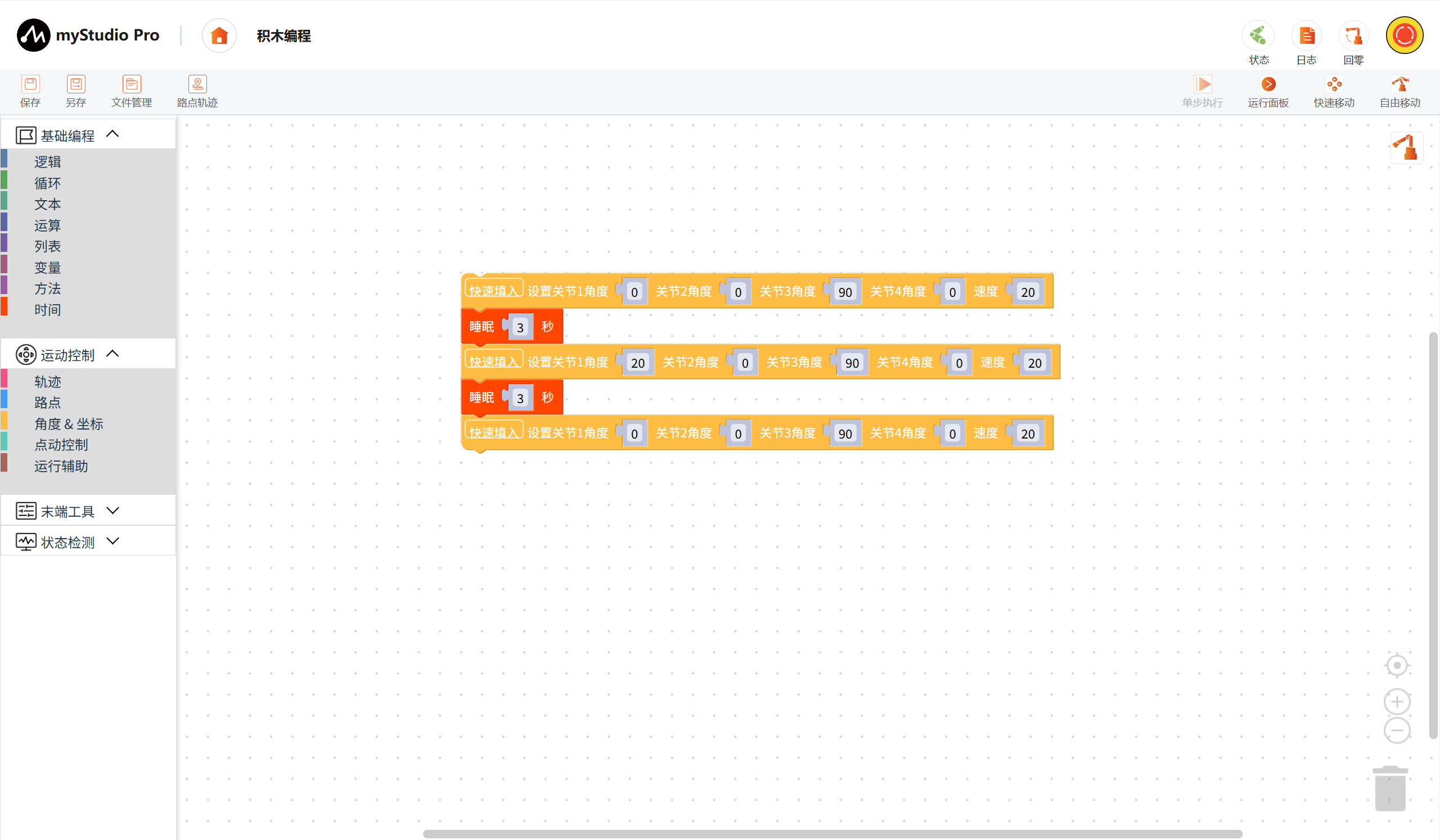
这段代码的意思是:
- 控制机械臂回到零点
- 等待3秒钟
- 使一关节(J1)移动到20度的位置
- 等待3秒钟
- 控制机械臂回到零点
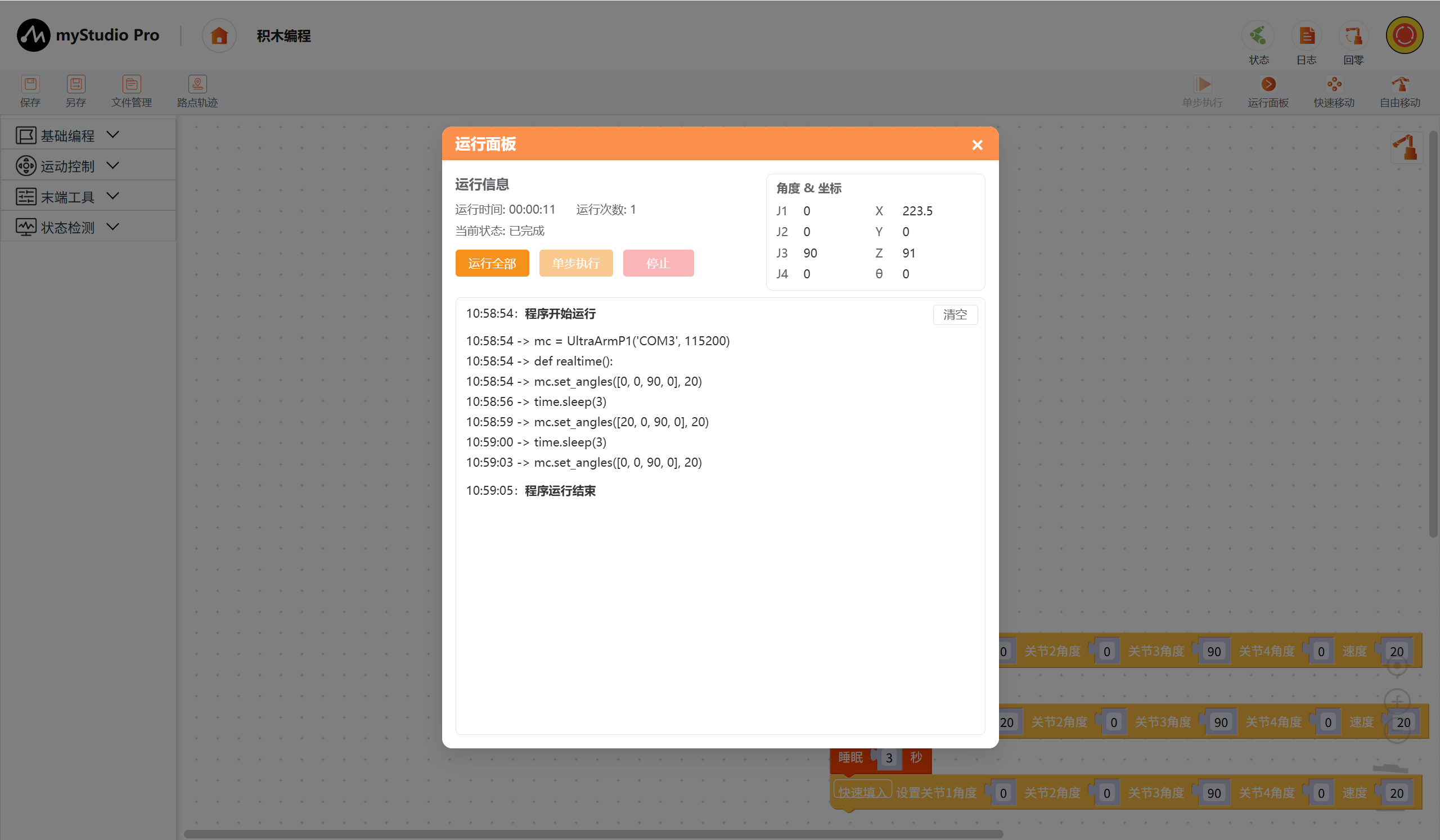
最后,点击运行面板按钮,打开面板后,点击运行全部按钮开始执行代码,运行面板右侧会实时显示关节、角度坐标,同时3D模型也会仿真运动。
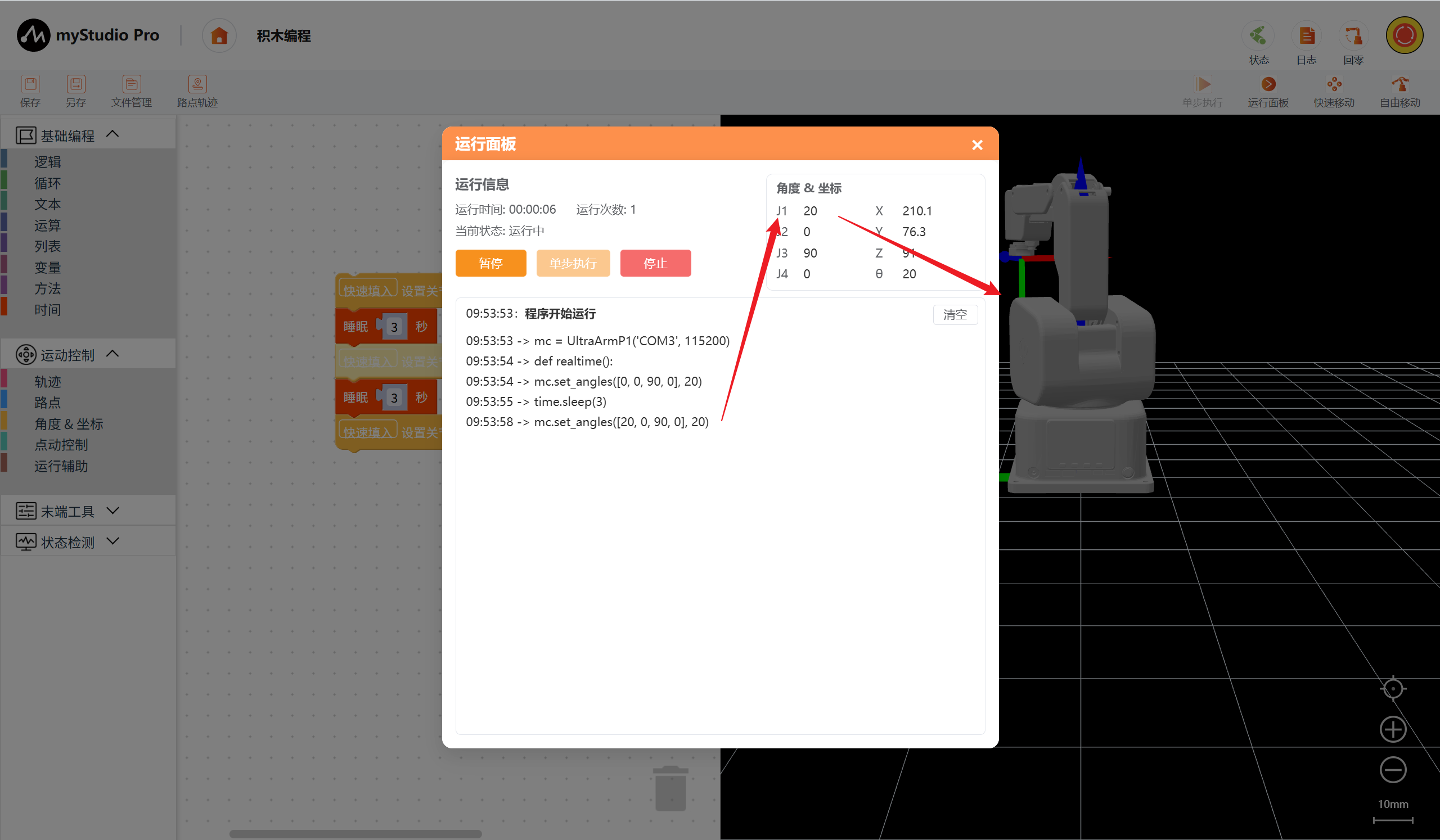
代码运行完成,点击面板X 可关闭面板。
第三步: 保存和加载文件(或者说保存加载工作区)
积木编程 支持 工作区的保存和加载。
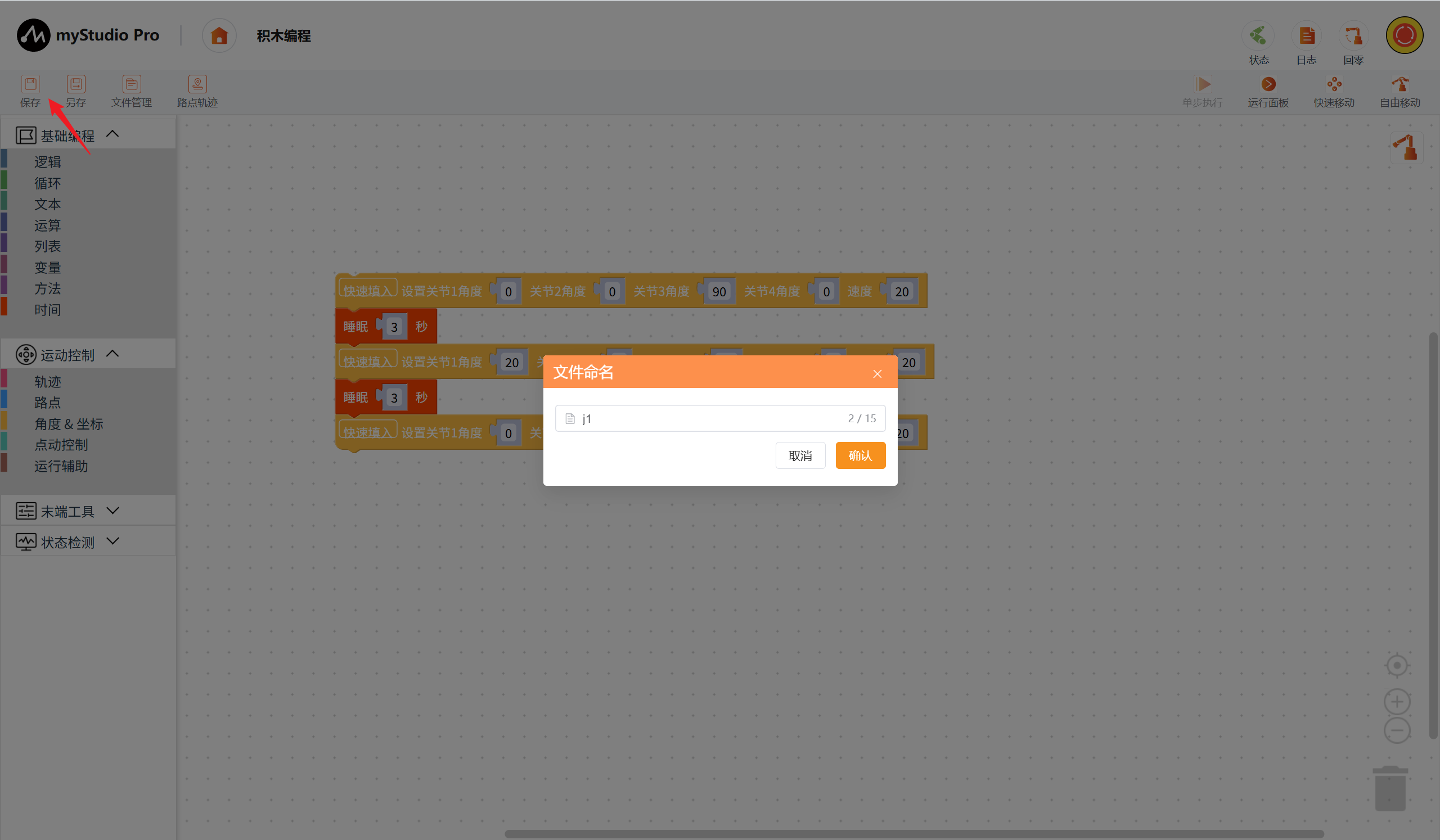
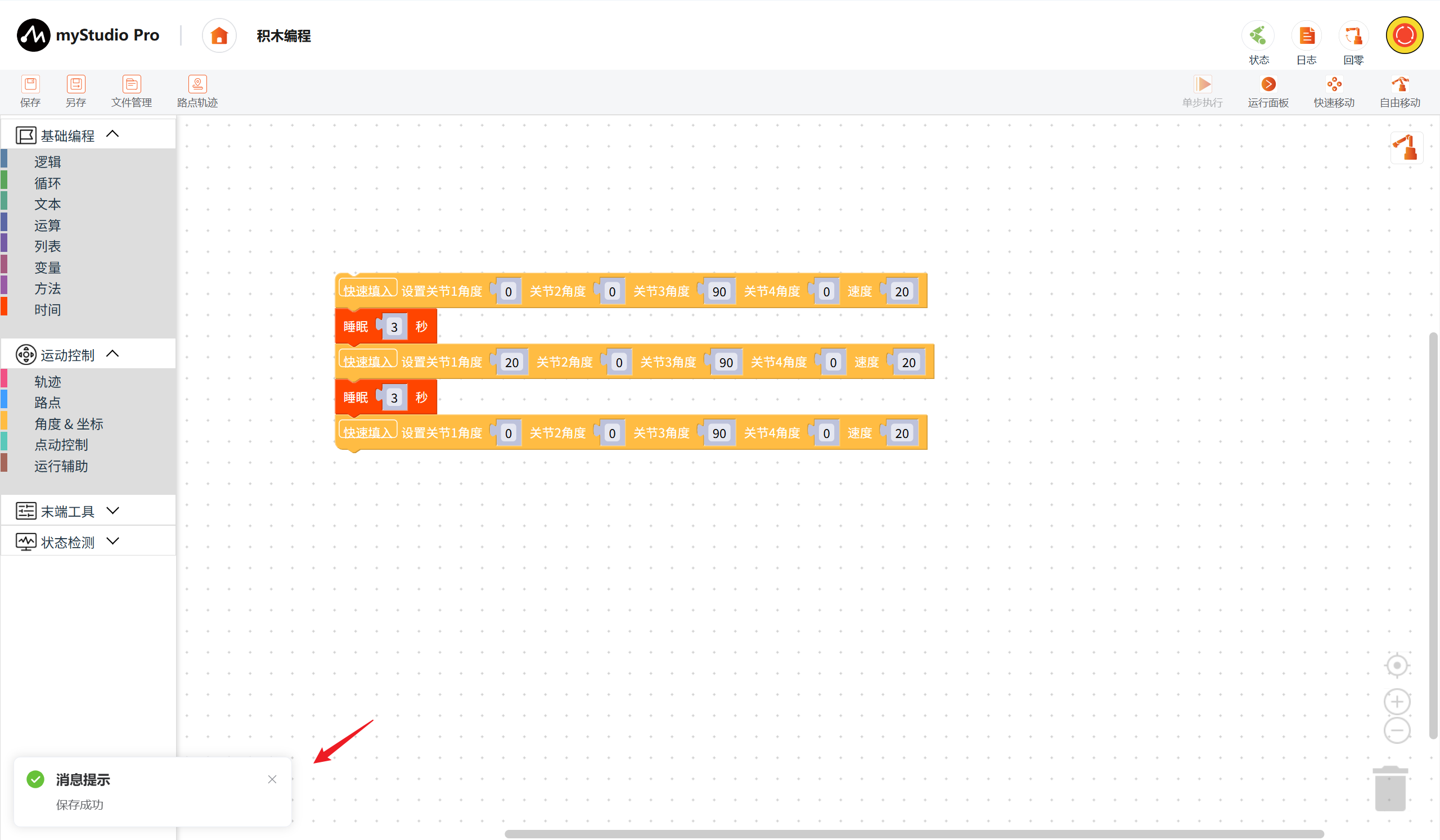
点击保存按钮,会显示文件命名模态窗,输入自命名并点击确认即可保存(默认保存至测试空间),保存结果会在左下角以消息提示的形式展示。
第四步: 操作,加载我们之前保存的工作区文件。
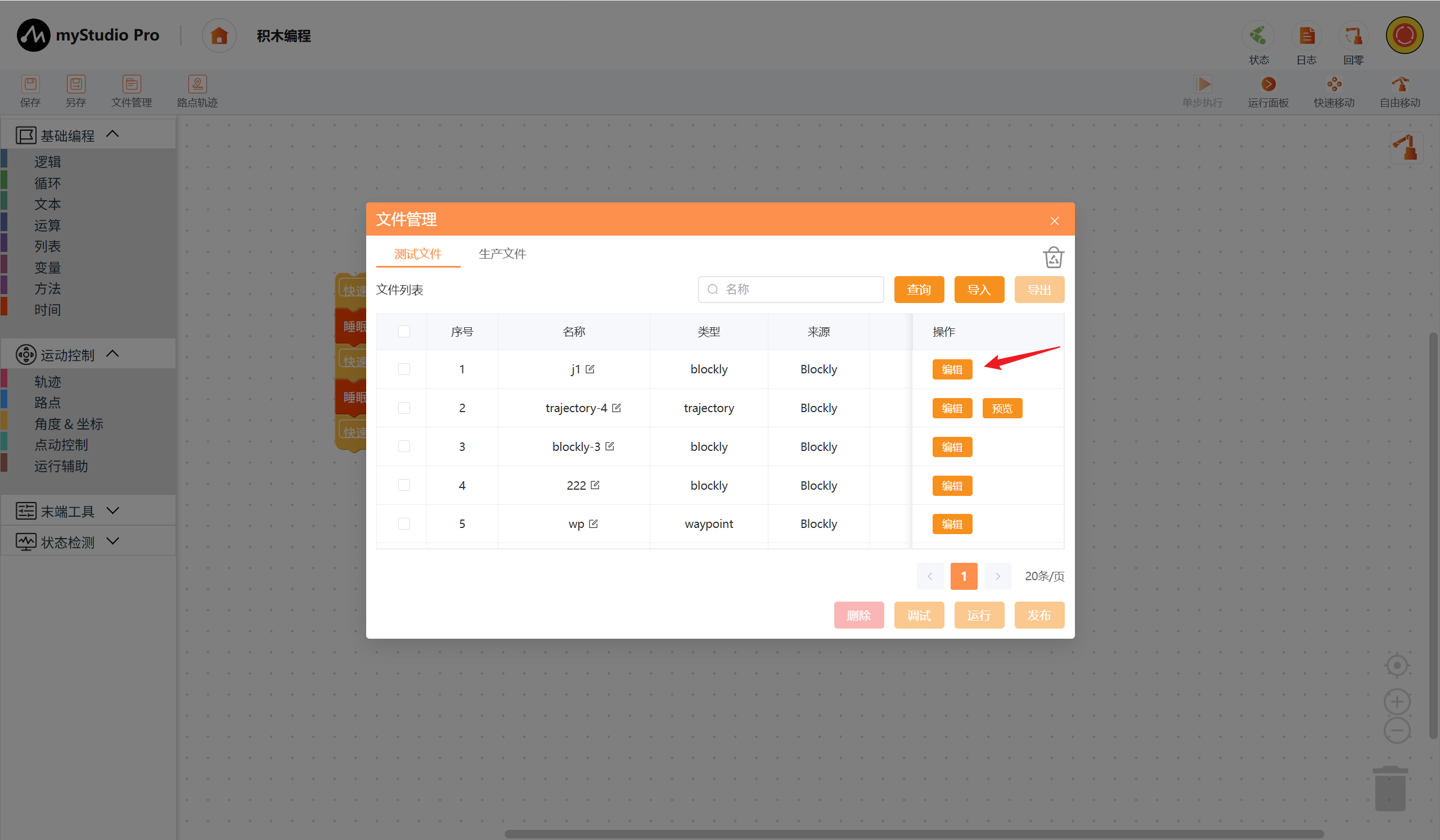
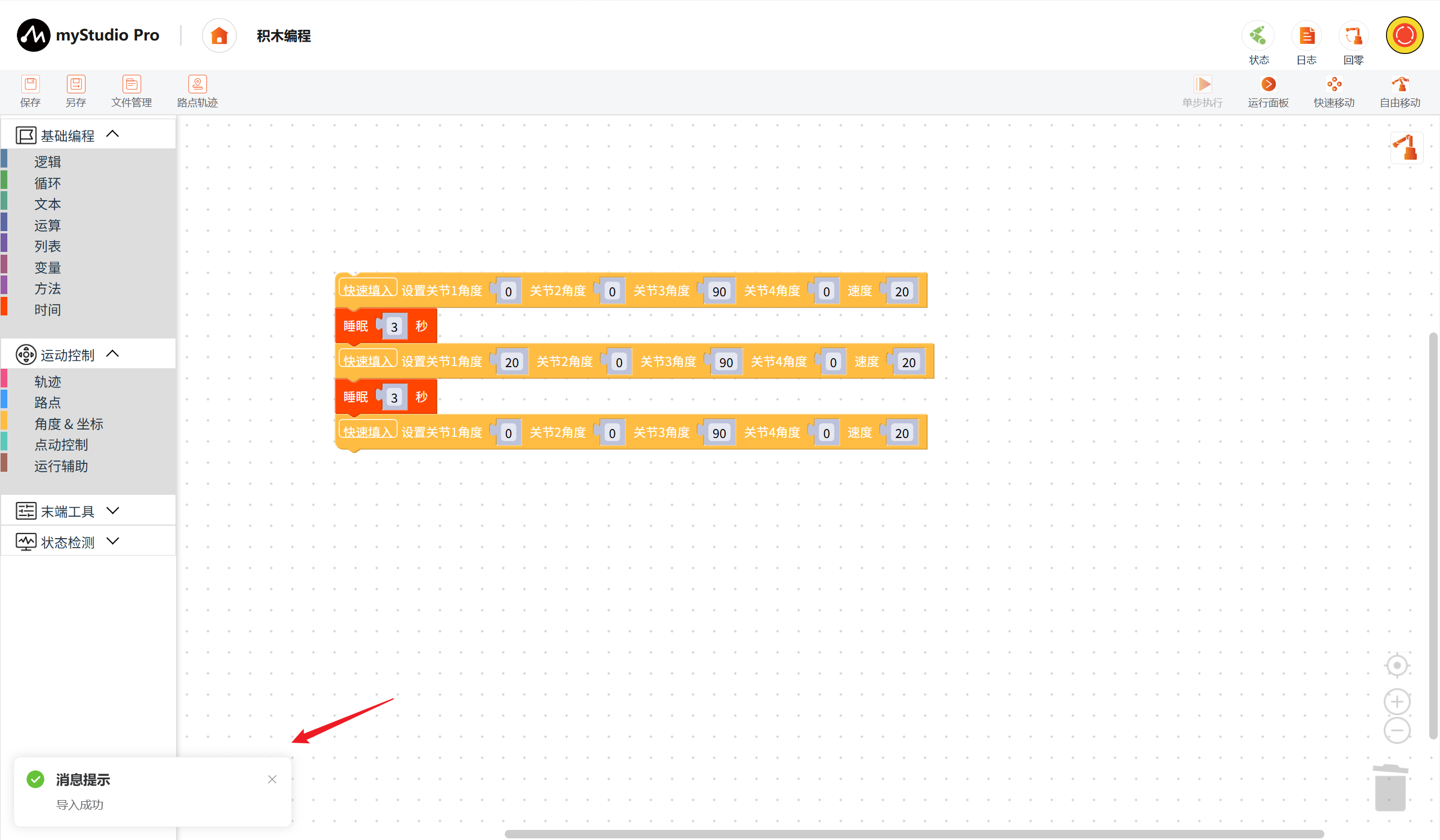
点击文件管理按钮,会展示已保存文件列表,选择需要加载的文件,操作列中的编辑按钮即可将文件加载到工作区。
加载完成
当然,您也可以使用另存为功能,将积木块编程文件保存到您指定的路径下。
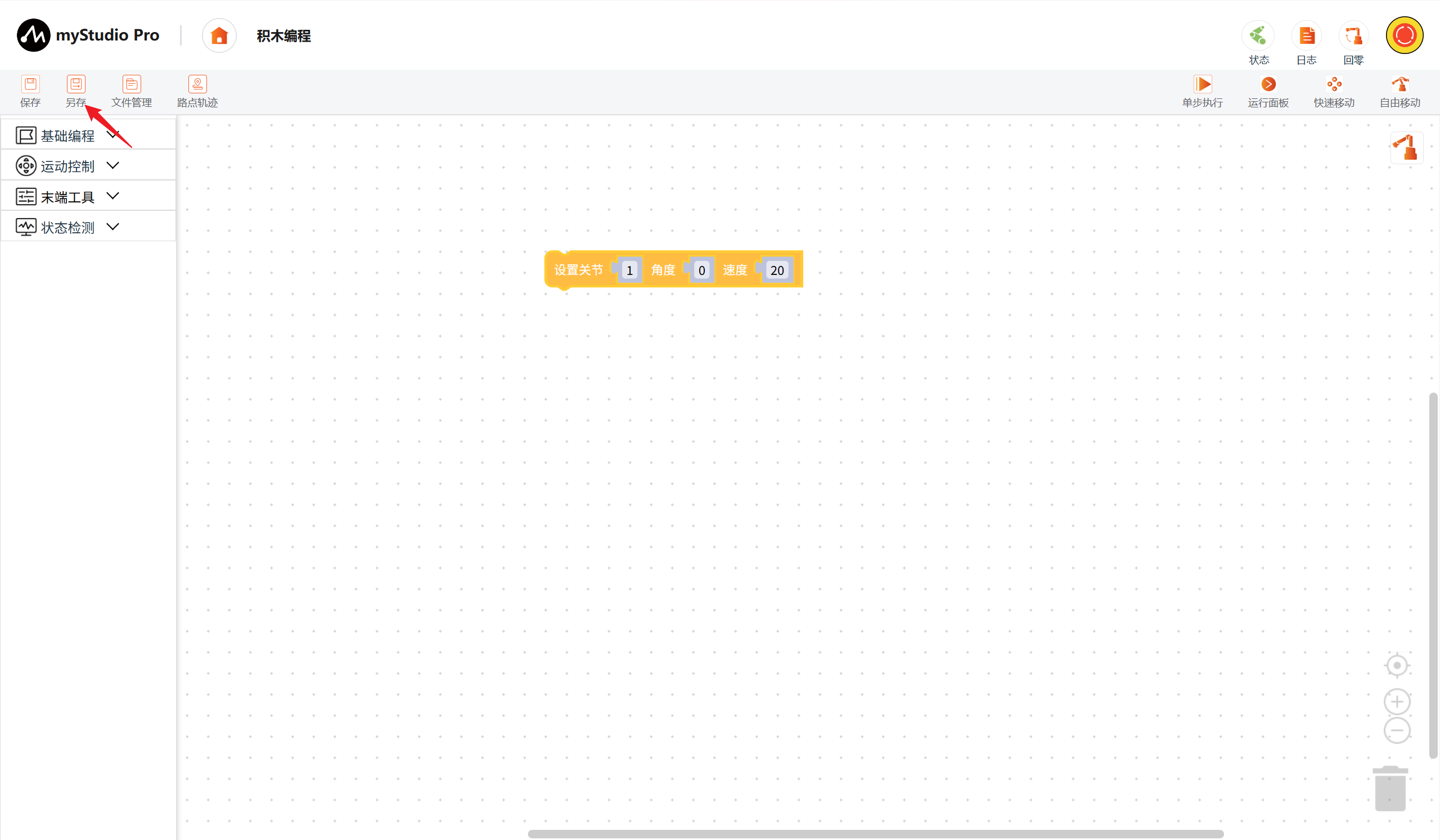
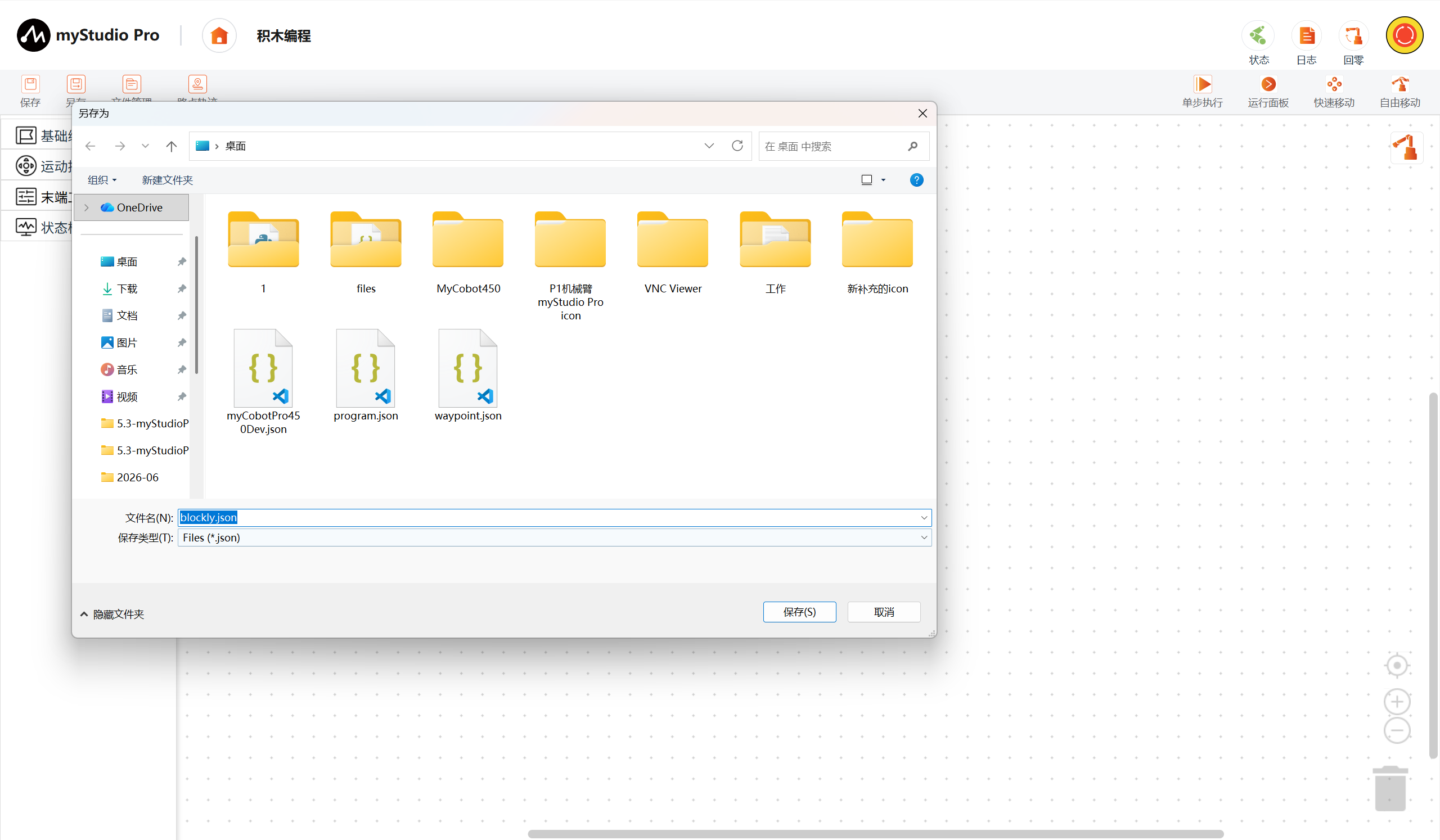
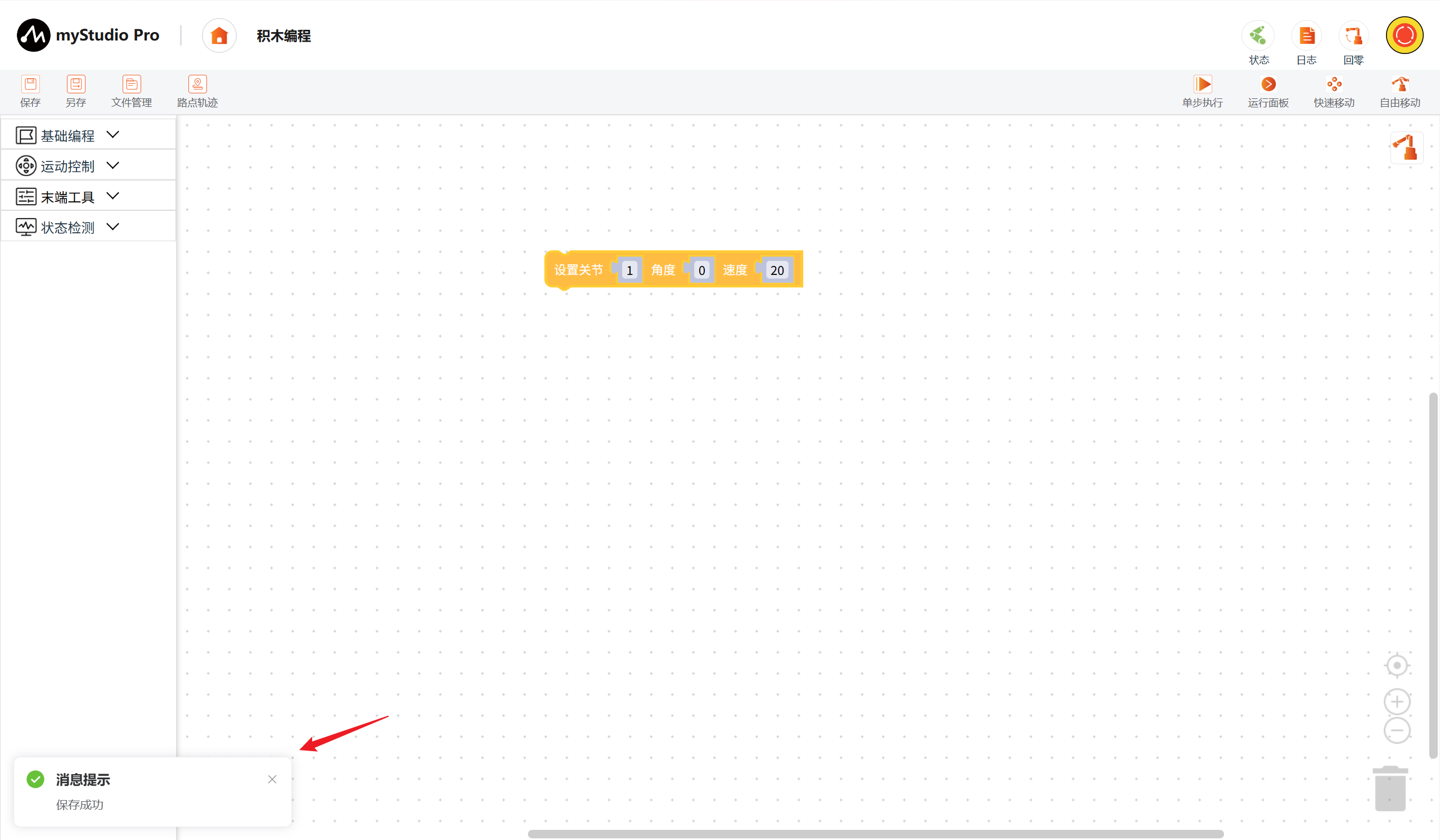
若您需要将另存为的积木编程文件加载至工作区,可查看文件管理导入和编辑功能
3 快速填入数据
本章介绍积木块的中 快速填入 功能。
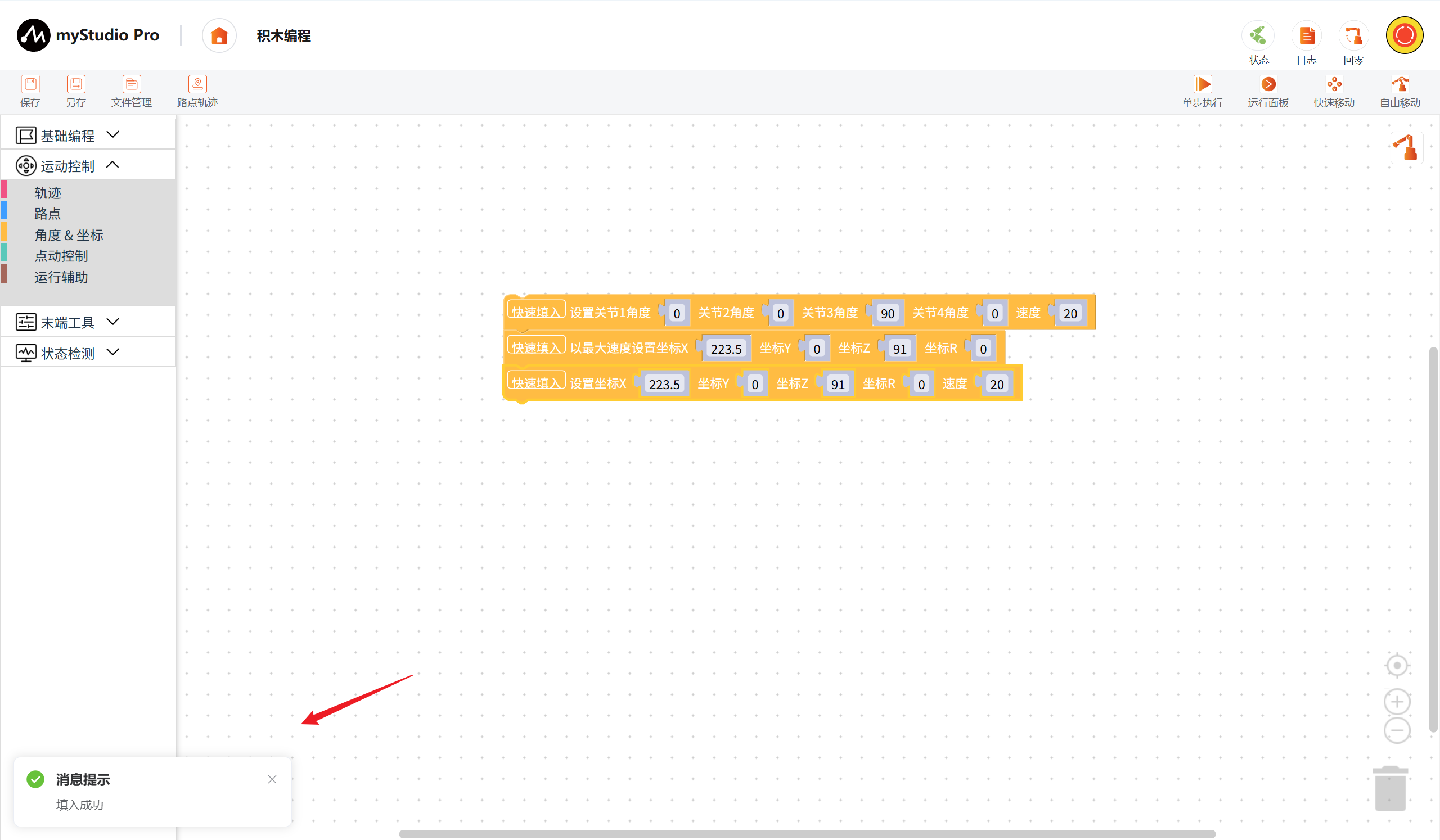
当一个积木块拥有过多的数据项,一个一个填入未免过于麻烦。 于是对于数据项填入项过多的积木块,我们可以使用快速填入功能。
快速填入数据来源:当前机械臂姿态的角度或坐标数据。
目前支持快速填入的积木块有以下几个:
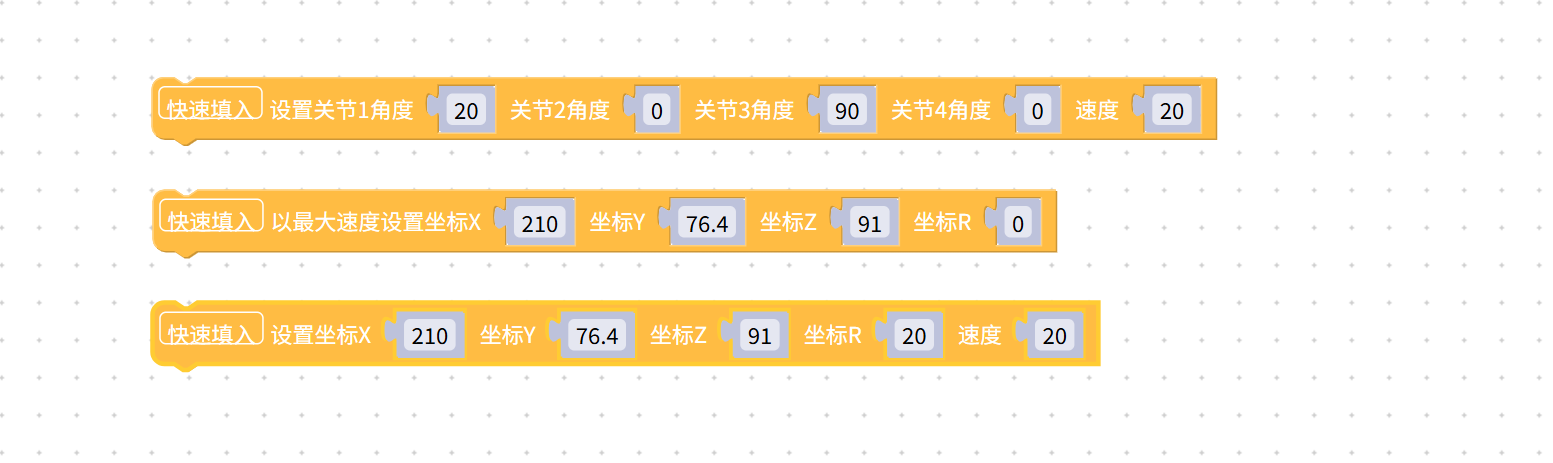
如何使用快速填入
以设置设置全角度积木块为例,首先需要选中积木块,然后点击积木块中的 快速填入按钮即可。

当页面上出现下图提示框,即填入成功。
4 快速移动
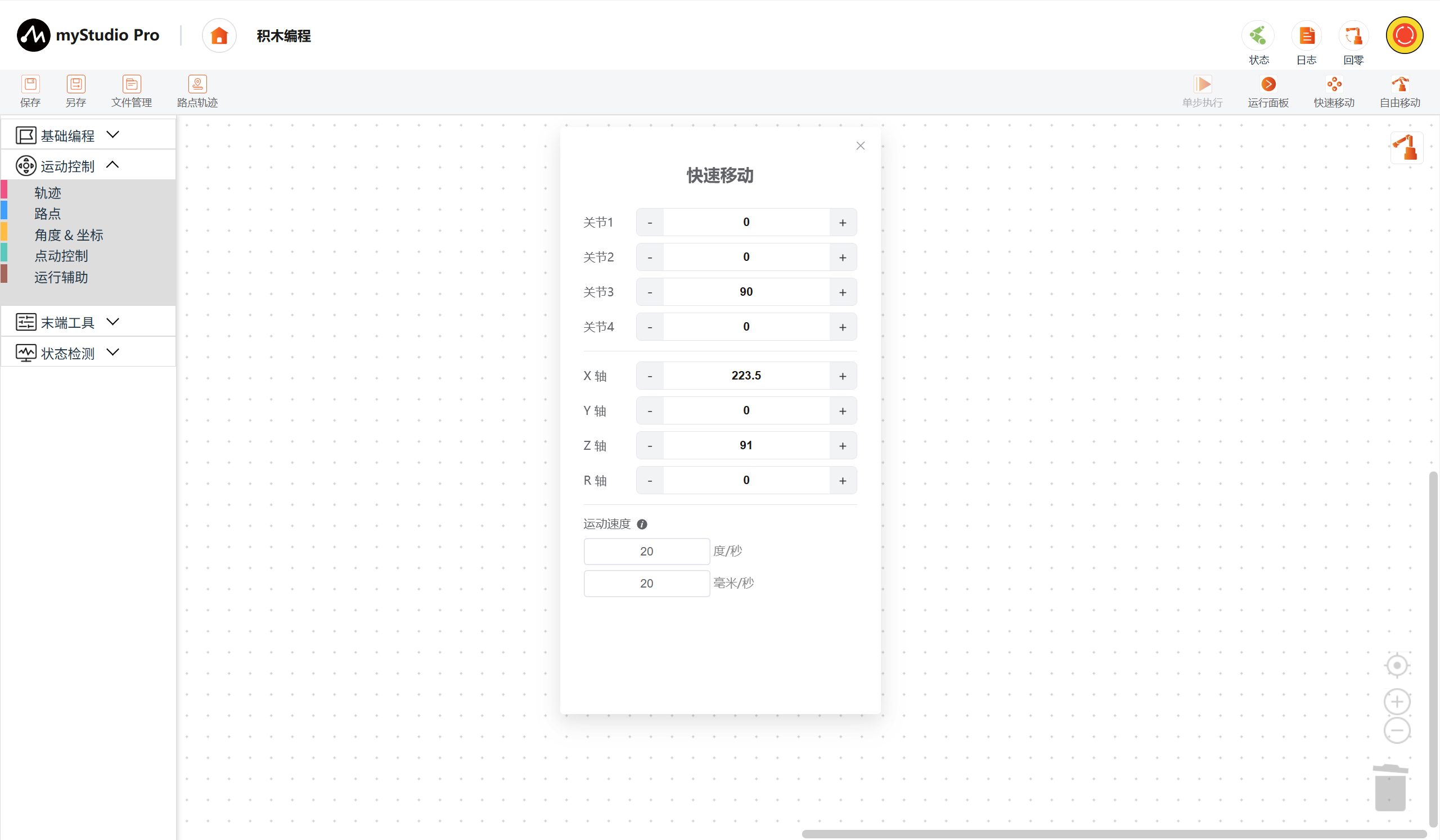
什么是 快速移动 ?简单来讲就是,无需编程,仅通过鼠标点击的方式快速控制机器人移动。
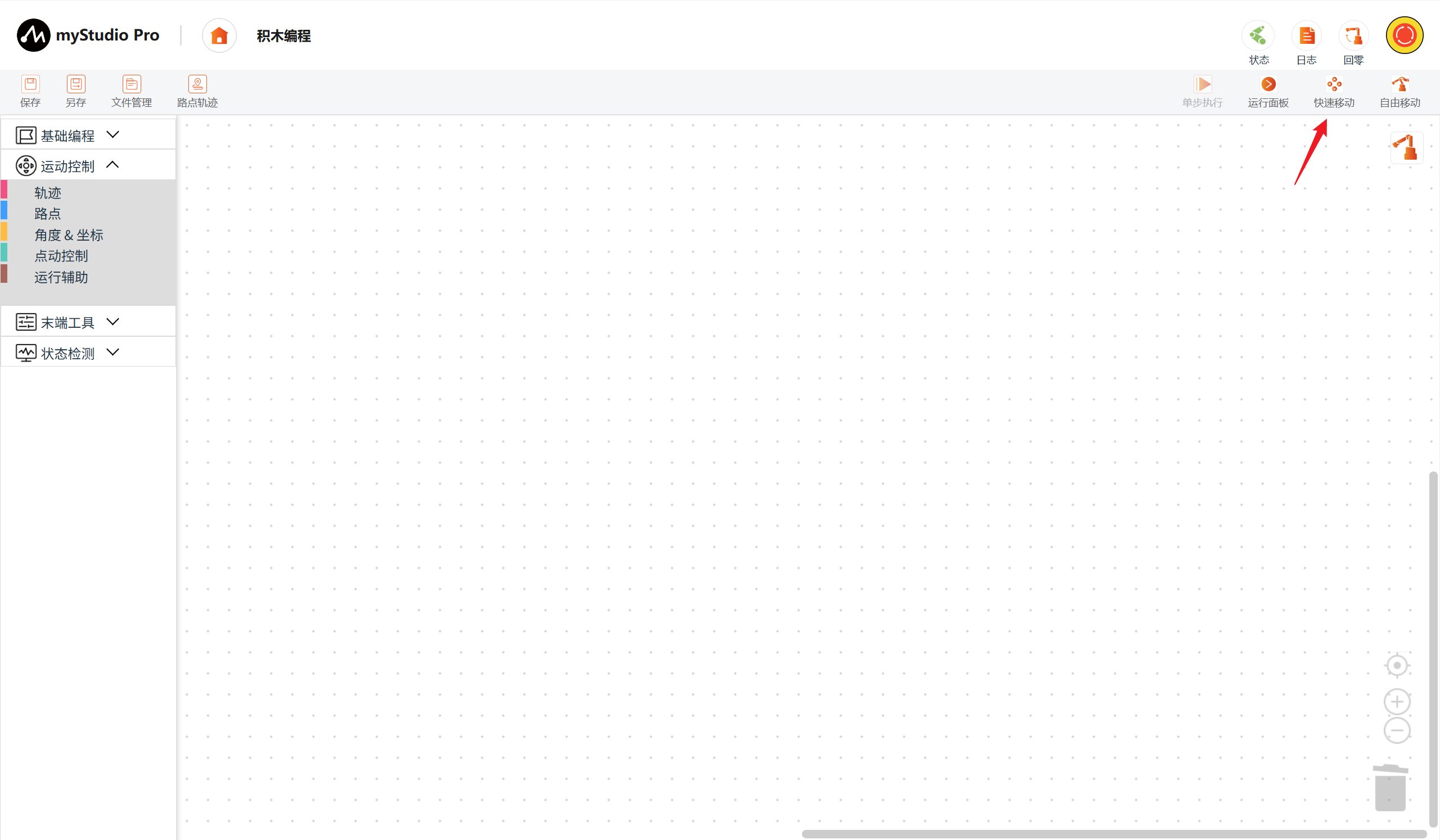
第一步:点击快速移动按钮,打开 快速移动 面板,等待机器人数据返回。
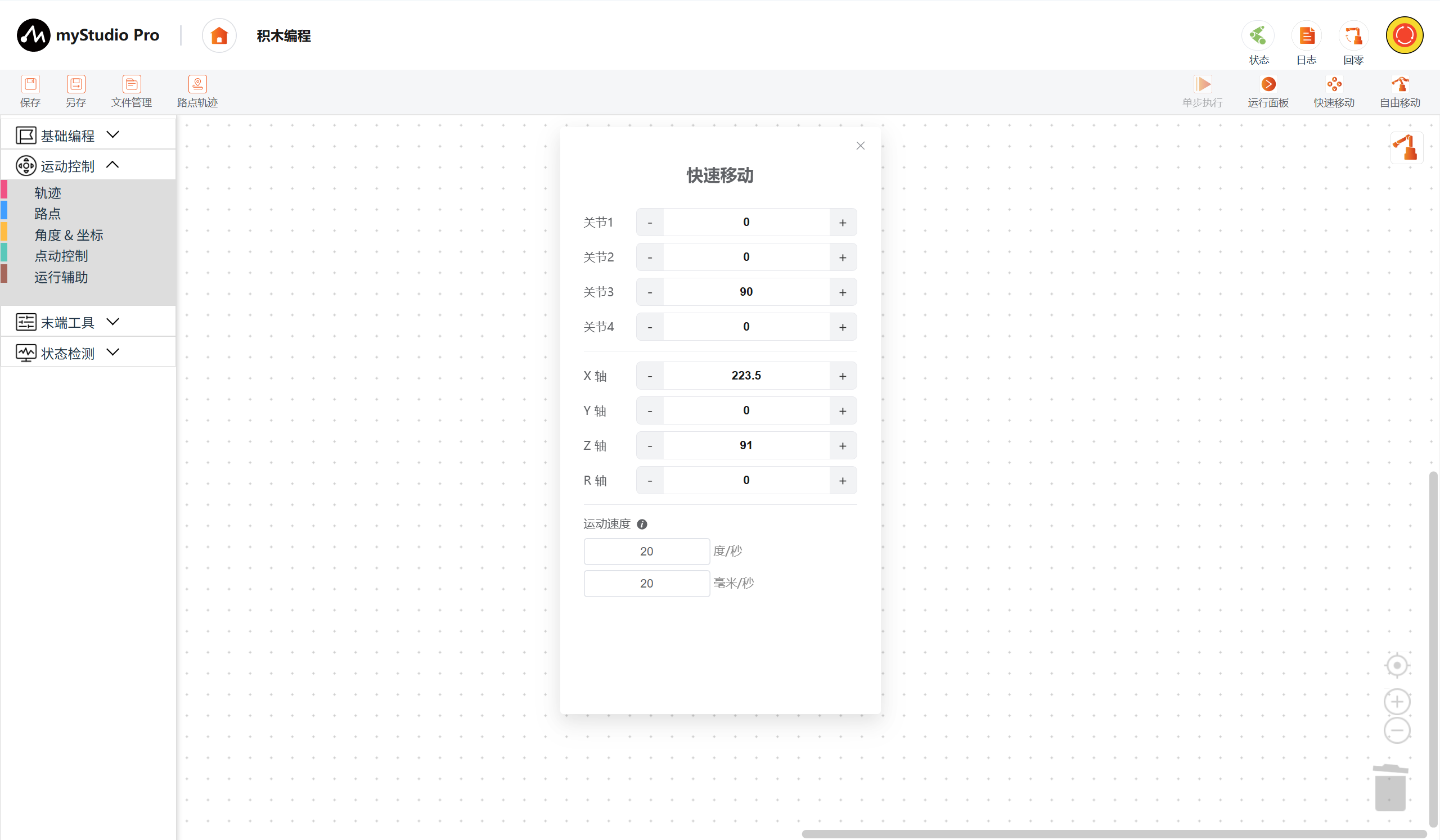
如果数据全为零,请检查是否已连接机械臂,机械臂是否正常。
第二步: - / +按钮控制机械臂的不同关节,支持单点、长按持续移动和直接修改角度、坐标并按下Enter回车控制。
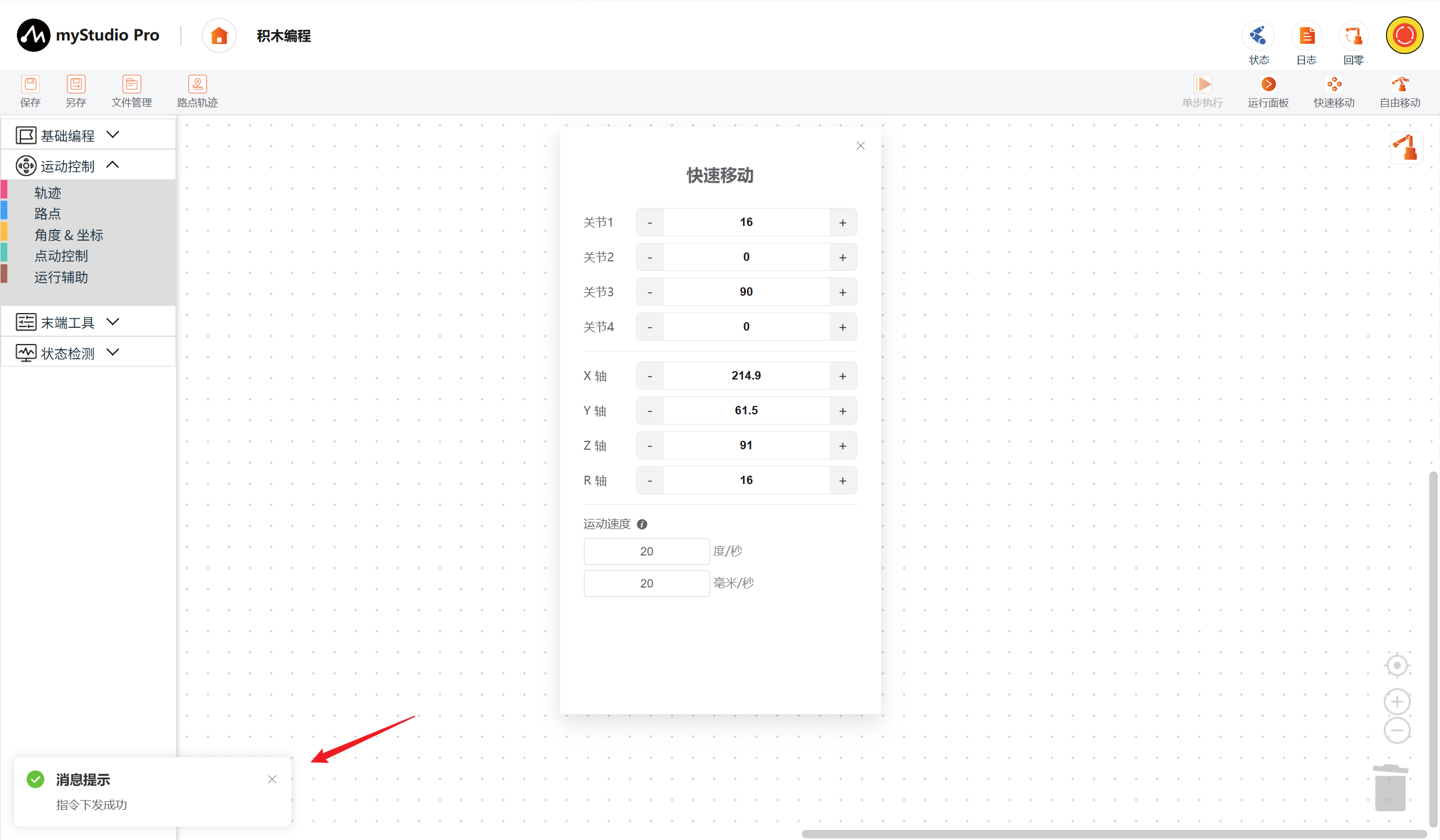
第三步: 控制坐标。
首先需要先将机械臂回到零点位置,如下图。或长按右上角回零按钮,等待机械臂回零完成。
对于其它功能,请查阅调试面板
5 学习使用坐标控制
主要涉及到的API:
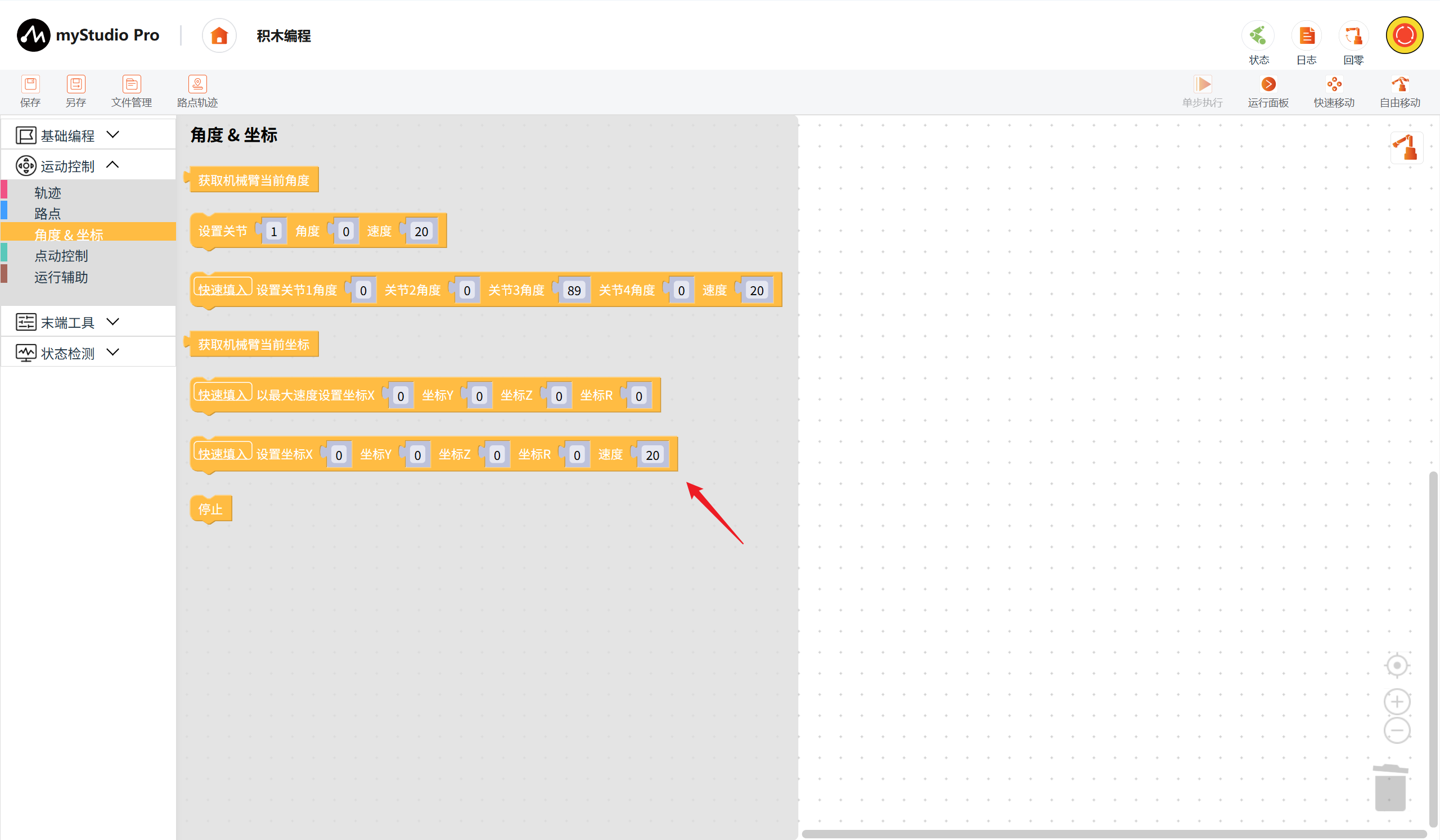
设置坐标
原型:
set_coords(values,speed)接口说明:设置机械臂多坐标
参数:
values:[X,Y,Z,R]
speed:速度,范围为 1-100
小案例
操作坐标运动前,请保证机械臂处于零点位置
坐标移动
拖动一个设置坐标积木块到工作区,并点击积木块中的快速填入按钮填入数据,并将 Y 轴数据修改为 100
完整代码如下:
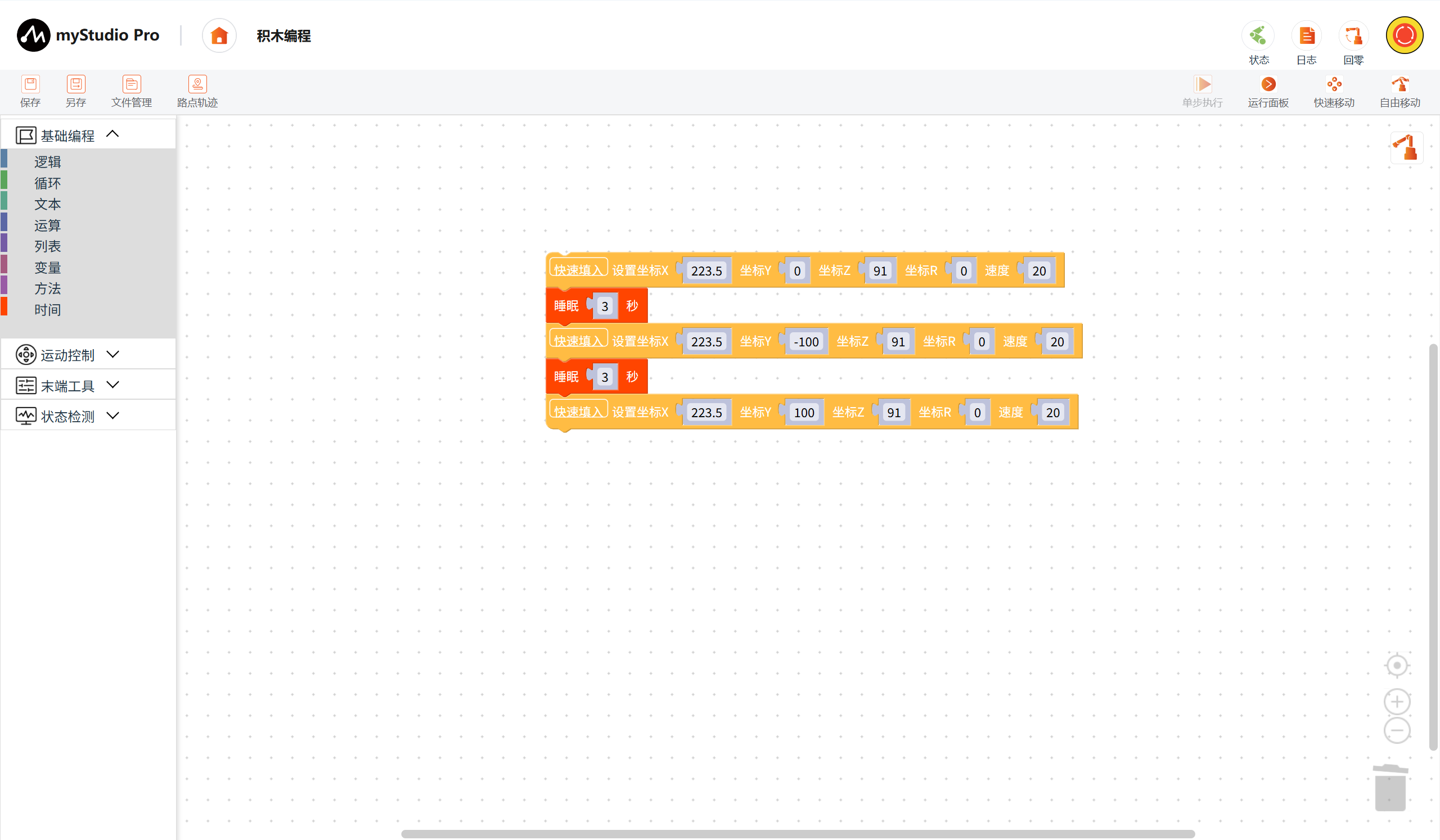
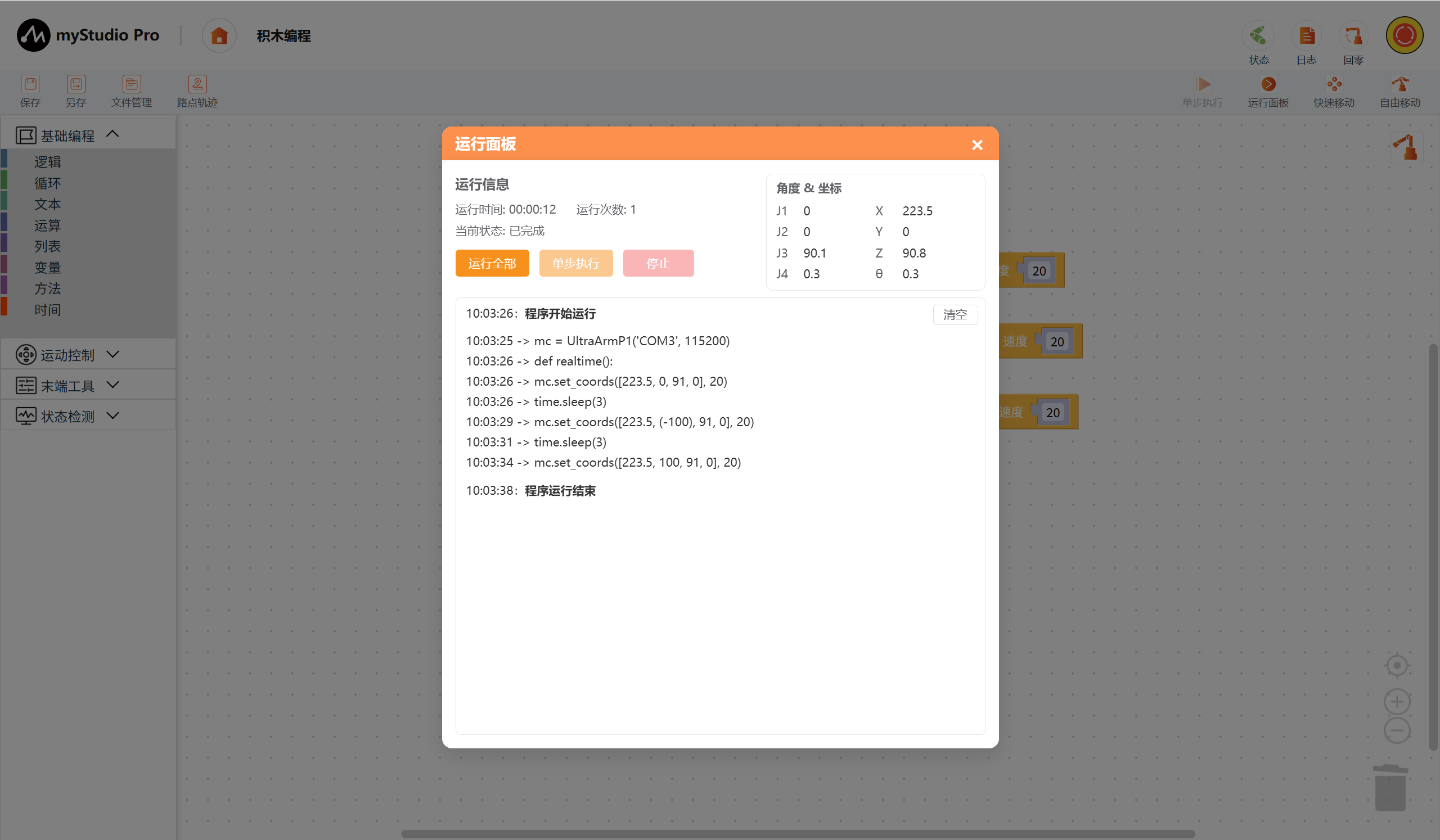
执行代码,整个过程观察到机械臂在左右移动
6 单步执行
所谓的单步执行,是指:单积木块执行。当工作区存在大量积木块时,我只想执行其中的一个积木块,看看是什么效果。这个时候就可以用到 单步执行。
单步执行 按钮 默认处于禁用状态,是不可点击的
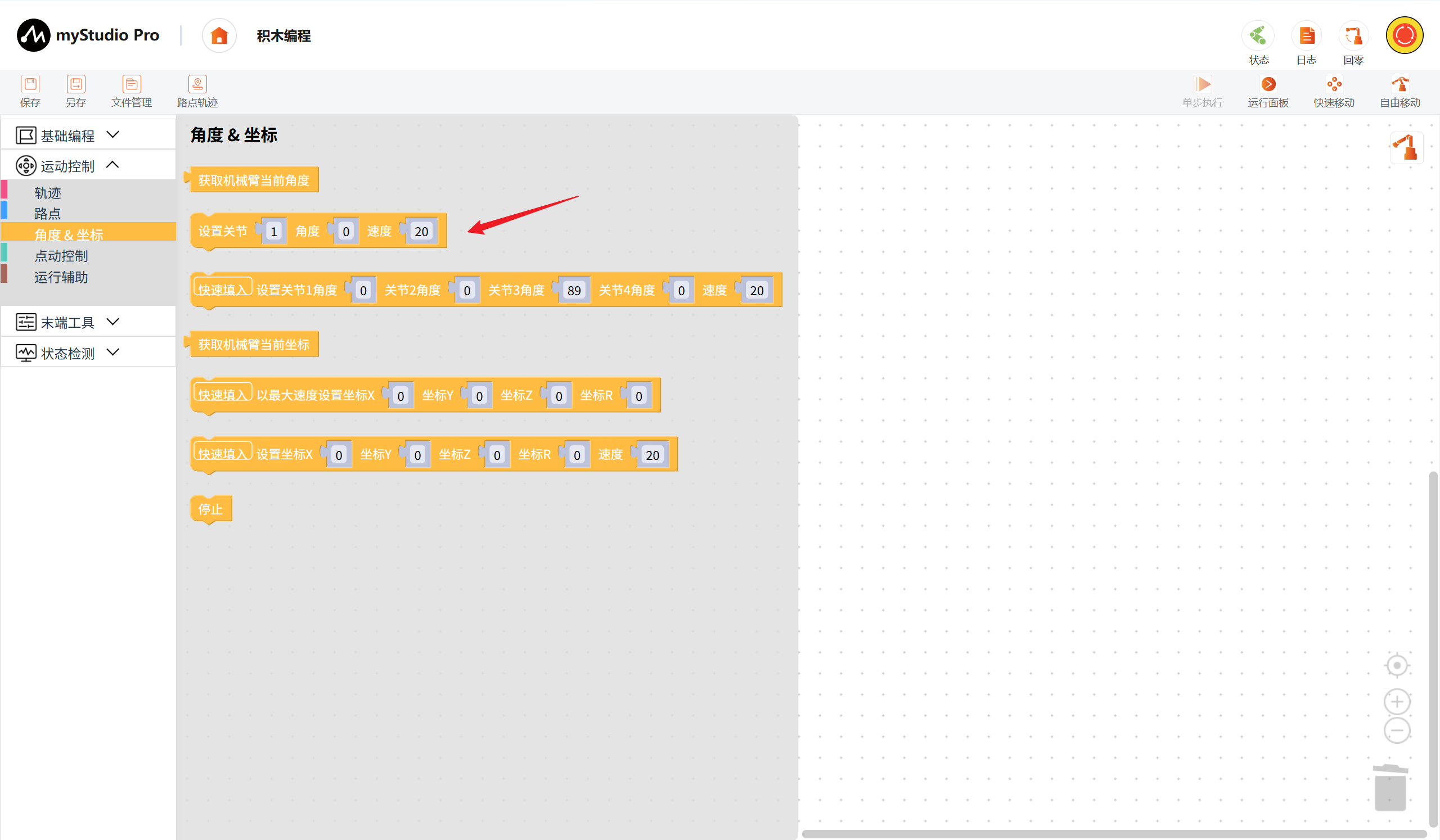
第一步: 拖动几个设置关节积木块进入工作区
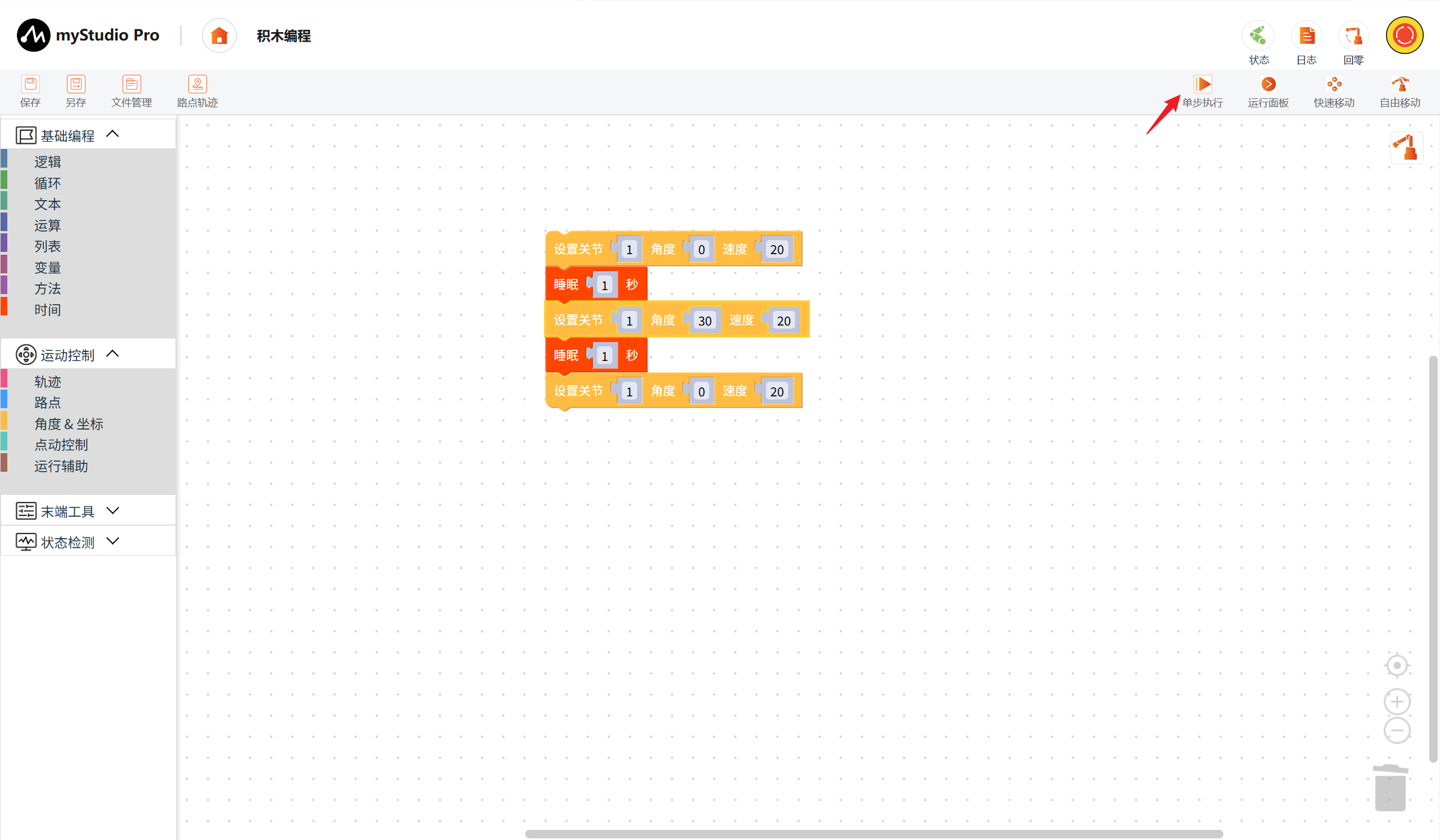
第二步: 选中 设置关节 积木块,观察到 单步执行 按钮已被解锁(颜色变为了深色)
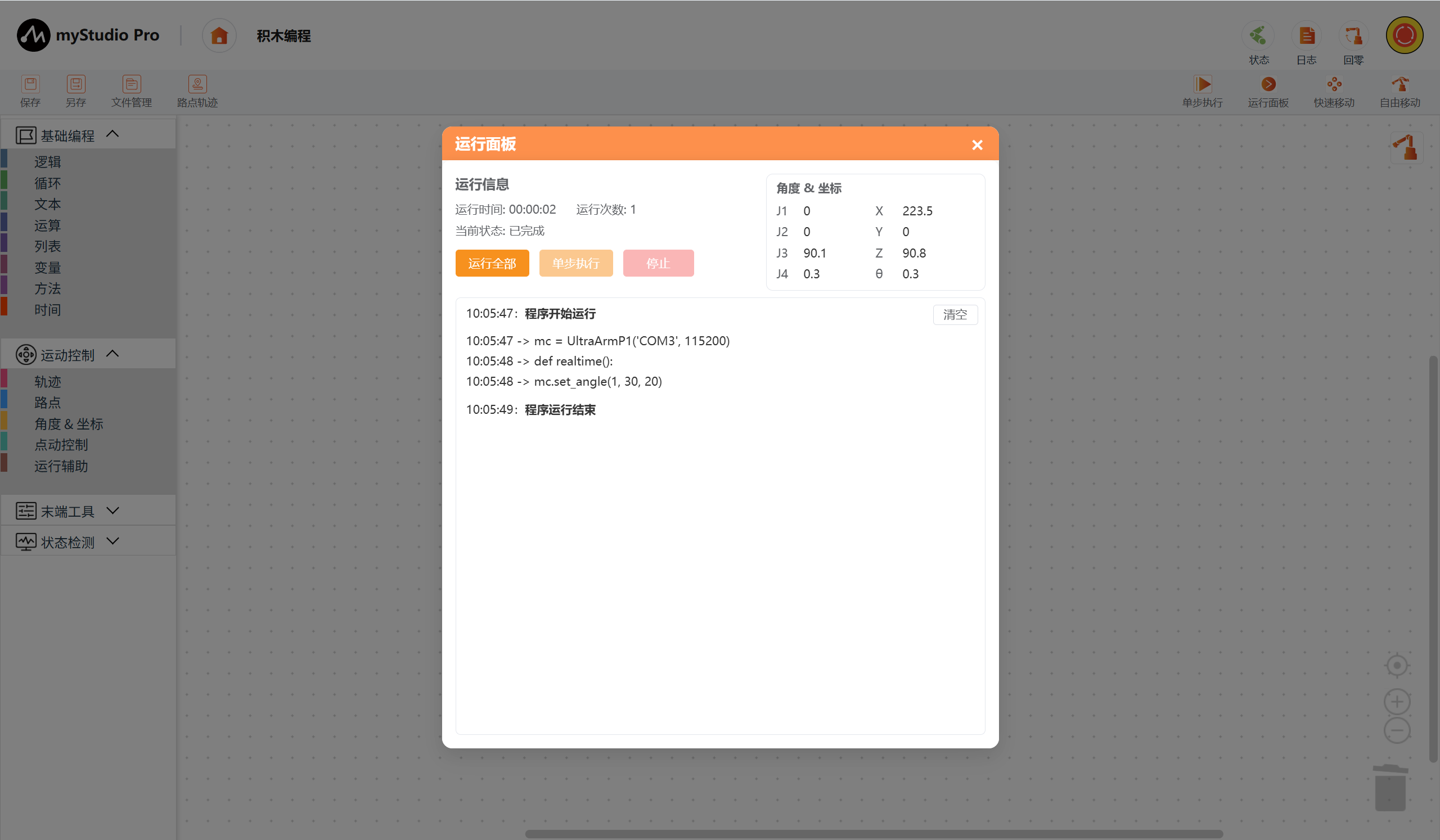
第三步: 点击 单步执行 按钮,会自动打开运行面板,并开始执行代码。同时,观察机械臂运动变化。(单步执行设置关节1为30°)
7 程序控制
介绍如何通过运行面板来调试积木块代码,实现程序的 暂停、恢复、单步执行、停止。
编辑一段控制 机械臂 关节1 运动的程序。
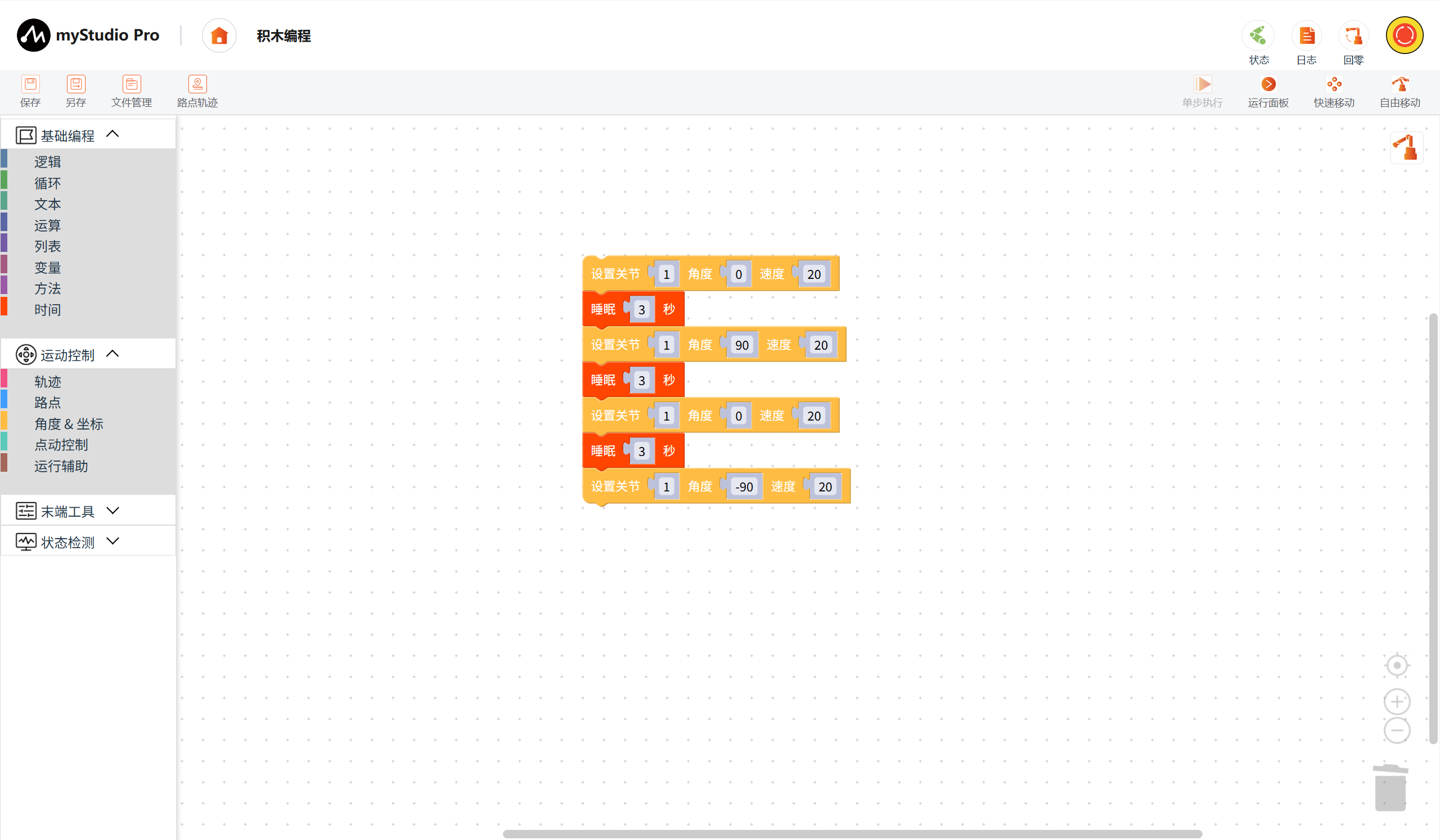
点击运行面板按钮,当运行面板弹出后,点击运行全部,马上点击 暂停按钮,程序会在执行完第一条指令mc.set_angle(1,0,20) 后暂停。
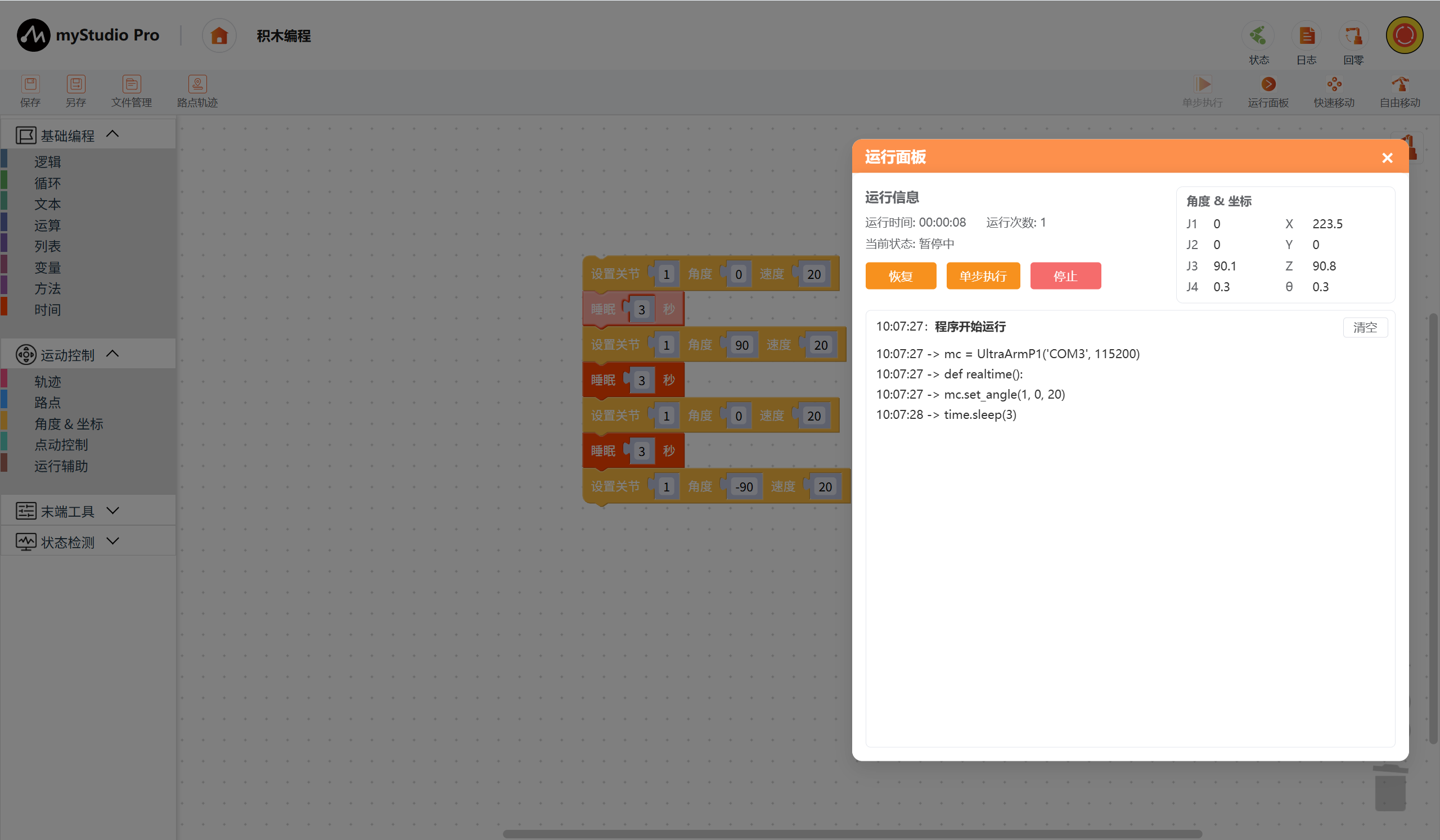
程序已暂停。出现下一条要执行的指令time.sleep(3)
此时:
- 如果点击
恢复按钮,程序将会自动往下执行; - 如果点击
单步执行按钮,程序会执行time.sleep(3)指令,再次点击单步执行时,程序会执行下一条指令,即mc.set_angle(1,-90,20); - 如果点击
停止按钮,程序会被终止;
至于接下来如何操作,由您自己决定吧!
8 夹爪的使用
本章介绍如何使用积木编程控制连接机械臂的夹爪。
请确保机械臂已正常接上夹爪
API display
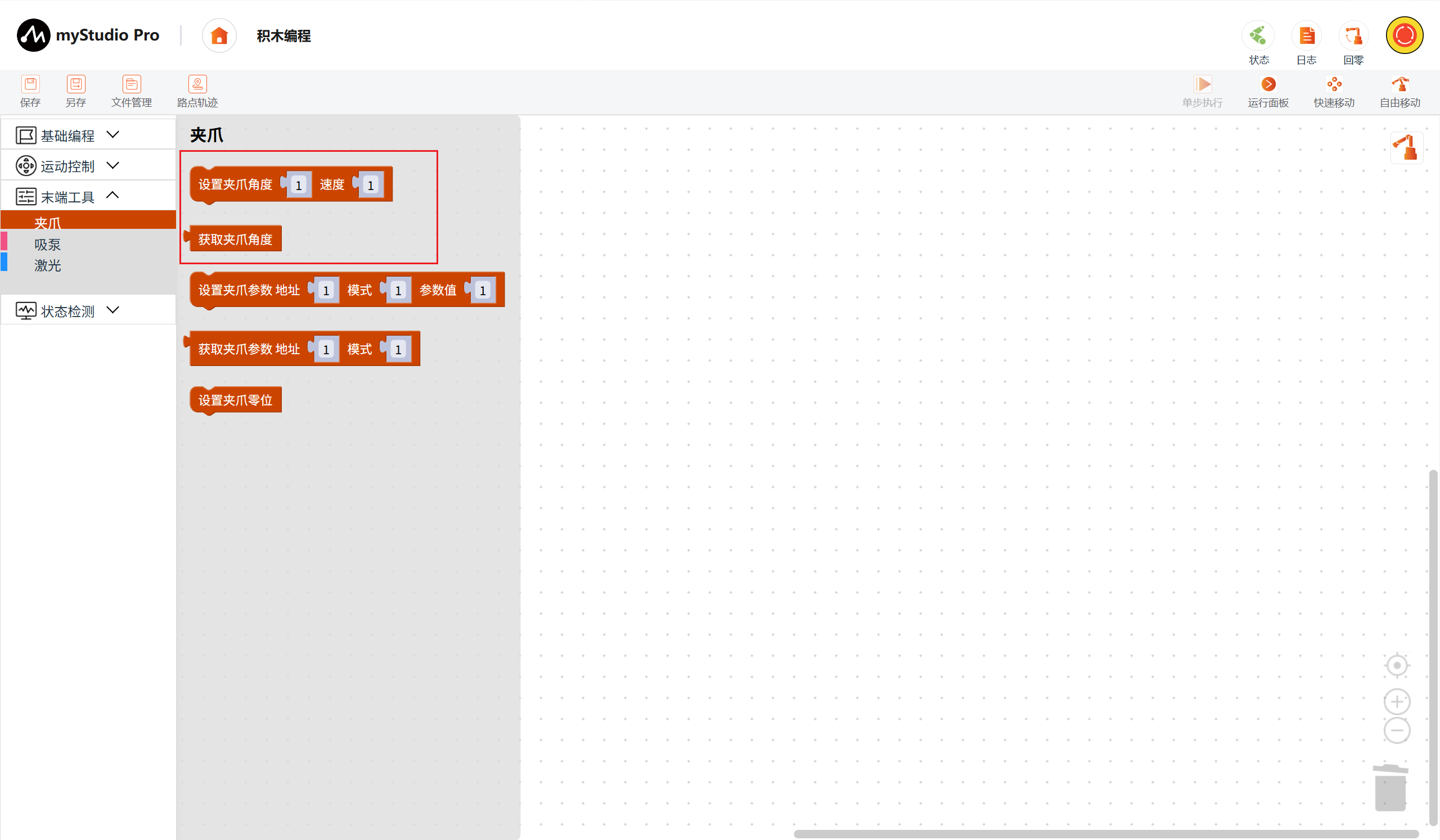
小案例
图形代码如下:
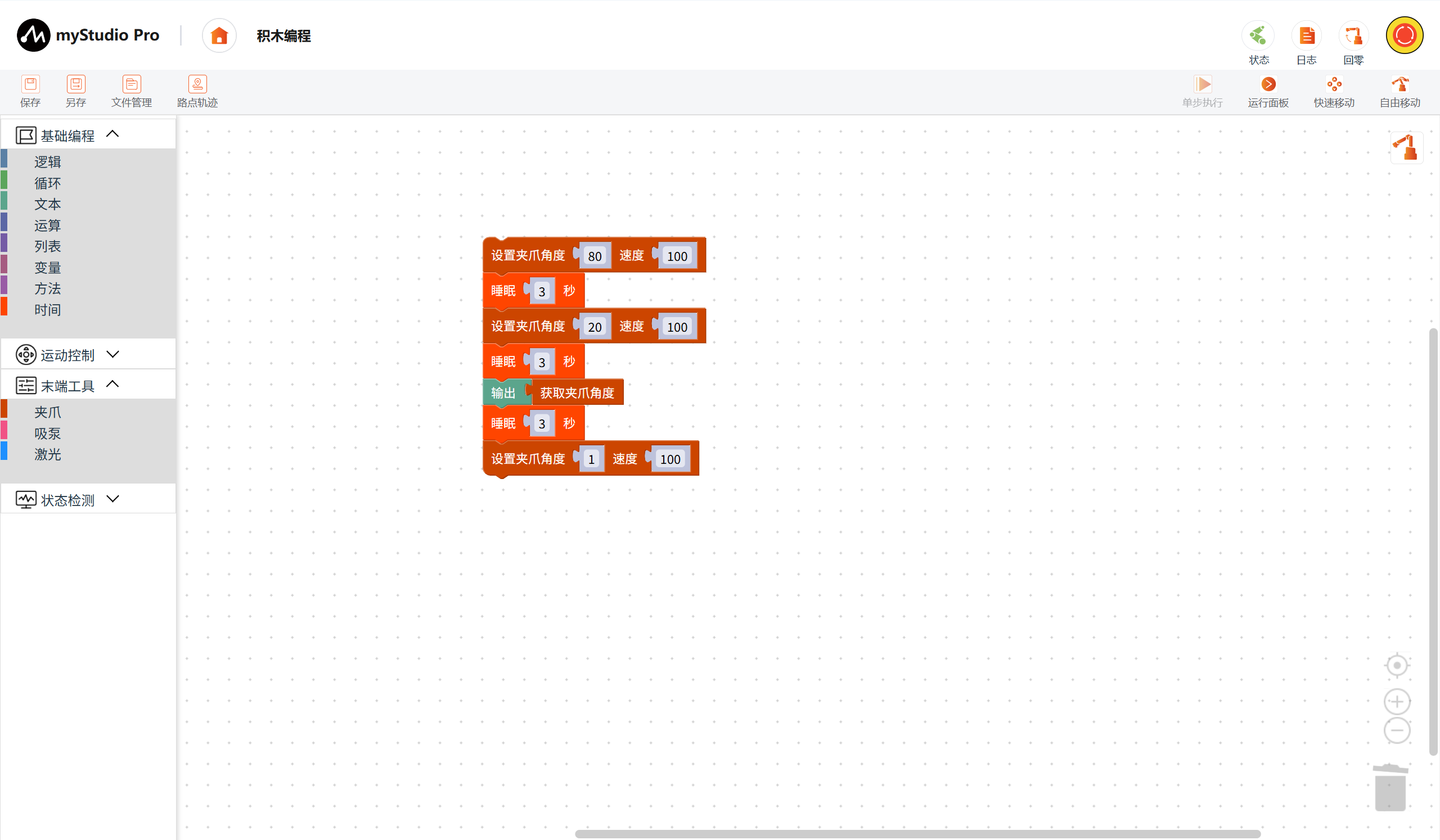
- 代码的执行效果:
- 控制夹爪以速度100到达值为
80的位置
- 控制夹爪以速度100到达值为
- 等待 3 秒
- 控制夹爪以速度100到达值为
20的位置
- 控制夹爪以速度100到达值为
- 等待 3 秒
- 读取夹爪的角度值
- 等待 3 秒
- 控制夹爪以速度100到达值为
0的位置
- 控制夹爪以速度100到达值为
9 路点
本章介绍如何使用路点功能来控制机械臂。
功能描述:通过录入多个路点数据(机械臂的关节和坐标)信息,快速控制机械臂到达每个路点的位置。打开路点列表页面,长按末端按钮,放松机械臂,手动调整机械臂姿态,点击新增点位,可以添加一条路点数据。
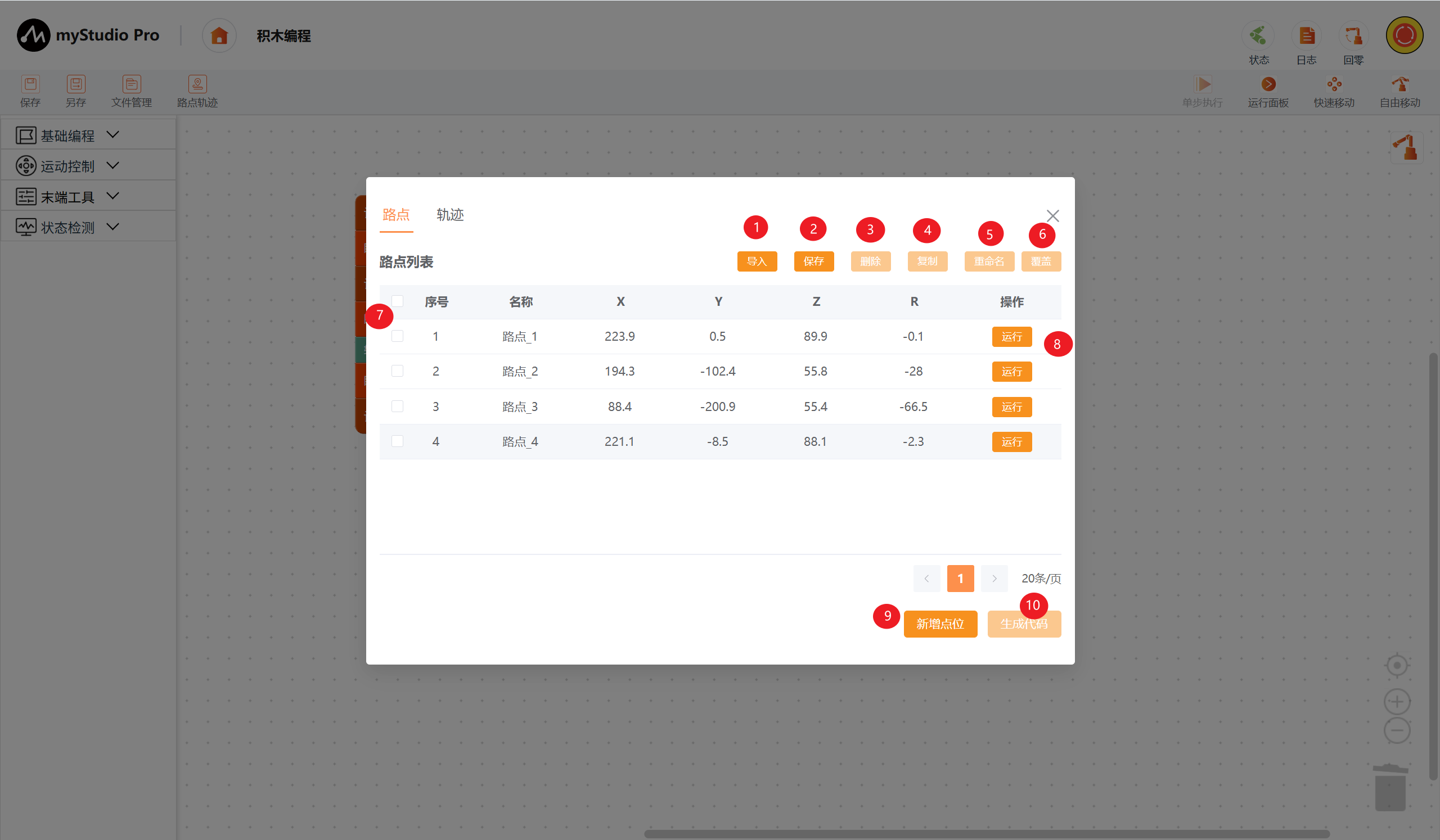
| 序号 | 功能介绍 |
|---|---|
| 1 | 点击“导入”按钮,可以把之前保存好的路点信息json文件导入进来。 |
| 2 | 点击“保存”按钮,可以把路点信息全部导出合成一个json文件。 |
| 3 | 点击“删除”按钮,可以把当前路点列表中所有选中的路点进行删除操作。 |
| 4 | 点击“复制”按钮,可以把当前所有选中的路点进行坐标信息复制操作。 |
| 5 | 点击“重命名”按钮,可以把当前所有选中的路点进行路点名重命名操作。 |
| 6 | 点击“覆盖当前点”按钮,可以把当前机械臂坐标信息快速覆盖所有选中路点的坐标信息。 |
| 7 | 列表数据勾选列,功能3-6以该功能为前提。 |
| 8 | 点击“运行”按钮,机械臂会运动到当前所录的路点位置 |
| 9 | 点击“新增点位”按钮,会录入当前机械臂的坐标信息 |
| 10 | 点击“生成代码”按钮会快速生成路点积木块到blockly程序编码区 |
在积木编程中选择路点积木块,加入到程序编码区。或者使用路点列表中的生成代码按钮,会在工作区最后一个积木块上拼接生成的路点积木块。
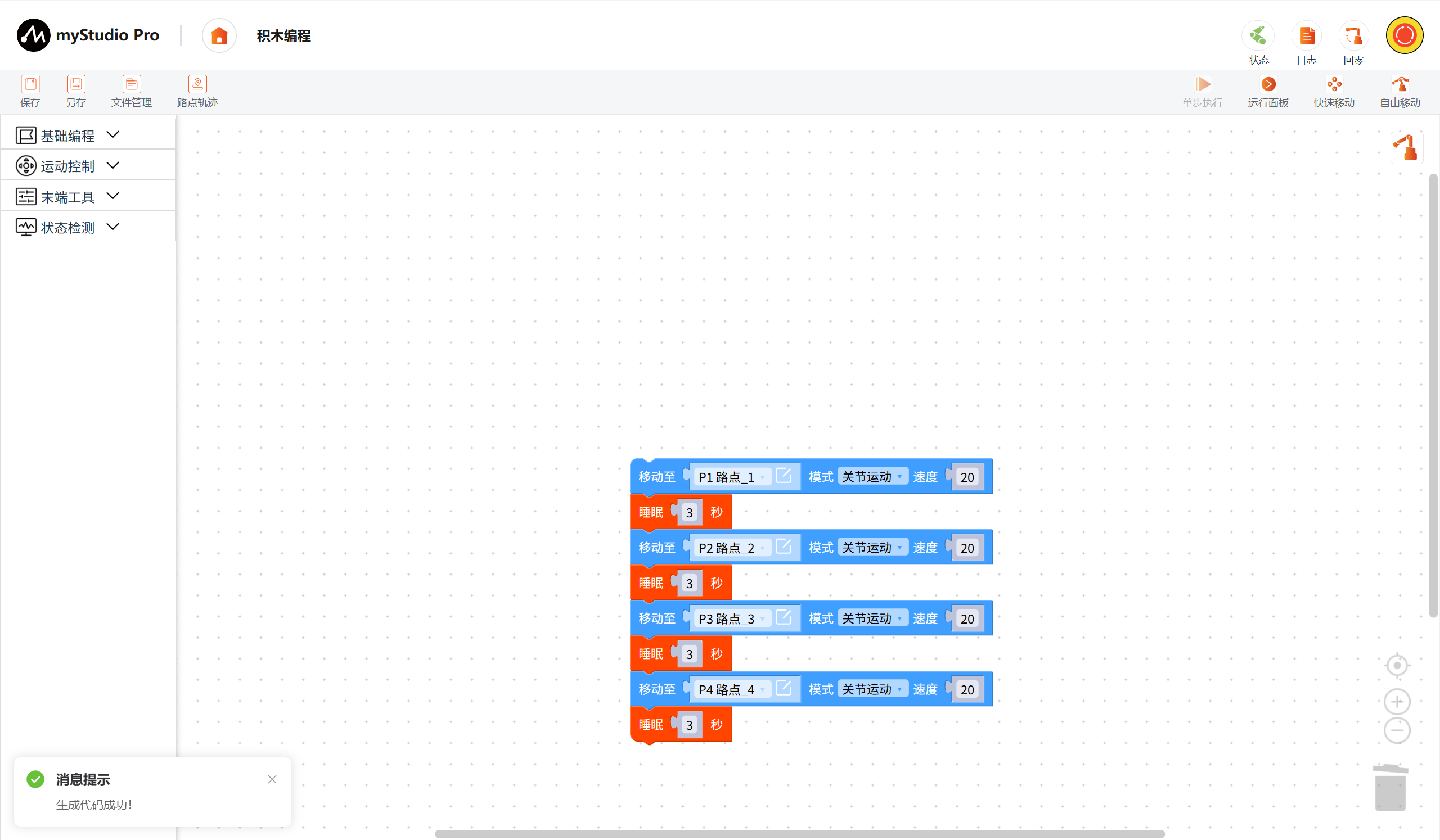
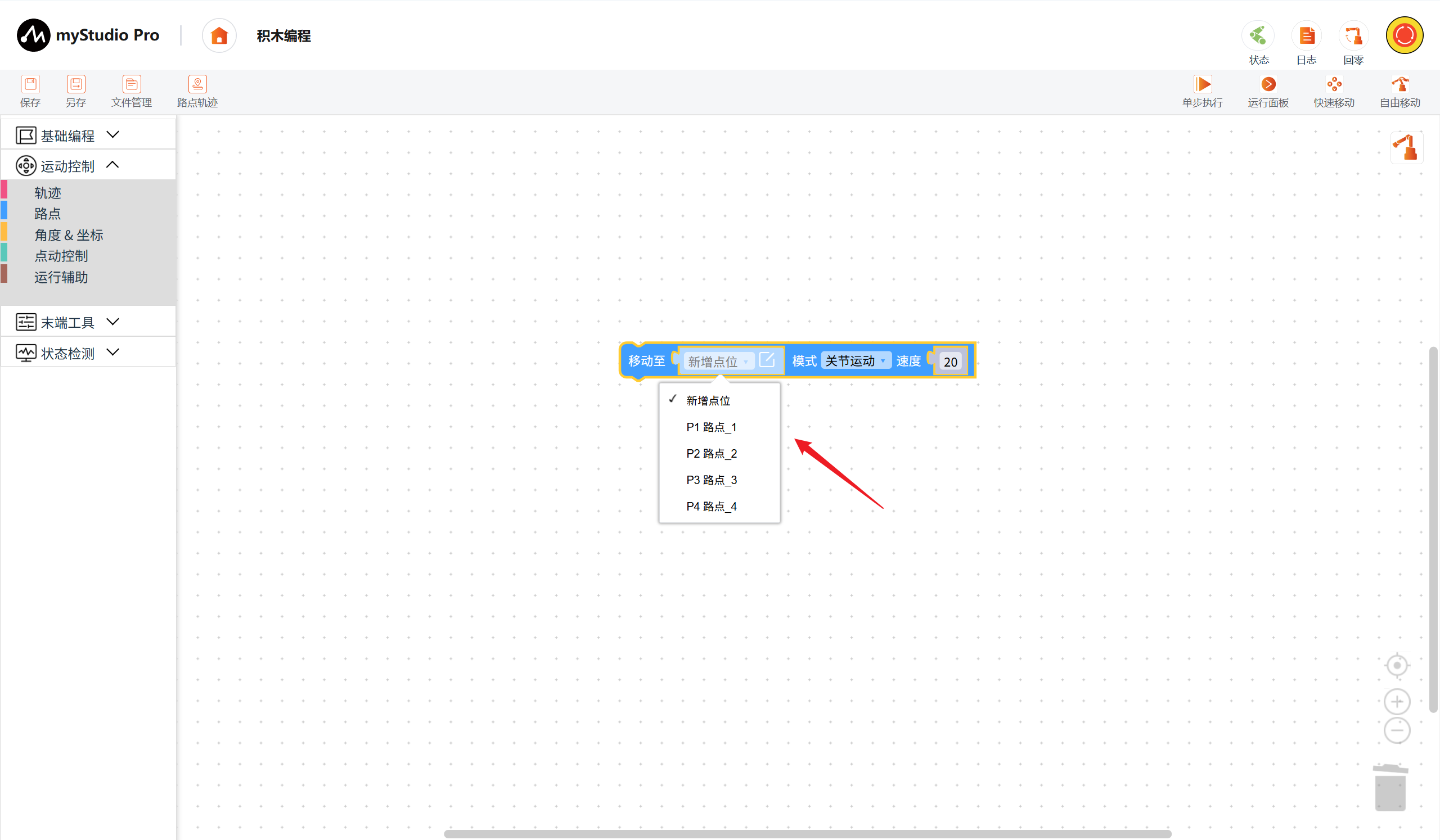
路点积木块关联路点列表中的数据,选择路点列表中任意路点进行关联。
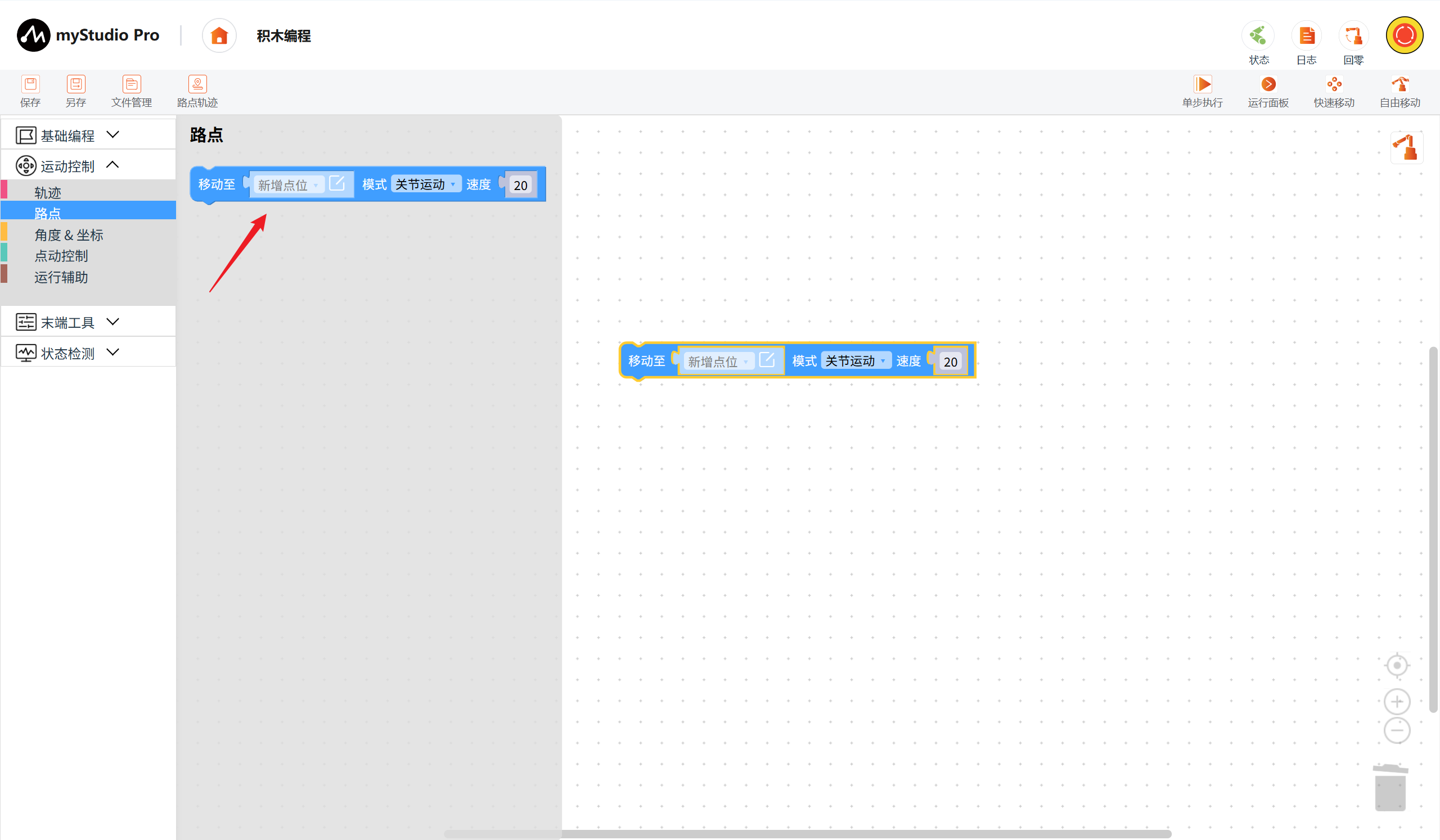
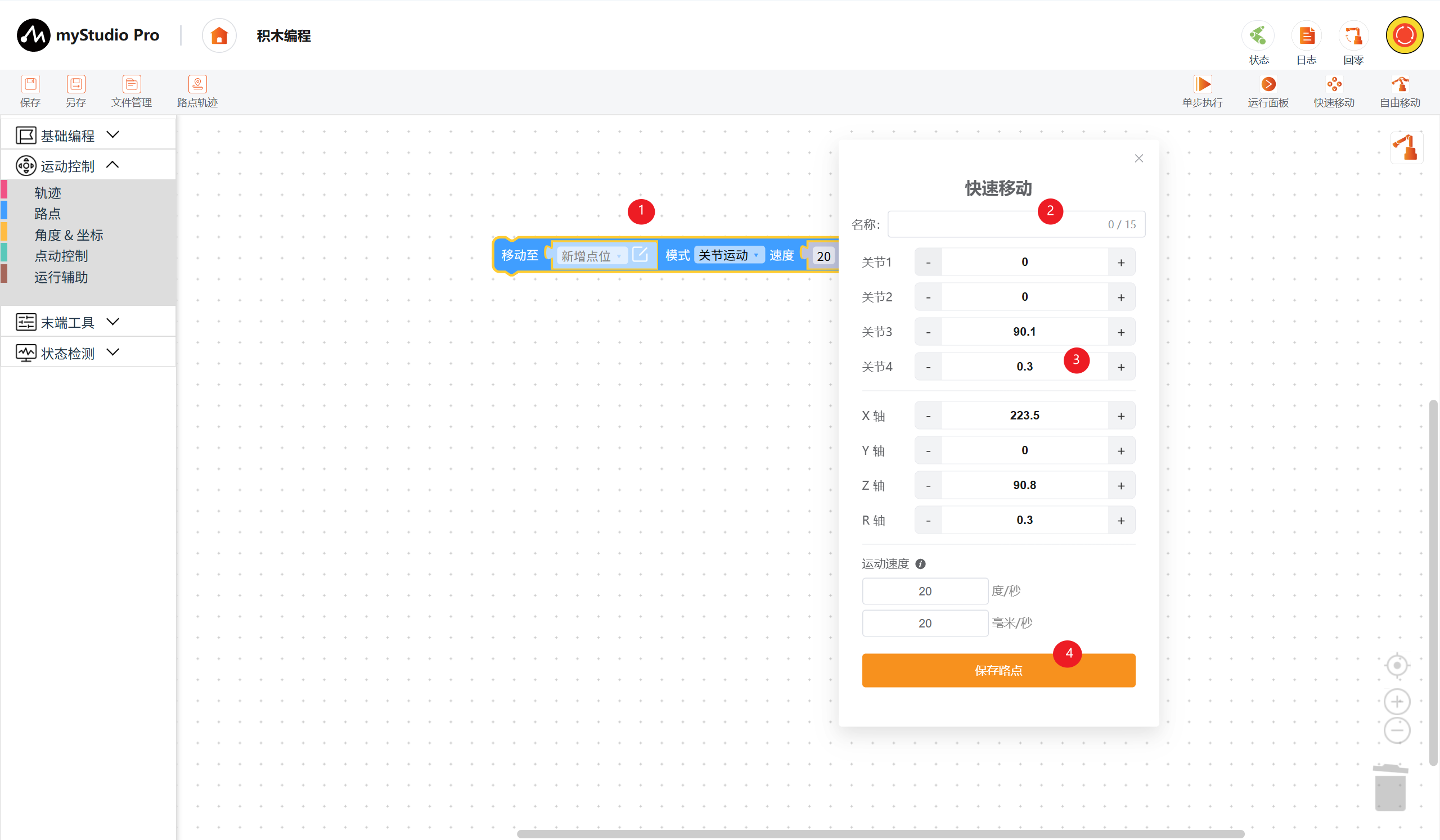
路点积木块新增点位信息。选择新增点位,点击编辑图标打开新增路点弹框,这时会默认自定义路点名字,通过+或者-进行调整好路点信息,点击保存路点按钮,即可添加路点数据。
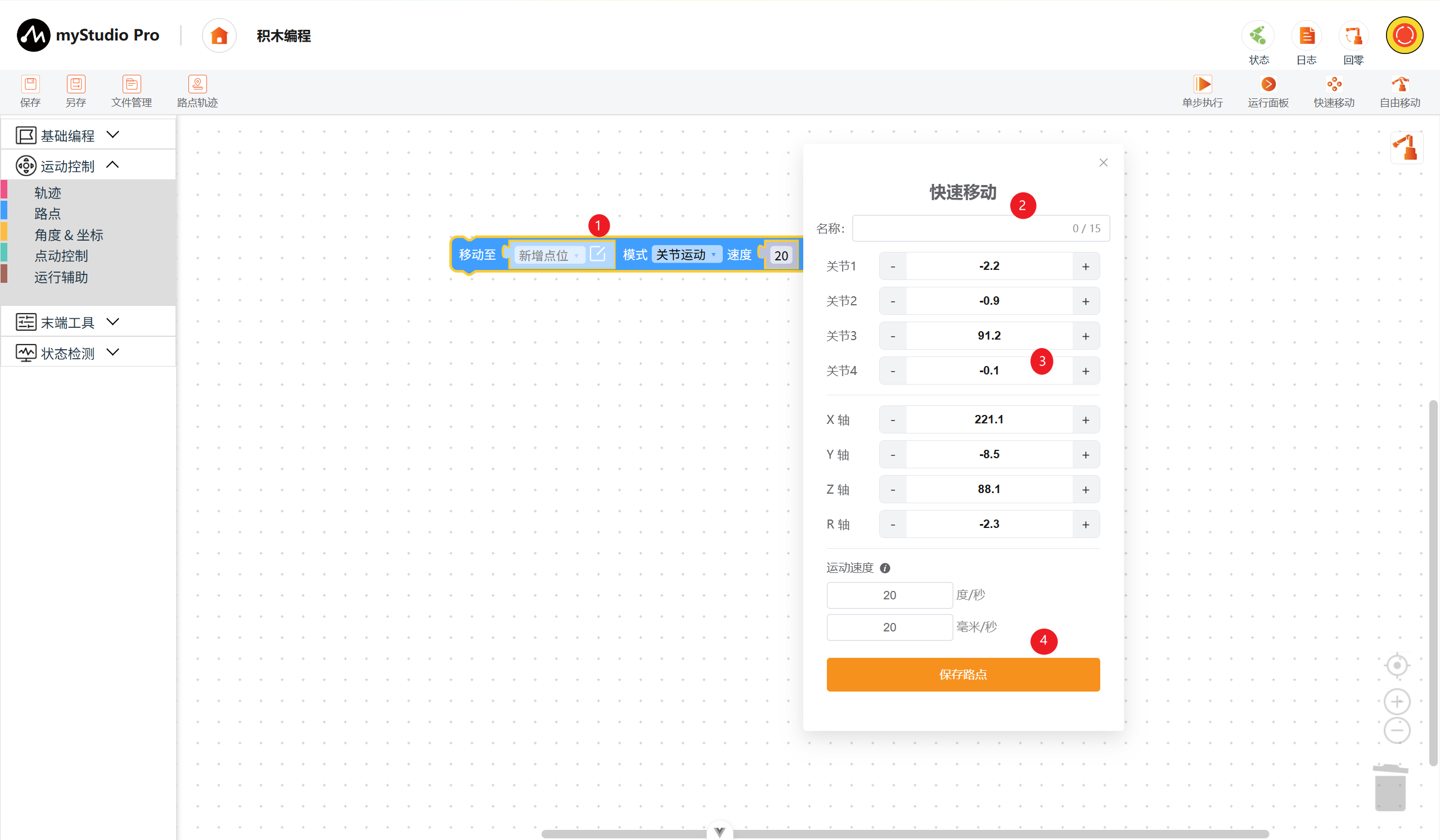
此外,路点积木块可对运动的模式进行修改,关节运动模式:以当前路点的关节信息进行运动,直线运动模式:以当前路点坐标信息进行运动。
| 序号 | 说明 |
|---|---|
| 1 | 选择路点,点击编辑图标后,会打开路点编辑弹框 |
| 2 | 输入路点名称 |
| 3 | 显示机械臂的关节和坐标数据,通过按钮左边(-)和右边(+)按钮进行调整路点数据 |
| 4 | 点击保存路点,可以新增或者修改路点数据 |
10 轨迹
介绍如何使用轨迹功能来控制机械臂,实现拖动示教。
功能描述:通过录制轨迹数据(机械臂的关节)信息,快速控制机械臂到达每一个轨迹点位置。打开轨迹列表页面,点击录制轨迹按钮,机械臂各关节将放松,按下末端按钮并手动拖动机械臂录制轨迹,点击停止录制等待轨迹保存,保存完成即轨迹录制完成。(关于文件功能相关操作,请点这里)。
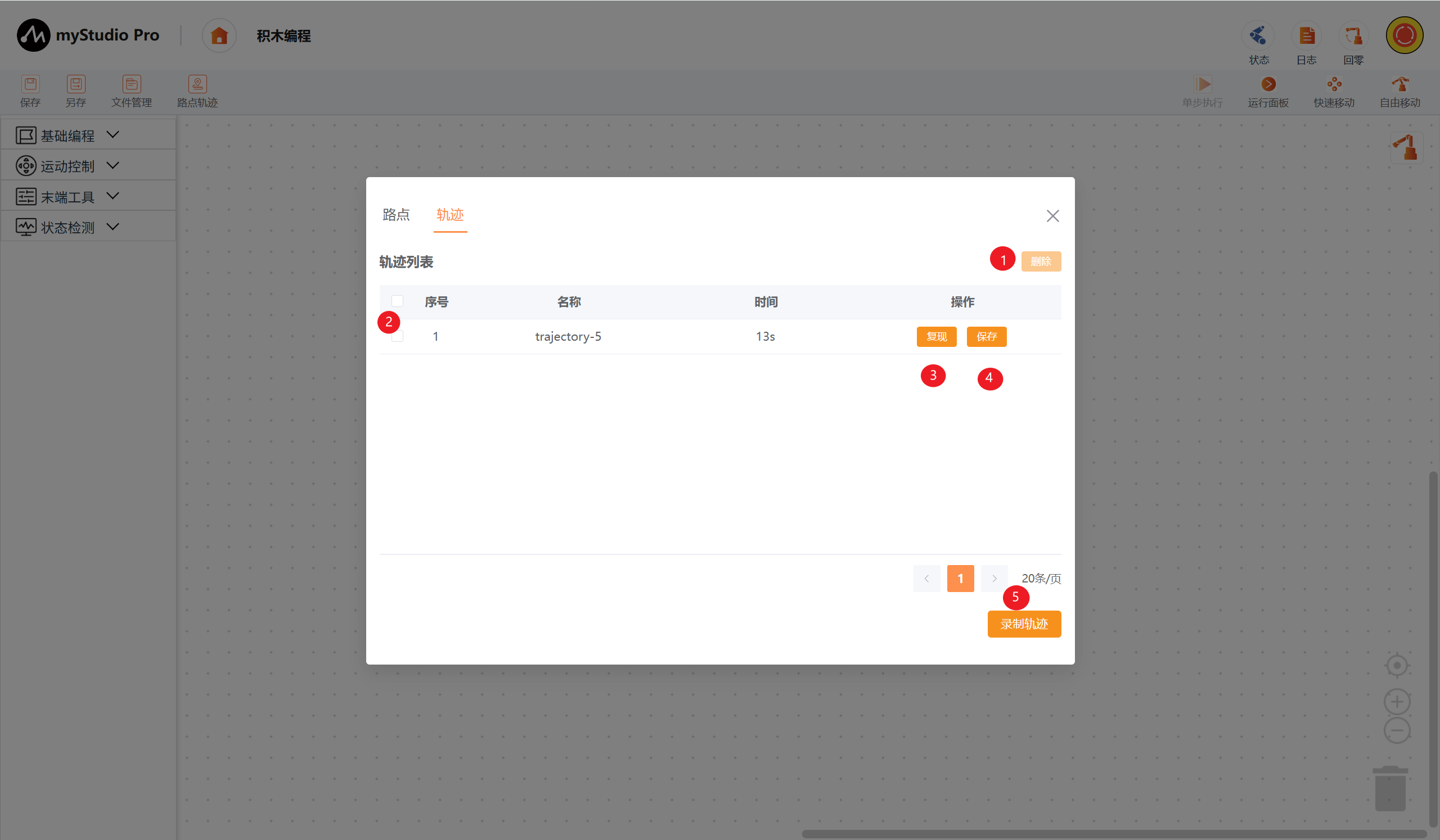
| 序号 | 说明 |
|---|---|
| 1 | 先选择需要删除的轨迹,至少勾选一条数据按钮可用,点击删除即可将所有勾选的轨迹删除。 |
| 2 | 列表数据勾选列,功能1以该功能为前提。 |
| 3 | 点击“复现”按钮,可以对该轨迹进行复现操作。 |
| 4 | 点击“保存”按钮,可以把当前轨迹拷贝至测试文件工作区。 |
| 5 | 点击“录制轨迹”按钮,机械臂会二次确认是否进行轨迹录制操作,确认后可开始录制(最长120s,超过将自动停止录制)。 |
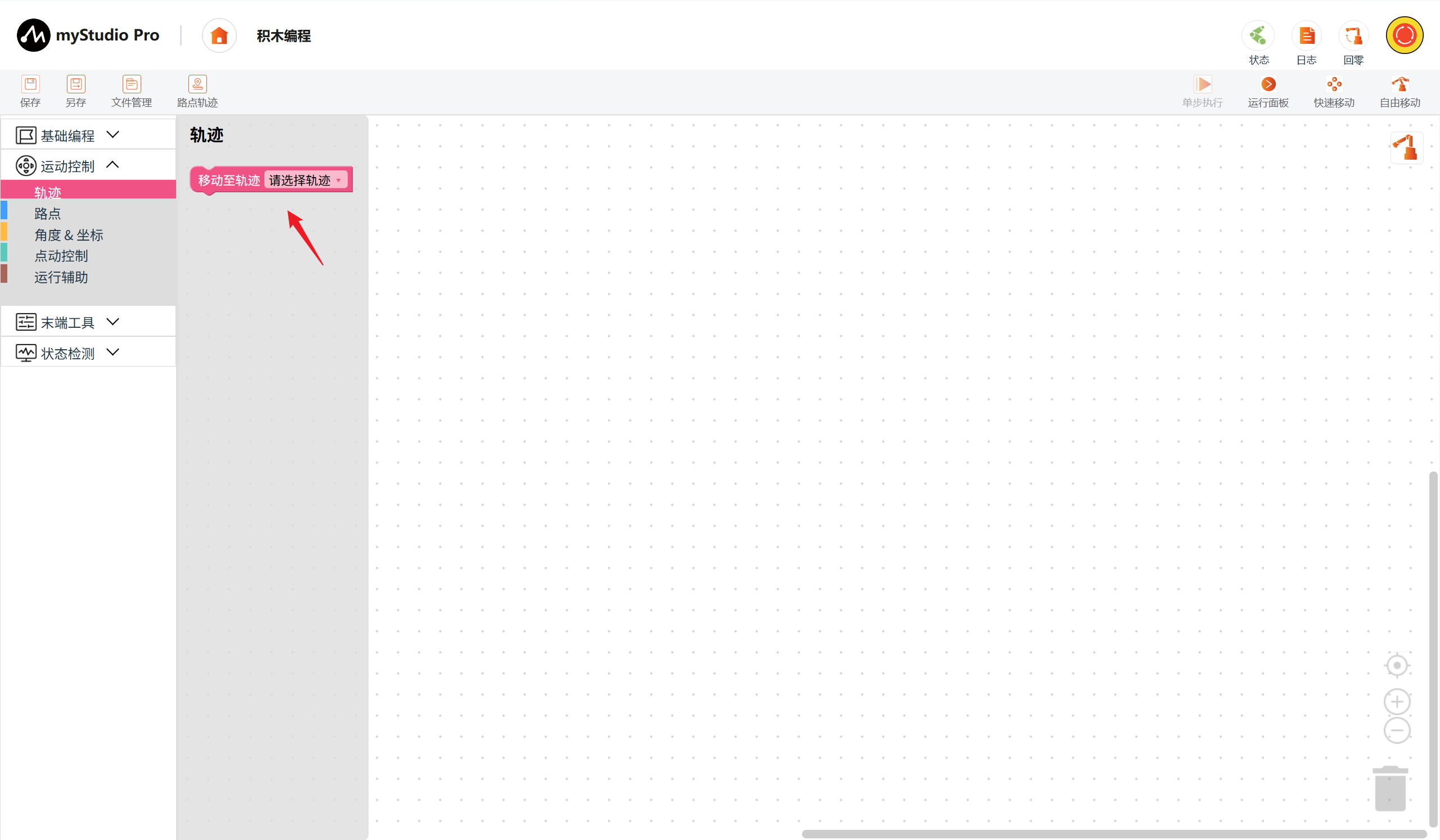
在积木编程中选择轨迹积木块,加入到程序编程区。在工作区中点击轨迹积木块的下拉菜单可选择当前轨迹列表页面中的数据。
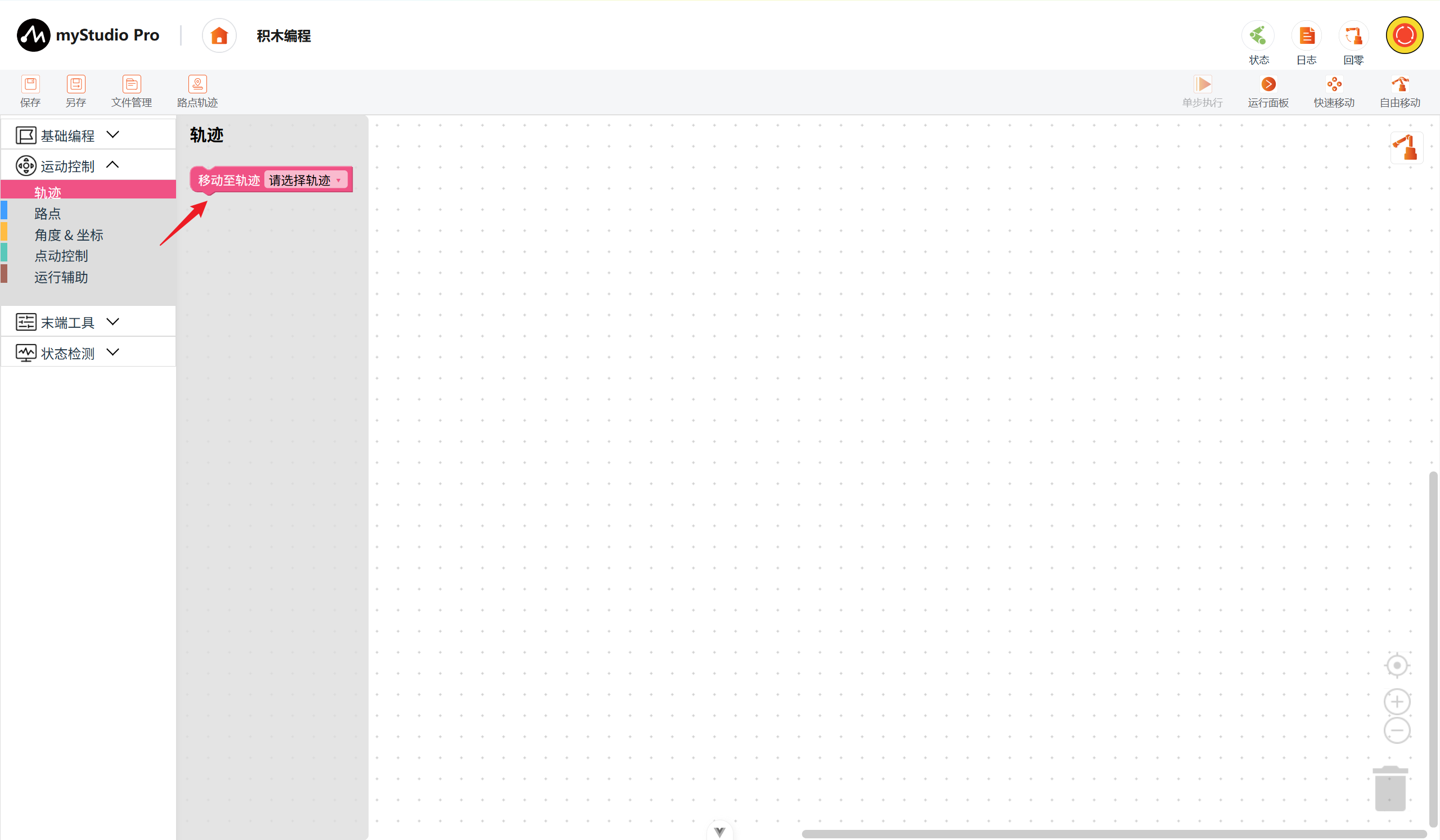
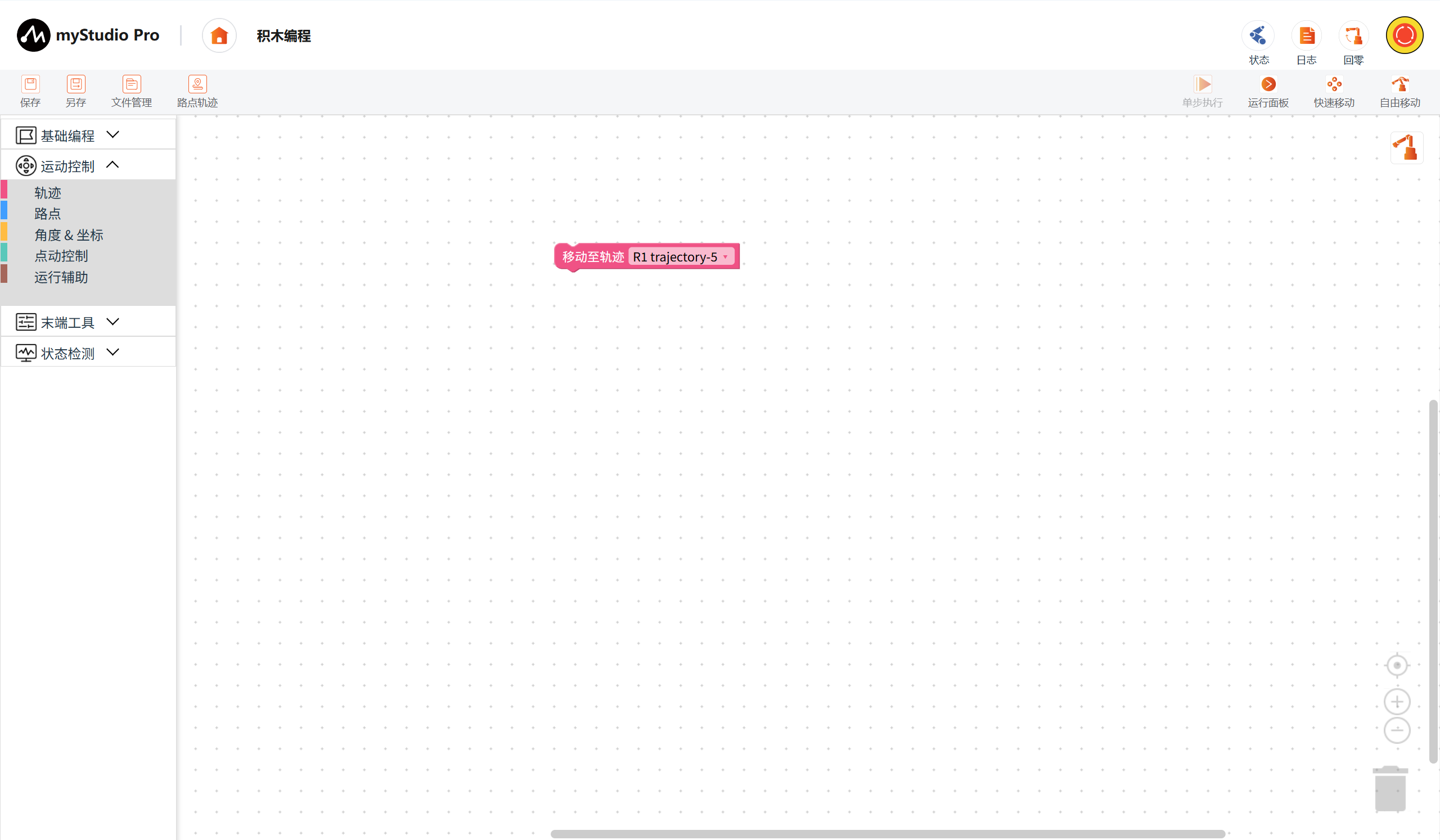
选择完成后打开运行面板,点击运行全部,可以积木块运行的方式对该轨迹进行复现。
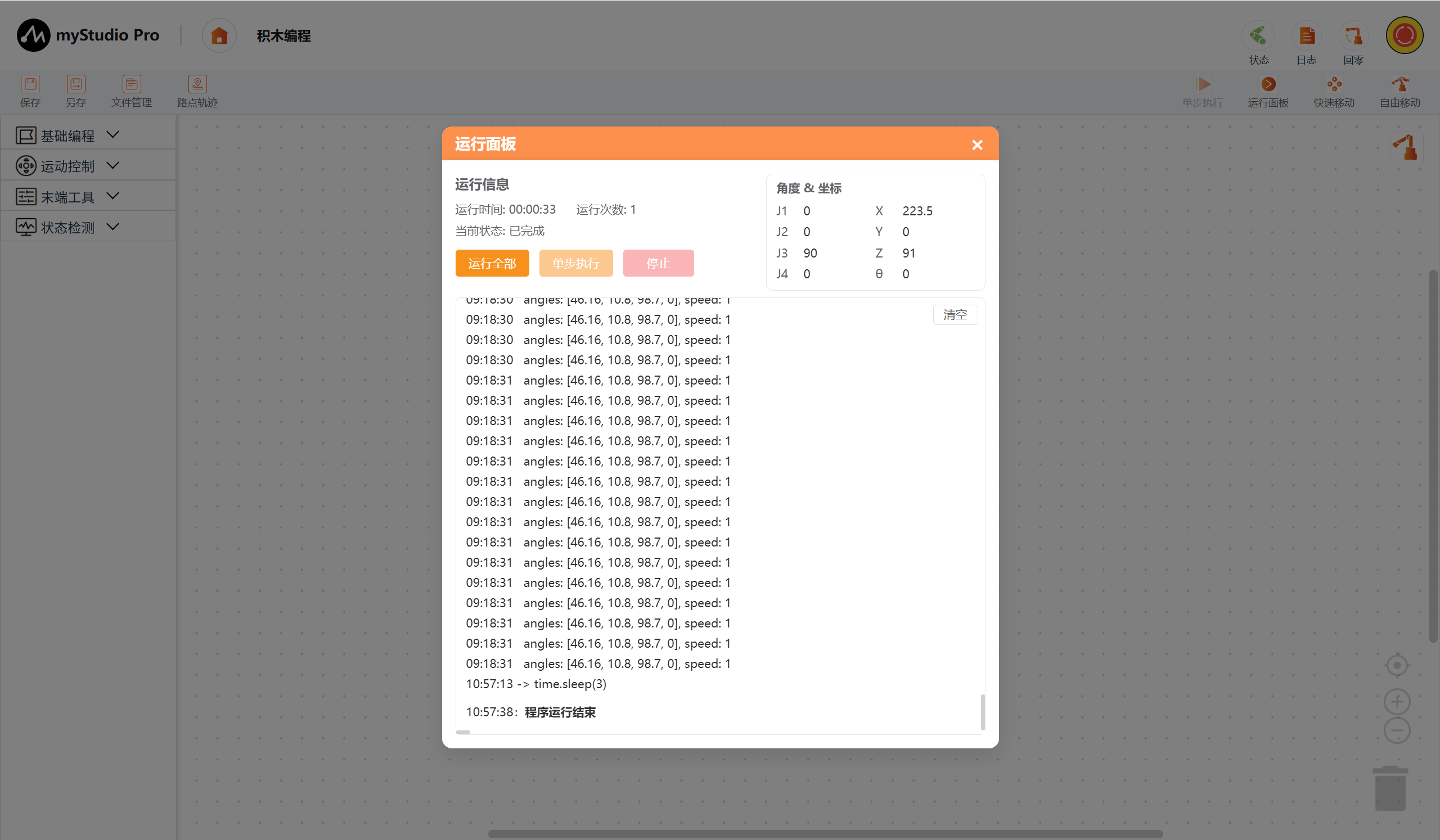
程序运行完成后,轨迹复现完成。当然,您也可以配合其他积木块进行更复杂的程序编程。
11 文件管理
介绍如何使用文件管理模块功能。
功能描述:通过文件管理模块,可以方便的对不同文件空间下的文件进行保存、导入、导出等操作。文件列表打开方式有两种,首页-打开文件或myBlockly页文件操作菜单-打开选项,即可打开文件管理列表,同时加载您保存好的文件内容包括工作区、路点、轨迹文件(关于如何保存工作区,请点这里)。
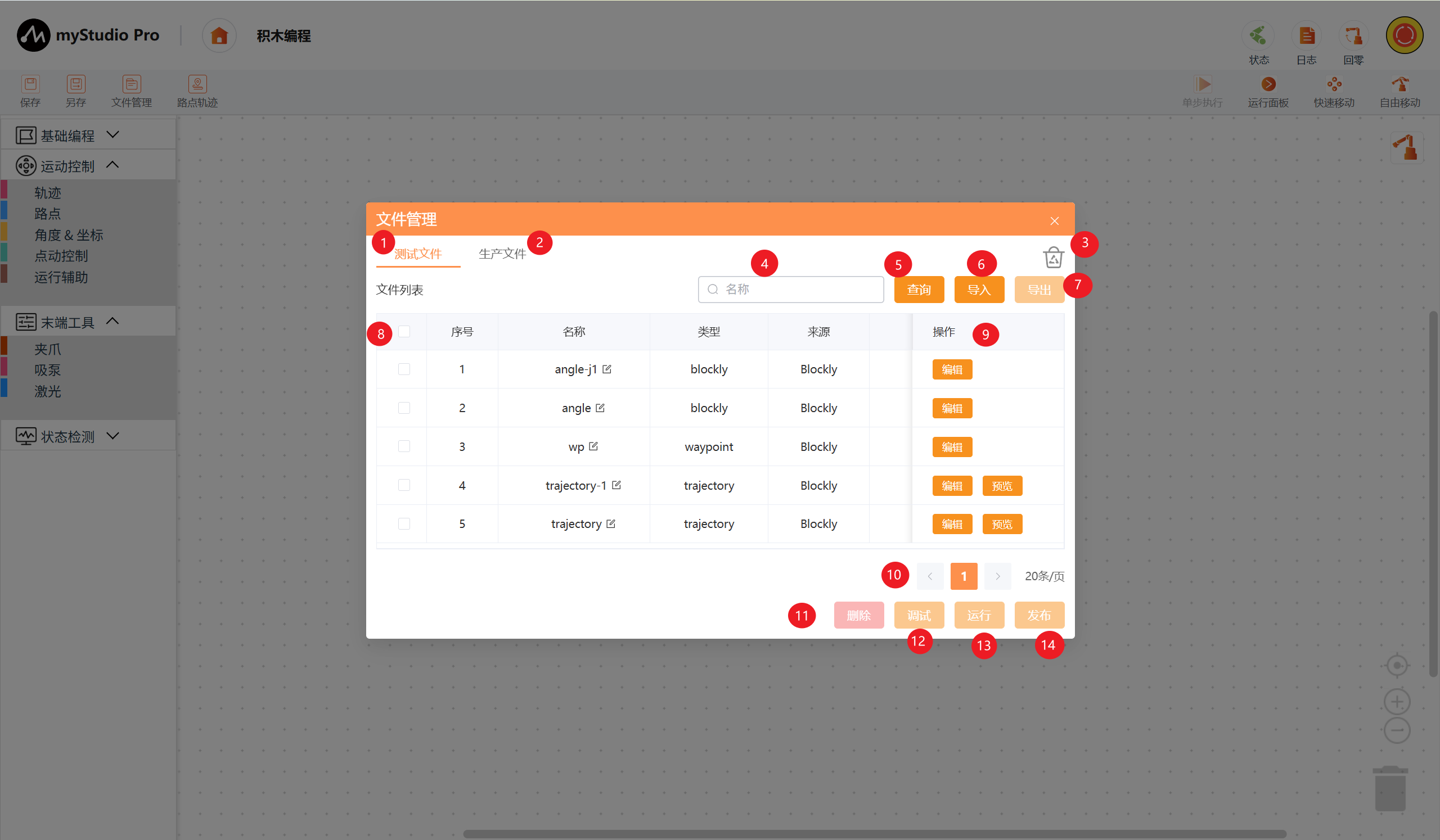
| 序号 | 说明 |
|---|---|
| 1 | 测试文件空间,切换到该选项会分页查询所有测试文件。 |
| 2 | 生产文件空间,切换到该选项会分页查询所有生产文件。 |
| 3 | 回收站文件空间,切换到该选项会分页查询所有回收站文件(测试/生产空间删除的文件会进入到回收站)。 |
| 4 | 查询条件输入框,目前仅支持根据文件名进行模糊查询,可直接enter查询或点击功能5按钮。 |
| 5 | 查询按钮,点击该按钮可根据输入框内容进行分页查询。 |
| 6 | 导入按钮,点击该按钮可对当前设备下的文件进行导入操作。 |
| 7 | 导出按钮,默认禁用选择文件时启用,点击该按钮可对选择的文件进行导出操作。 |
| 8 | 列表数据勾选列,功能7、11-14以该功能为前提。 |
| 9 | 单文件操作按钮,包括以下功能按钮:编辑-将文件内容加载到工作区,预览-仅适用轨迹文件,3D模型对轨迹点位进行模拟运行。 |
| 10 | 分页按钮,当前空间超过规定数量时可进行分页操作 |
| 11 | 批量操作按钮,删除-将勾选的文件删除到回收站, |
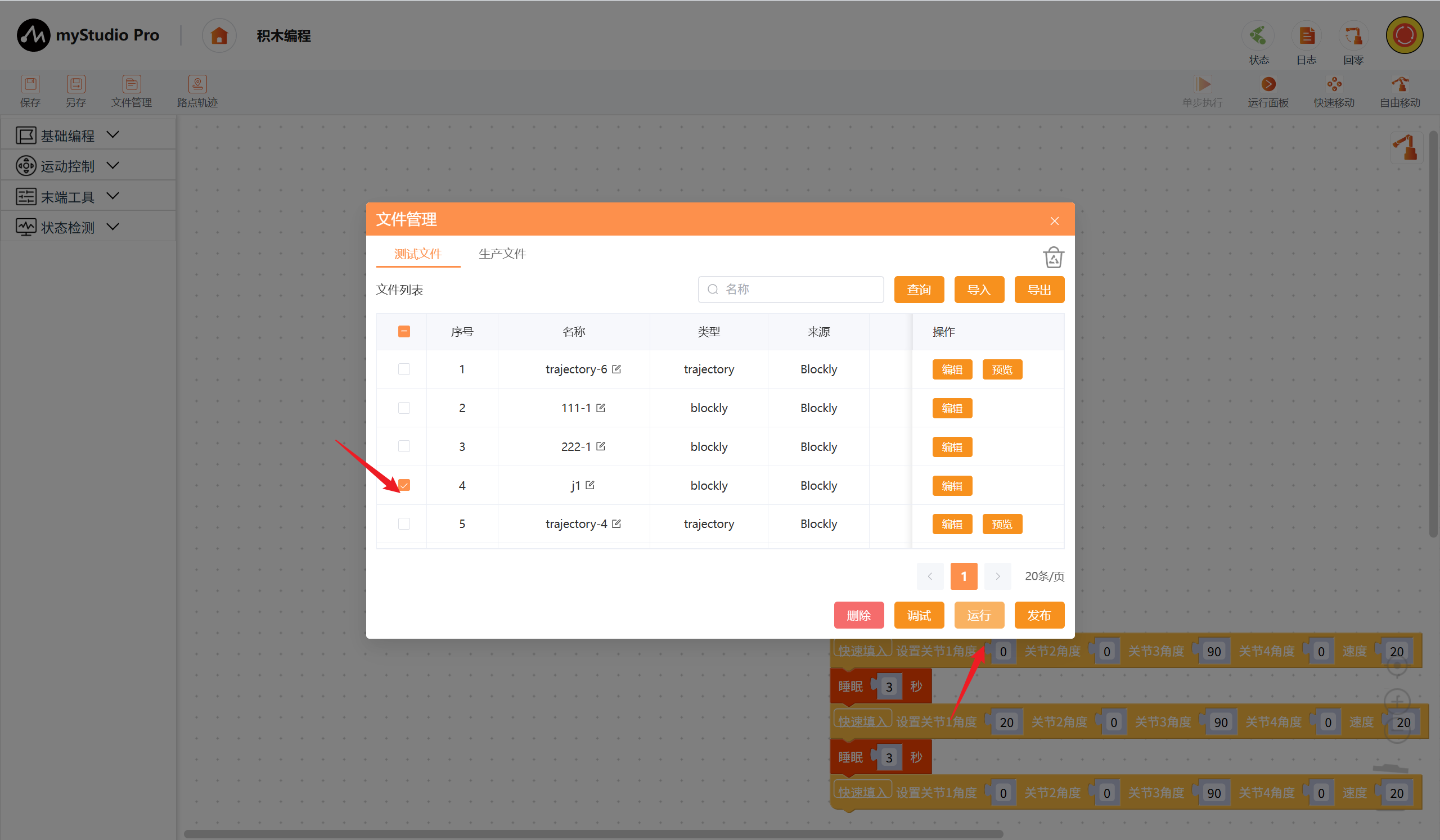
| 12 | 单文件操作按钮,勾选一个文件点击该按钮则会将文件内容加载到工作区并自动打开调试面板 |
| 13 | 单文件操作按钮,勾选一个文件点击该按钮则会将文件内容加载到工作区并自动打开调试面板,并可在面板中设置文件的运行循环次数-无限循环或次数循环 |
| 14 | 批量操作按钮,勾选一个或多个文件点击该按钮则会将文件发布到生产空间 |
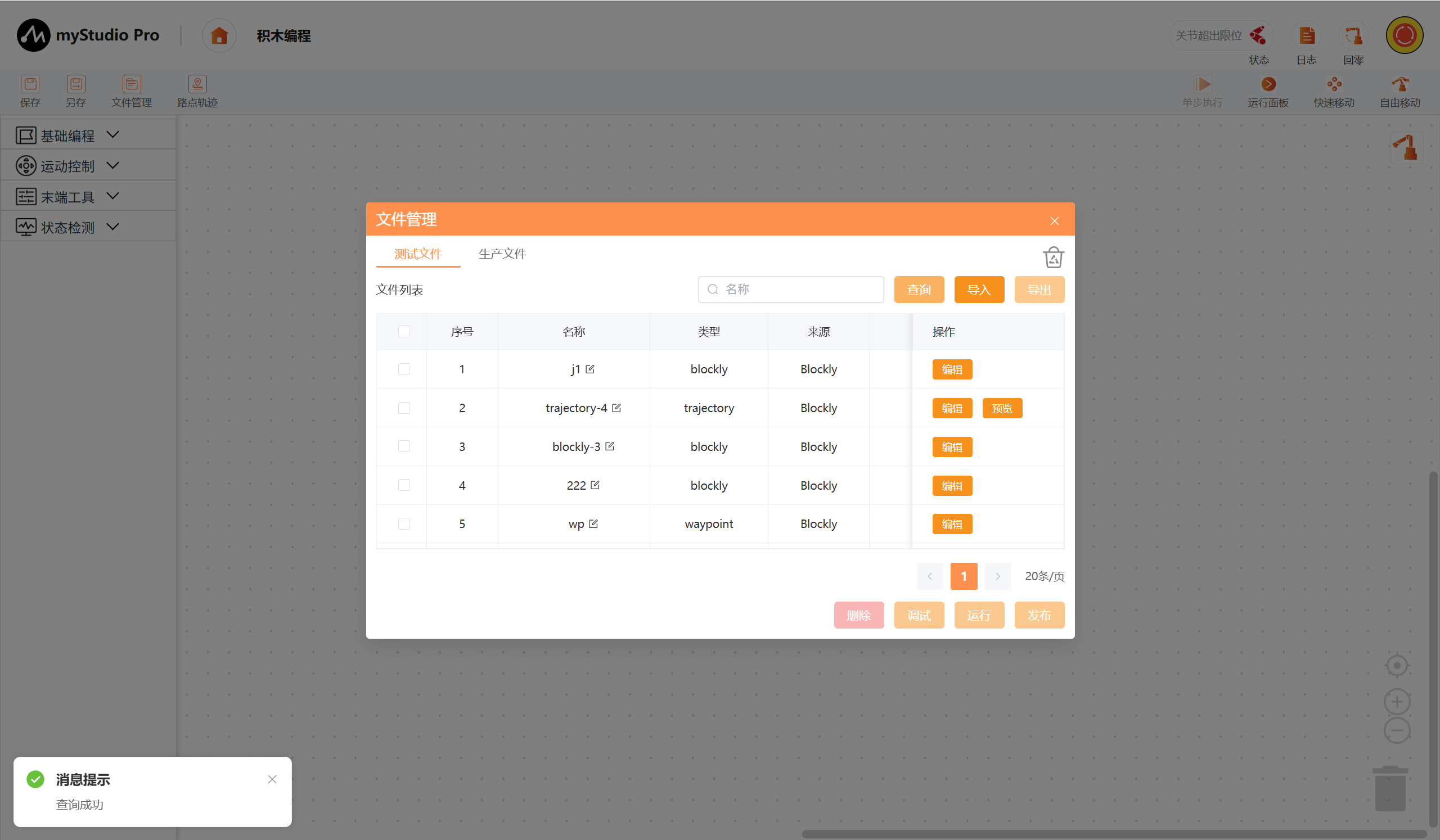
查询
默认查询所有文件,可输入文件名进行模糊查询,当输入框内有内容时则会基于当前的文件空间,根据内容进行查询,查询成功会有信息显示。
导入
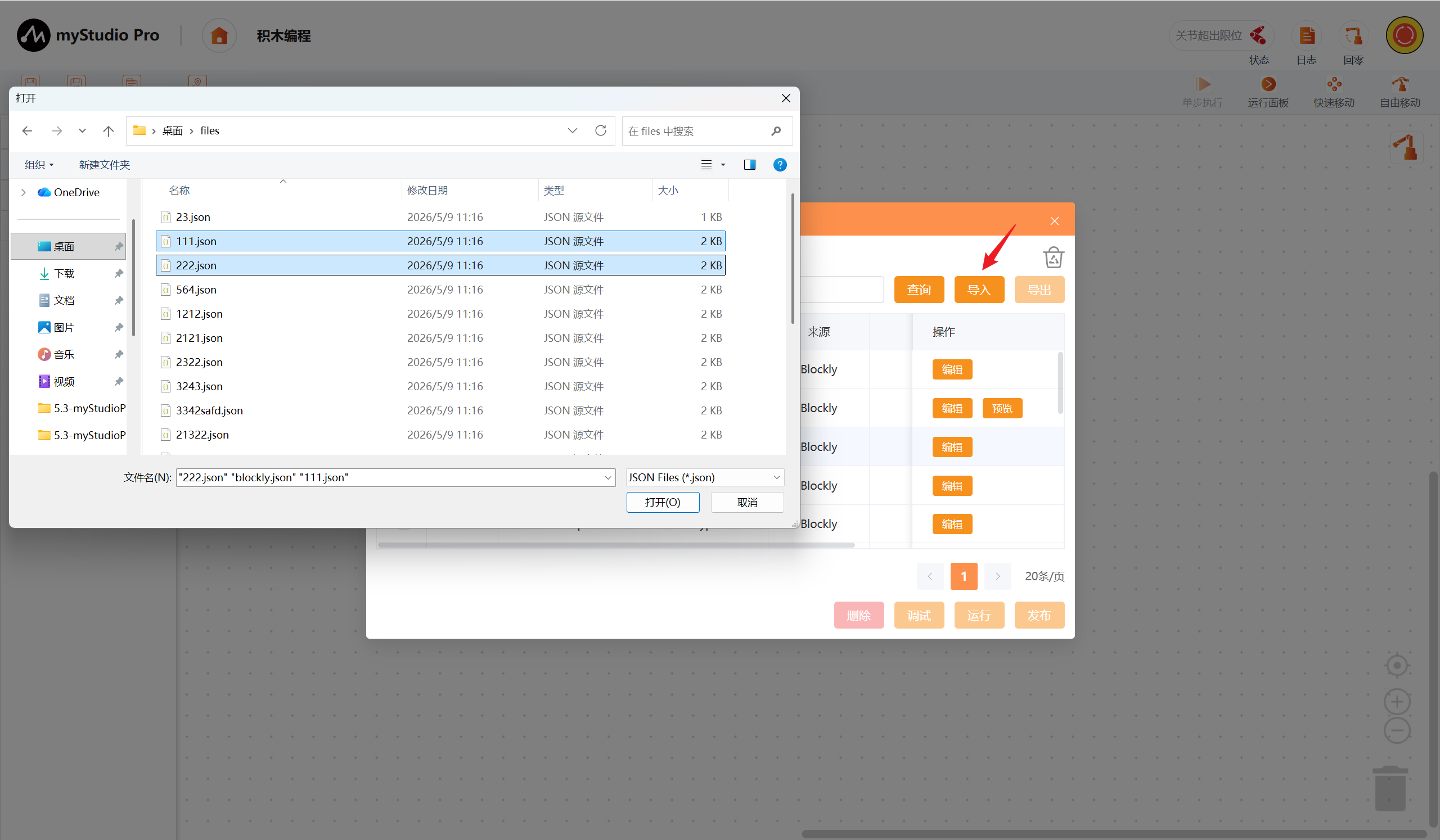
注意:选择导入的文件,必须是从myStudio Pro中导出的文件,否则会出现
导入失败/导入成功但无法编辑的情况。
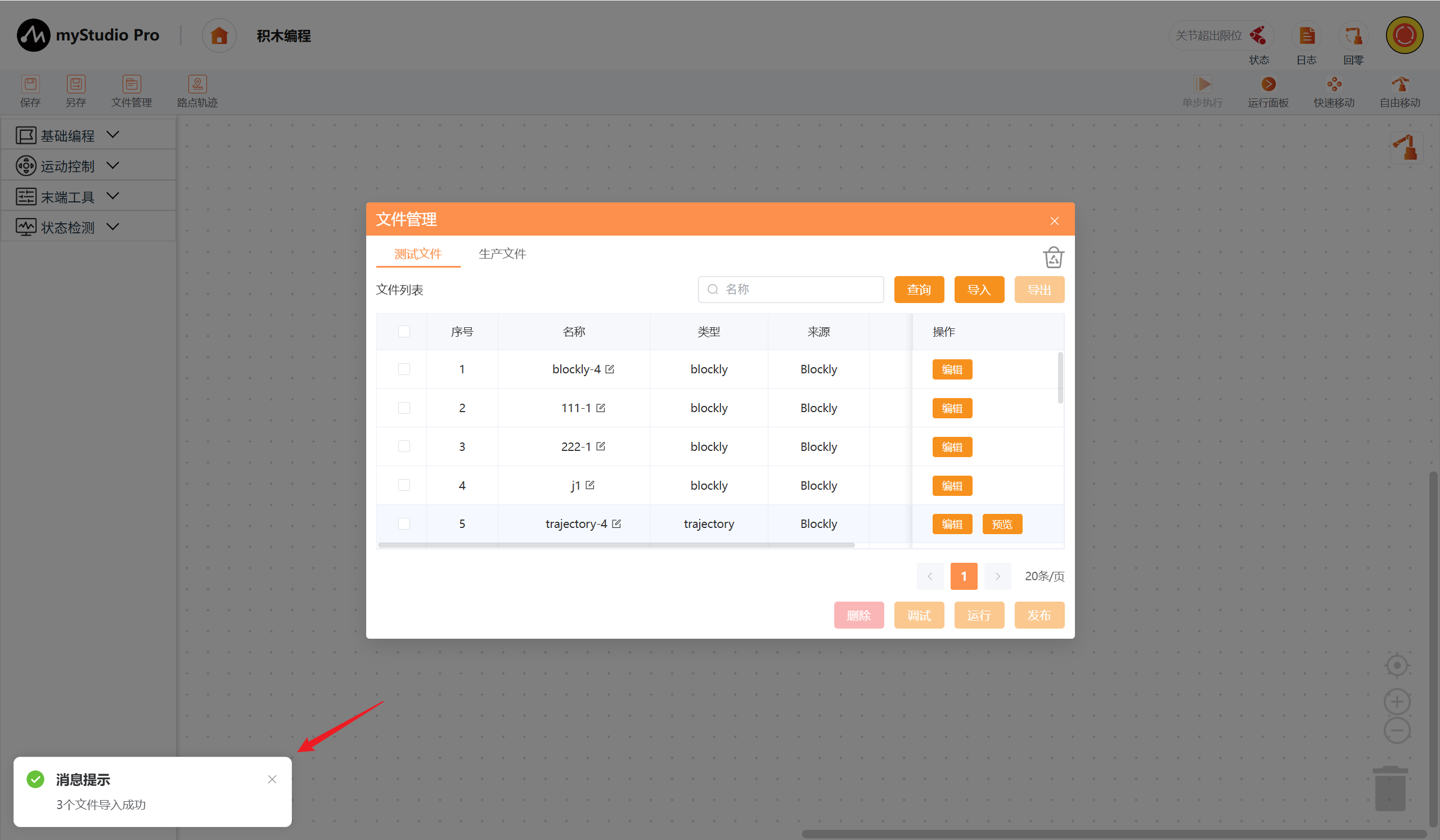
点击导入按钮,选择需要导入的文件,点击确定即可。支持文件批量导入,以Windows为例按下shift/ctrl可以批量选择需要导入的文件。
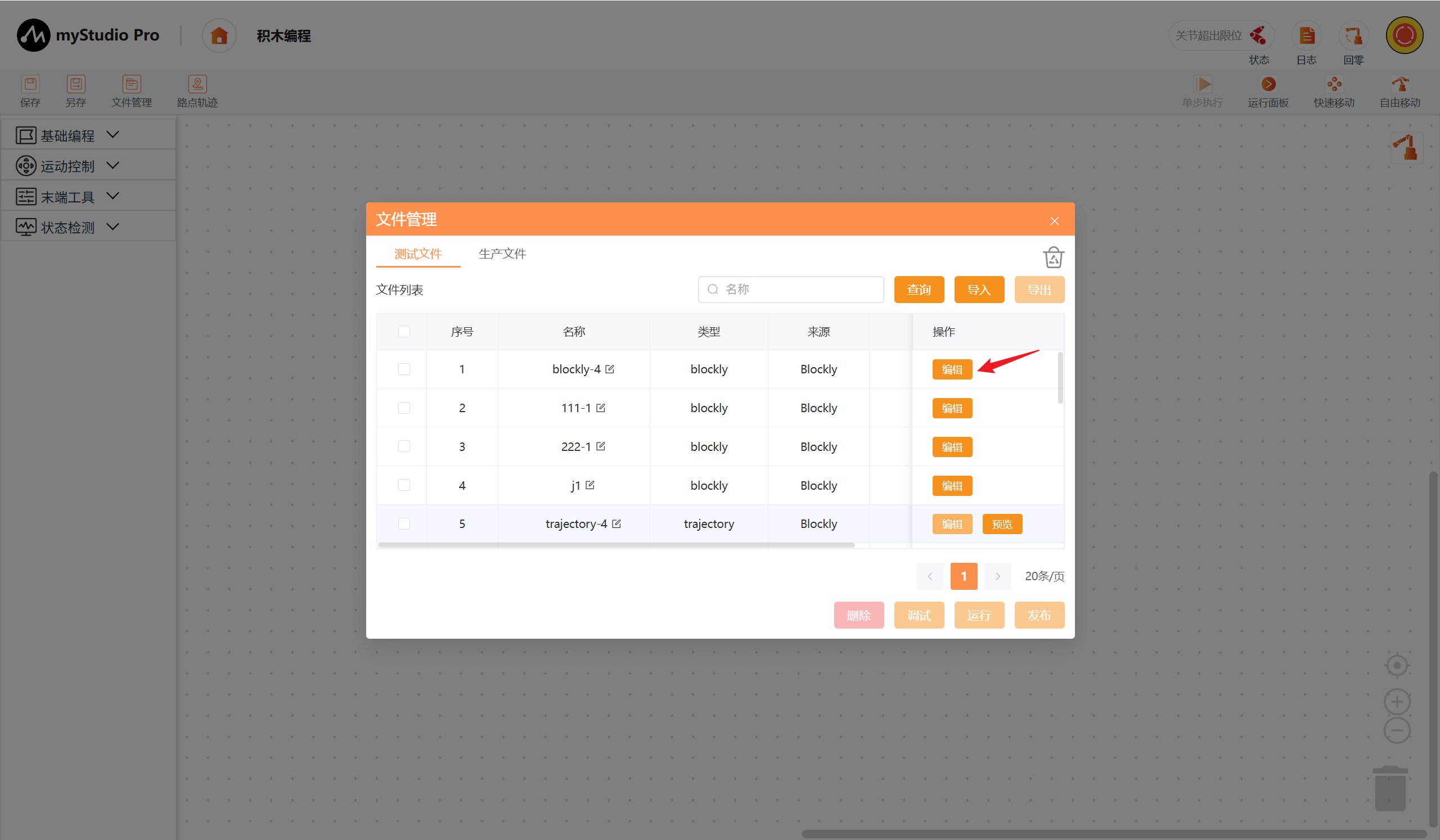
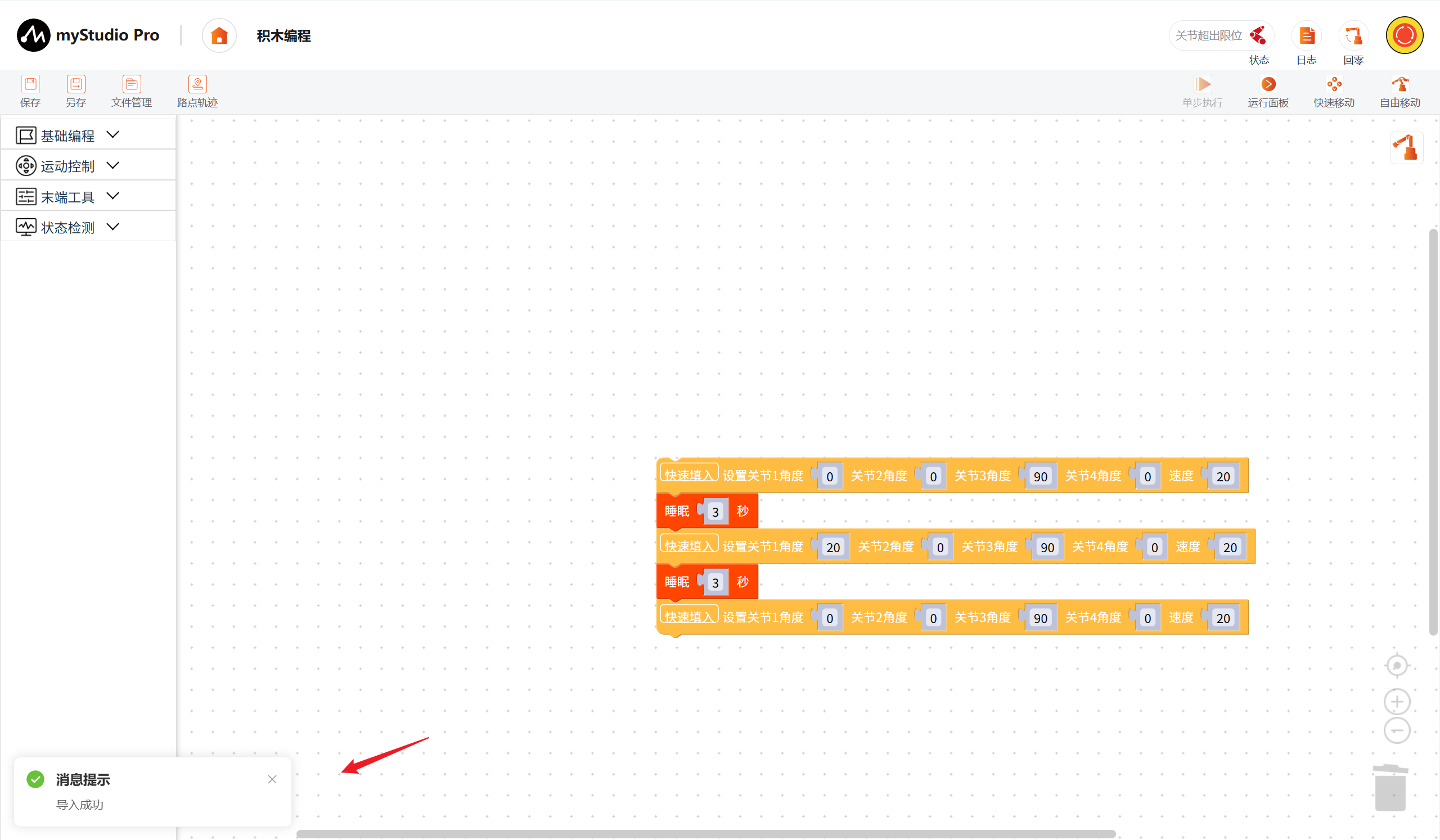
编辑
点击编辑按钮,将文件内容加载到工作区。
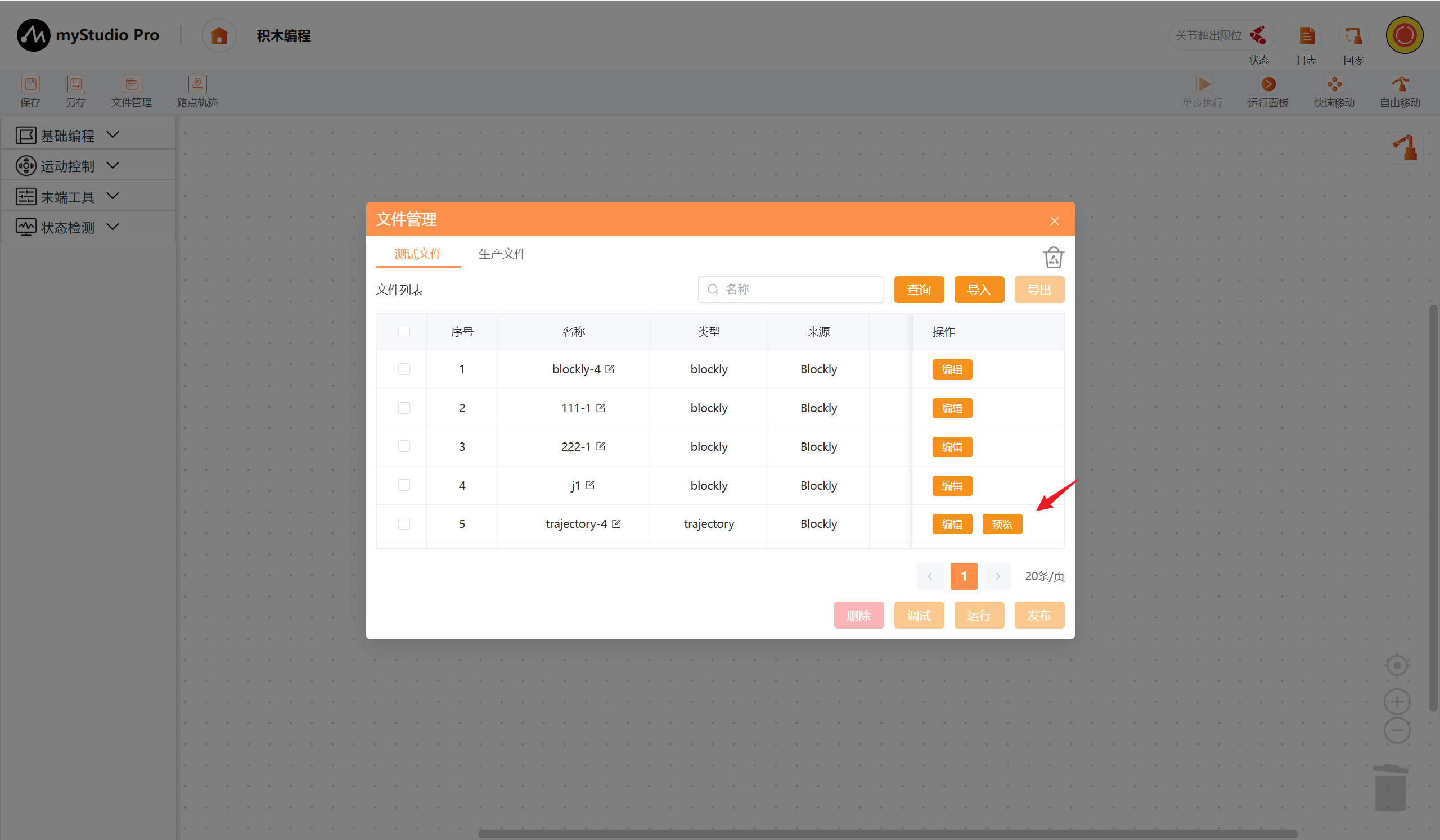
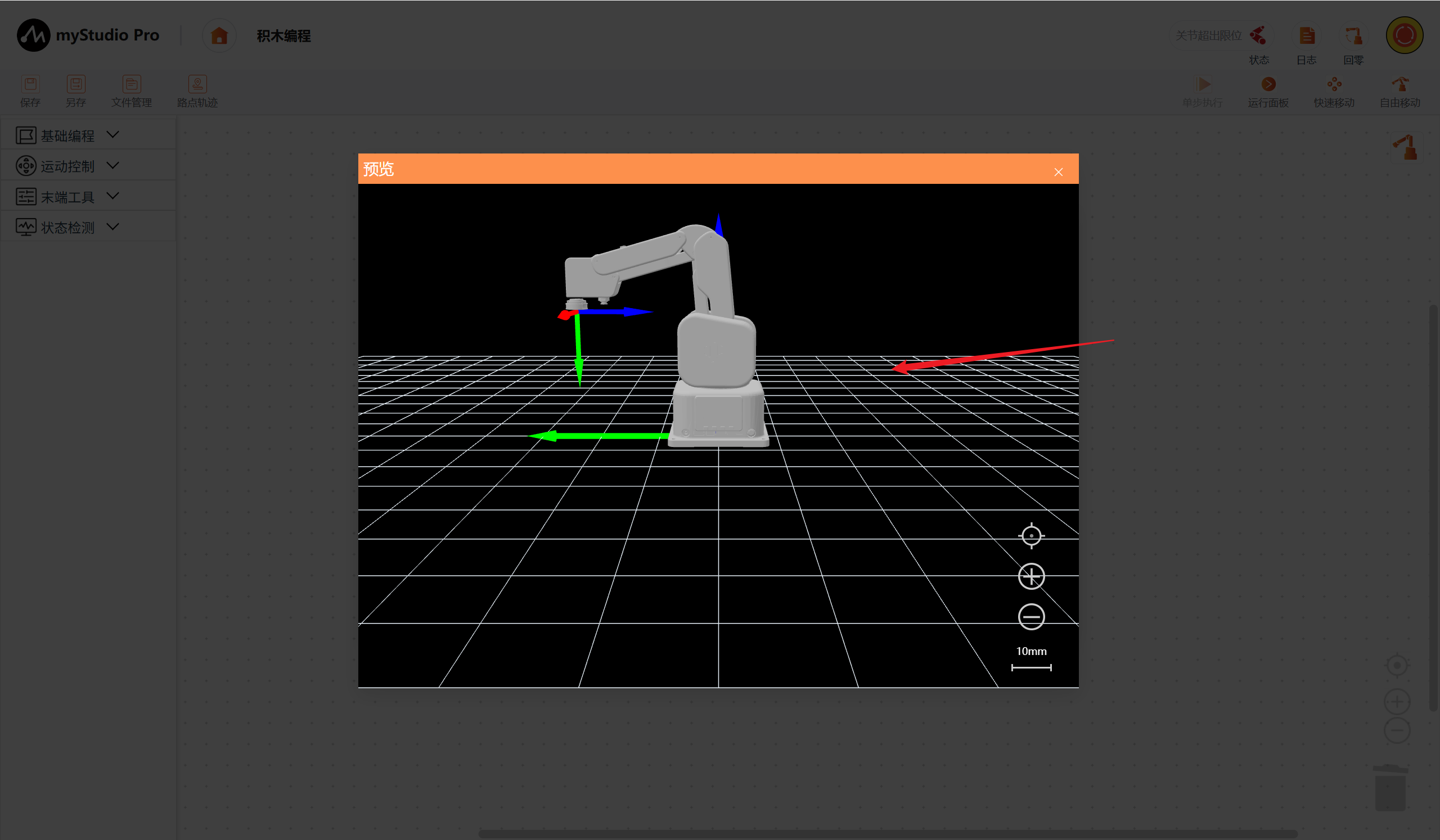
预览
点击预览按钮,将打开预览面板3D模型将基于轨迹文件实际的点位进行模拟运动。
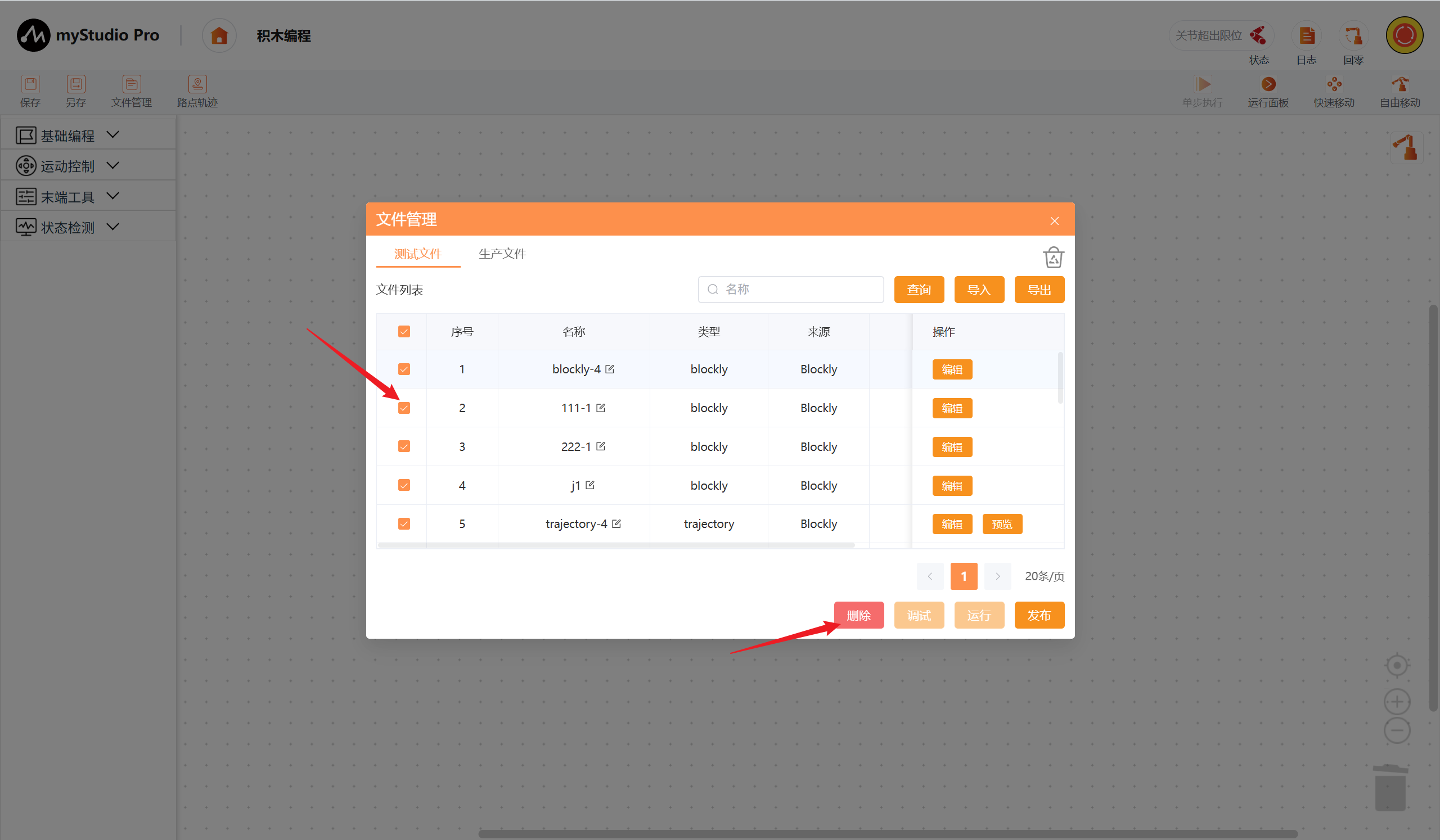
删除
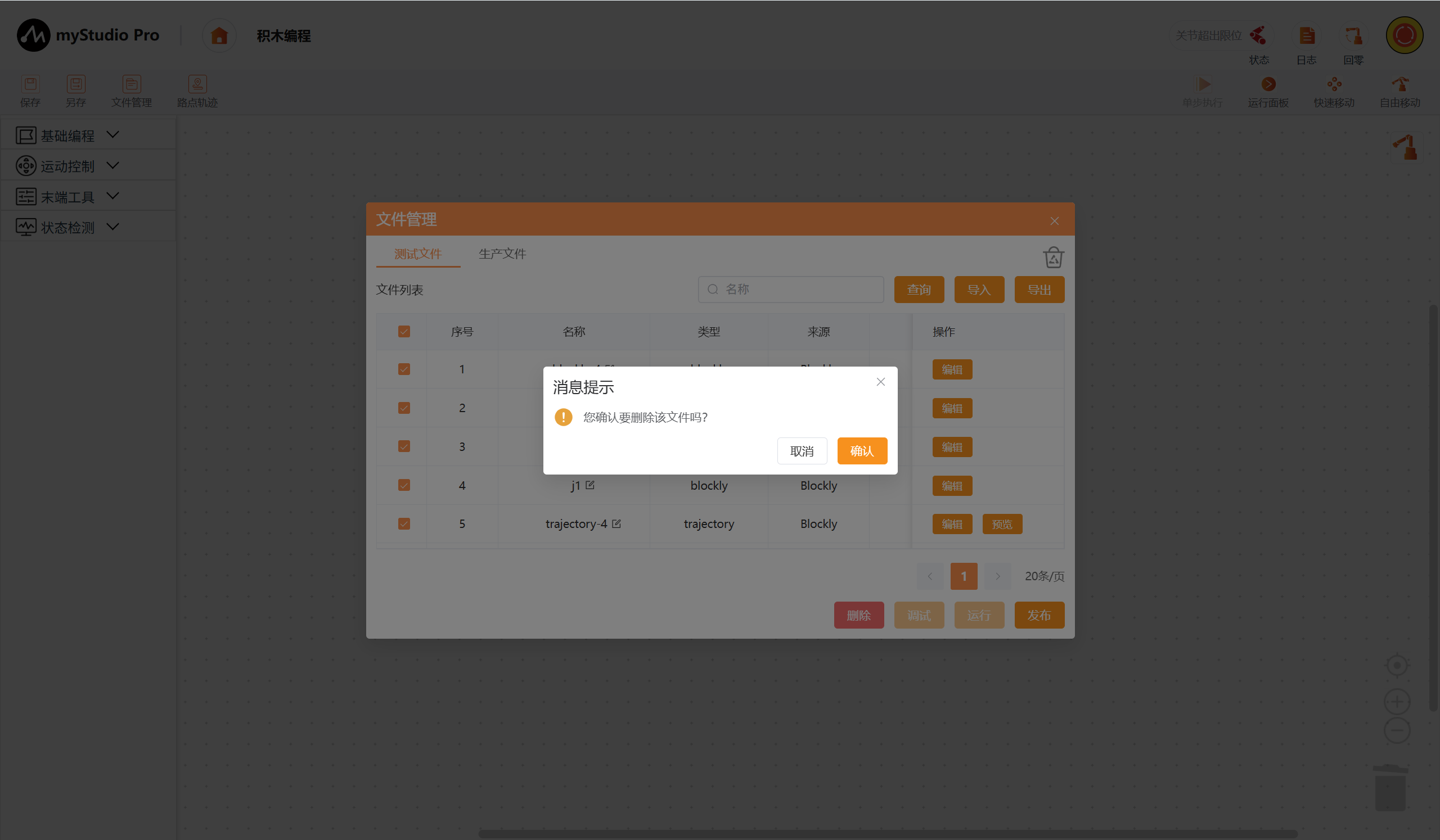
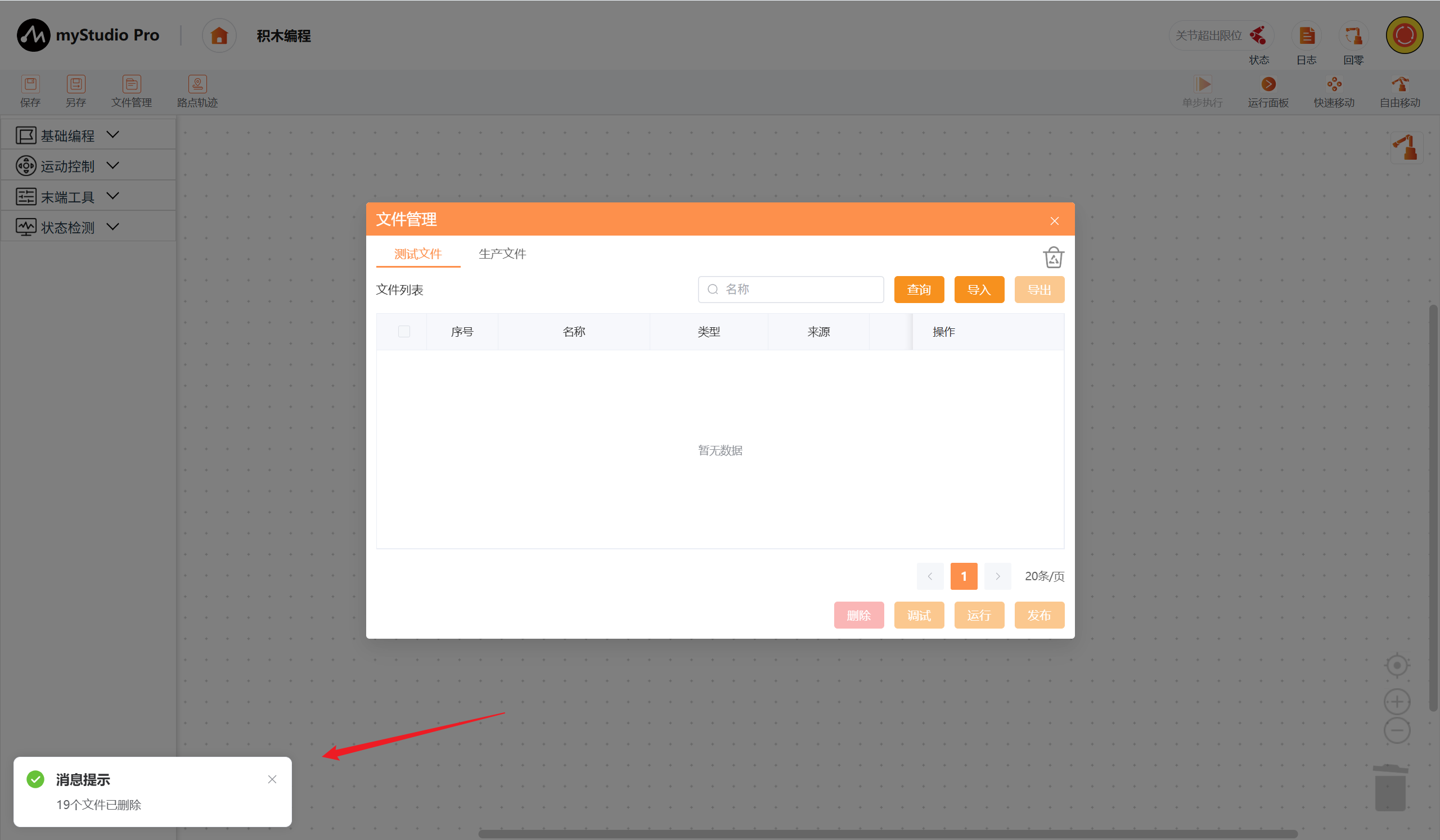
点击删除按钮,批量删除,将勾选的文件删除到回收站,若删除的操作未回收站文件则永久删除,无法恢复。
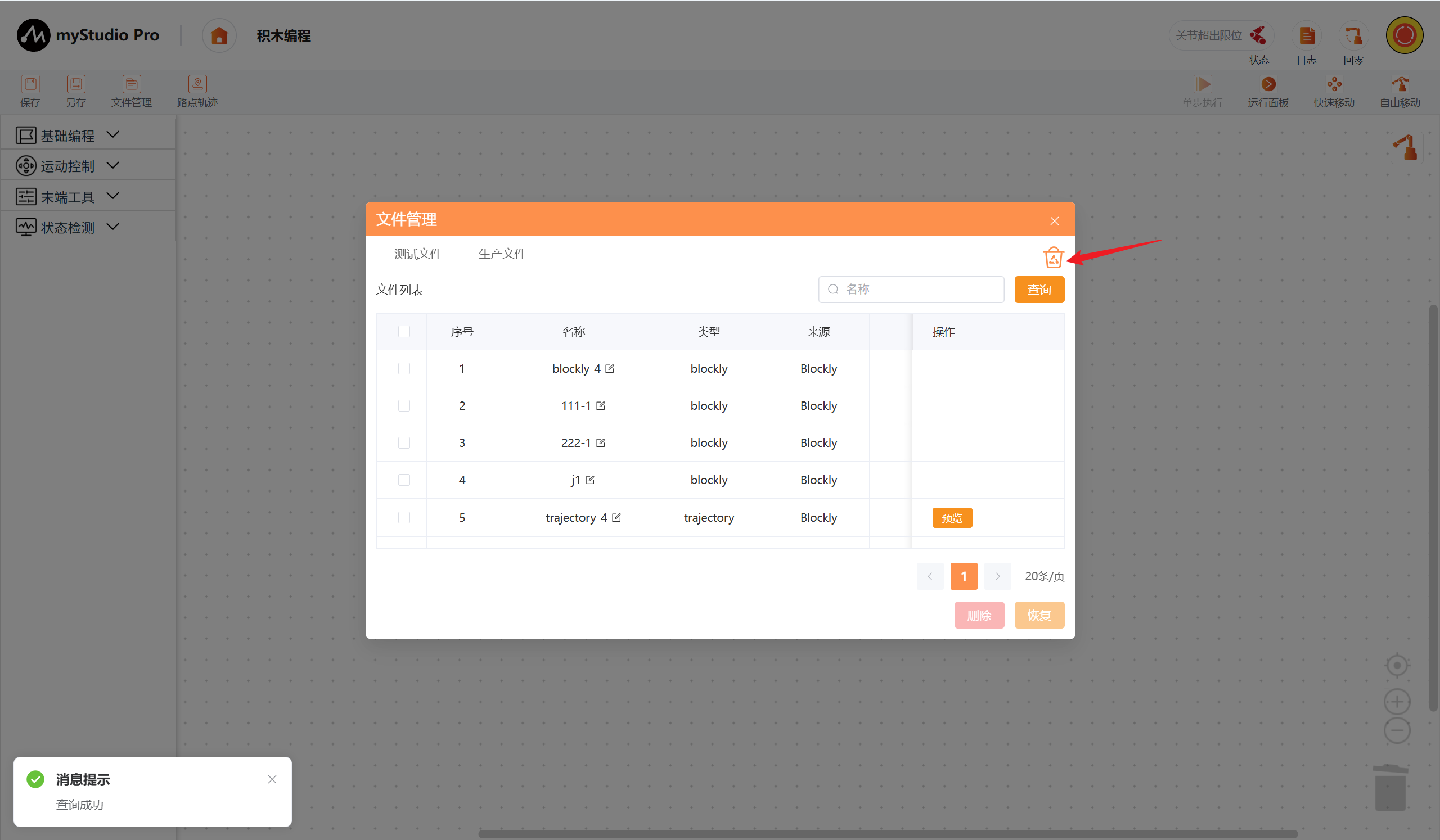
勾选需要删除的文件,然后点击删除按钮既可,然后切换到回收站选项即可将删除的文件查询到列表。
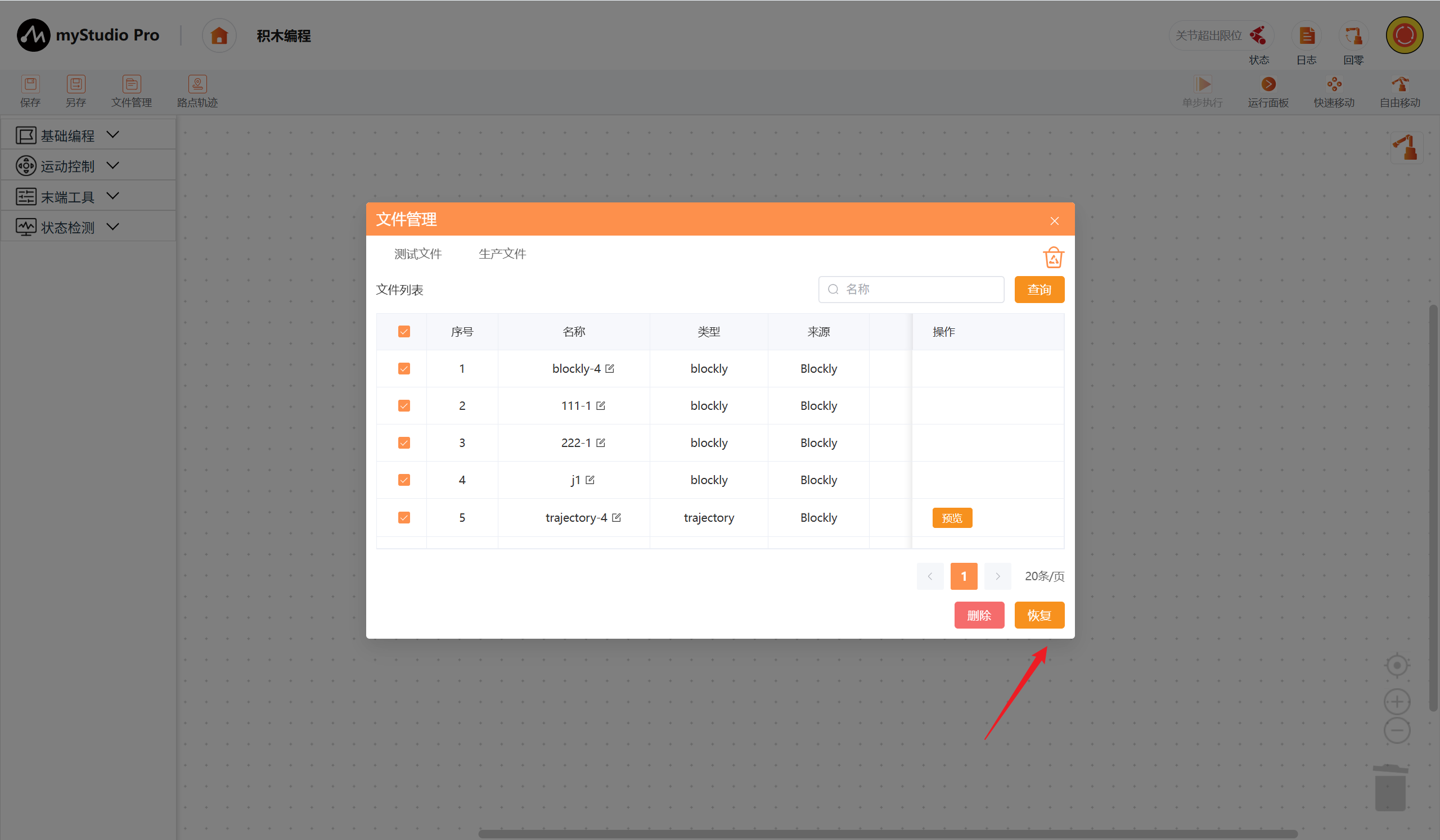
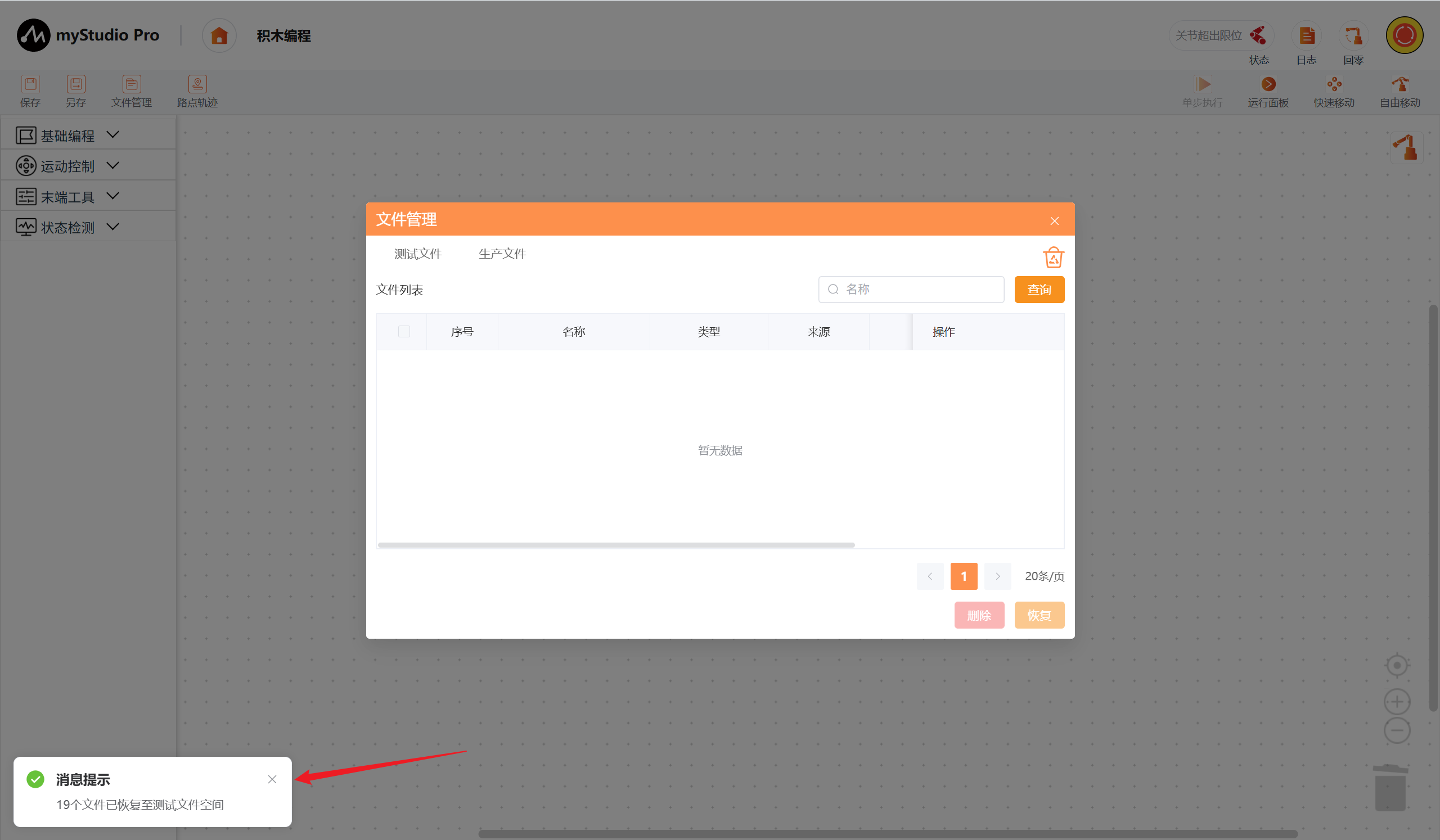
恢复
勾选需要恢复的文件,点击恢复按钮,将回收站文件恢复到测试空间。
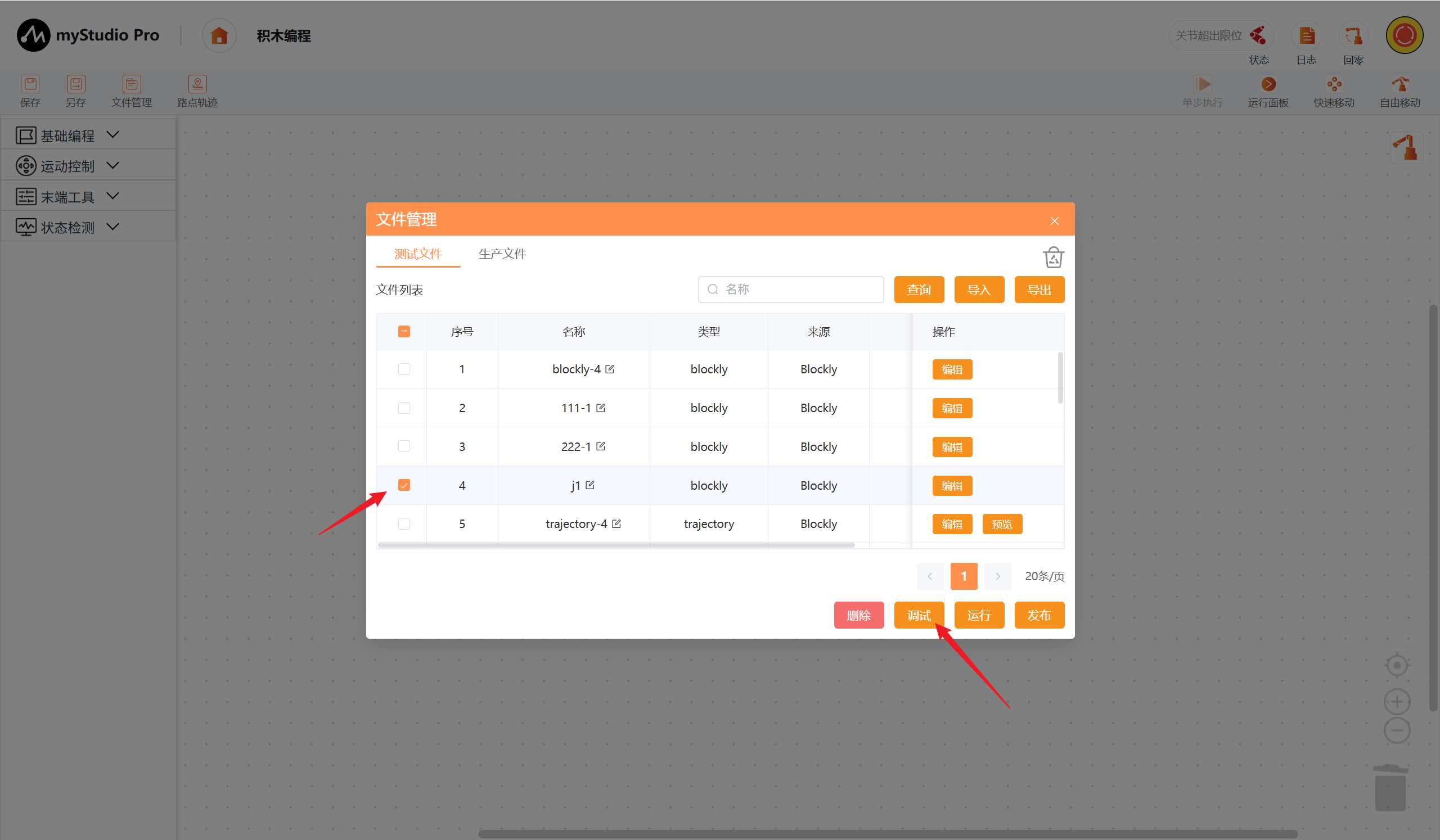
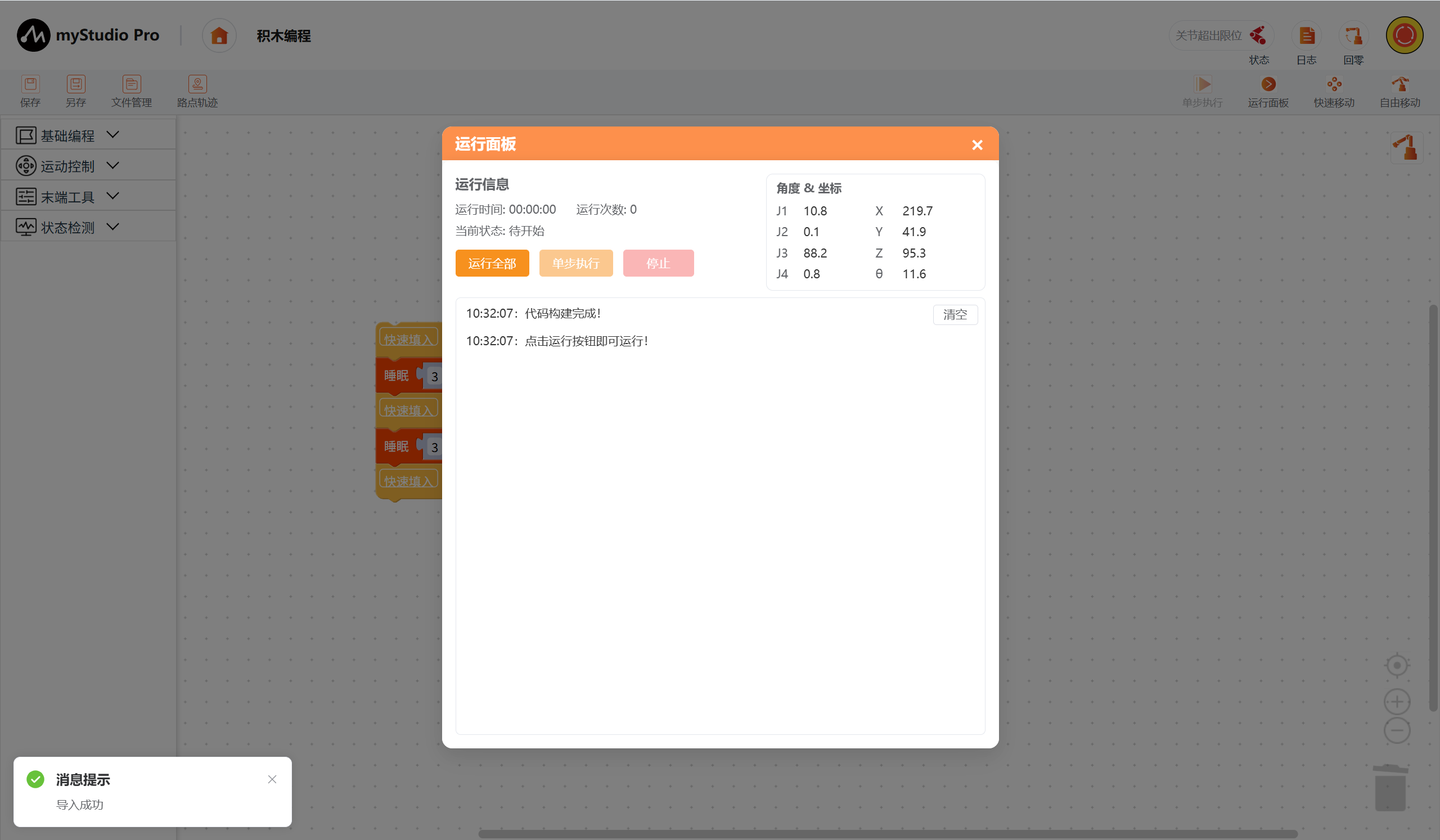
调试
勾选需要调试的文件,然后点击调试按钮,首先会对工作区是否有未保存的内容进行检测提示,有则弹窗显示,点击确认后再加载到工作区。否则直接加载,并打开调试面板。
运行
勾选需要运行的文件,然后点击运行按钮,首先会对工作区是否有未保存的内容进行检测提示,有则弹窗显示,点击确认后再加载到工作区。否则直接加载,并打开运行面板点击运行即可进行运行。
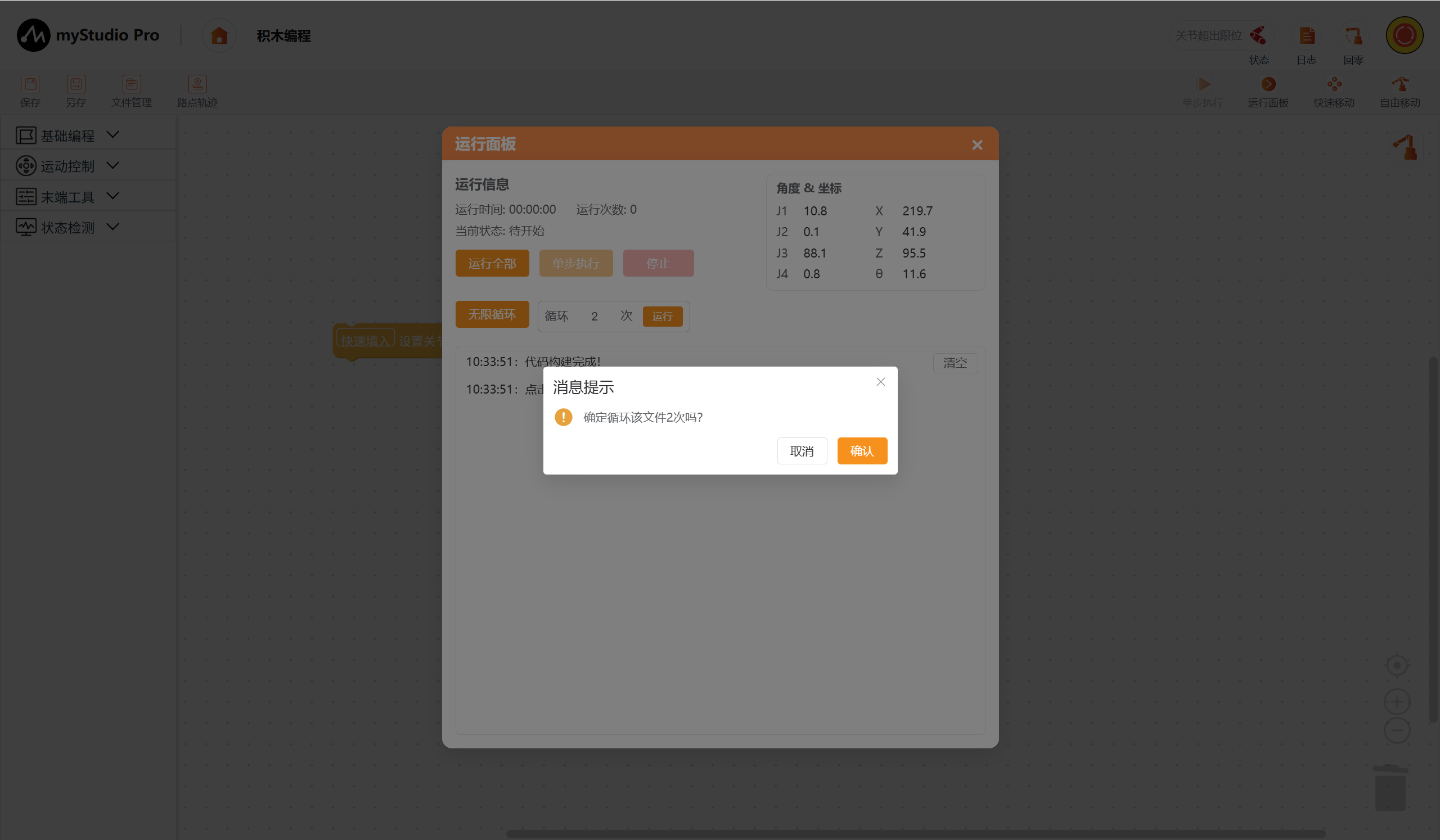
可以选择文件无限运行或指定运行次数(以下对次数循环讲解),设置完成后即可进行循环运行,首先会进行运行二次确认,点击确认后即开始循环运行。
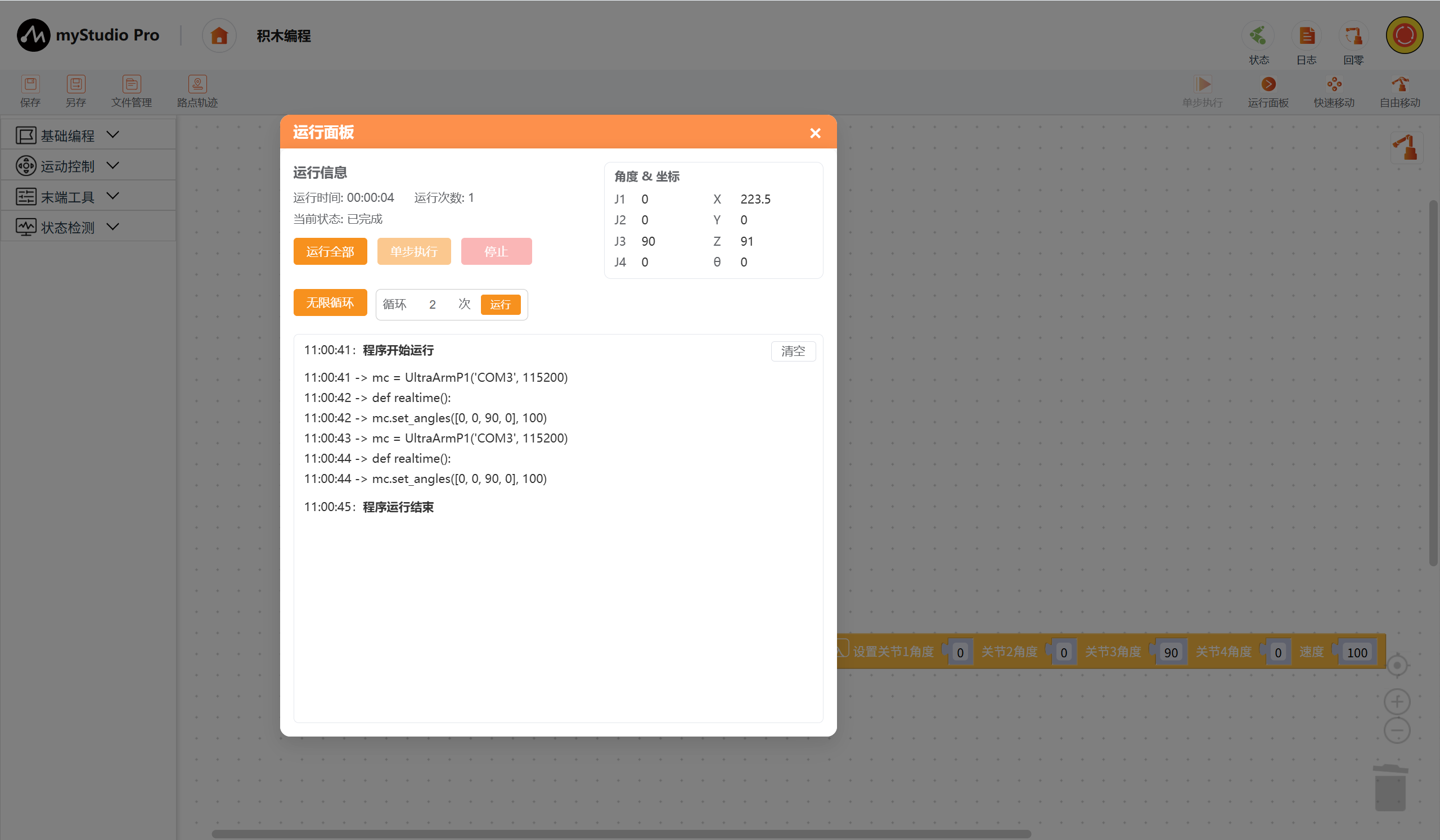
运行完成后。
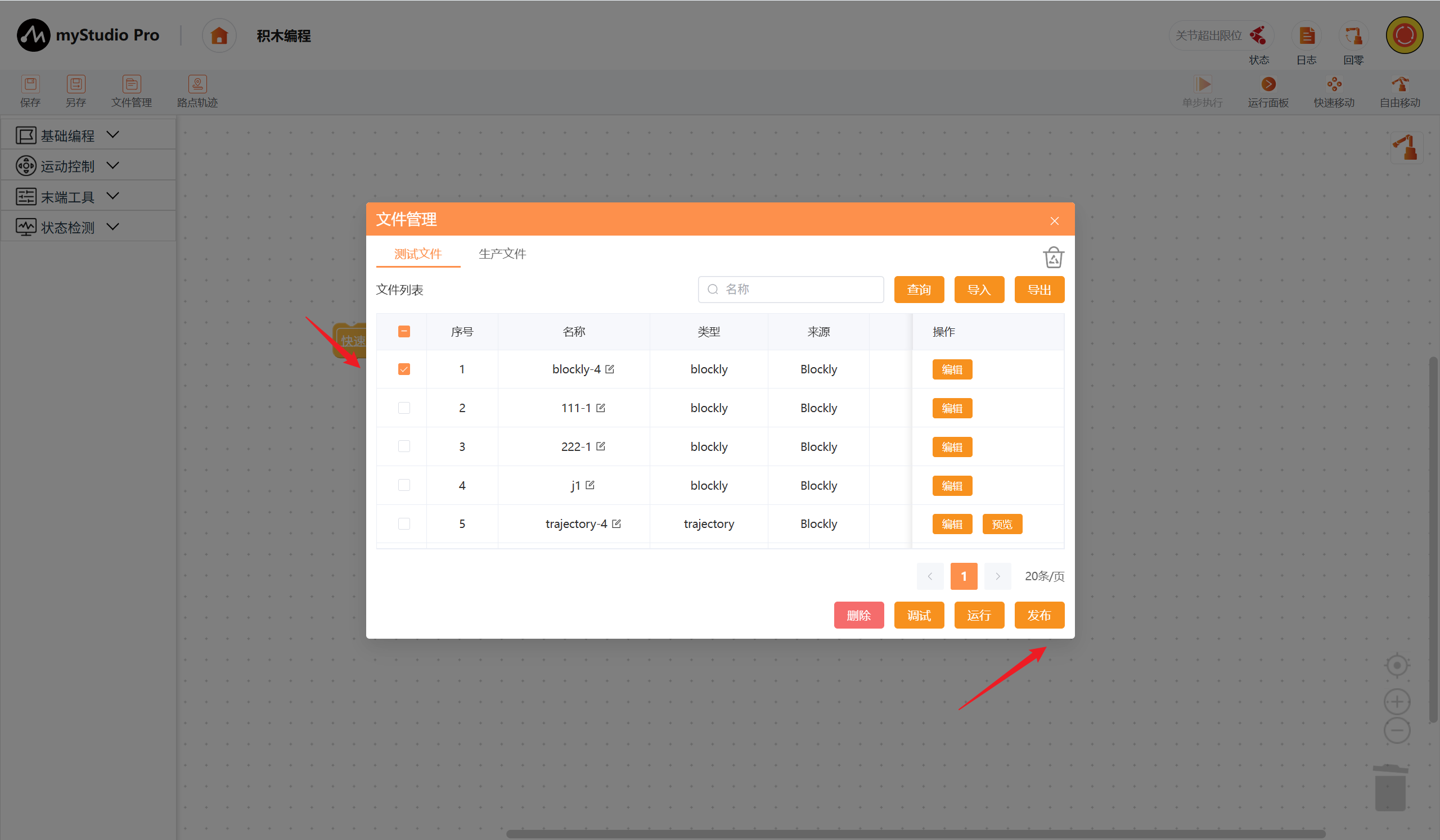
发布
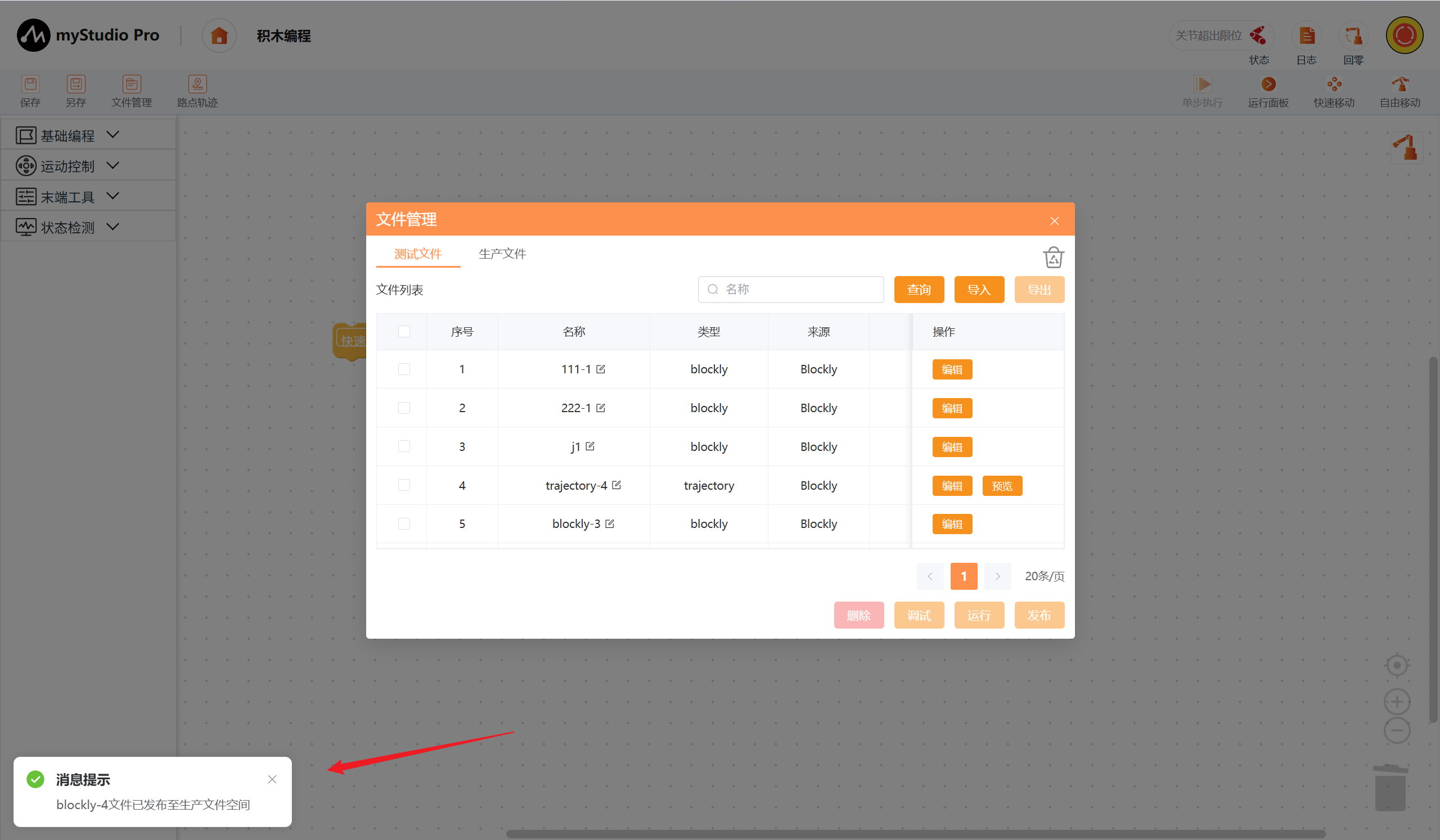
勾选需要发布的文件,然后点击发布按钮,会将测试空间下对应的文件发布到生产空间,支持文件批量发布。
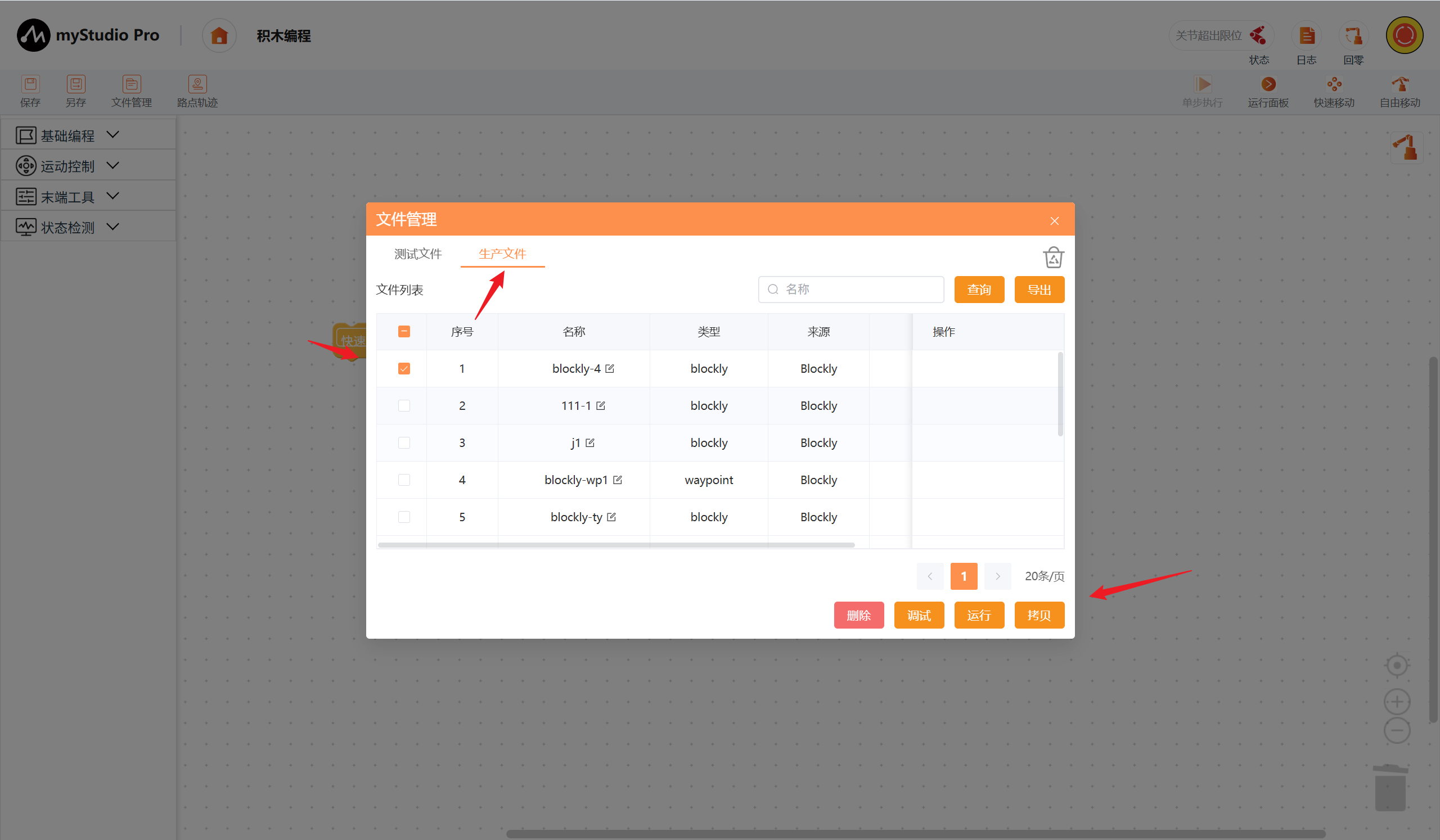
拷贝
点击拷贝按钮,将生产空间文件拷贝到测试空间,支持文件批量拷贝。
12 自由移动
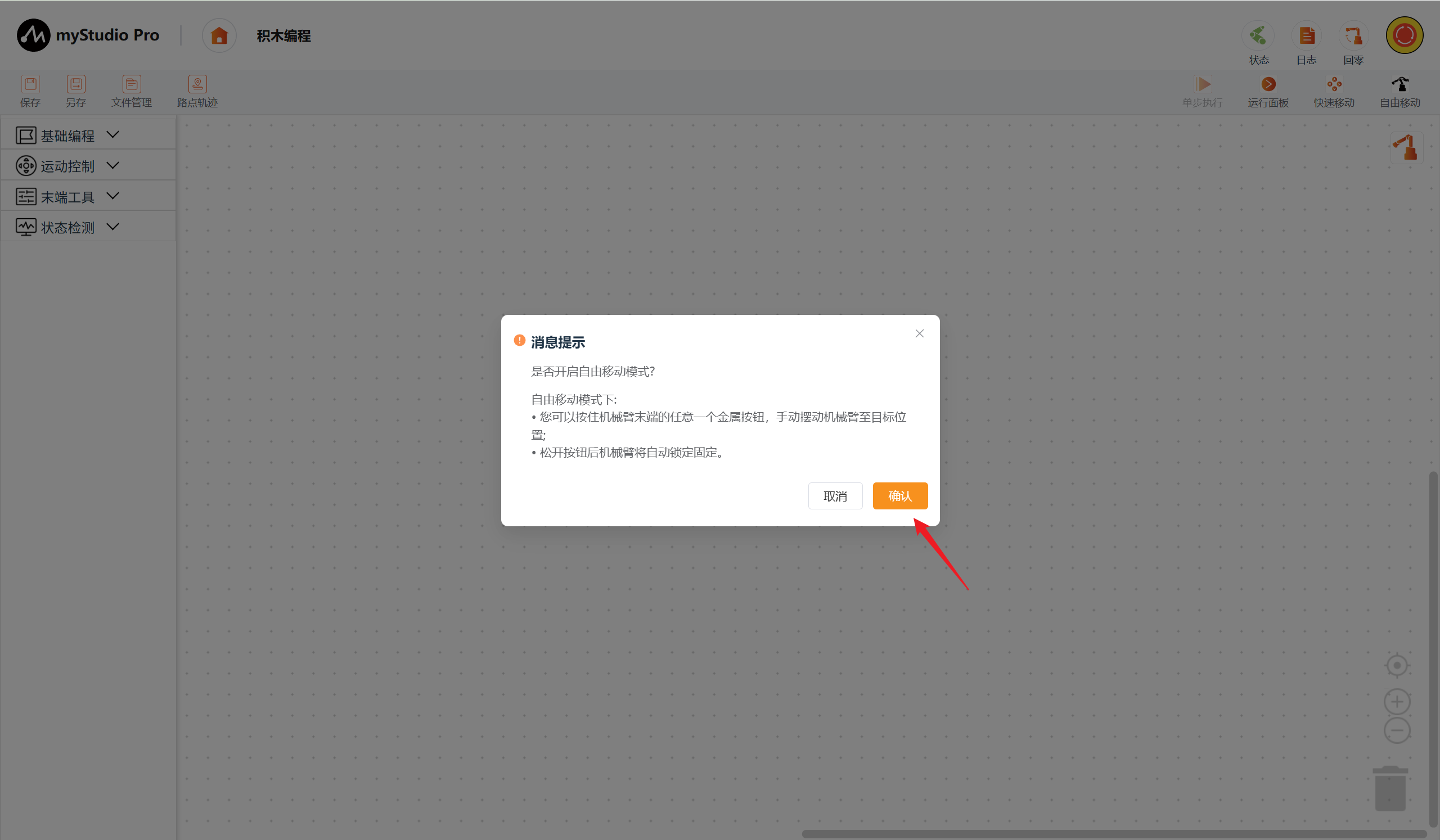
自由移动模式开启时,图标为彩色;自由移动模式关闭时,图标为灰色。进入积木编程页默认为开启状态,点击将关闭自由移动模式。
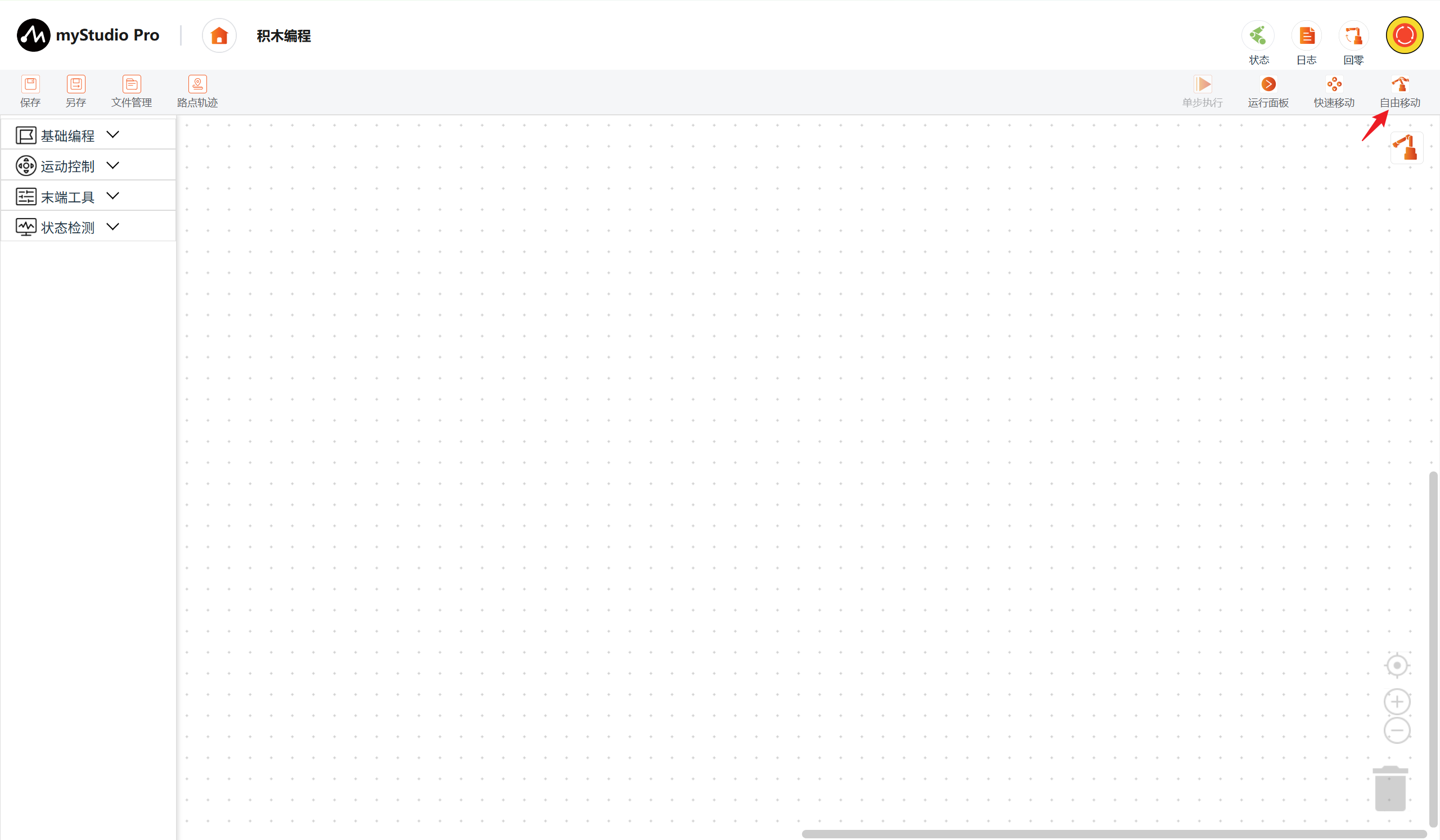
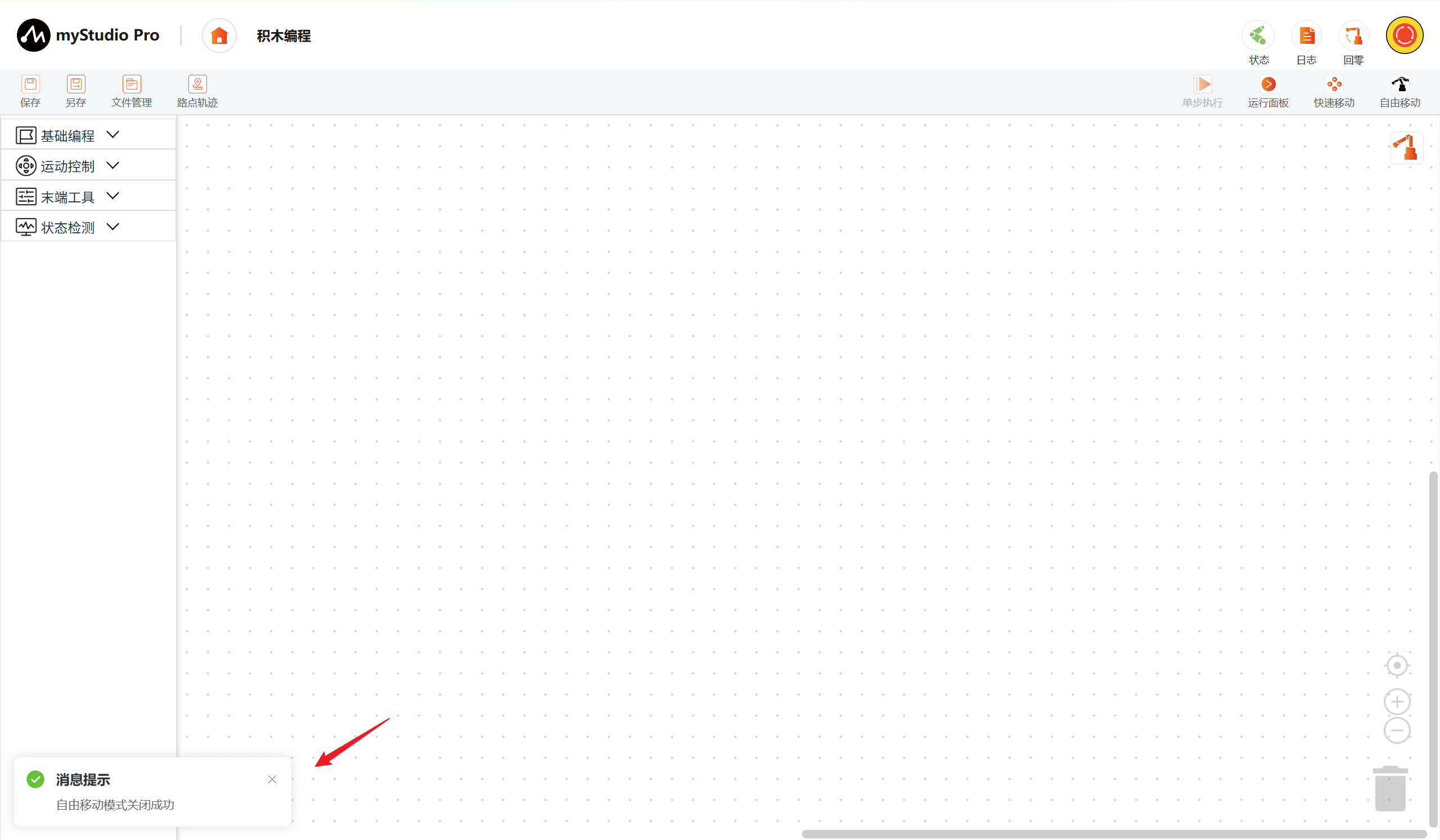
点击未激活的自由运动按钮,将弹出一个启用自由运动模式的确认提示窗口。点击“确认”以激活该功能。激活后,您可按下末端按钮来移动机械臂。