首次使用
myStudio Pro支持的操作系统如下
Windows 10/11
macOS
Linux_x86_64
安装myStudio Pro
以下安装步骤以Windows操作系统为例,查看本章节内容讲解前,请保证您已拥有软件的安装包
- 双击软件安装程序,开始软件安装,安装用户选项按您自身需要选择。
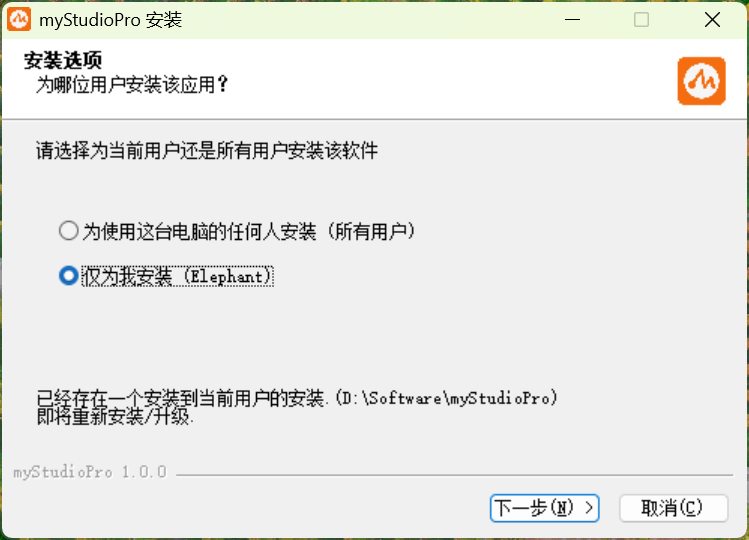
- 点击【下一步】,选择软件的安装路径,按您自身需要选择,建议安装至C盘以外的路径下
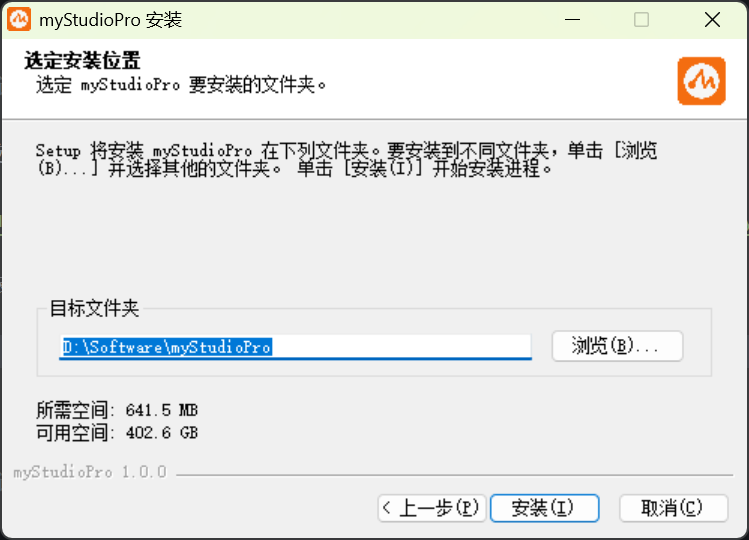
- 确认无误后,最后点击【安装】,耐心等待直至软件安装完成
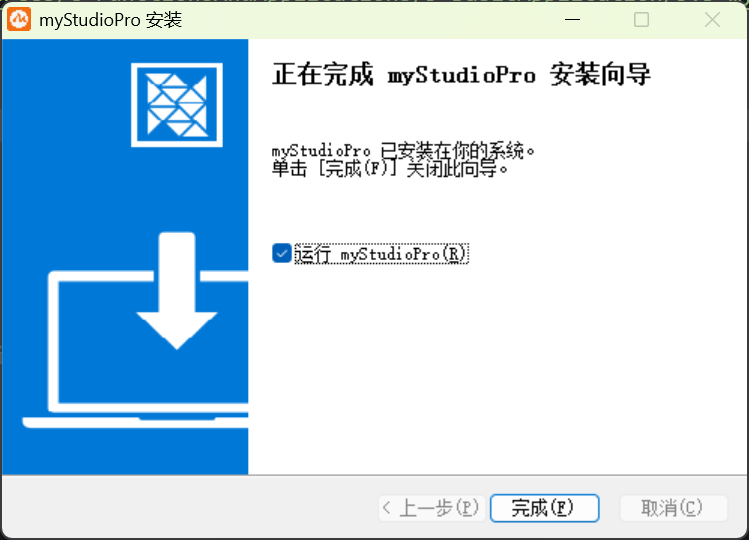
- 点击【完成】,即可运行软件
卸载myStudio Pro
以下安装步骤以Windows操作系统且建立桌面快捷方式为例,查看本章节内容讲解前,请保证您的设备已成功安装软件
- 选择软件,并鼠标右键。
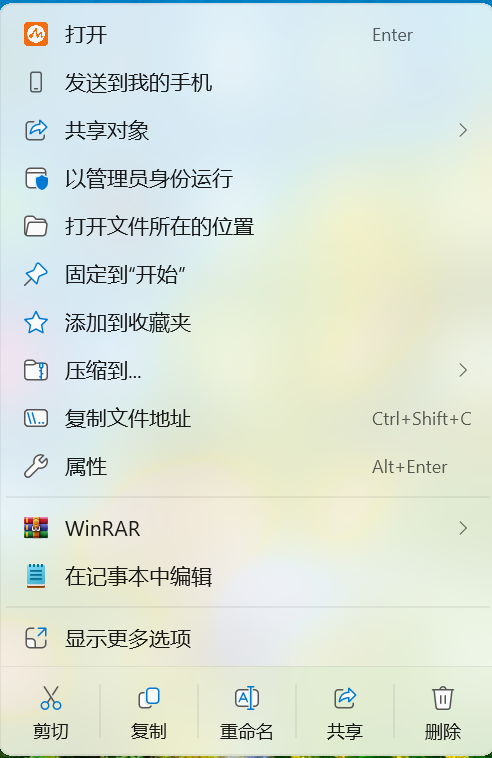
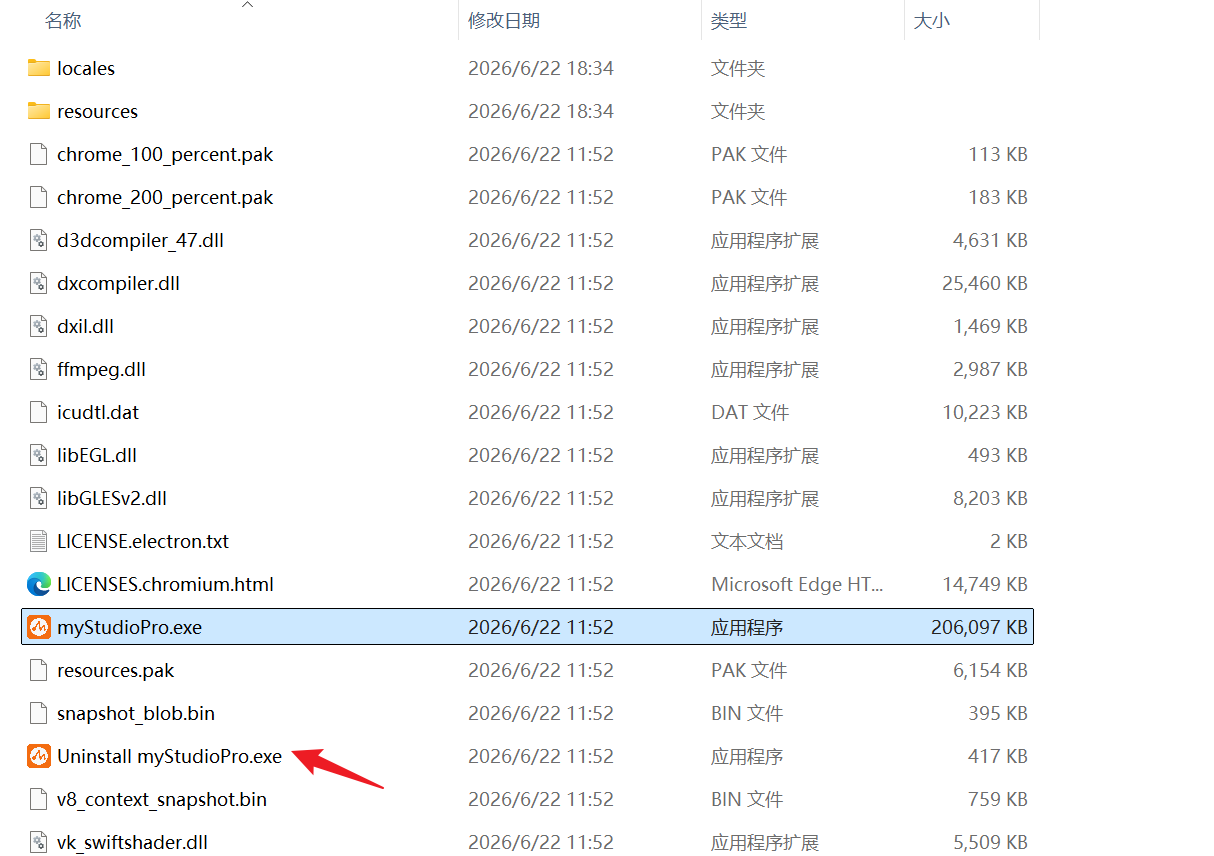
- 选择【打开文件所在的位置】,找到【Uninstall xxx.exe】执行文件鼠标双击。
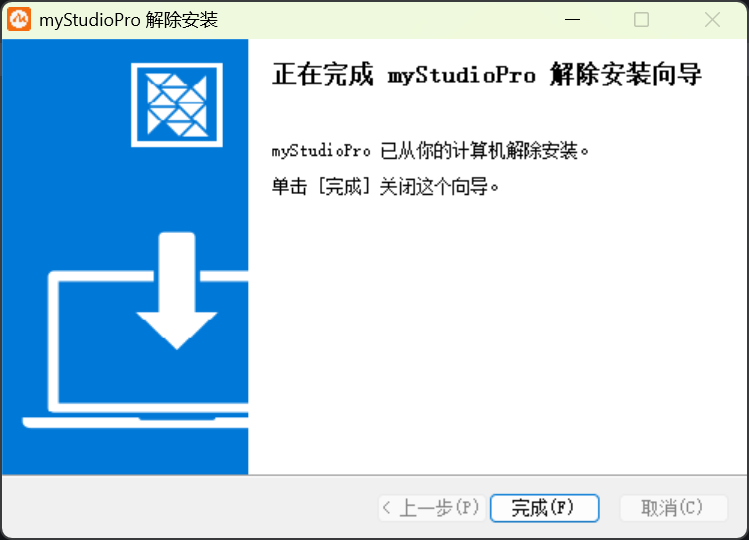
- 打开【解除安装向导】,点击下一步即可完成软件卸载
前置工作
准备工具: ultraArm P1机械臂、DC12VA直流电源、USB线源等。
注意:请确认您已完成上述的结构安装,并将机械臂水平放置在承重至少为机械臂自重5倍的桌面上,以确保操作安全。
请按照下列图示流程,将电源适配器与机械臂上对应的接口进行连接:
第一步: 将直流电源与ultraArm P1机械臂上对应的DC圆形接口相连,适配器另一端连接110-220V电源插座。
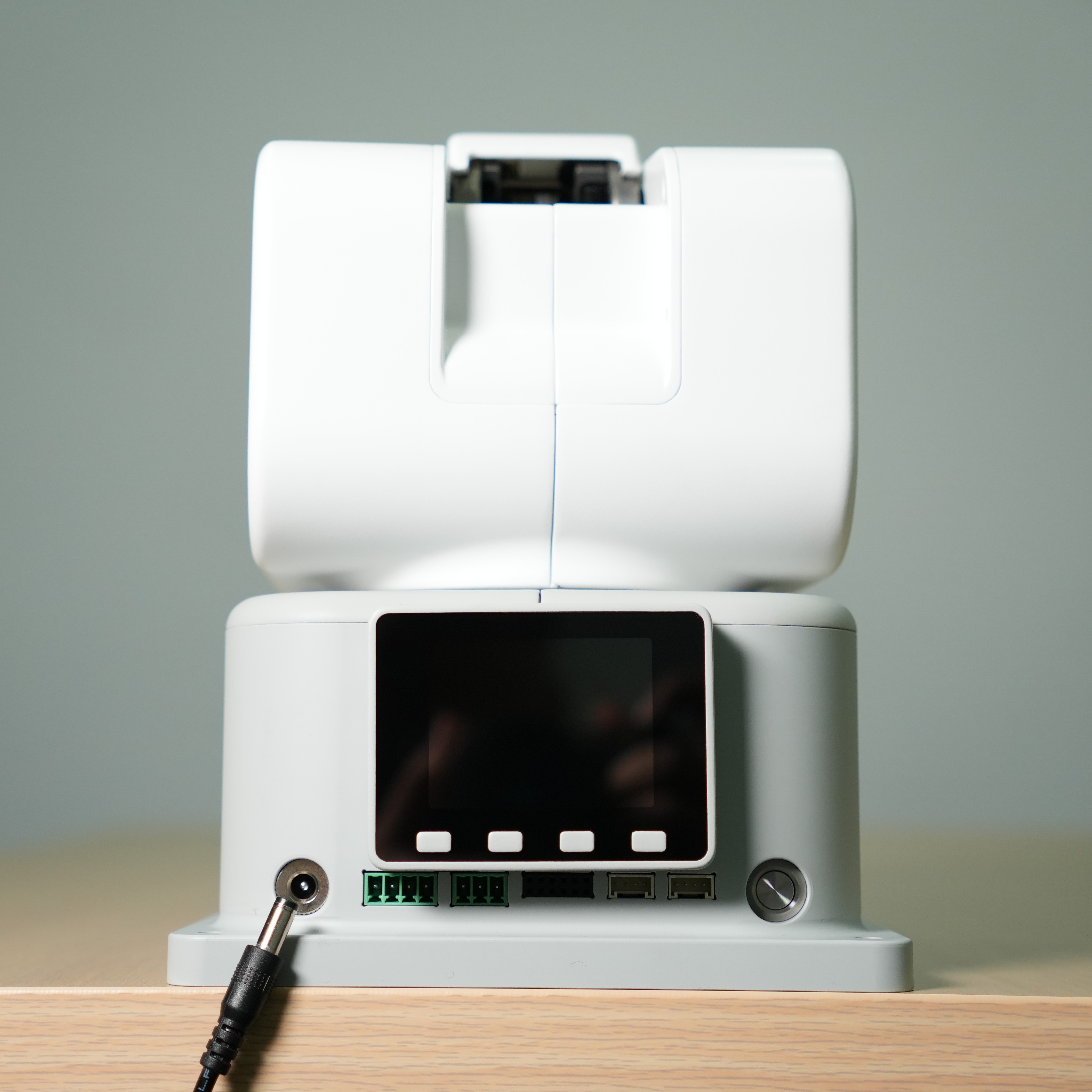
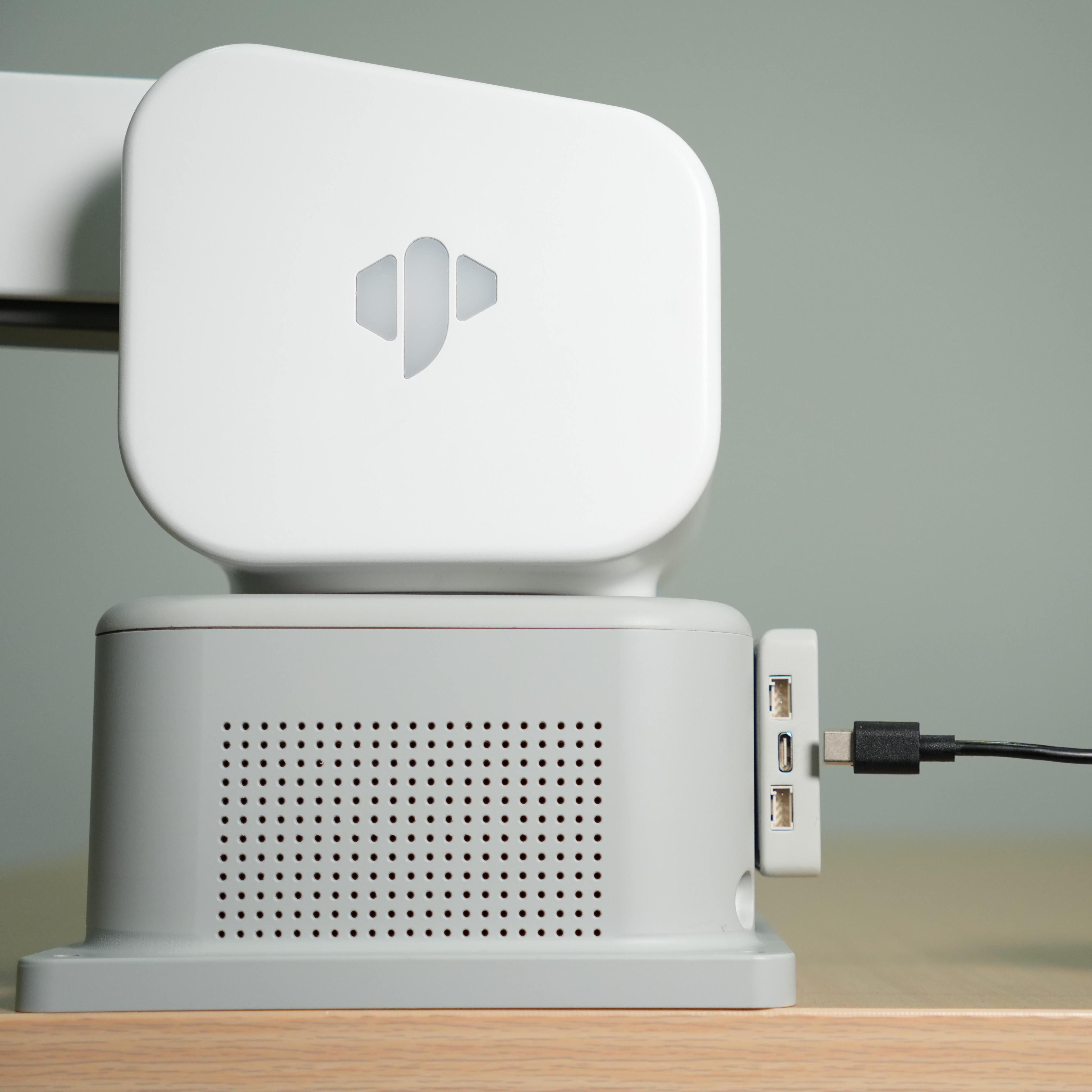
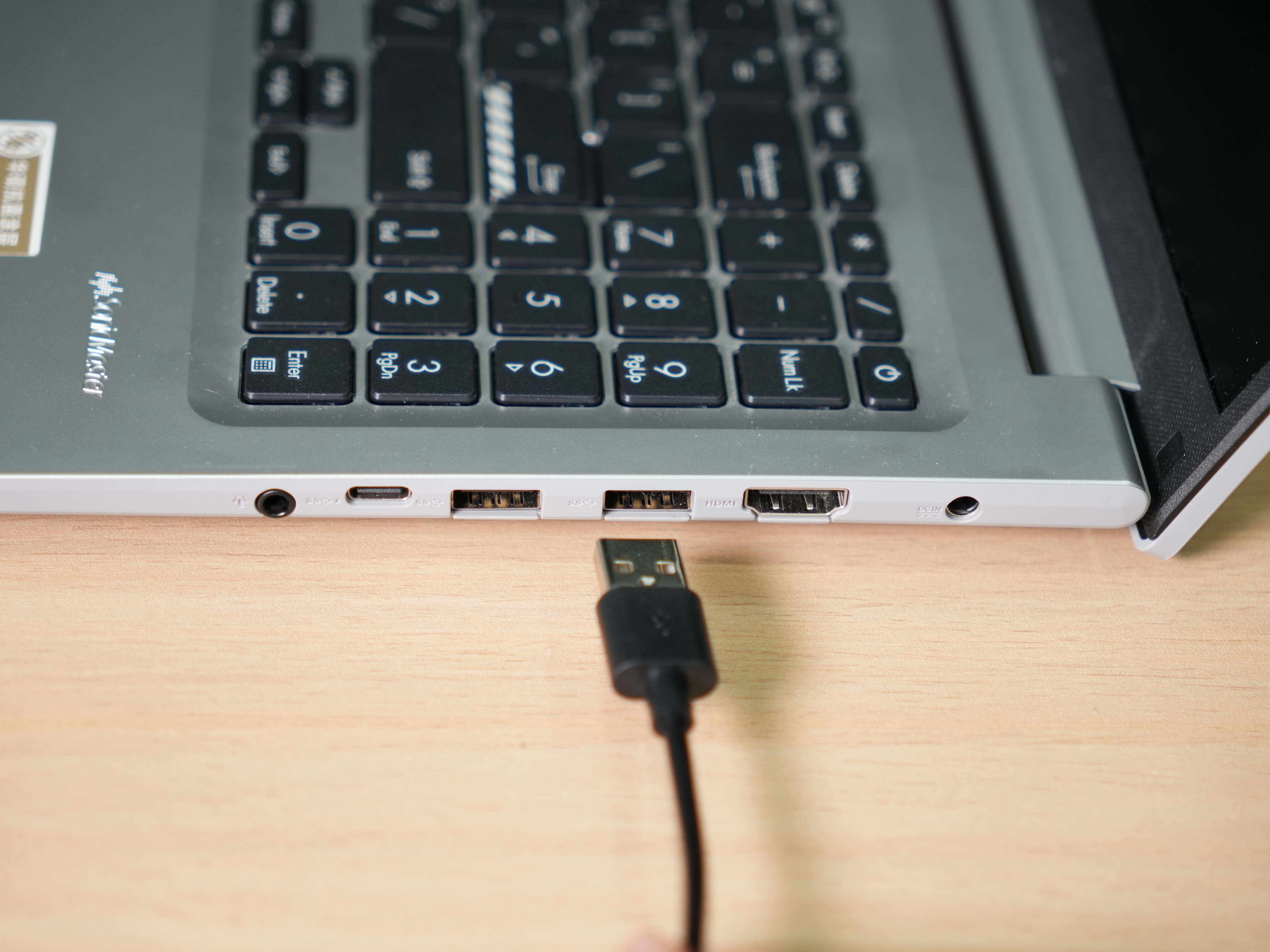
第二步: 将 ultraArm P1 机械臂上对应的Type-C接口与上位机相连。
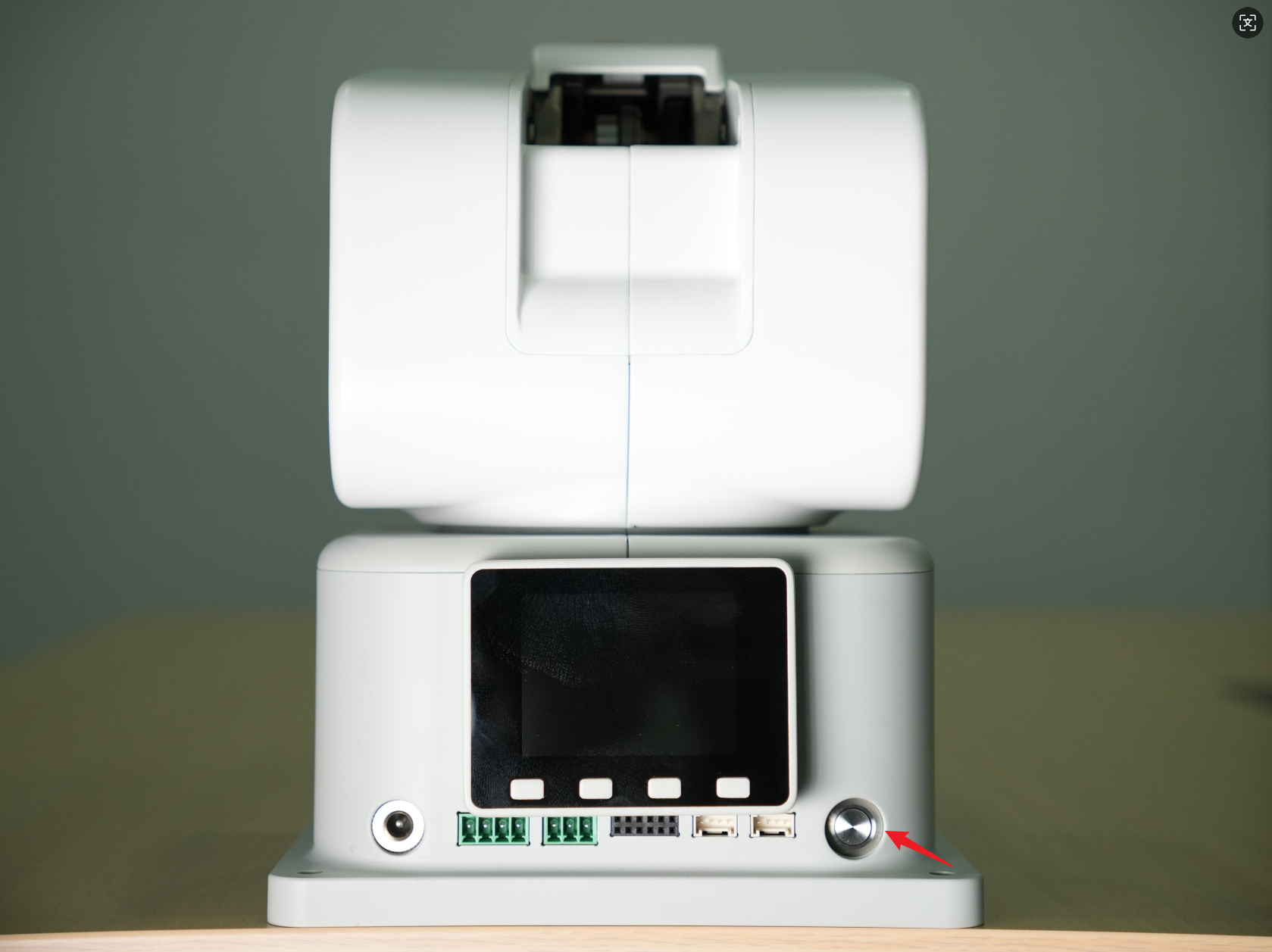
第三步: 按下电源开关键,等待5s,当小屏幕minirobot启动显示实时坐标信息并且顶部机械臂状态提示图标为绿色,则开机工作准备完成。
使用myStudio Pro
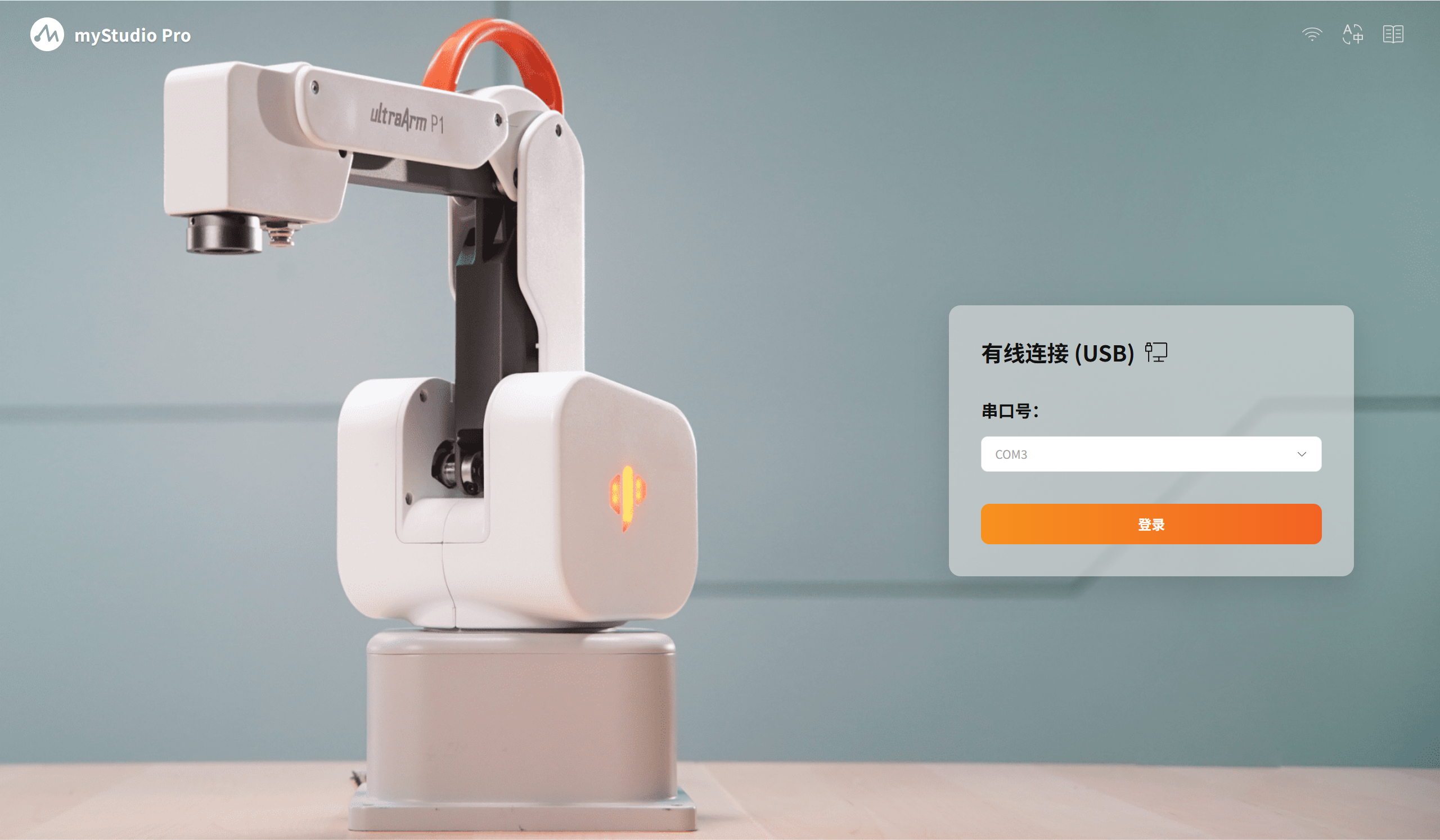
鼠标双击,打开已安装的软件,软件会自动检测可用的串口号,点击【登录】按钮即可。