配置中心
1 界面介绍
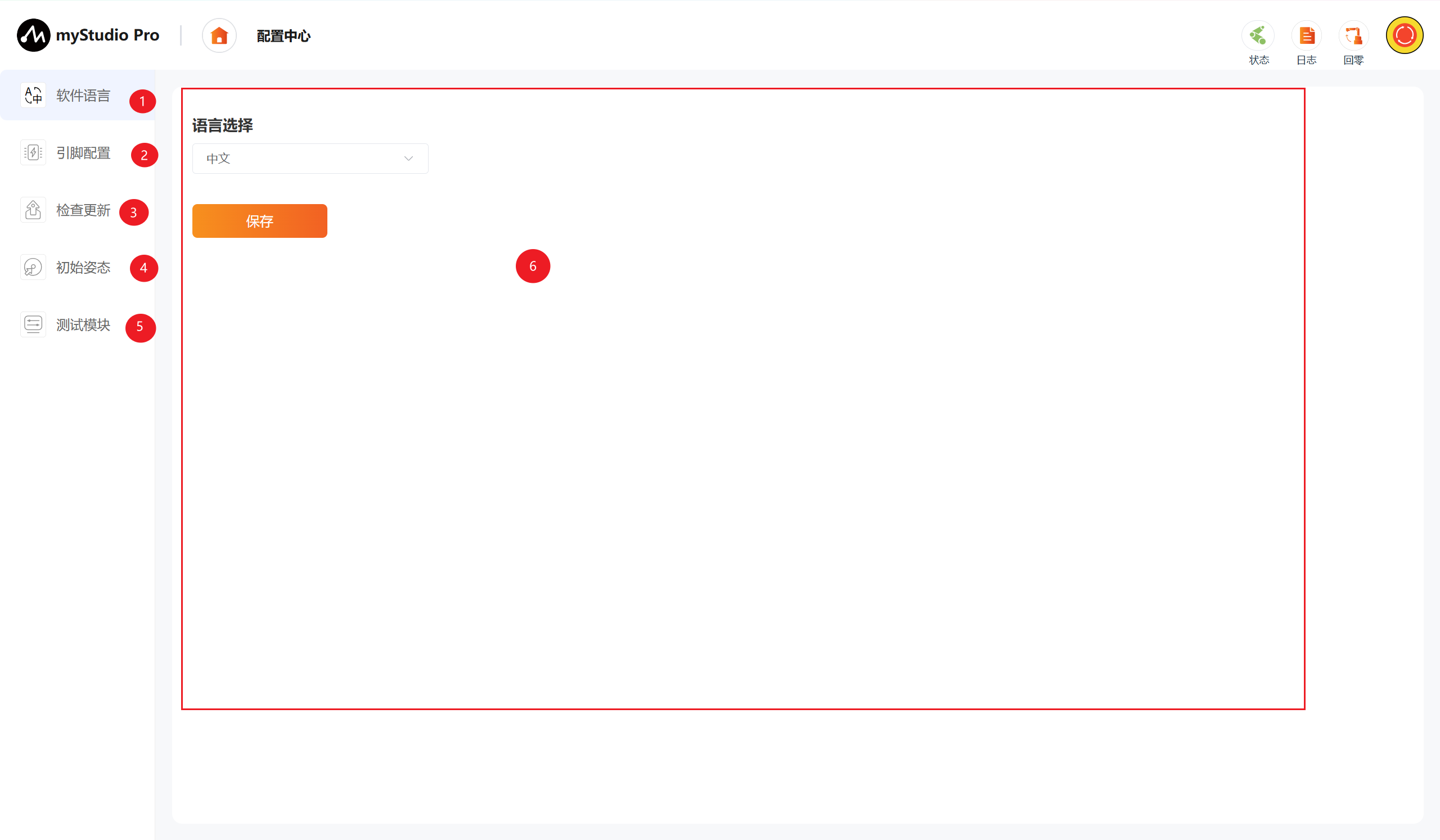
| 序号 | 功能介绍 |
|---|---|
| 1 | 软件语言模块:可设置软件当前语言 |
| 2 | 引脚配置模块:可配置底座与末端工具的IO接口 |
| 3 | 检查更新模块:可对软件及固件进行下载与升级 |
| 4 | 初始姿态模块:可查看与切换初始姿态和打包姿态 |
| 5 | 测试模块:可检测通讯连接、固件及舵机状态 |
| 6 | 模块内容显示区域:展示当前选中模块的操作界面 |
2 软件语言
点击 软件语言 图标按钮,将进入语言设置页面,语言选择支持中文和English。
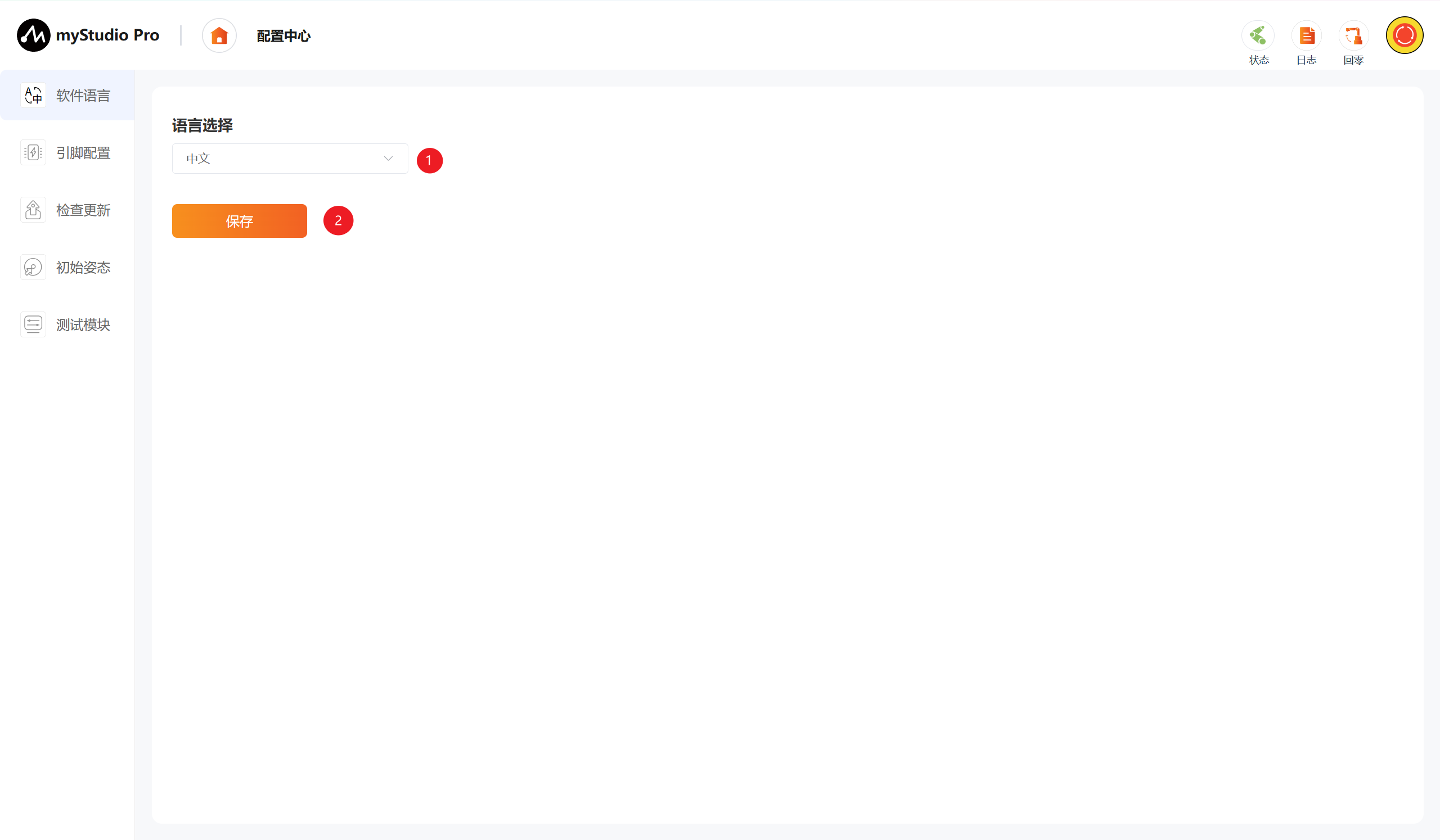
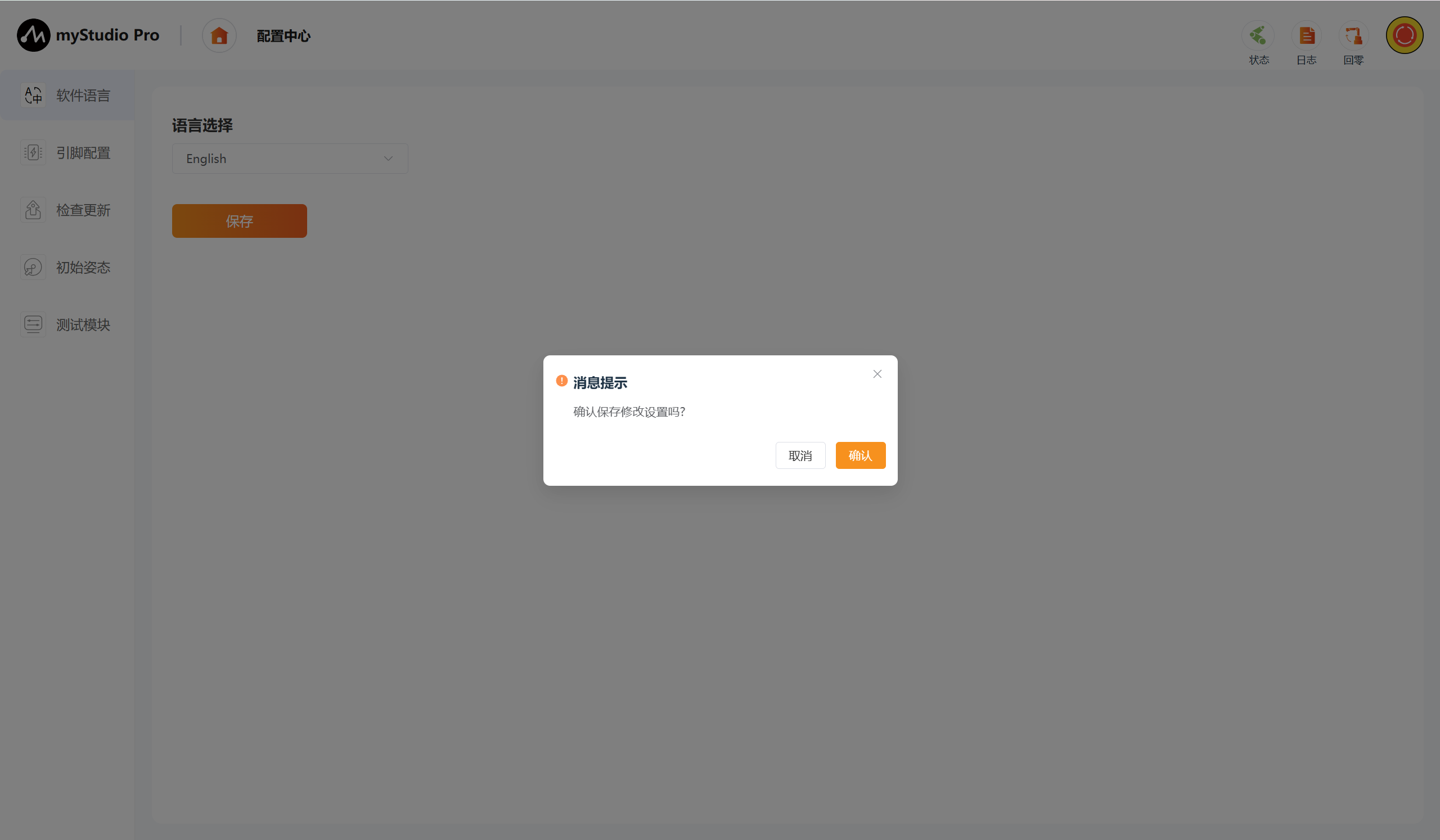
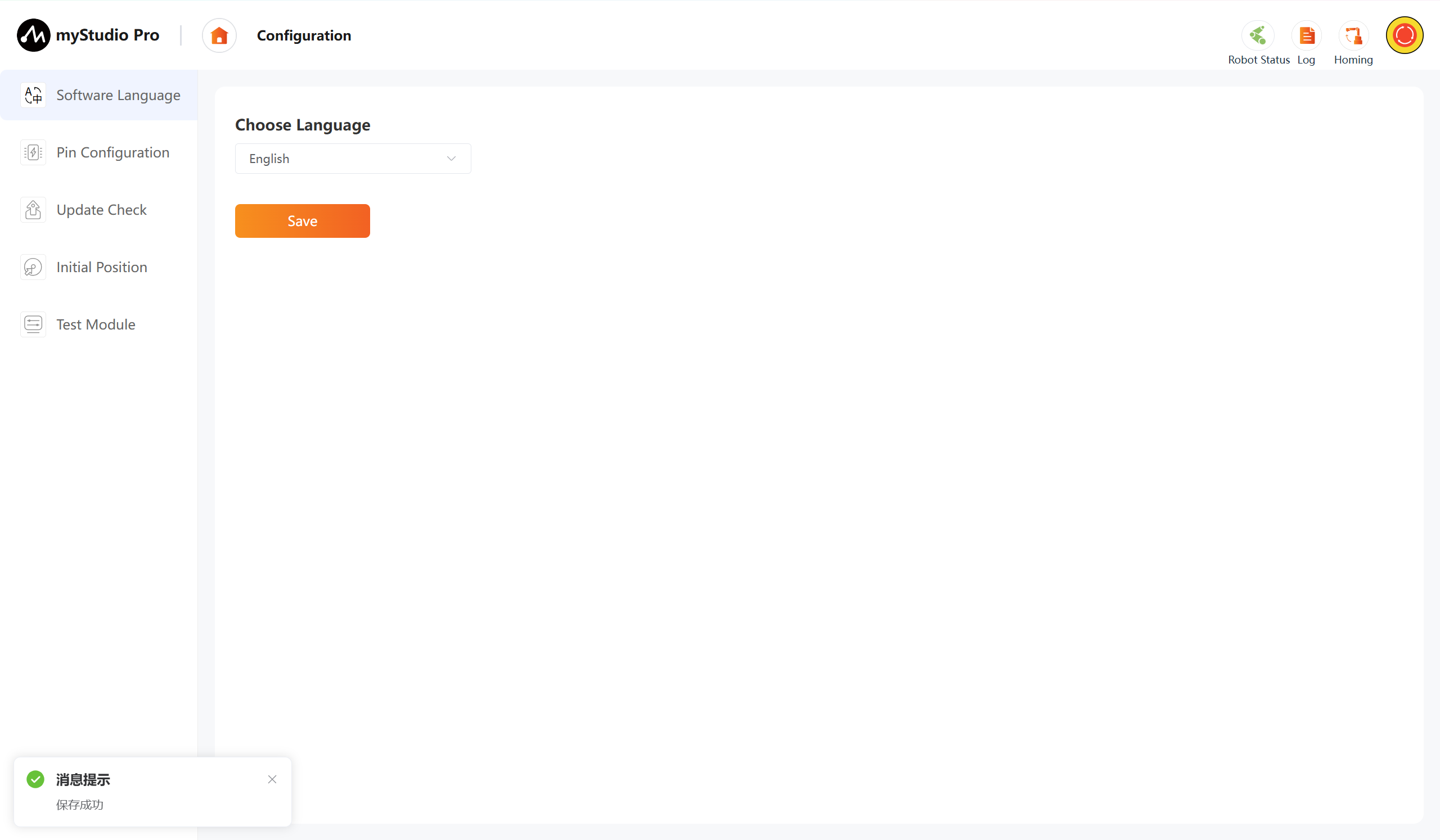
选择对应语言之后,点击 保存 按钮,会出现二次确认提示信息弹窗,点击确认,即可成功设置语言。
3 引脚配置
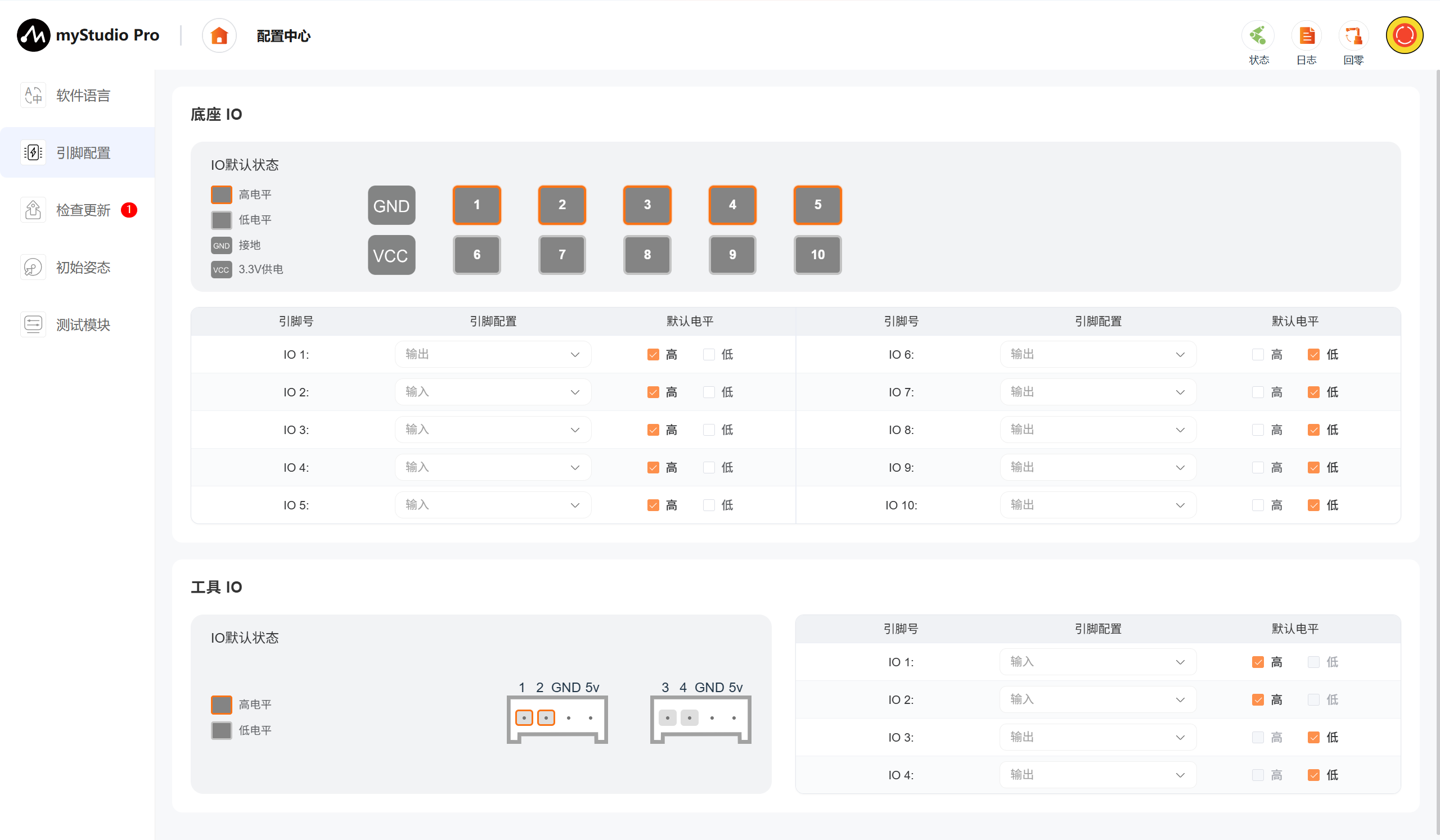
点击 引脚配置 图标按钮,本模块用于配置和监控机械臂底座及末端工具的数字IO接口。通过物理仿真视图与逻辑配置表格的结合,用户可以定义引脚的信号方向(输入/输出)及默认电平状态(高电平/低电平)。
默认电平
可设置引脚默认电平:输出模式下发送物理电平;输入模式下通过上/下拉电阻配置电平状态(用于无外部接入时的测试)。系统默认设置下,输入引脚配置为内部上拉(高电平),输出引脚初始输出低电平。
引脚配置
可配置各个IO口的输入输出(除工具IO的IO1、IO2固定为输入引脚,IO3、IO4固定为输出引脚)
底座引脚口1-5号默认选中输入;底座引脚口6-10号默认选中输出。
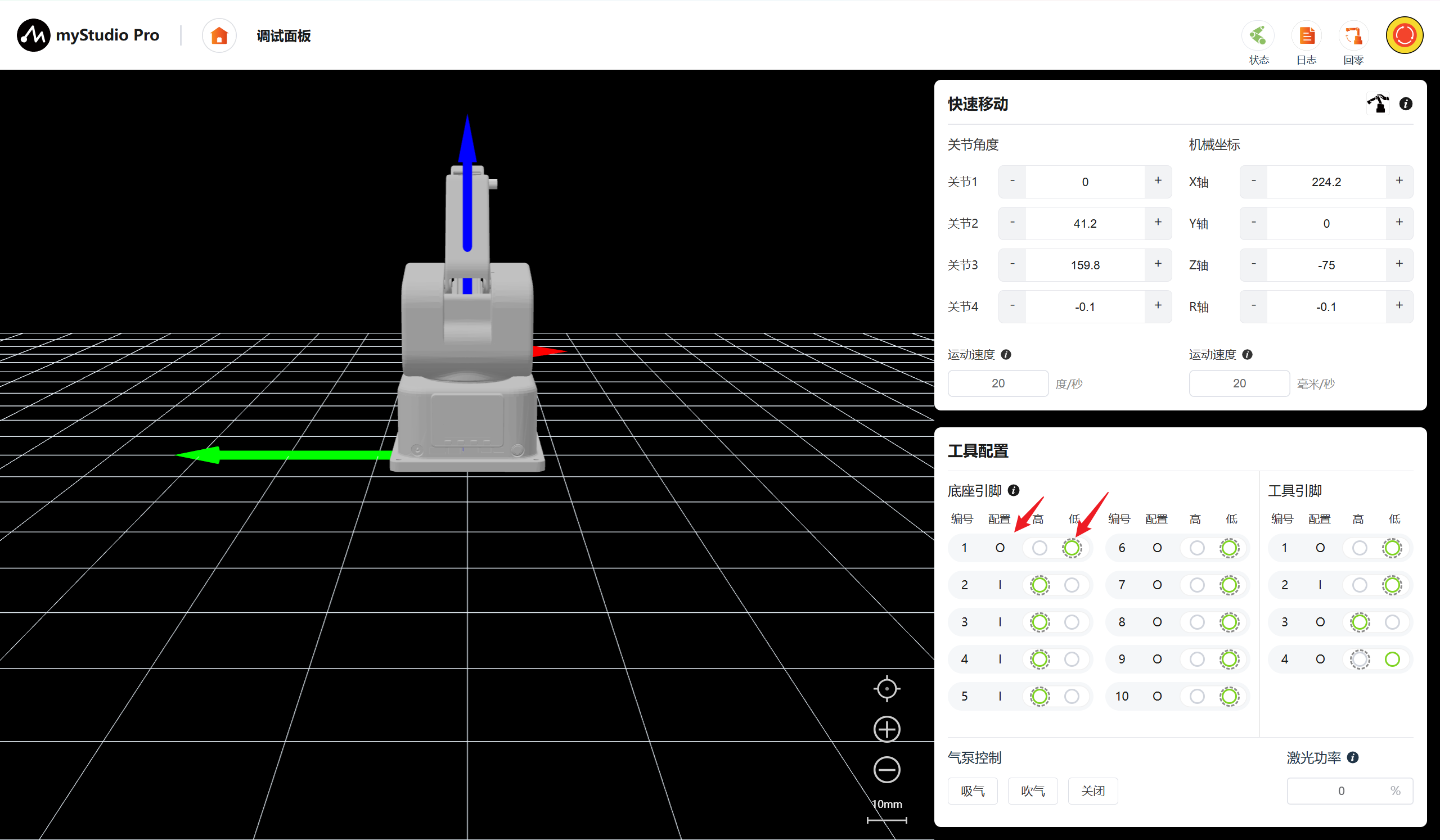
单条引脚的配置(输入输出模式或默认电平)修改后,该条引脚配置实时同步至调试面板的对应引脚配置项
注意:引脚配置页面专用于初始化默认电平,相关I/O口的修改会实时同步至调试面板。调试面板显示的为引脚当前的实际电平状态。
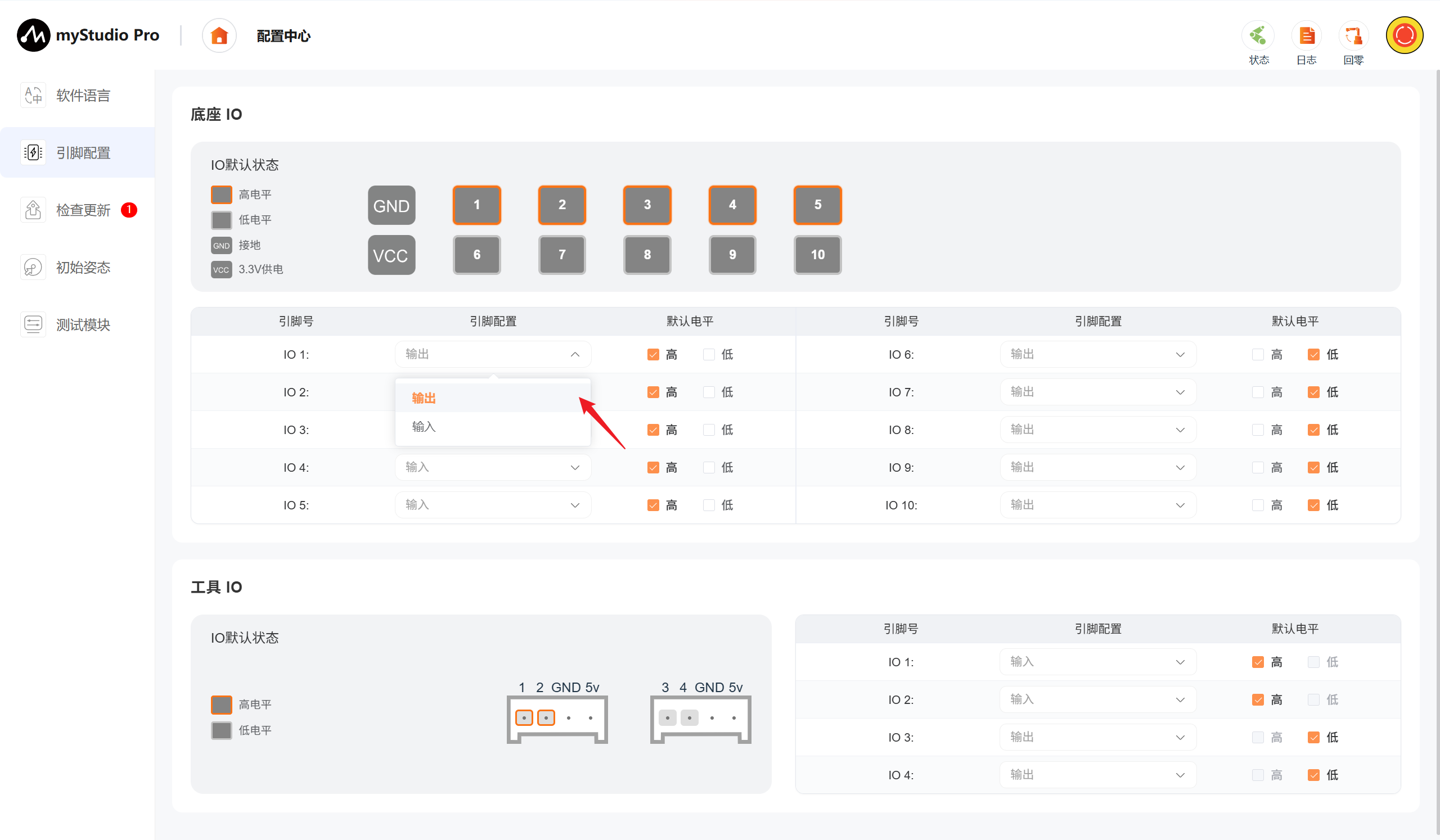
以底部IO引脚号1为例操作
引脚配置由输入修改为输出,修改成功后将会返回【指令下发成功】。
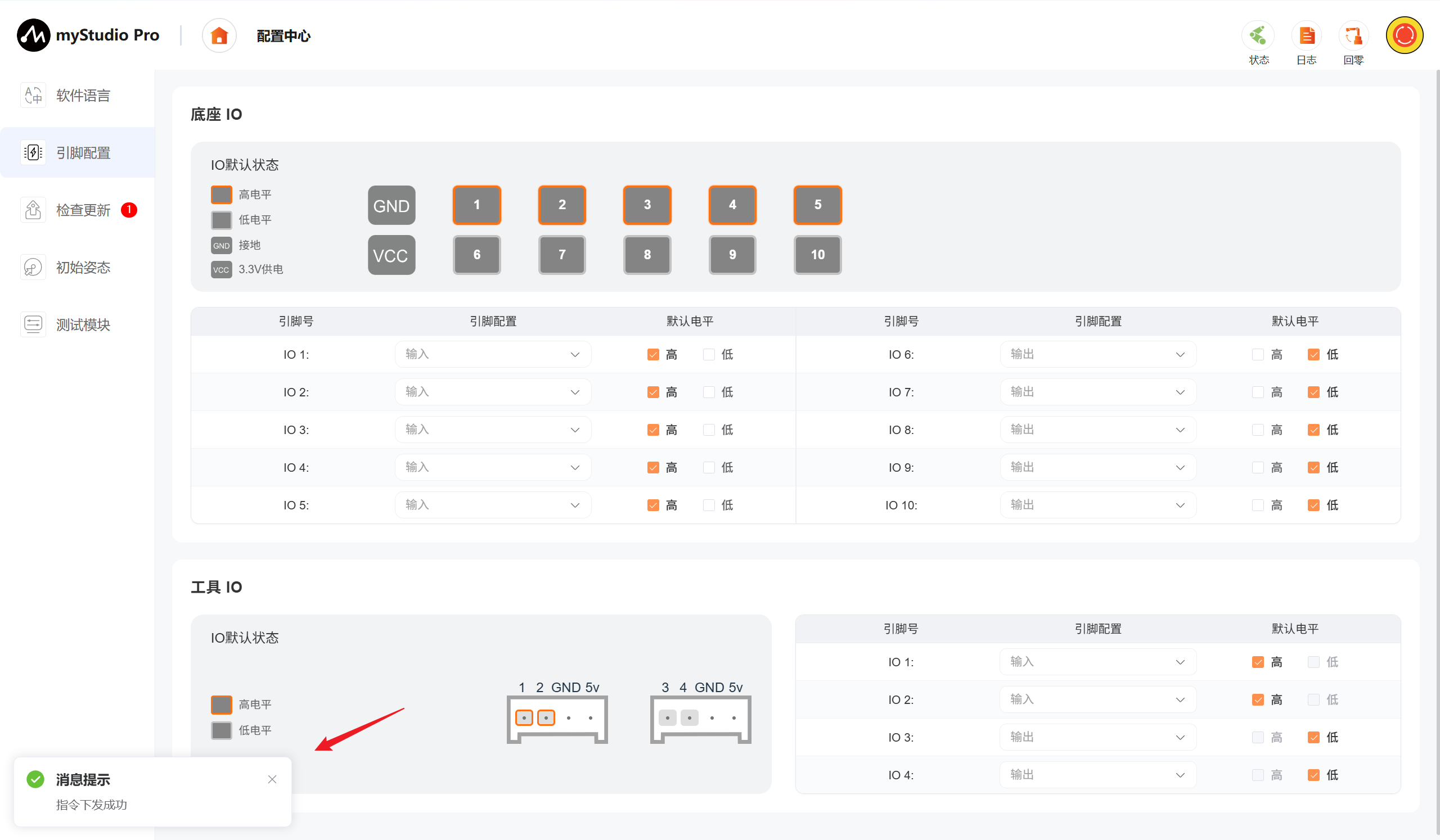
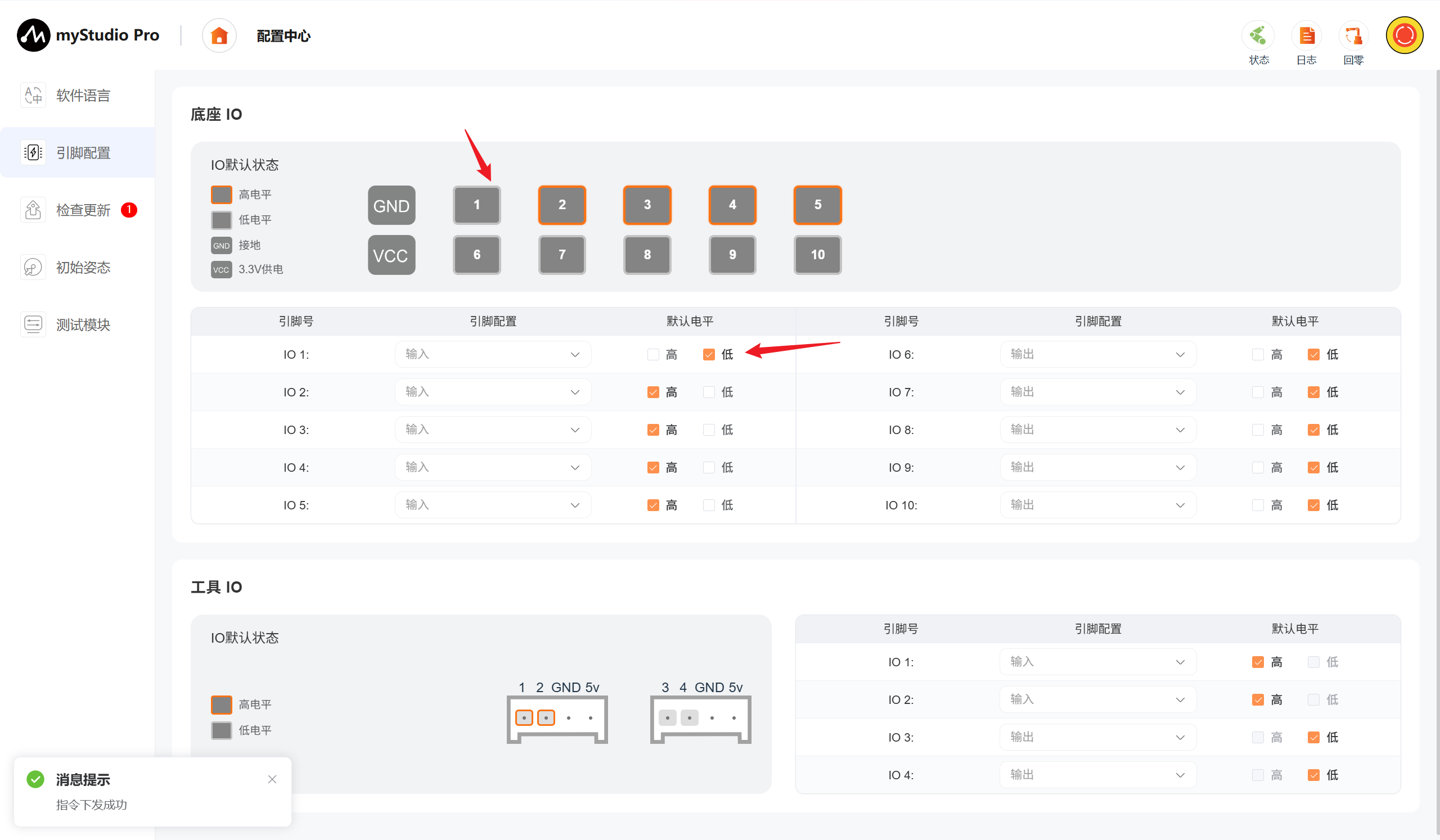
默认电平由高电平修改为低电平,修改成功后将会返回【指令下发成功】,且默认状态栏高电平标志消失。
修改完成后,前往调试面板页查看修改项,状态已完成同步
4 检查更新
点击 检查更新 图标按钮,将进入检查更新状态页面,该页面可用对软件驱动(myStudio Pro、屏幕驱动、运动固件)进行下载、删除、升级操作。
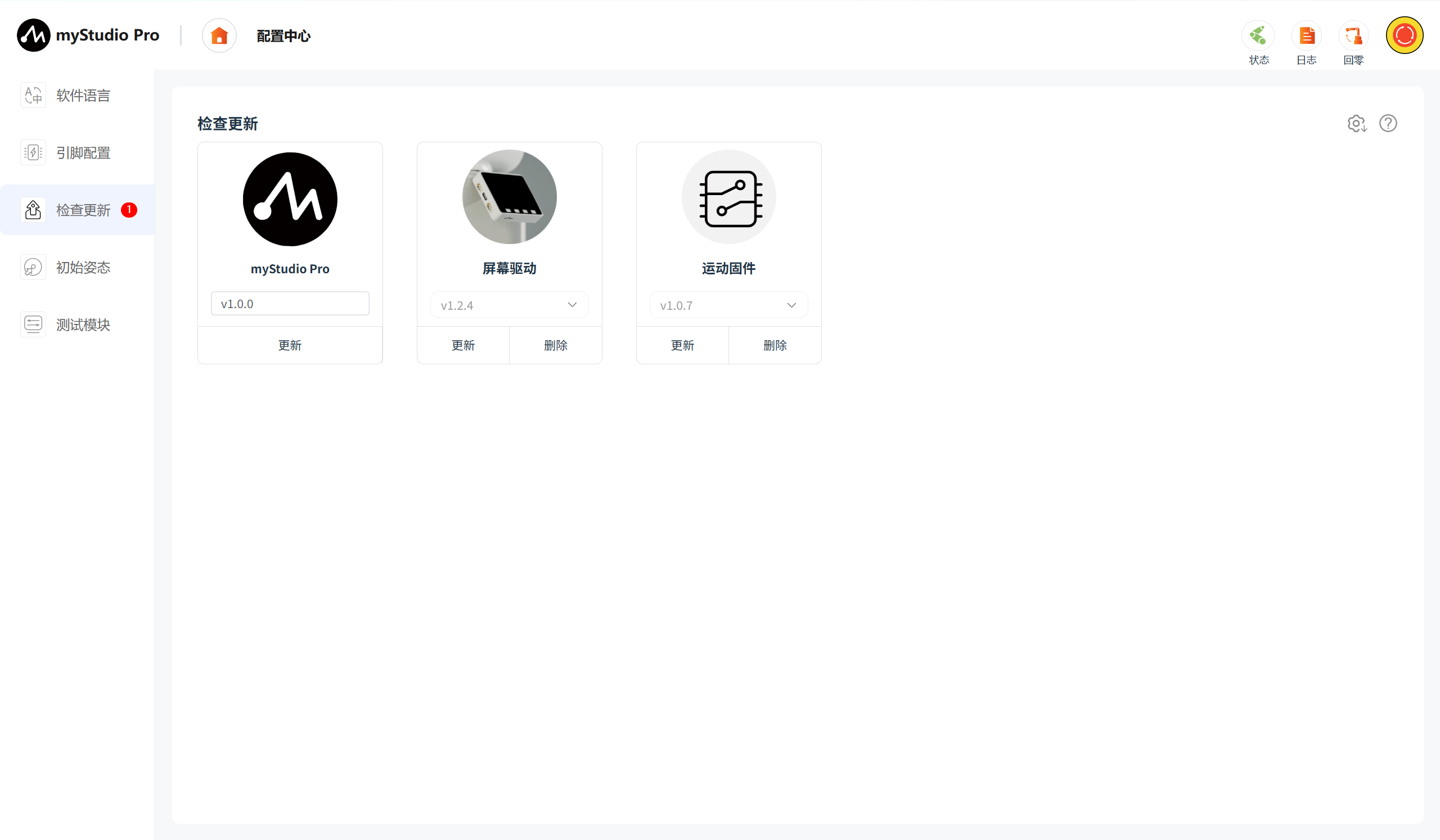
当软件/固件存在最新版本且未进行升级操作时,检查更新图标旁会有红色数字1显示,此时代表存在新版本未更新,您可进入该页面查看具体的升级内容。
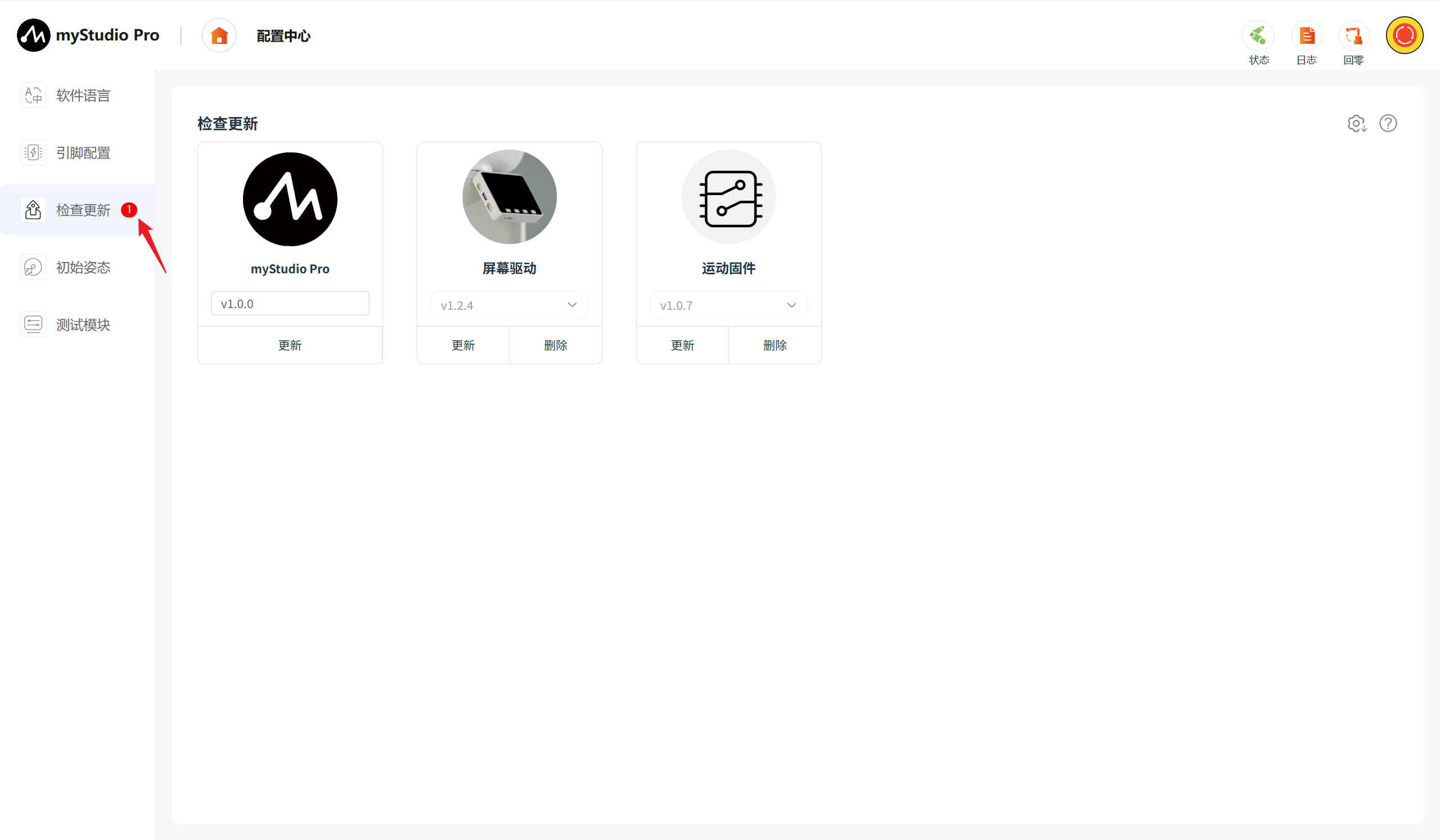
在该页面可以开启软件或固件的自动下载功能,顾名思义自动下载会将需要最新软件或固件版本后台静默下载。
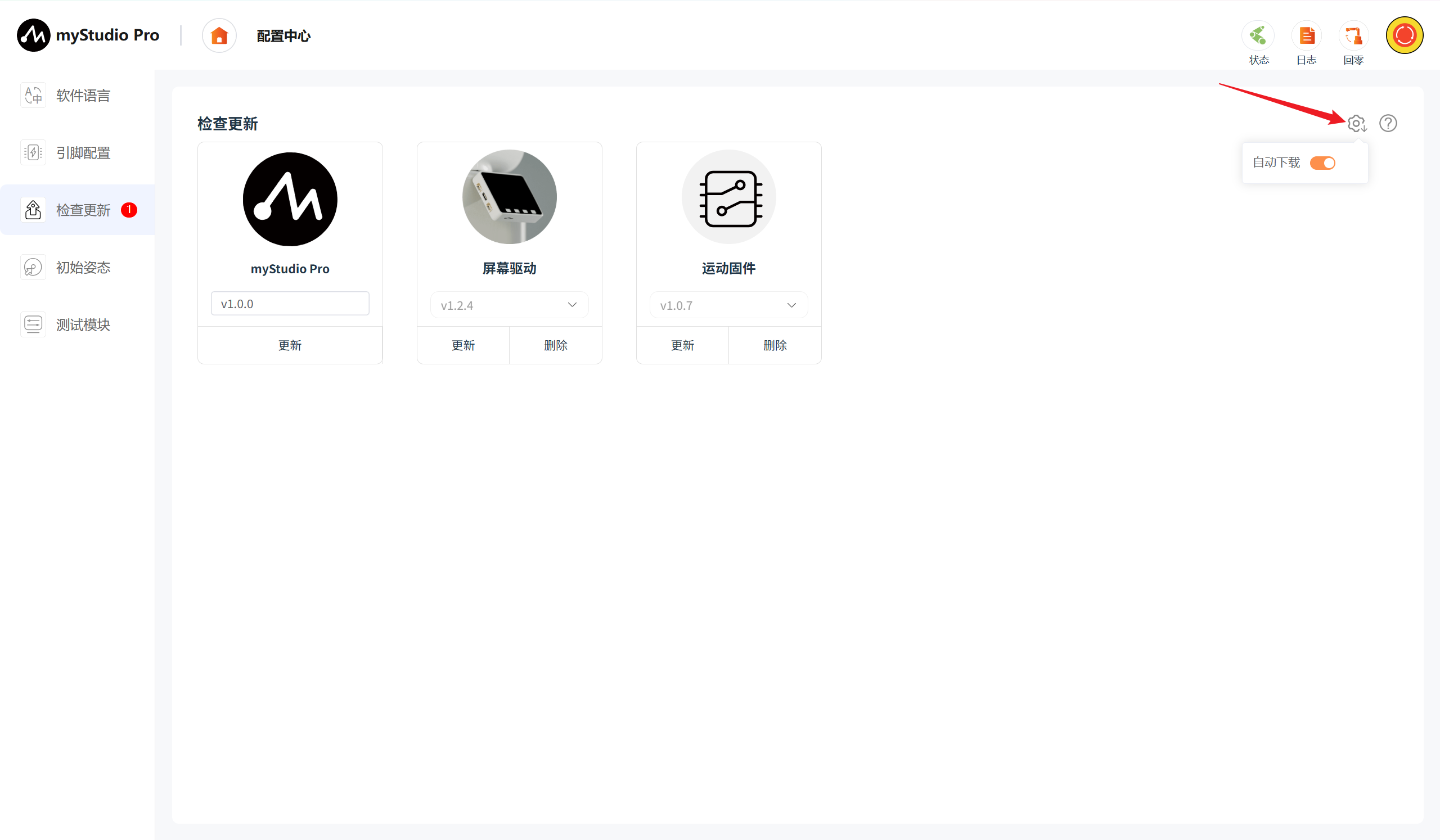
存在新版本的软件/固件时,进入主页面会弹出升级信息弹窗,通过弹窗可查看包含的新版本内容。若点击稍后更新或关闭弹窗则不前往检测更新页,反之点击前往更新则跳转至检查更新页,仍需手动更新。
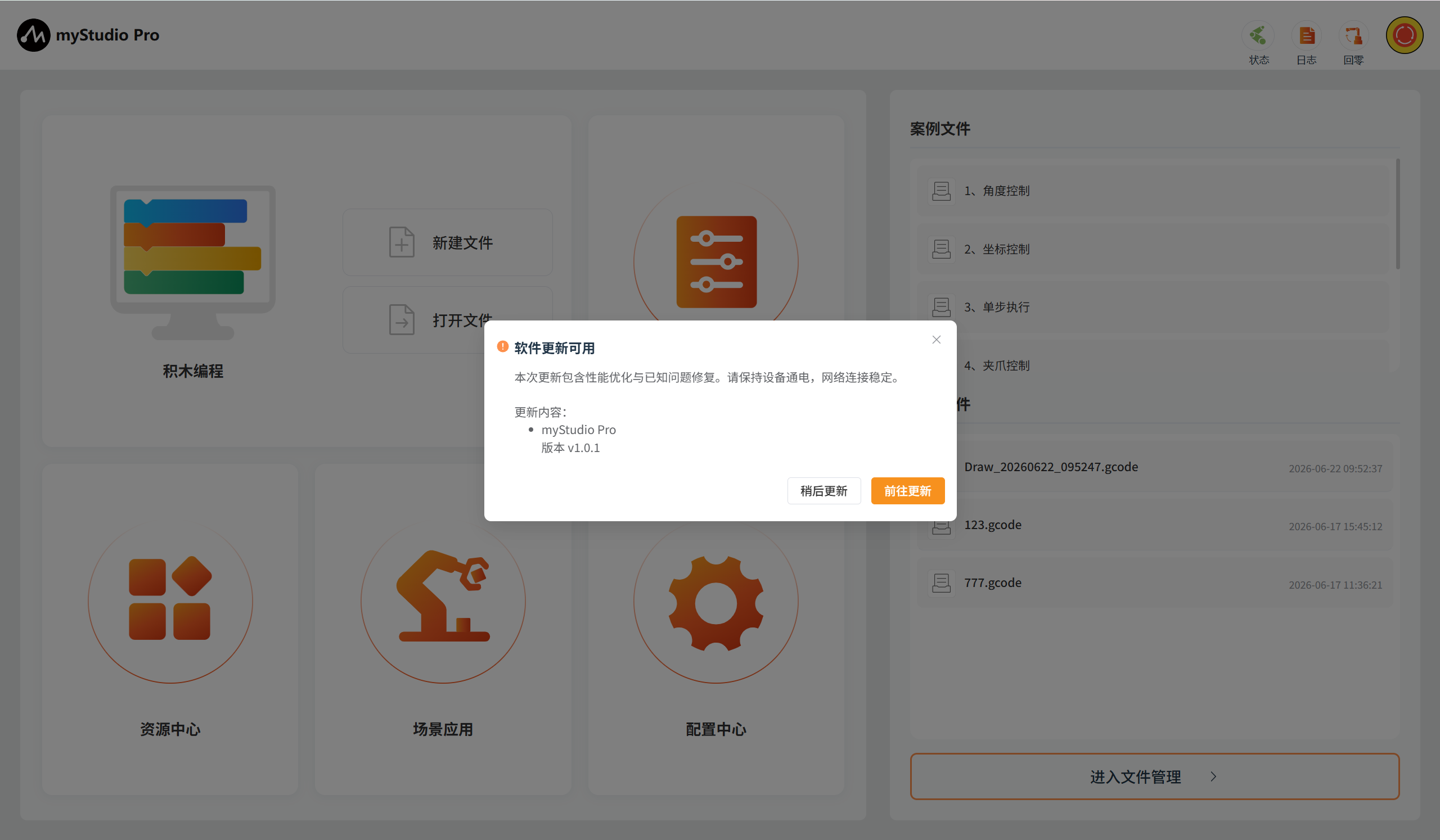
myStudio Pro升级
版本号
默认展示软件当前的版本,若当前版本已是最新版本则展示【已最新】,反之则展示【更新】。
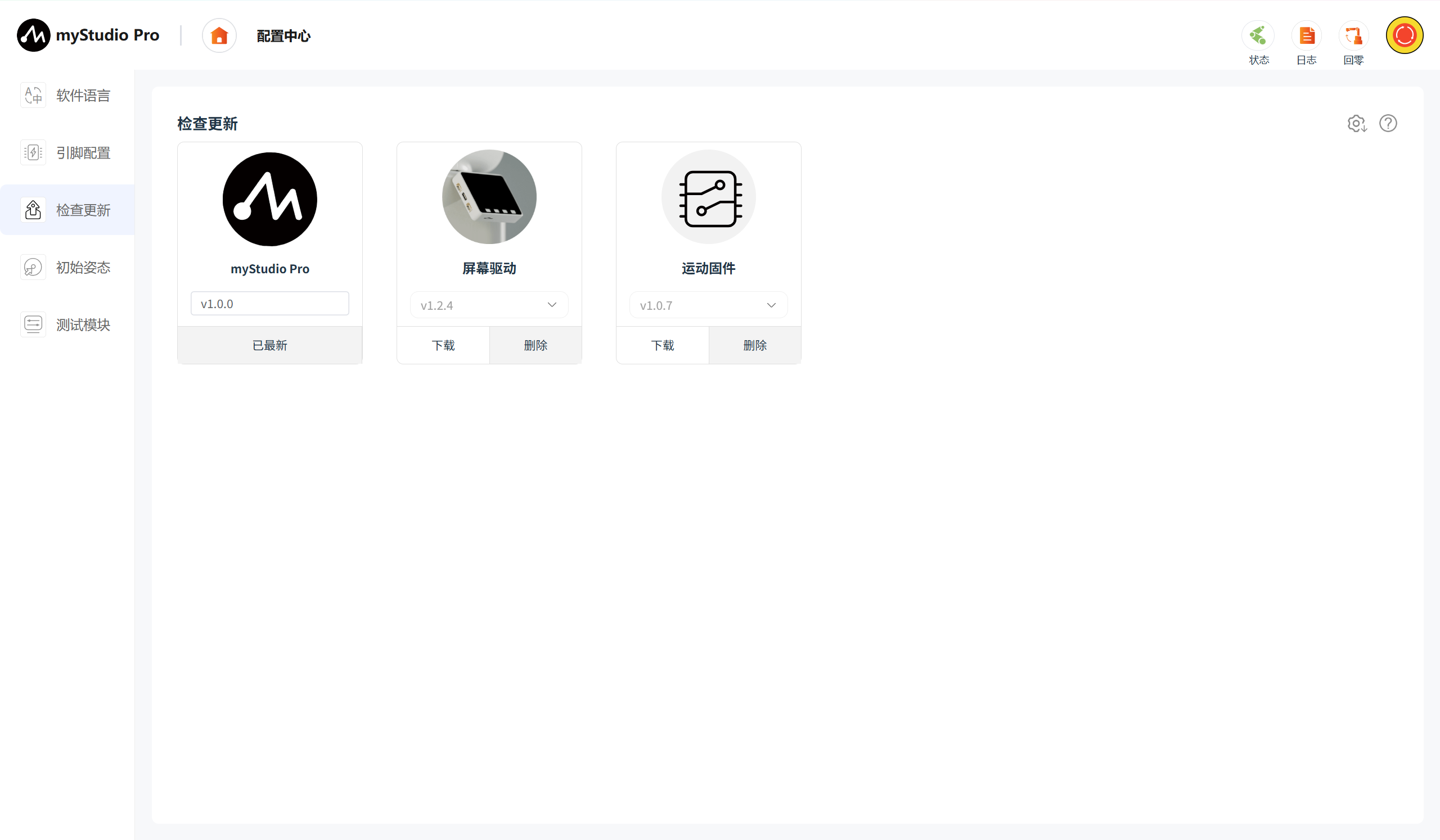
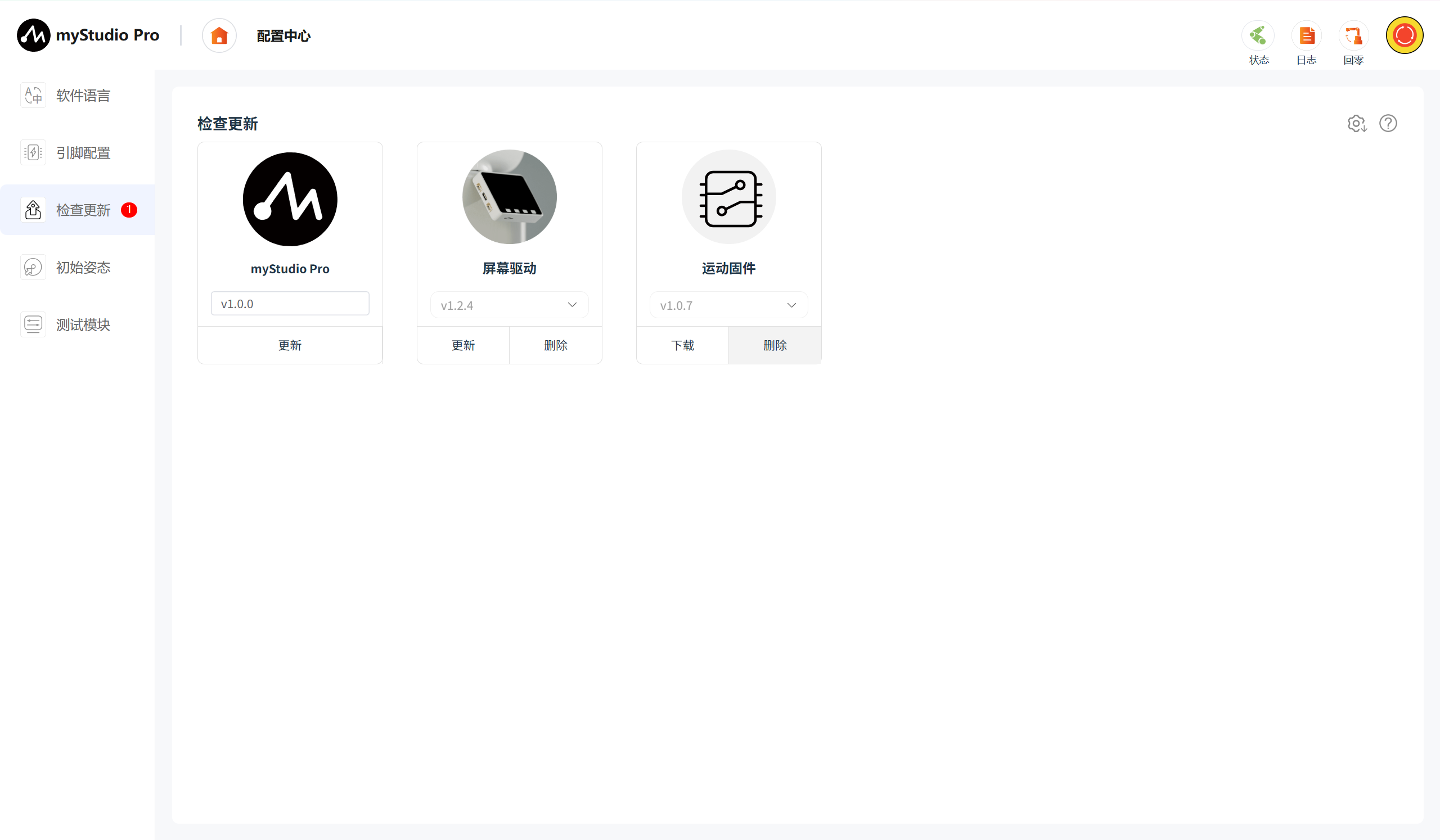
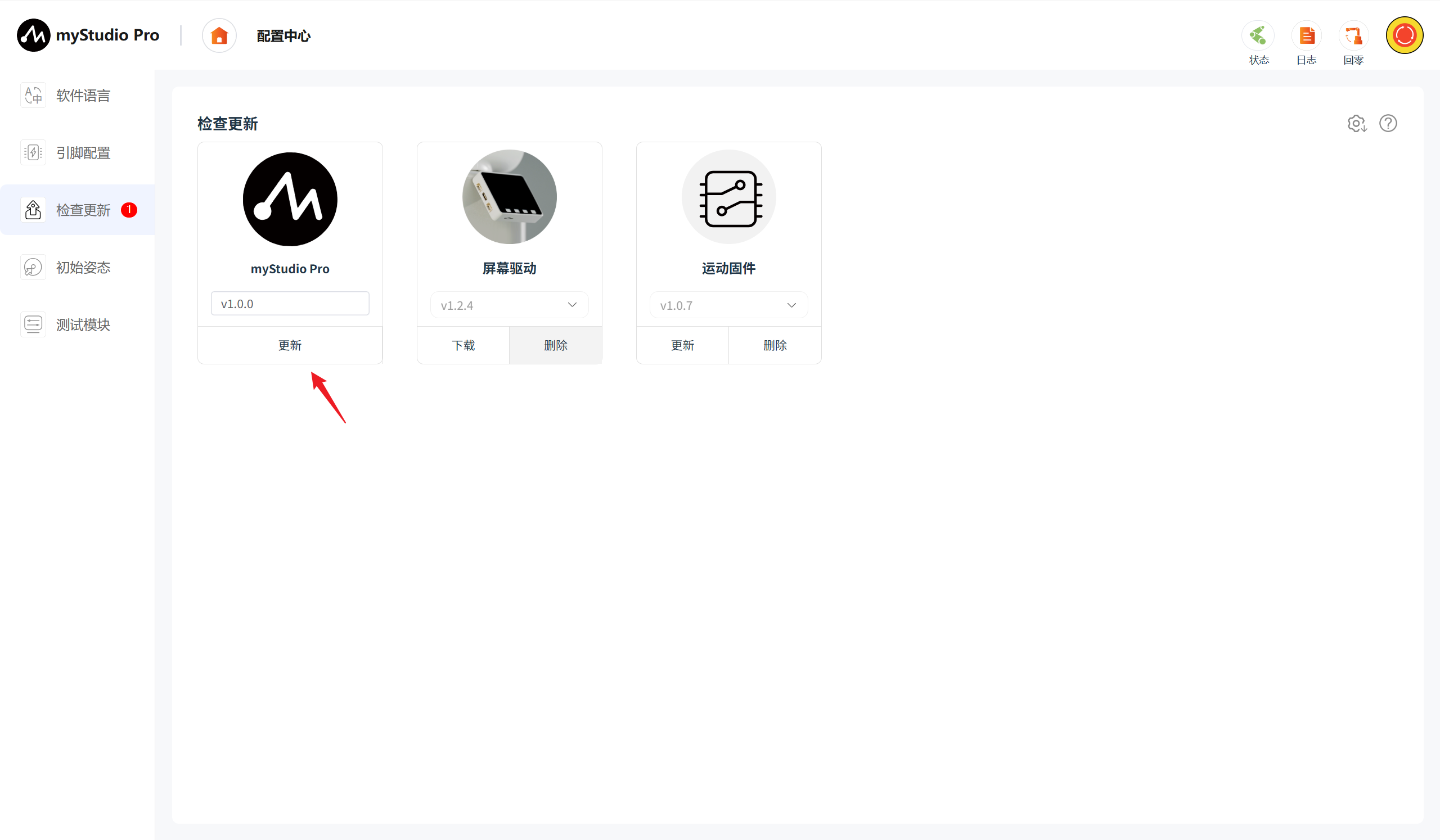
若检测到新版本,点击【更新】按钮后会展示版本信息弹窗,包括最新版本、当前版本和版本更新内容。
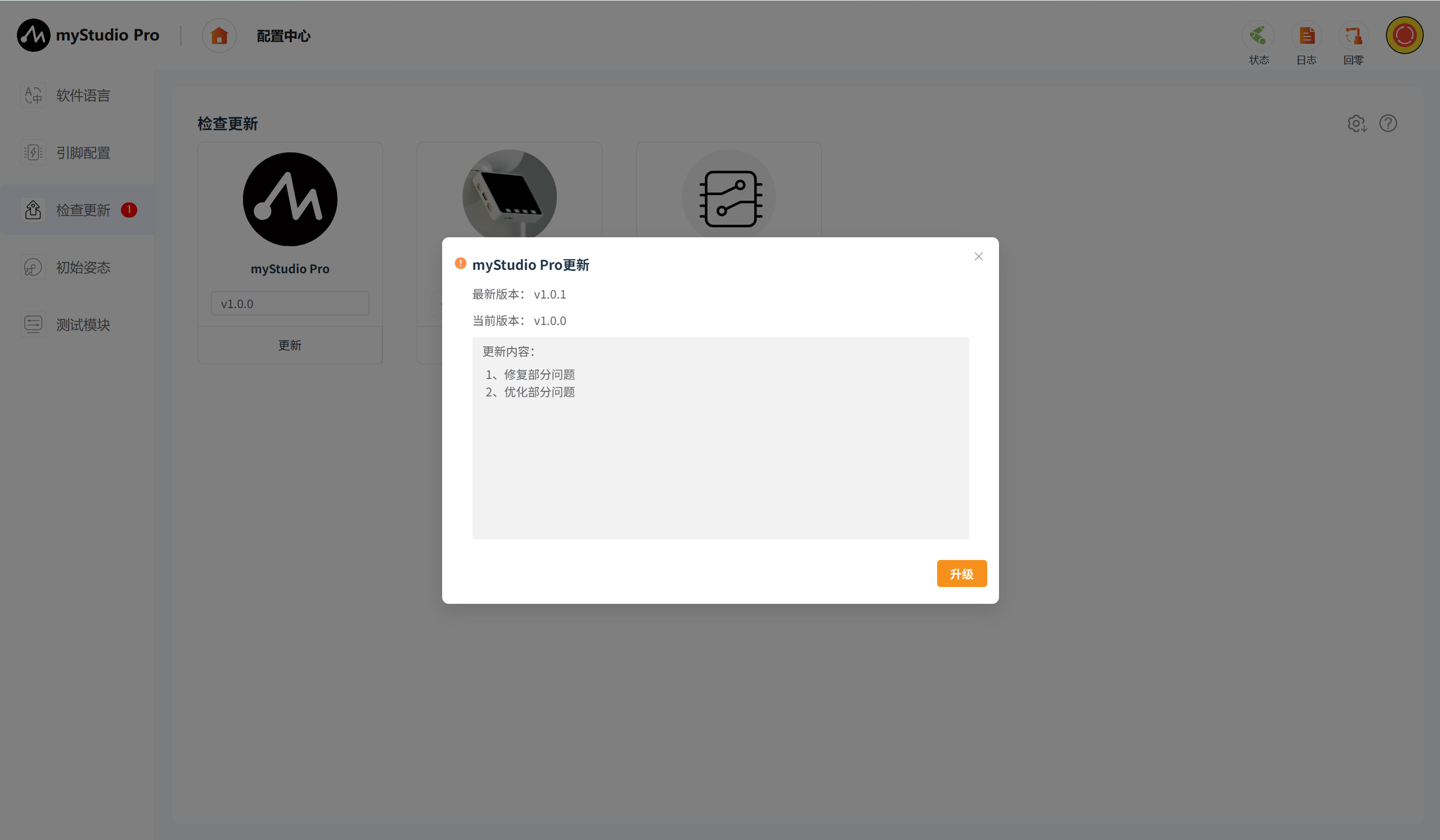
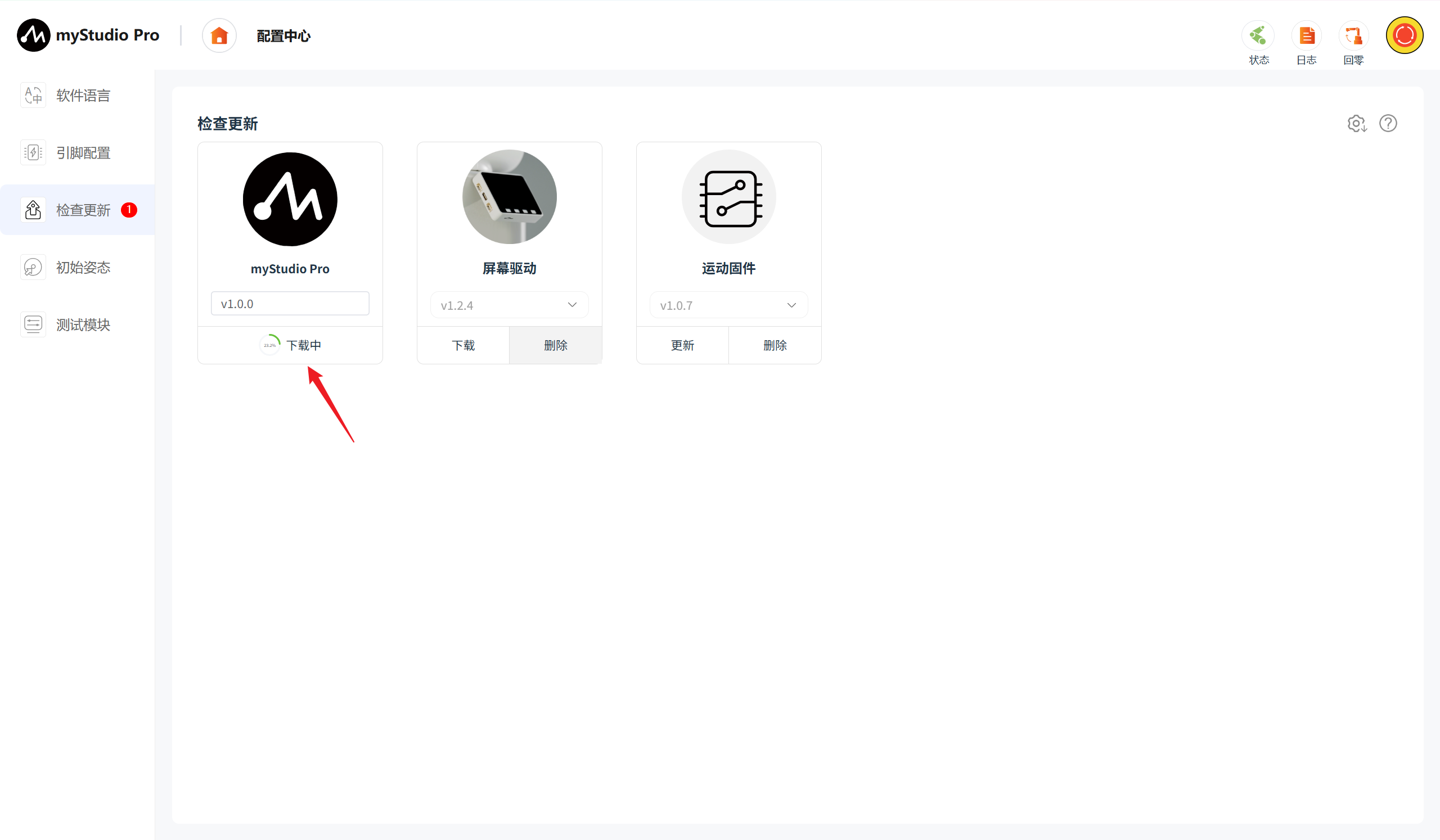
点击【升级】按钮,即会对安装包进行下载操作,同时会展示下载进度。
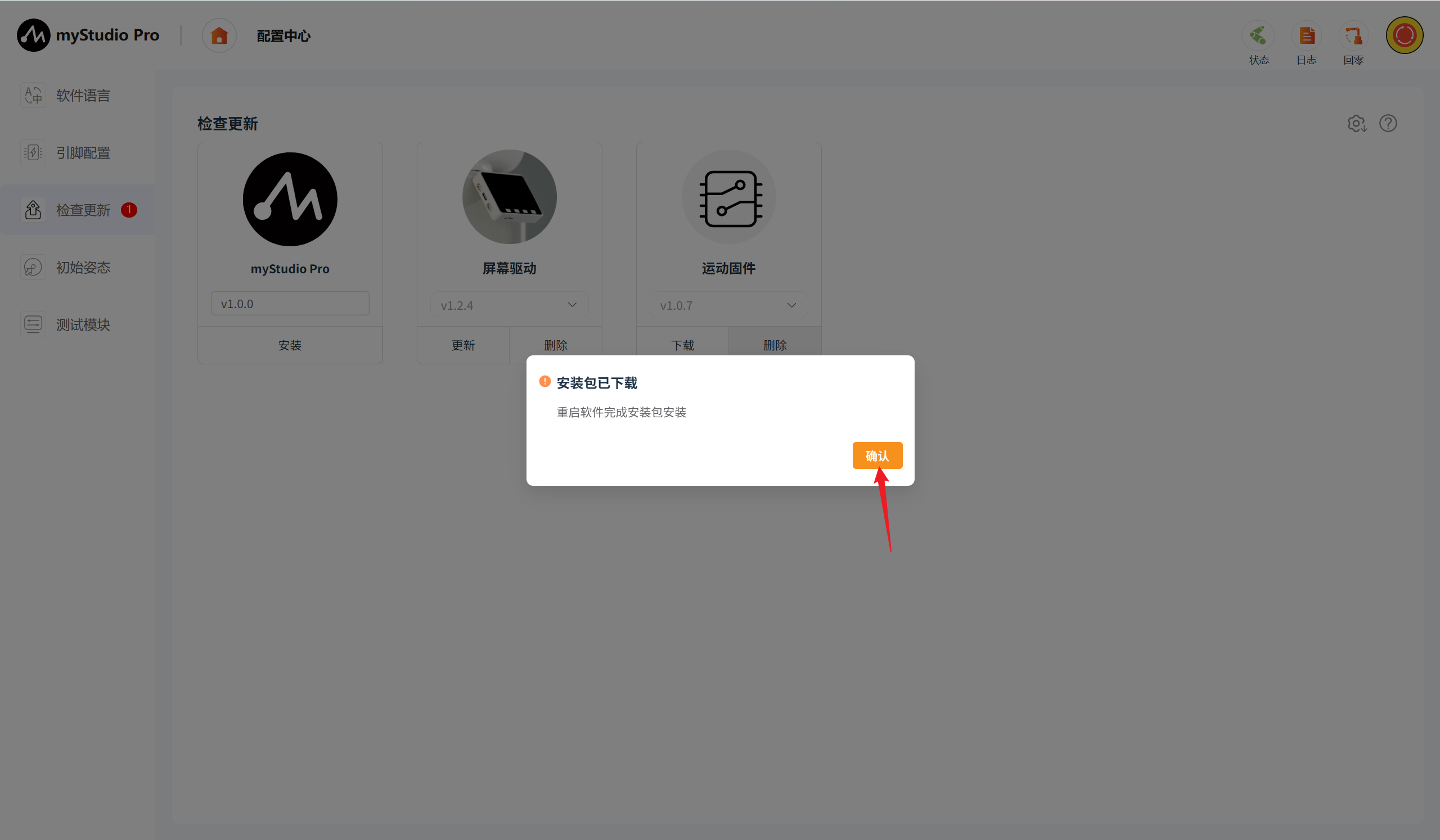
当安装包下载完毕后,展示【安装】按钮。点击安装即可进行软件安装操作。
屏幕驱动升级
版本号
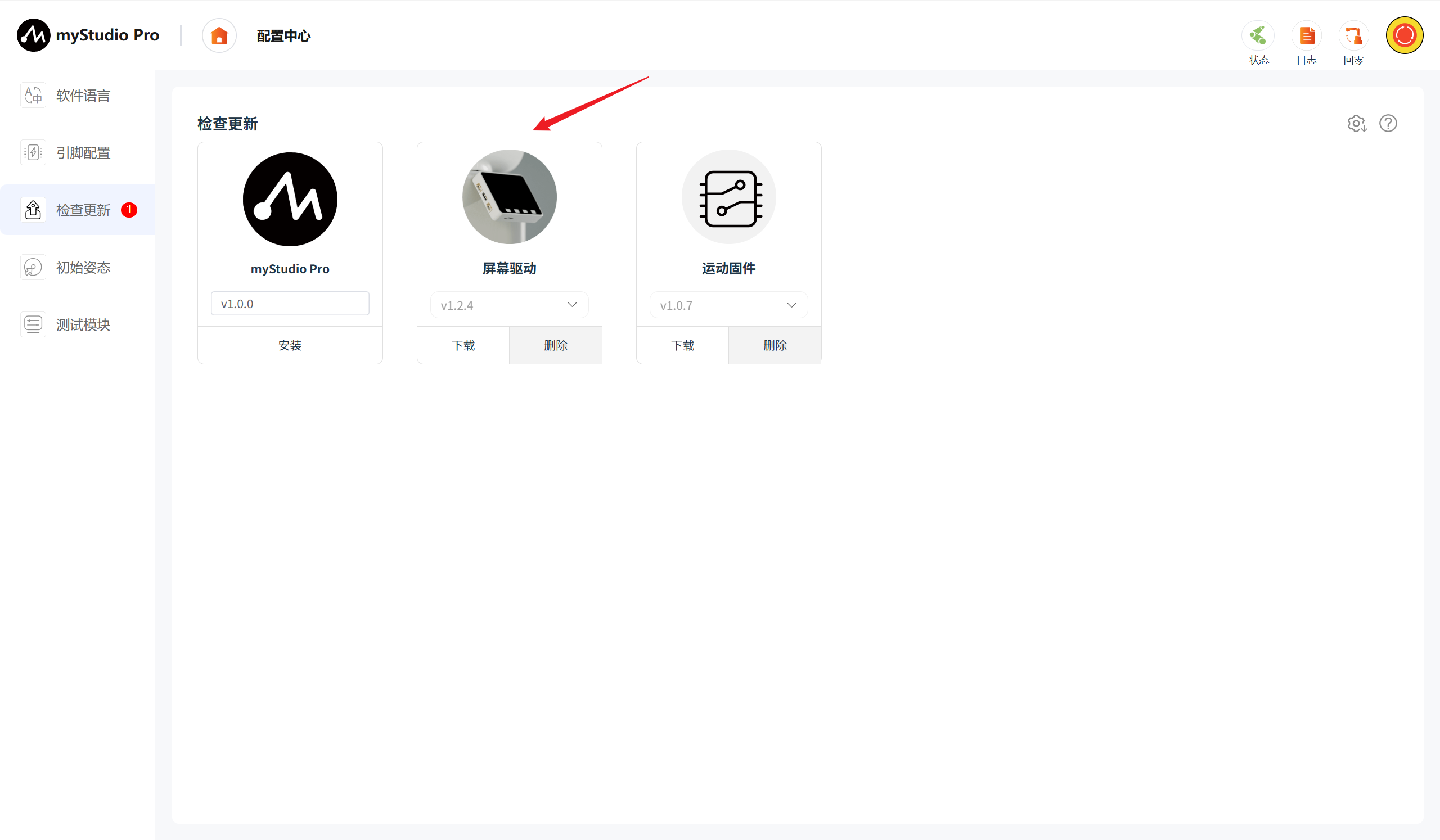
若检测有新版本则展示新版本,反之则默认展示上一次选中版本。
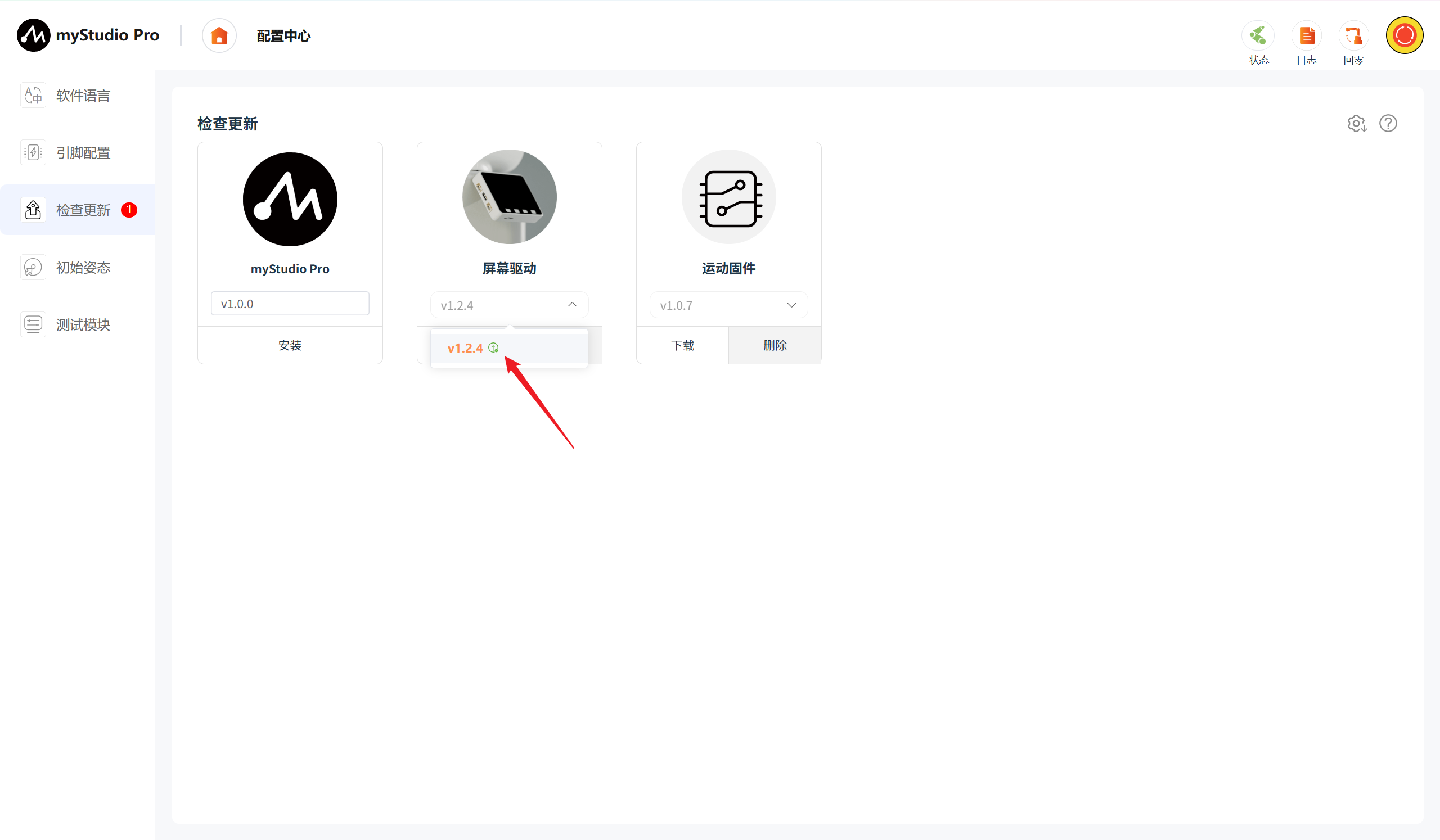
当前版本右侧icon为绿色、未下载版本为灰色、已下载未更新版本为橙色。
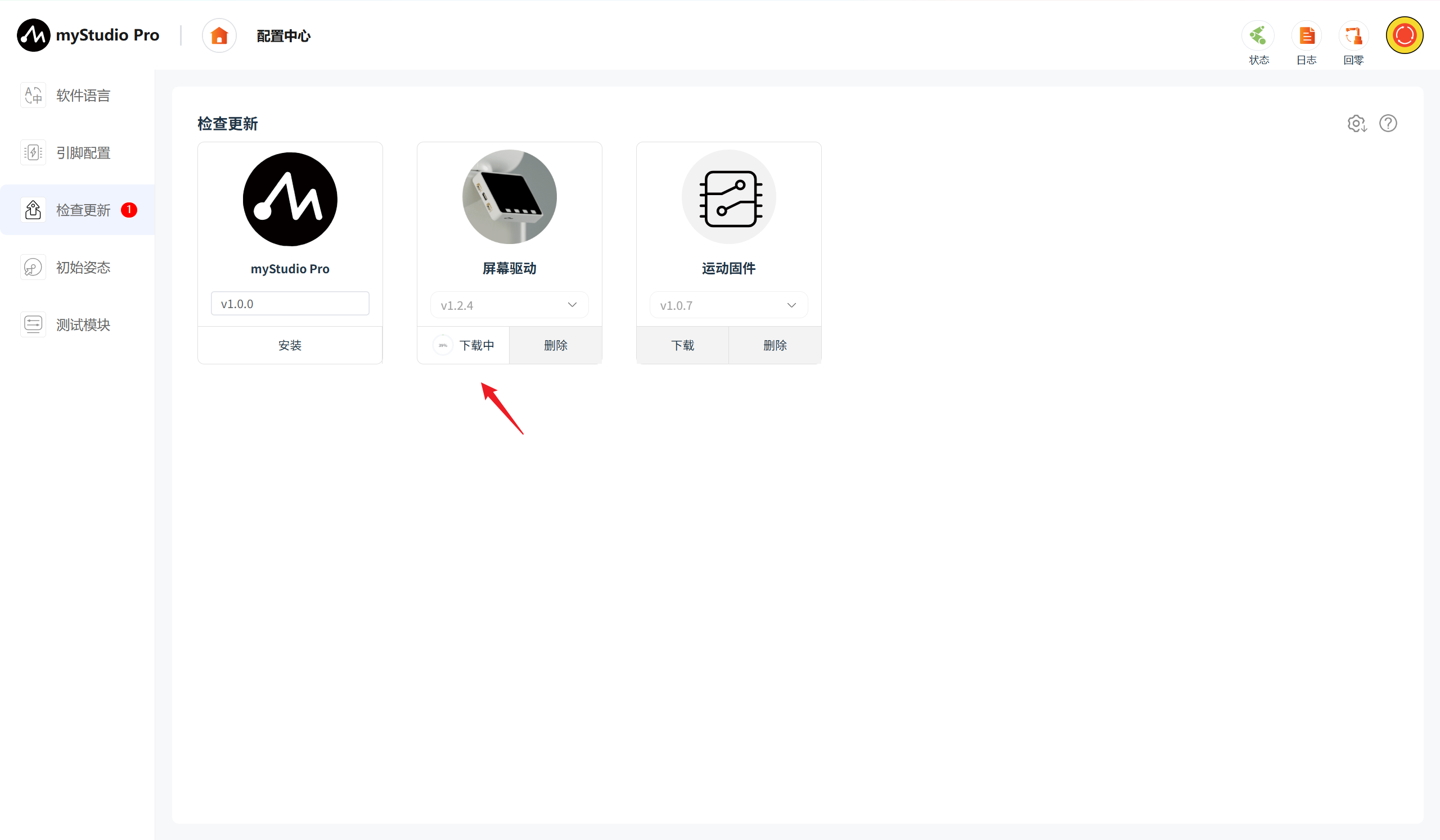
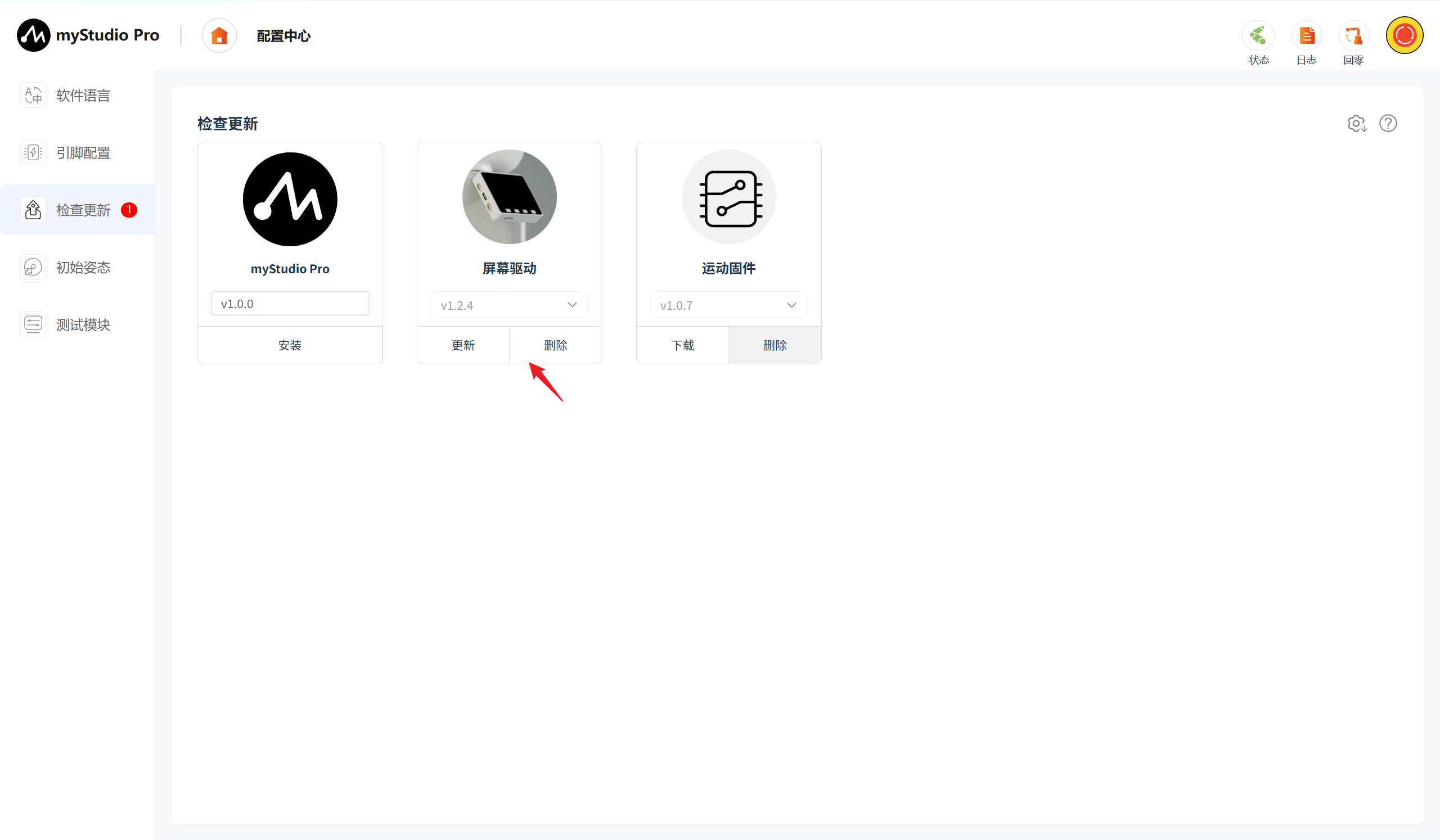
当版本未下载时,【删除】按钮禁用,【下载】按钮可用。点击【下载】按钮是将对版本固件进行下载,同时展示下载进度条。下载完成后【删除】按钮可用、展示【更新】按钮。
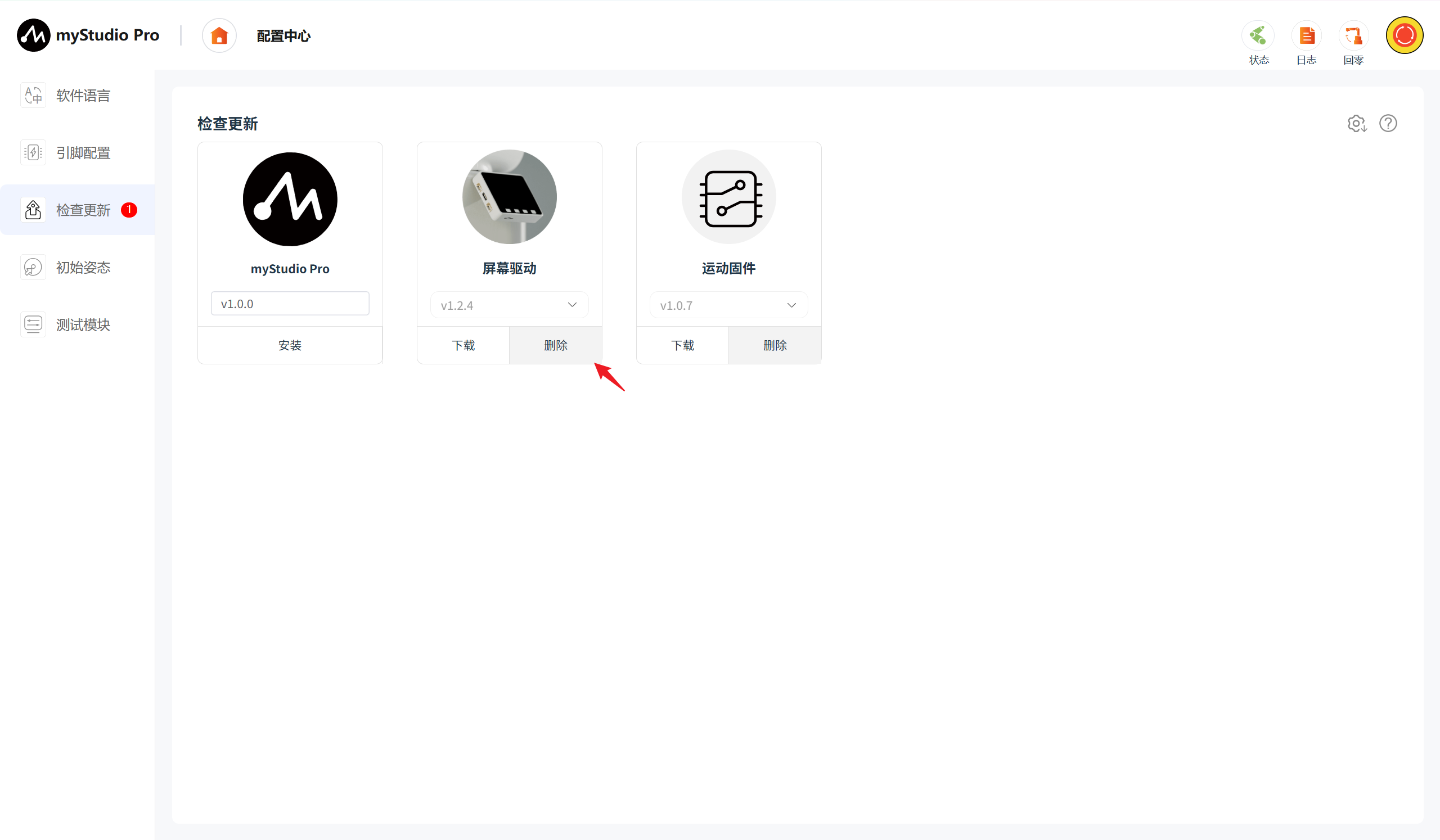
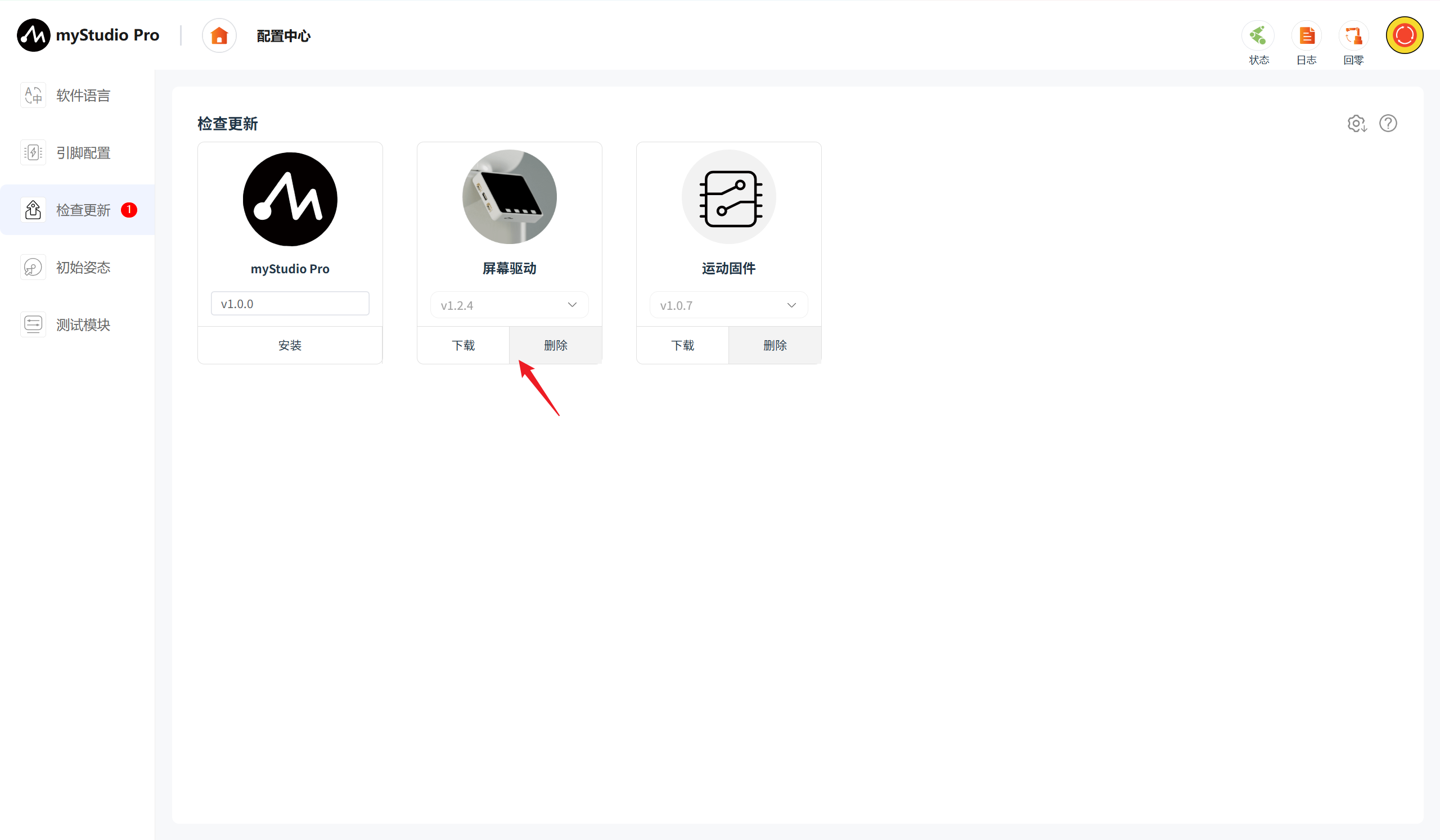
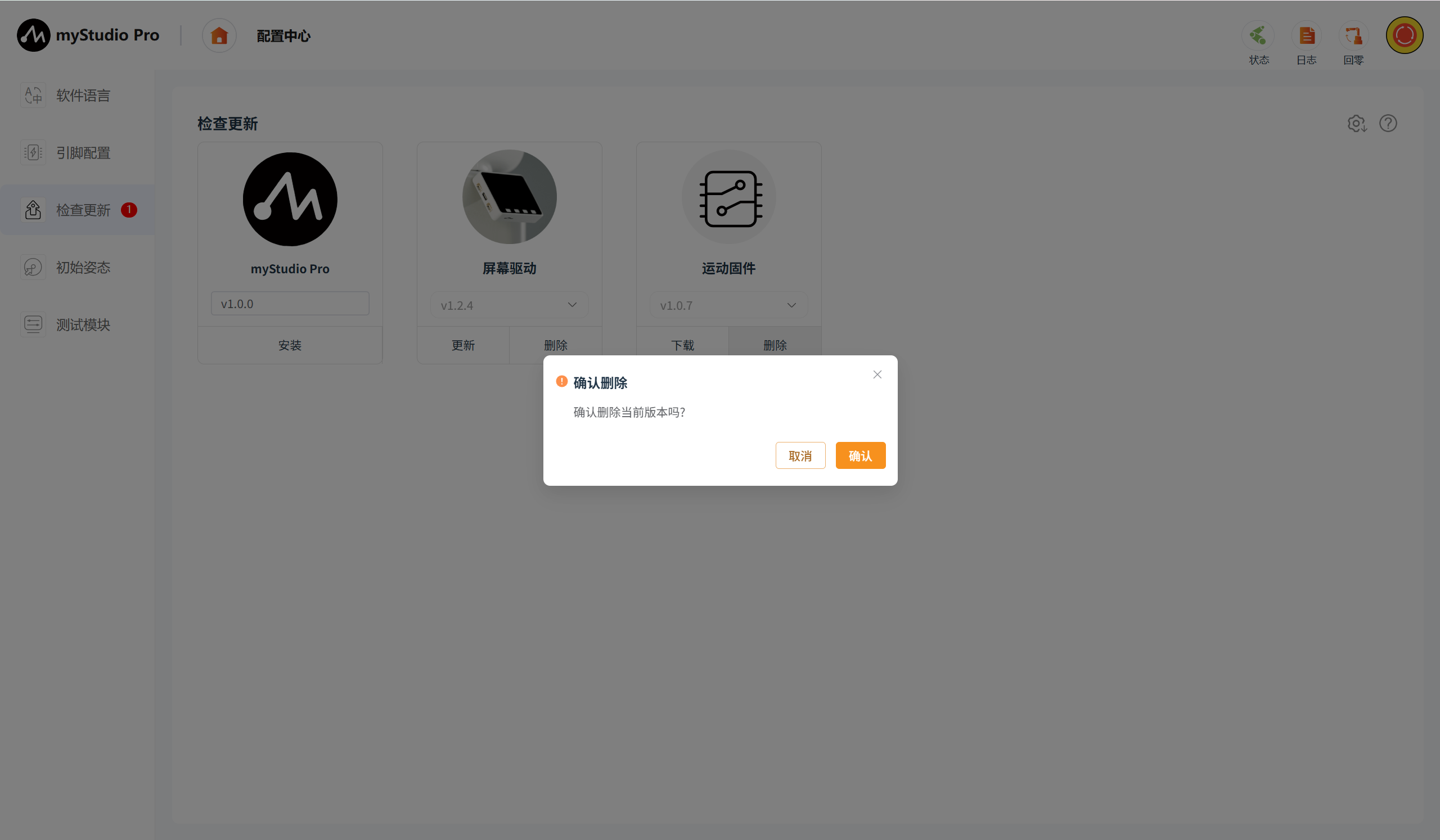
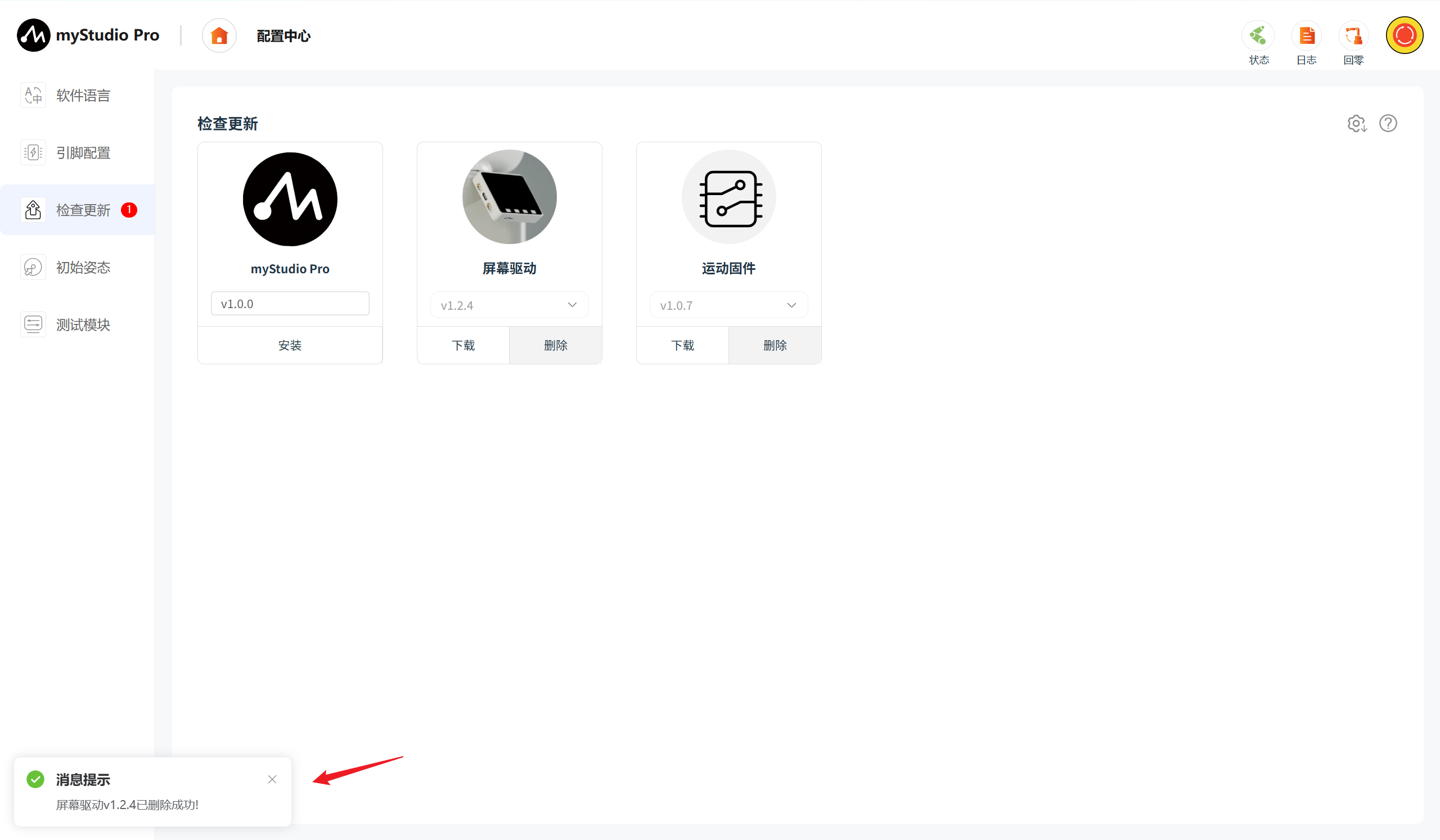
已下载的固件可进行【删除】操作,点击删除按钮将弹出二次删除弹窗。
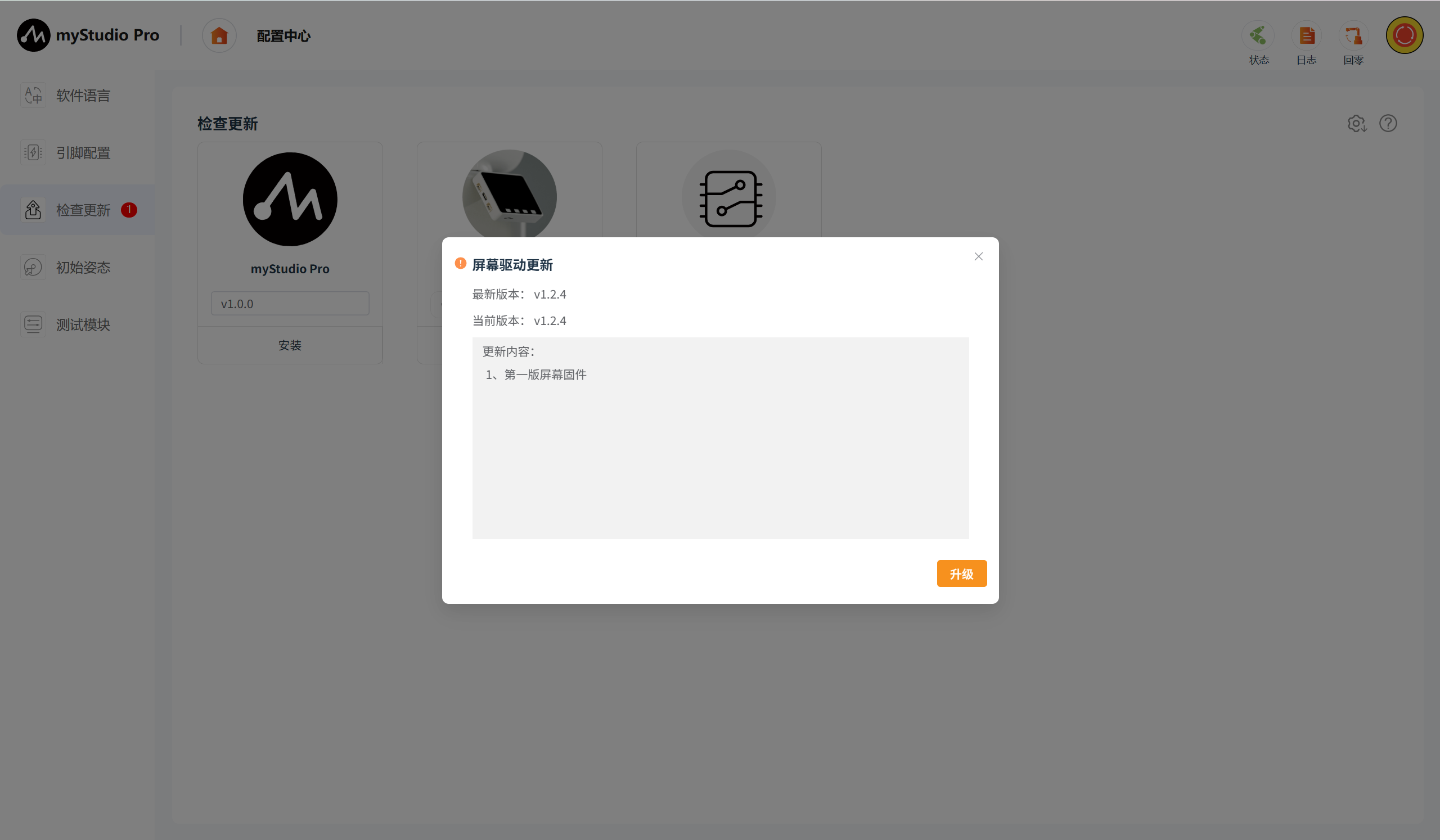
已下载的固件可进行【更新】操作,点击【更新】按钮后会展示版本信息弹窗,包括最新版本、当前版本和版本更新内容。
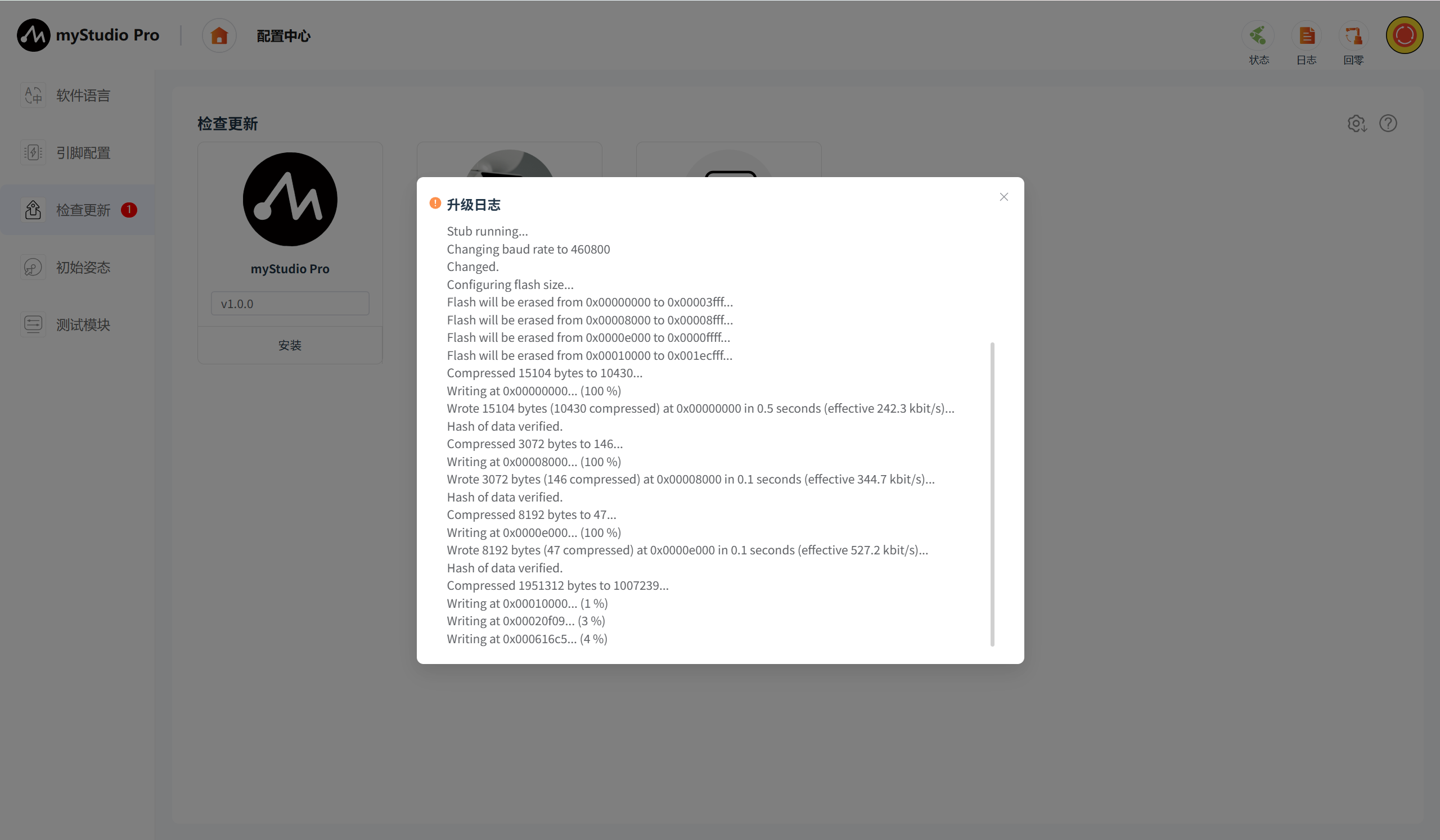
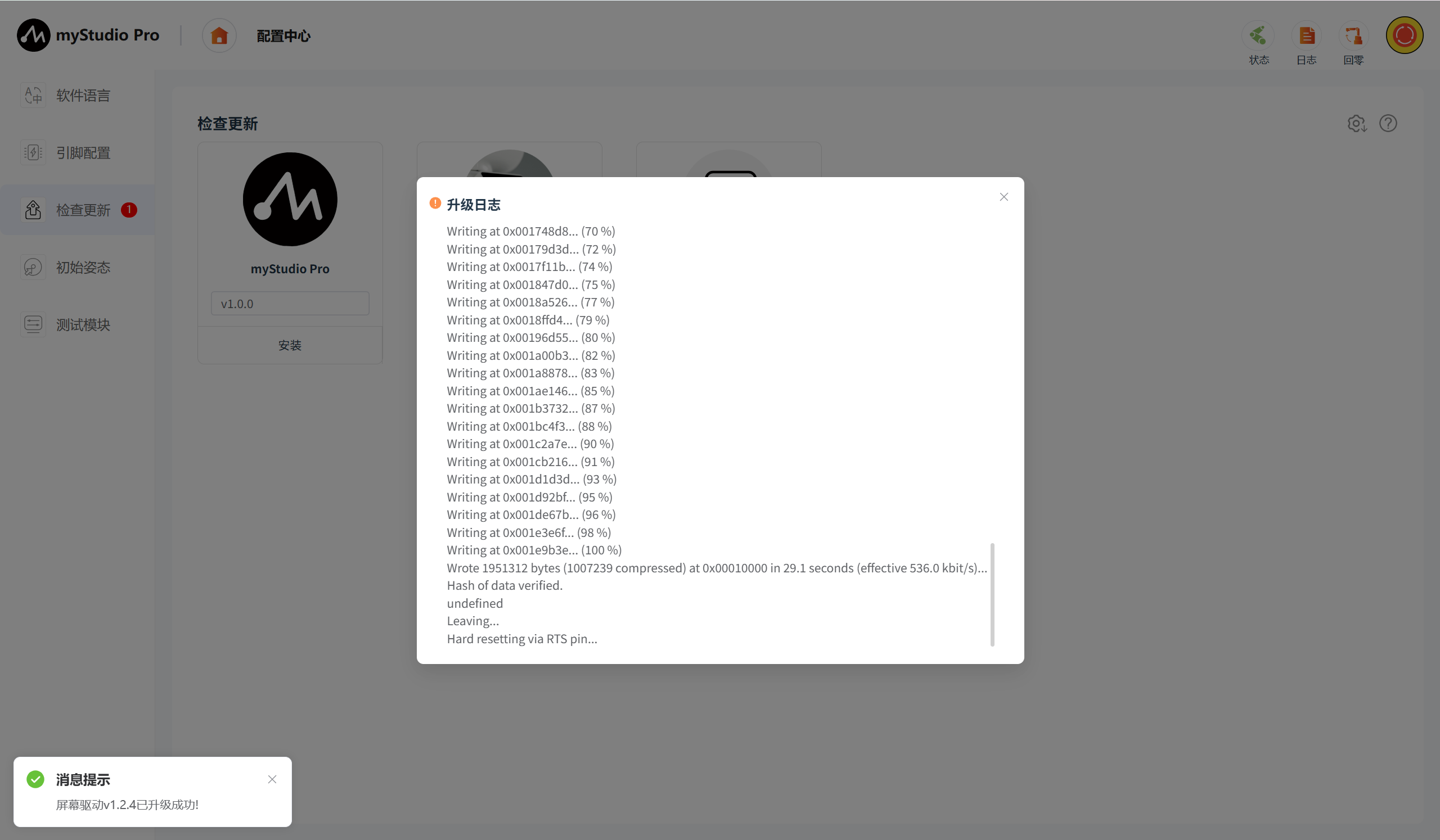
点击【升级】按钮,将进行屏幕固件升级操作,升级过程中会展示升级日志。
运动固件升级
版本号
若检测有新版本则展示新版本,反之则默认展示上一次选中版本。
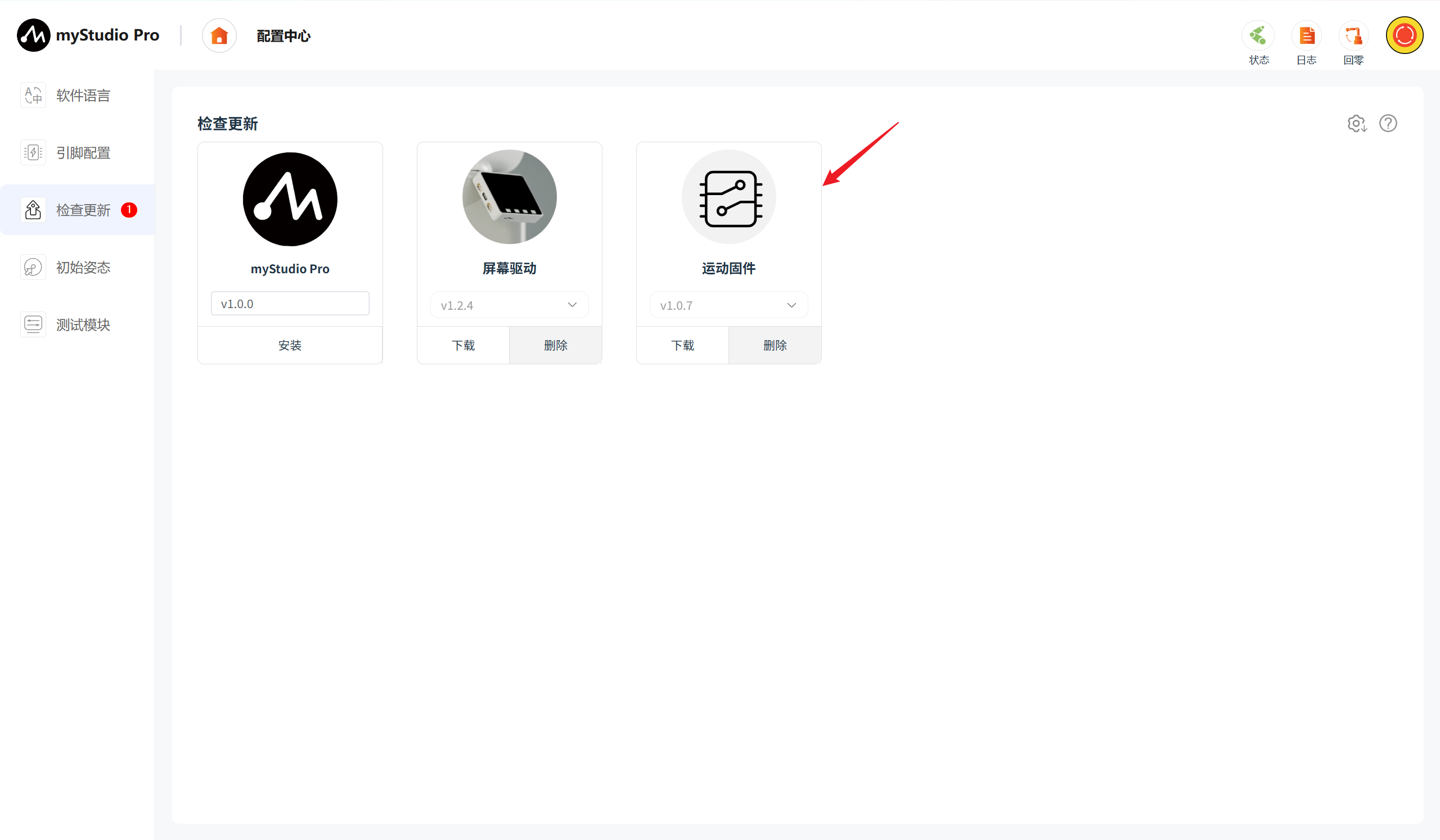
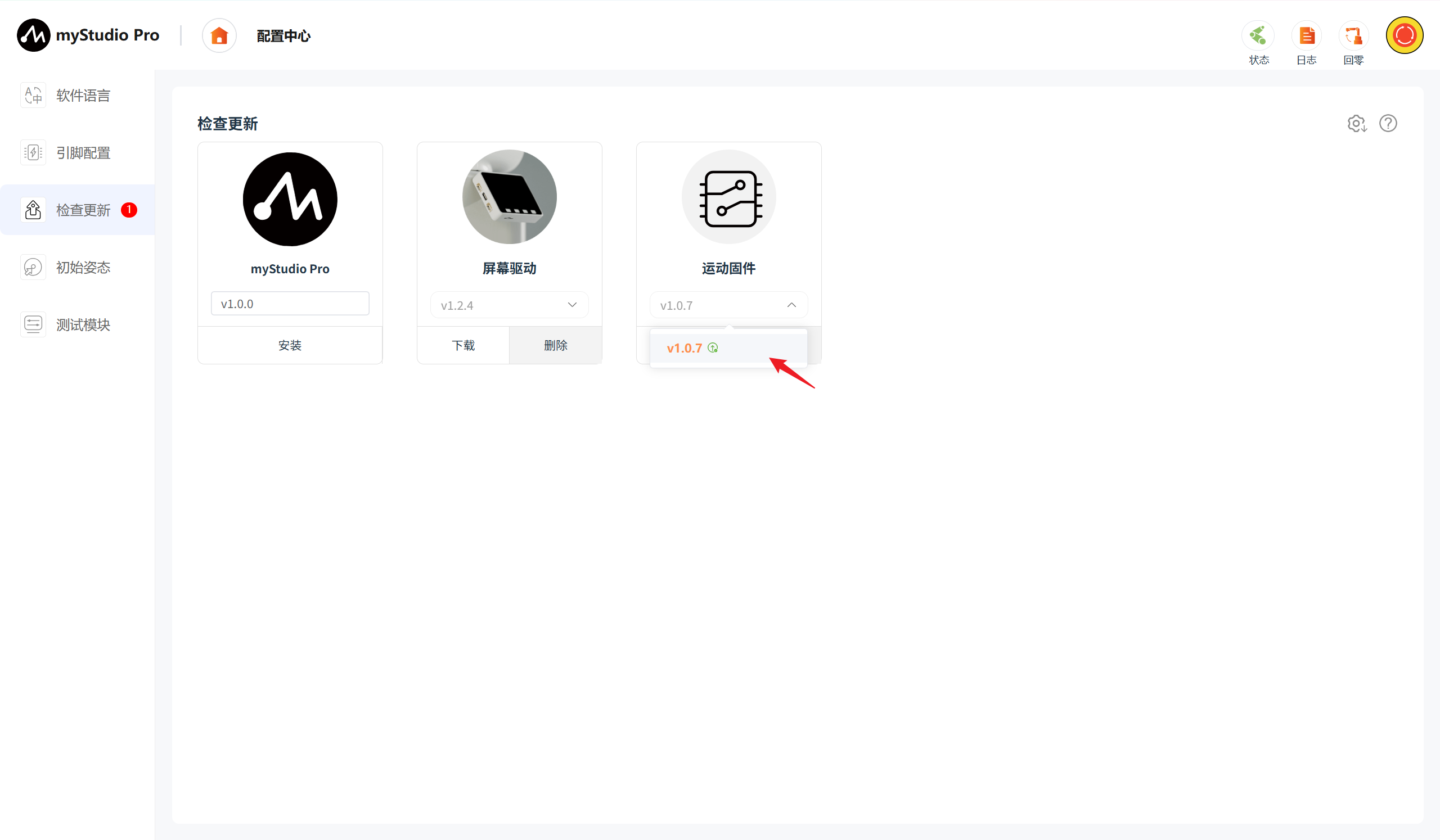
当前版本右侧icon为绿色、未下载版本为灰色、已下载未更新版本为橙色。
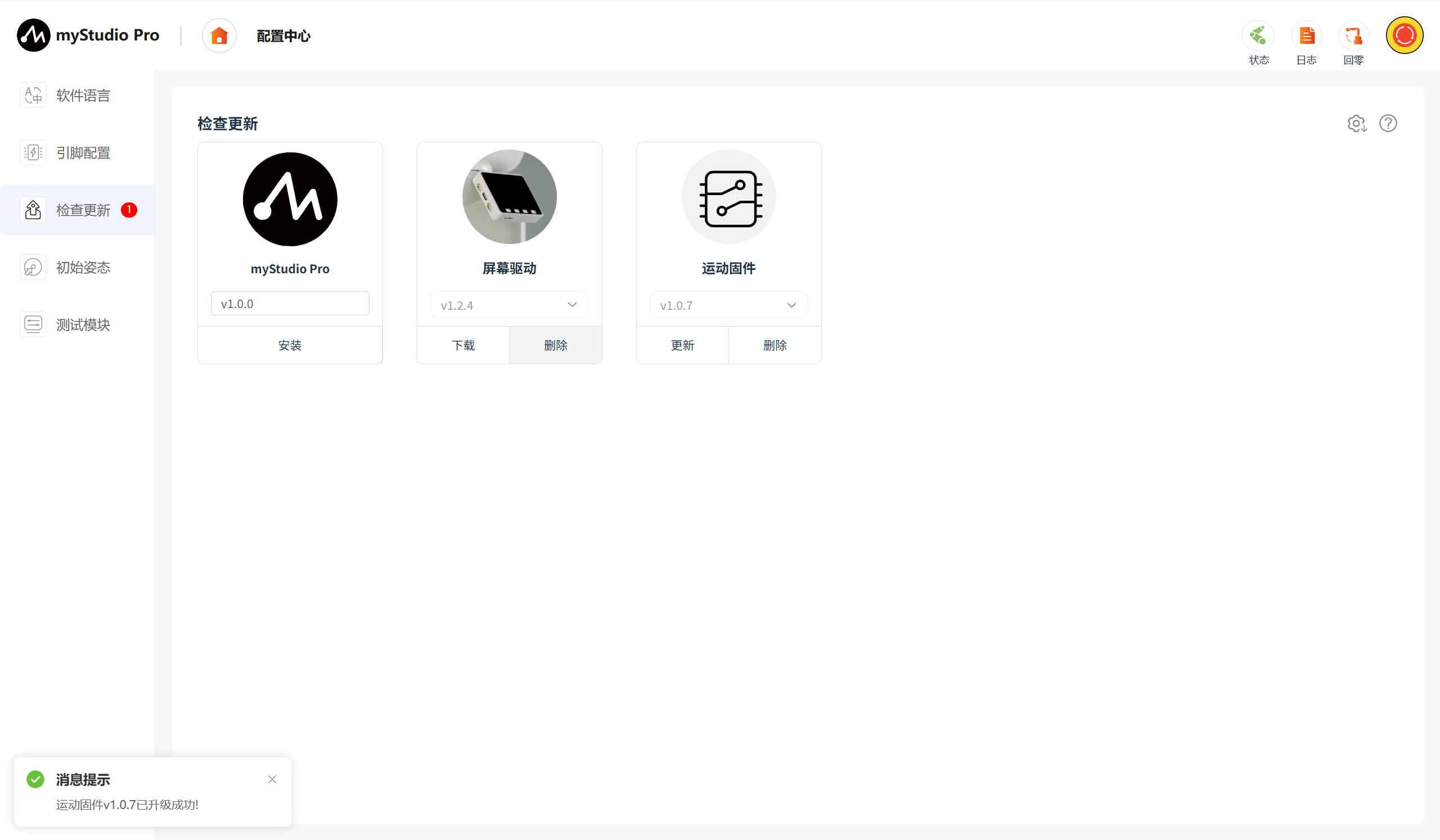
当版本未下载时,【删除】按钮禁用,【下载】按钮可用。点击【下载】按钮是将对版本固件进行下载,同时展示下载进度条。下载完成后【删除】按钮可用、展示【更新】按钮。
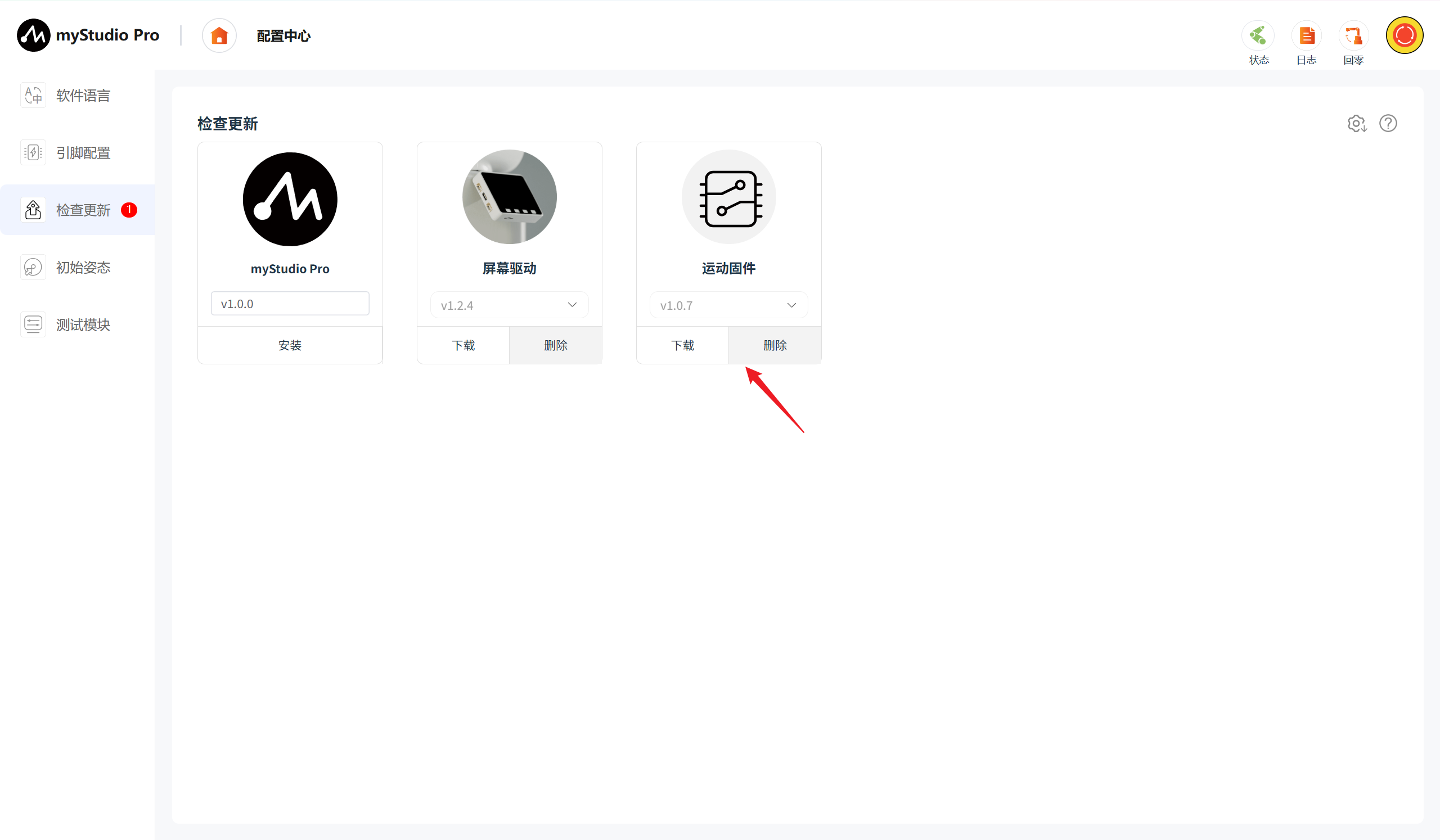
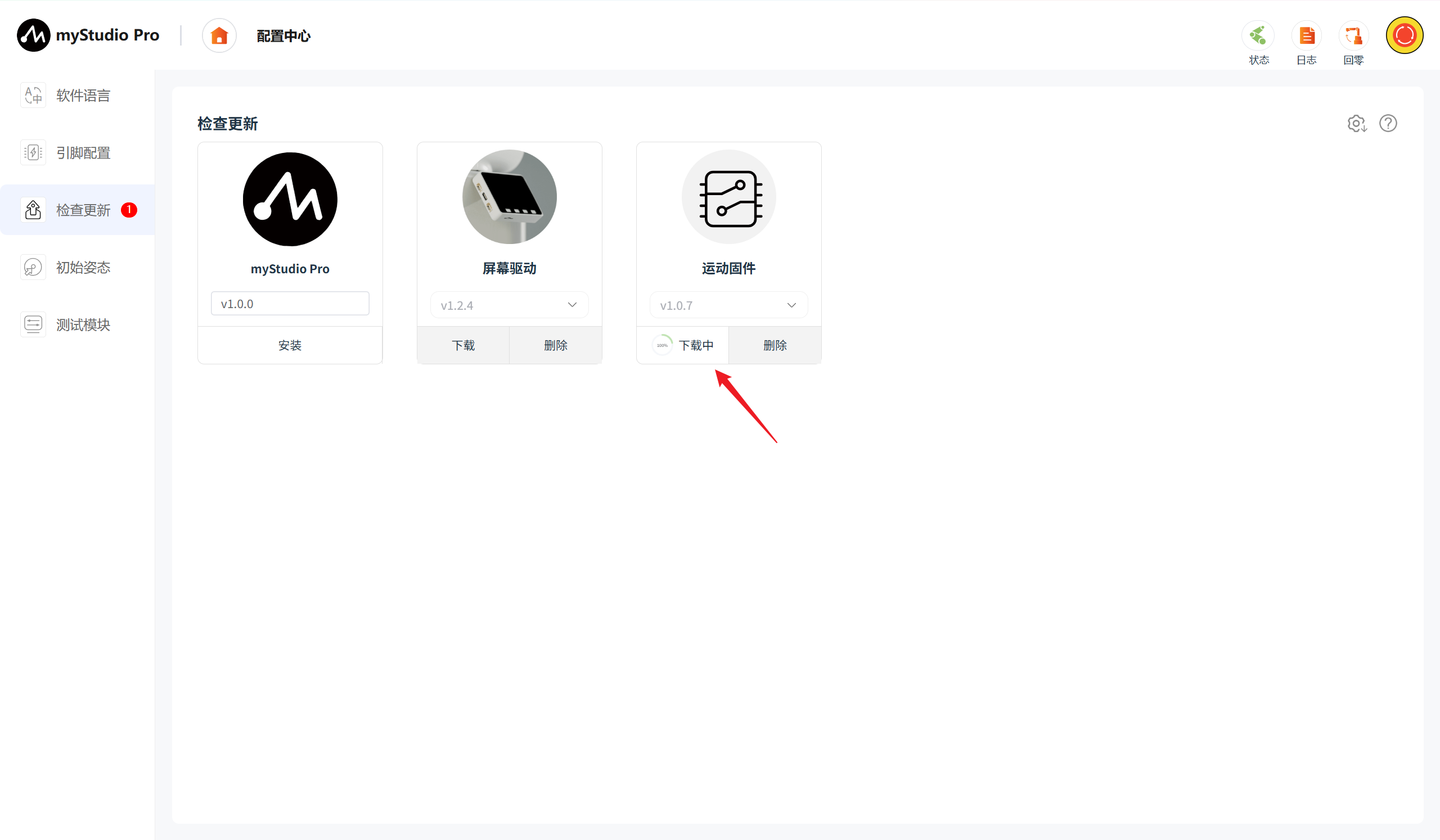
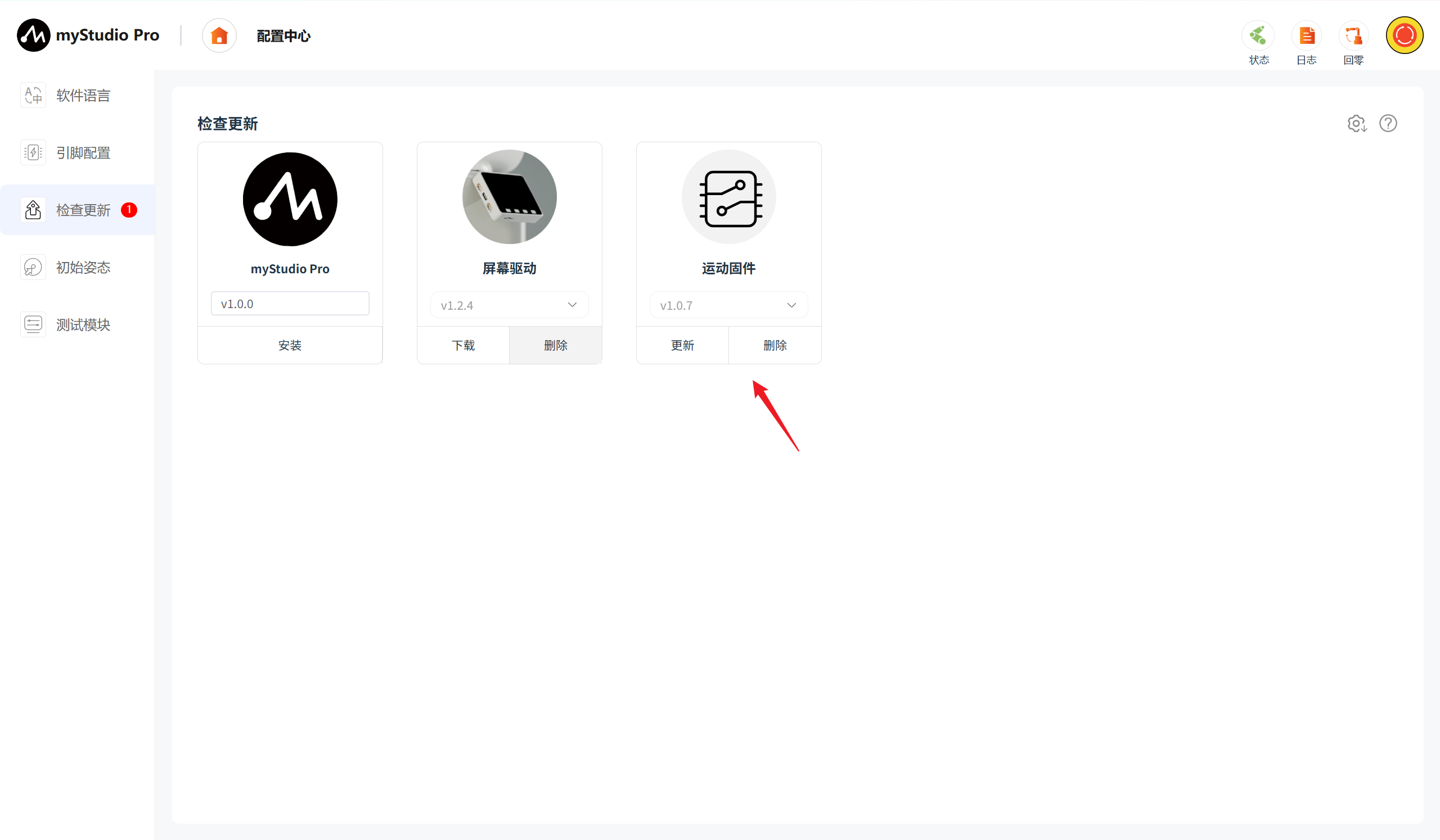
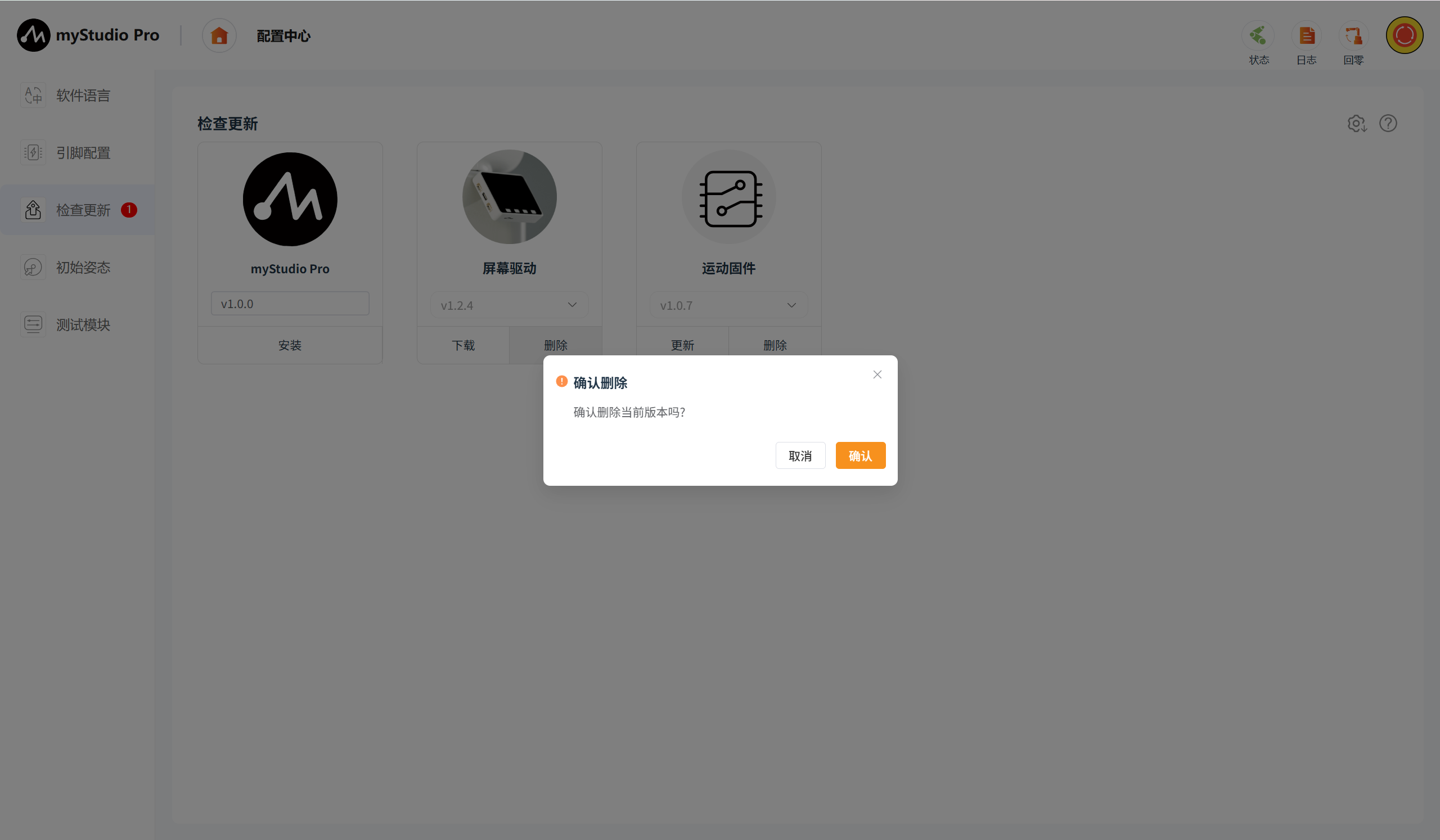
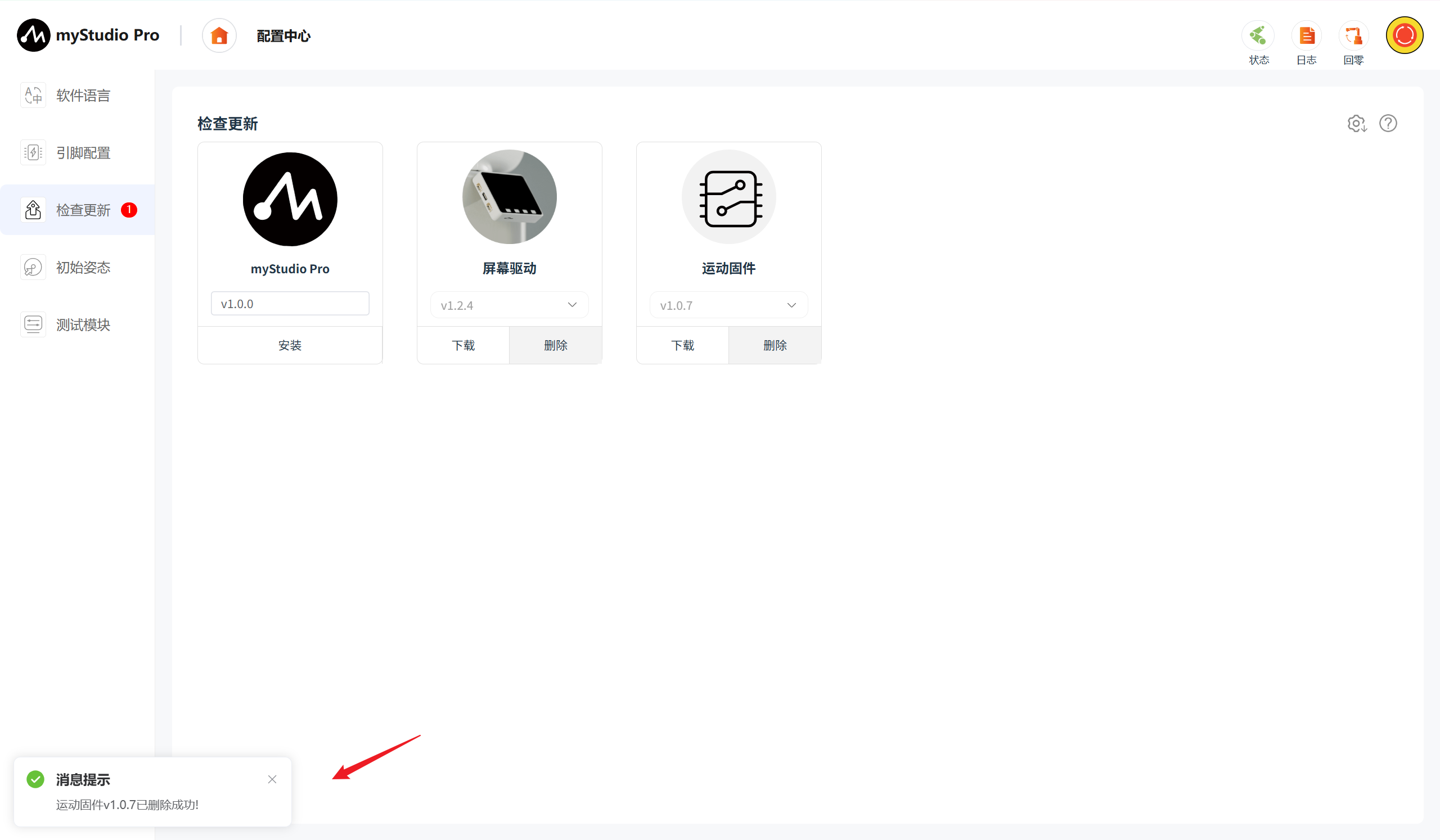
已下载的固件可进行【删除】操作,点击删除按钮将弹出二次删除弹窗。
已下载的固件可进行【更新】操作,点击【更新】按钮后会展示版本信息弹窗,包括最新版本、当前版本和版本更新内容。
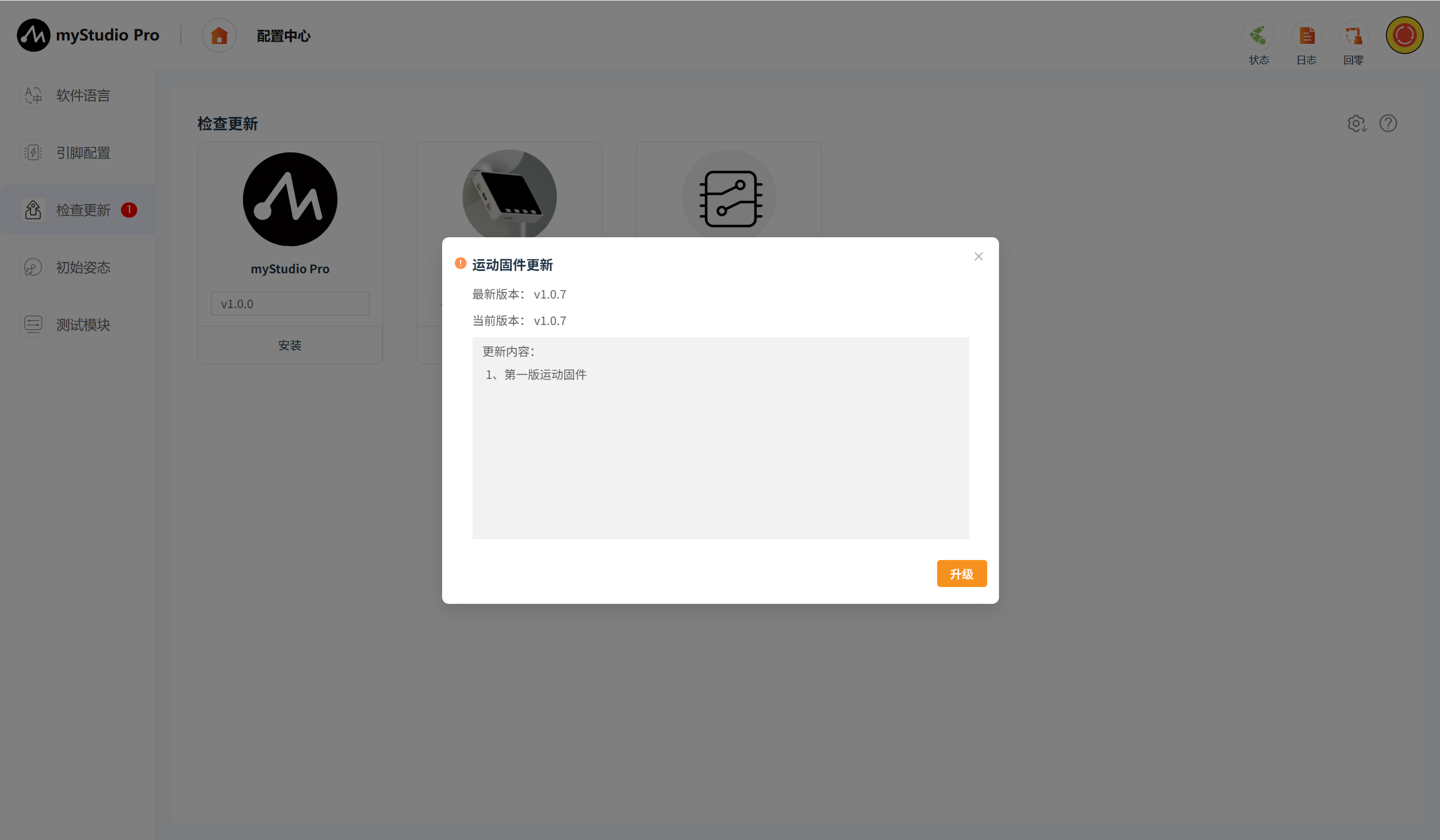
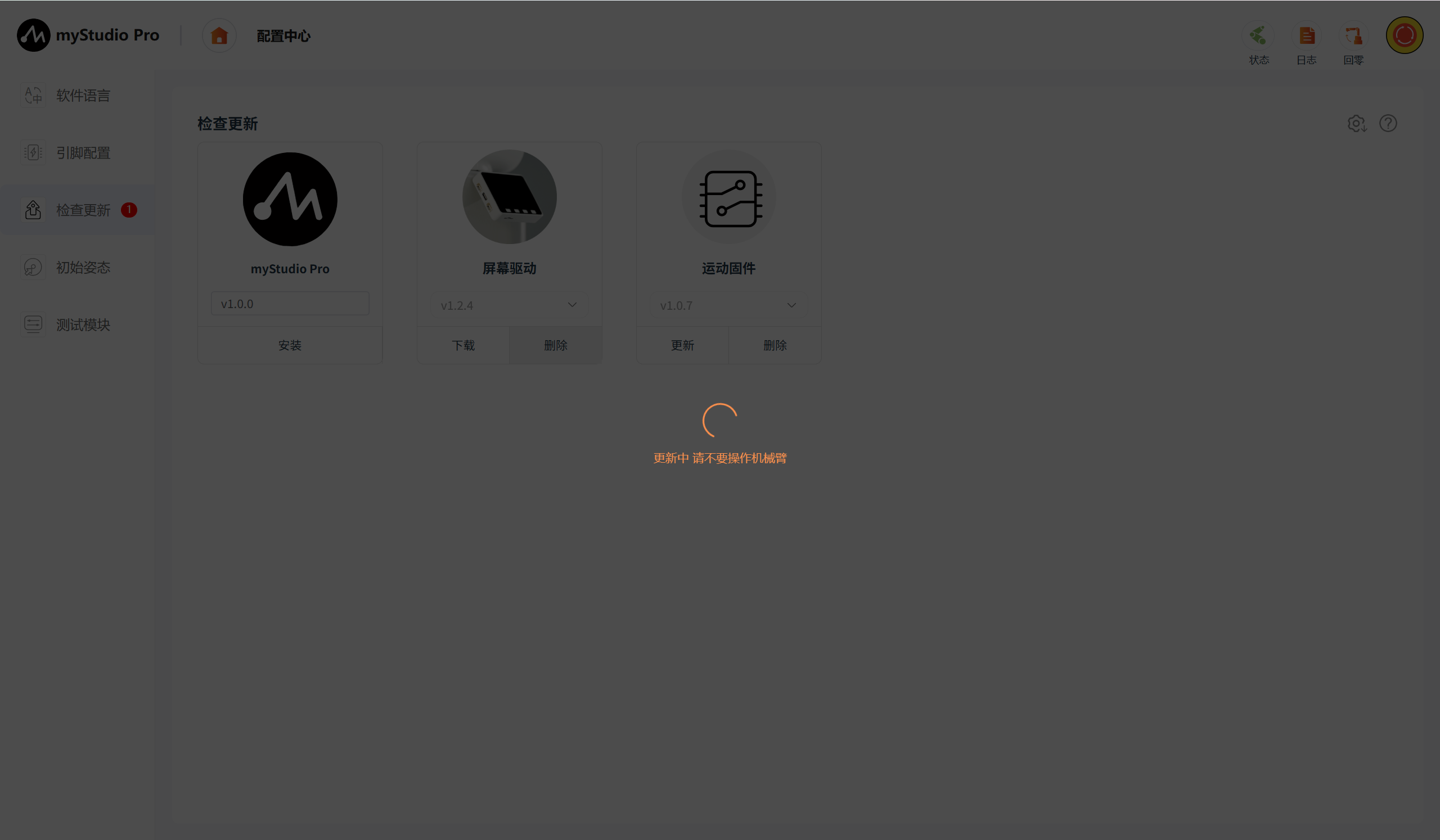
点击【升级】按钮,将进行运动固件升级操作,升级过程中会展示升级loading,直至升级完成loading消失。
5 初始姿态
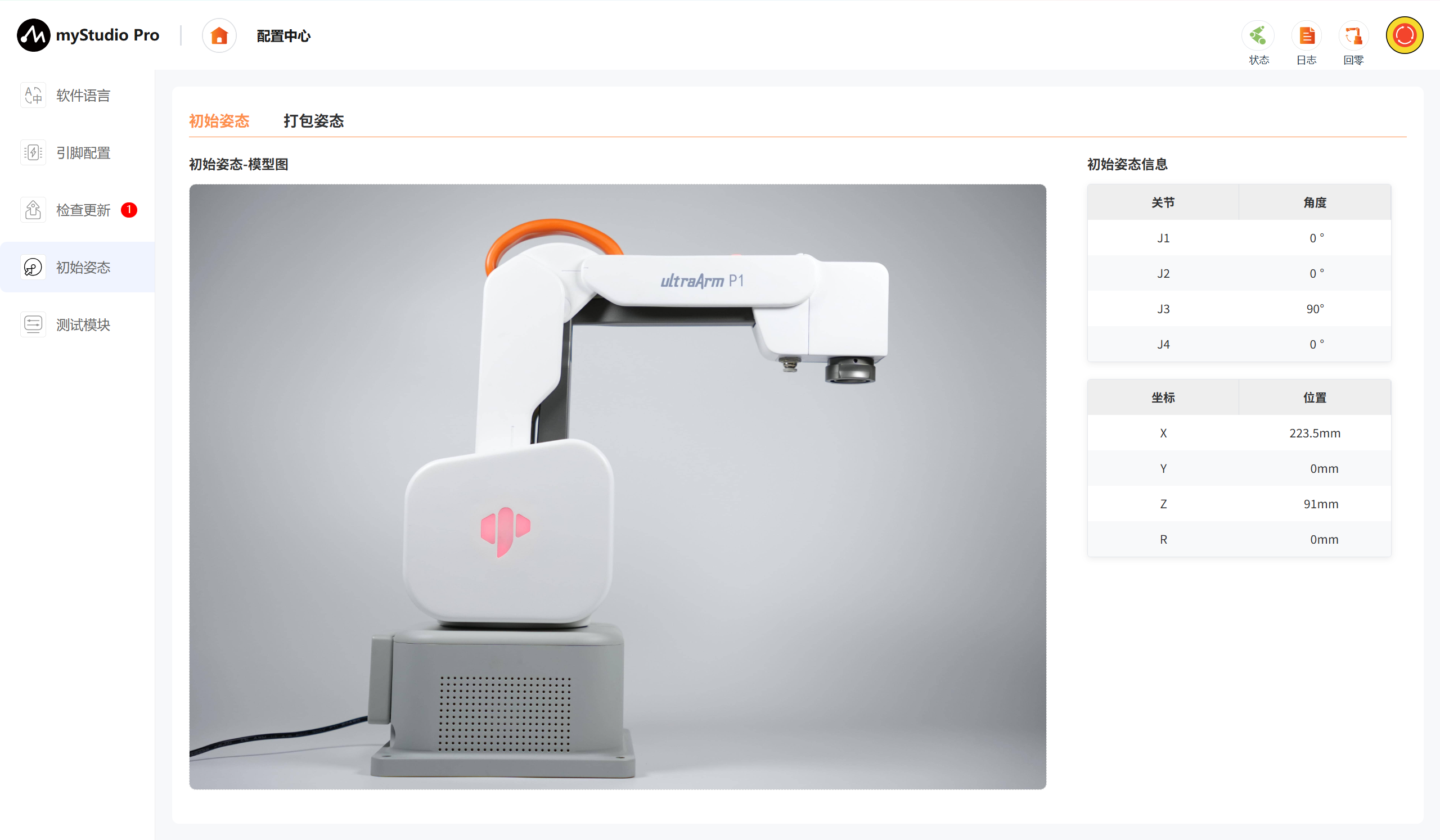
点击初始姿态图标按钮, 将进入初始姿态页面,该页面包含初始姿态和打包姿态内容,可通过切换按钮对需访问的内容进行切换。
初始姿态页面:显示机械臂的初始姿态模型图、关节角度信息和坐标姿态信息。
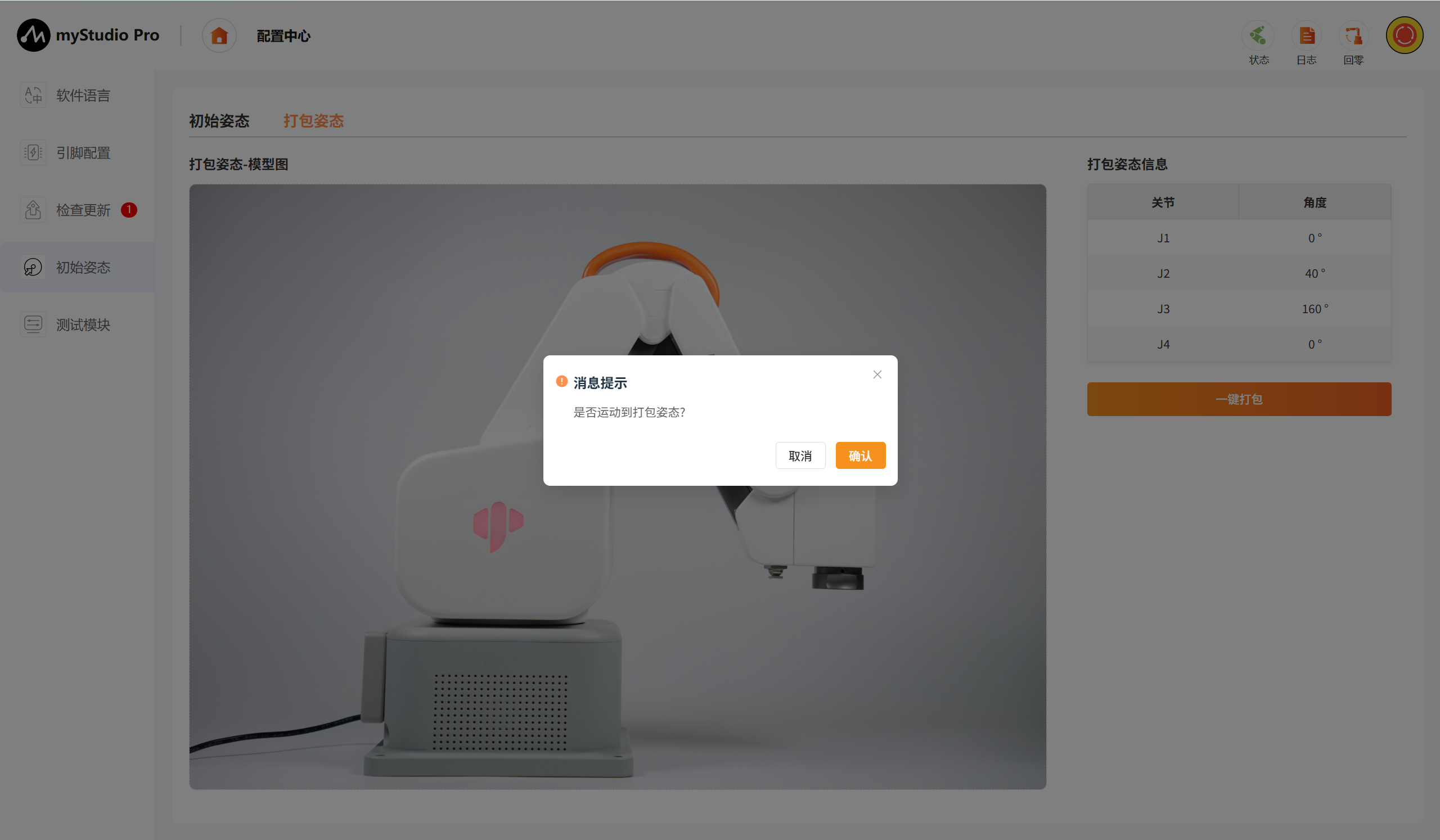
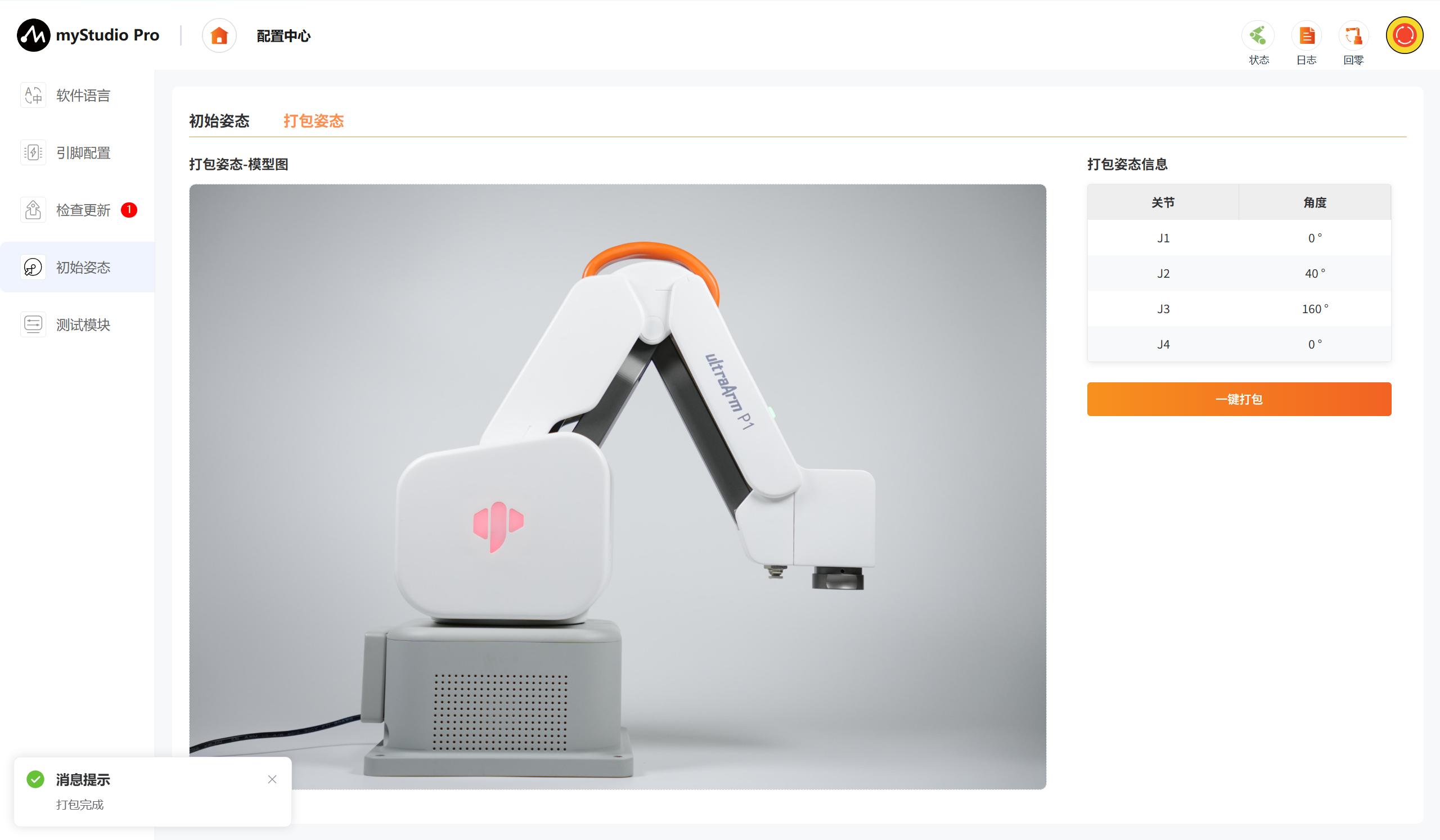
打包姿态页面:显示机械臂的打包姿态模型图、关节角度信息、打包按钮此按钮为功能按钮,点击该按钮时机械臂将运动到打包姿态。
6 测试模块
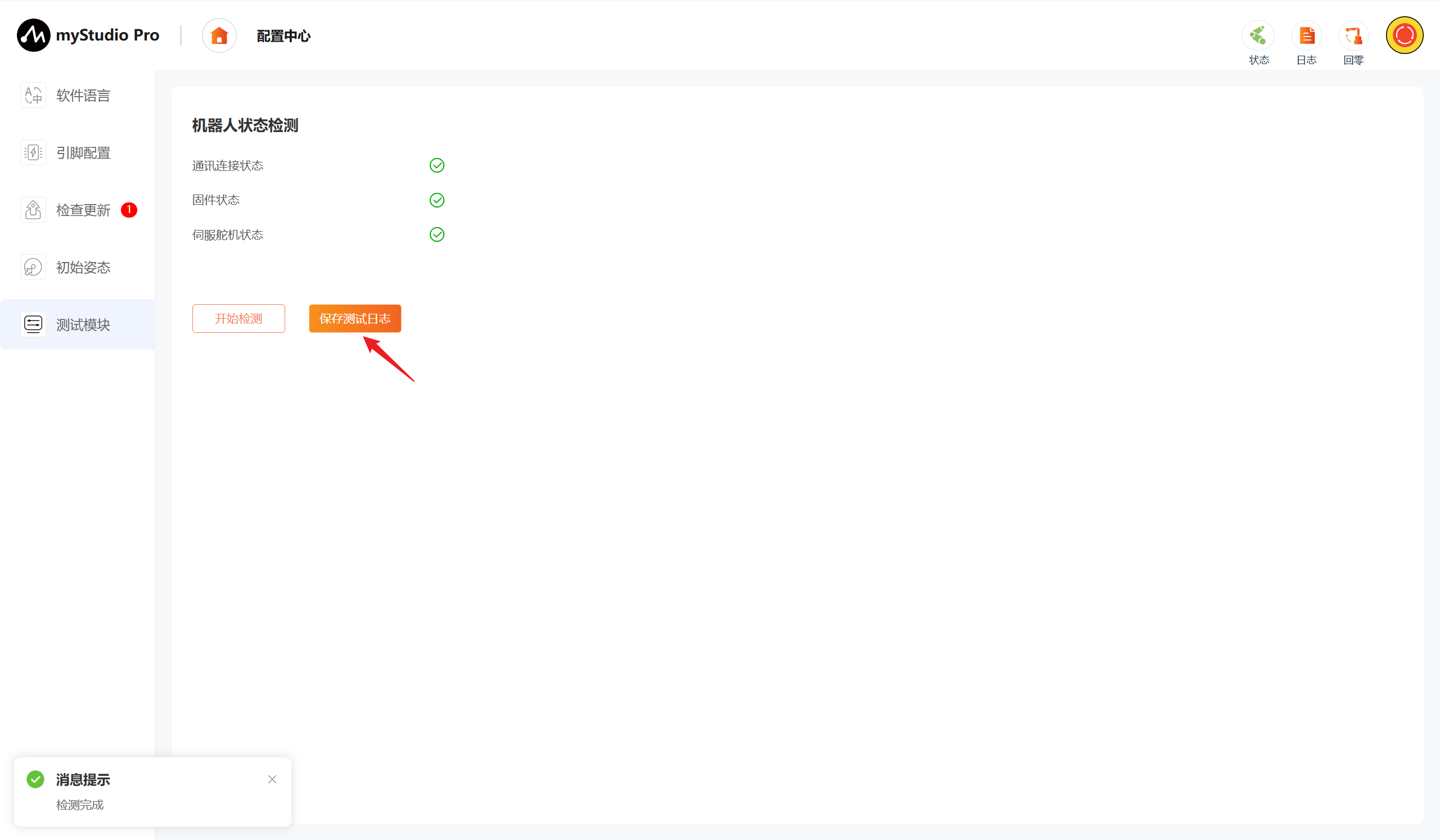
点击 测试模块 图标按钮,将进入测试页面。
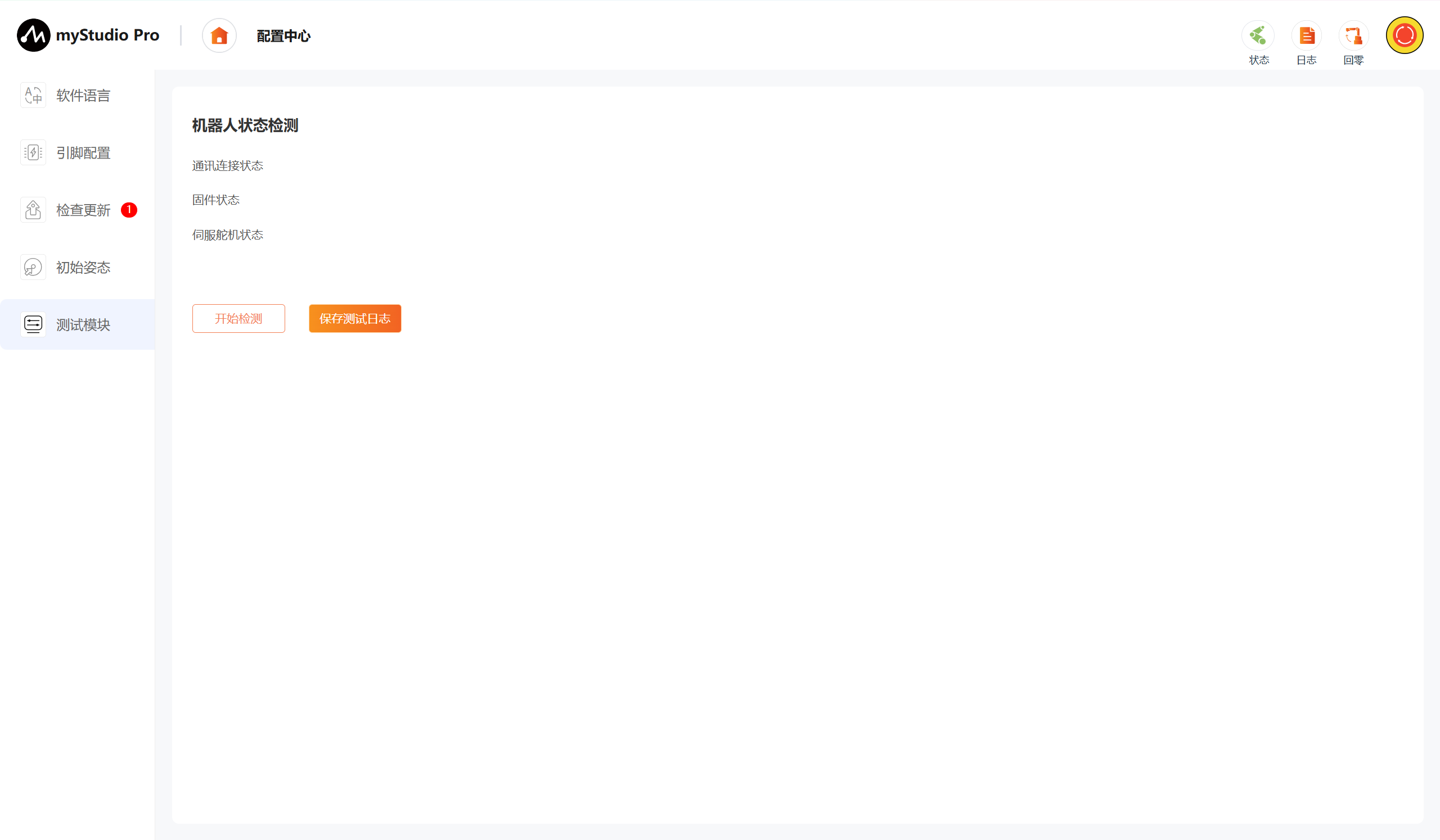
测试 页面:主要测试机械臂的通讯连接、固件版本、舵机等状态。
点击 开始检测 按钮,即可开始进行测试。
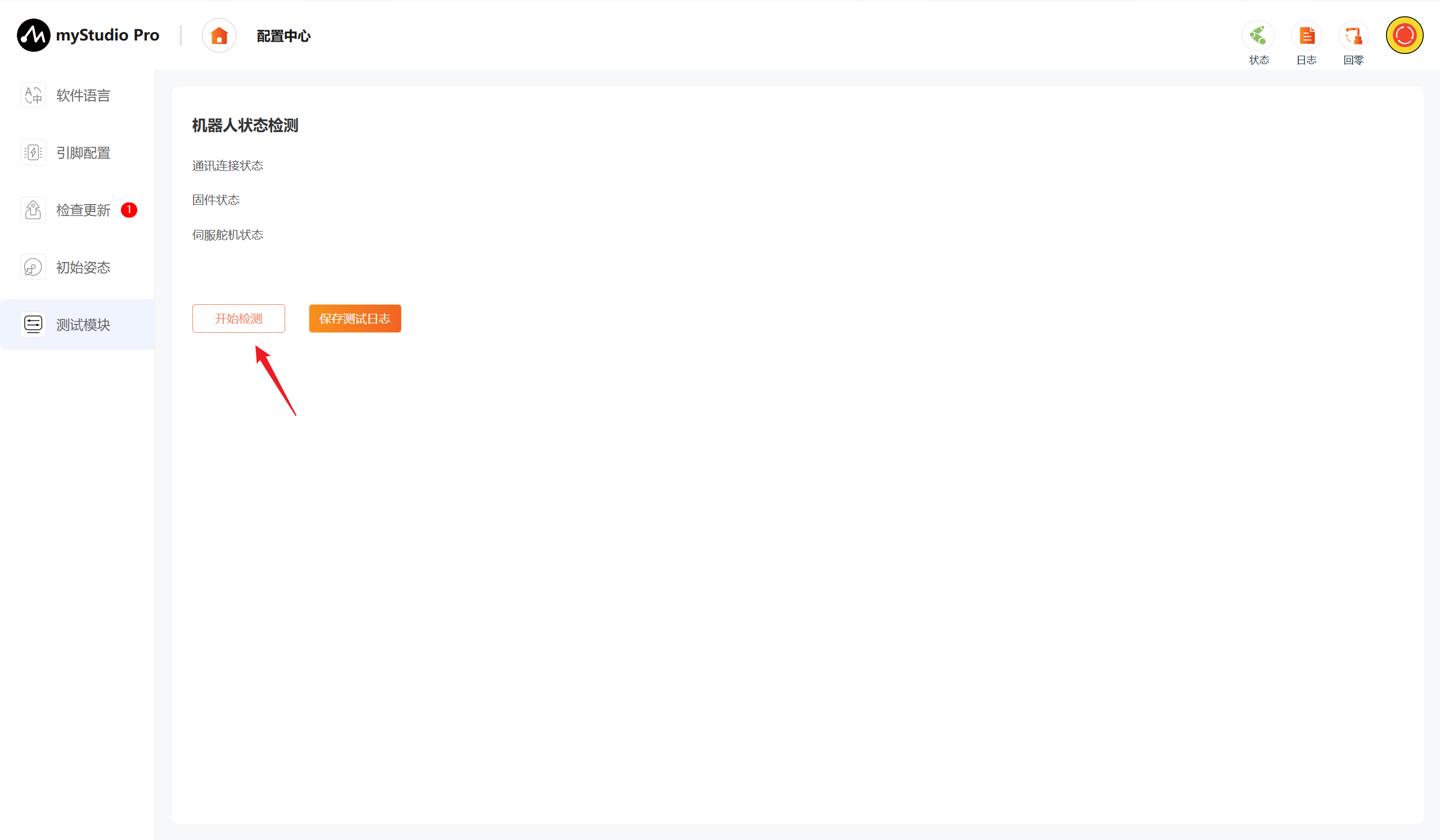
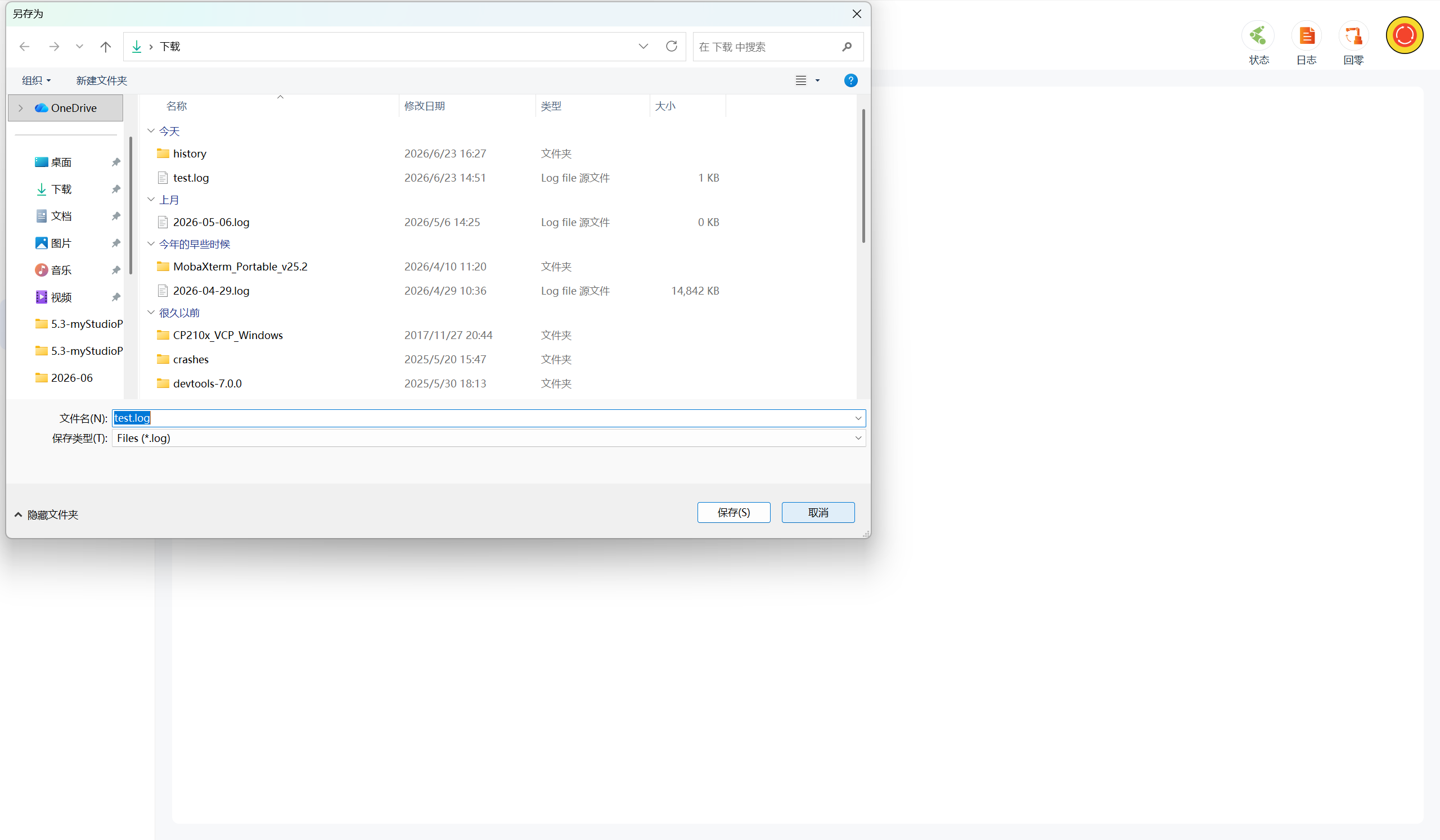
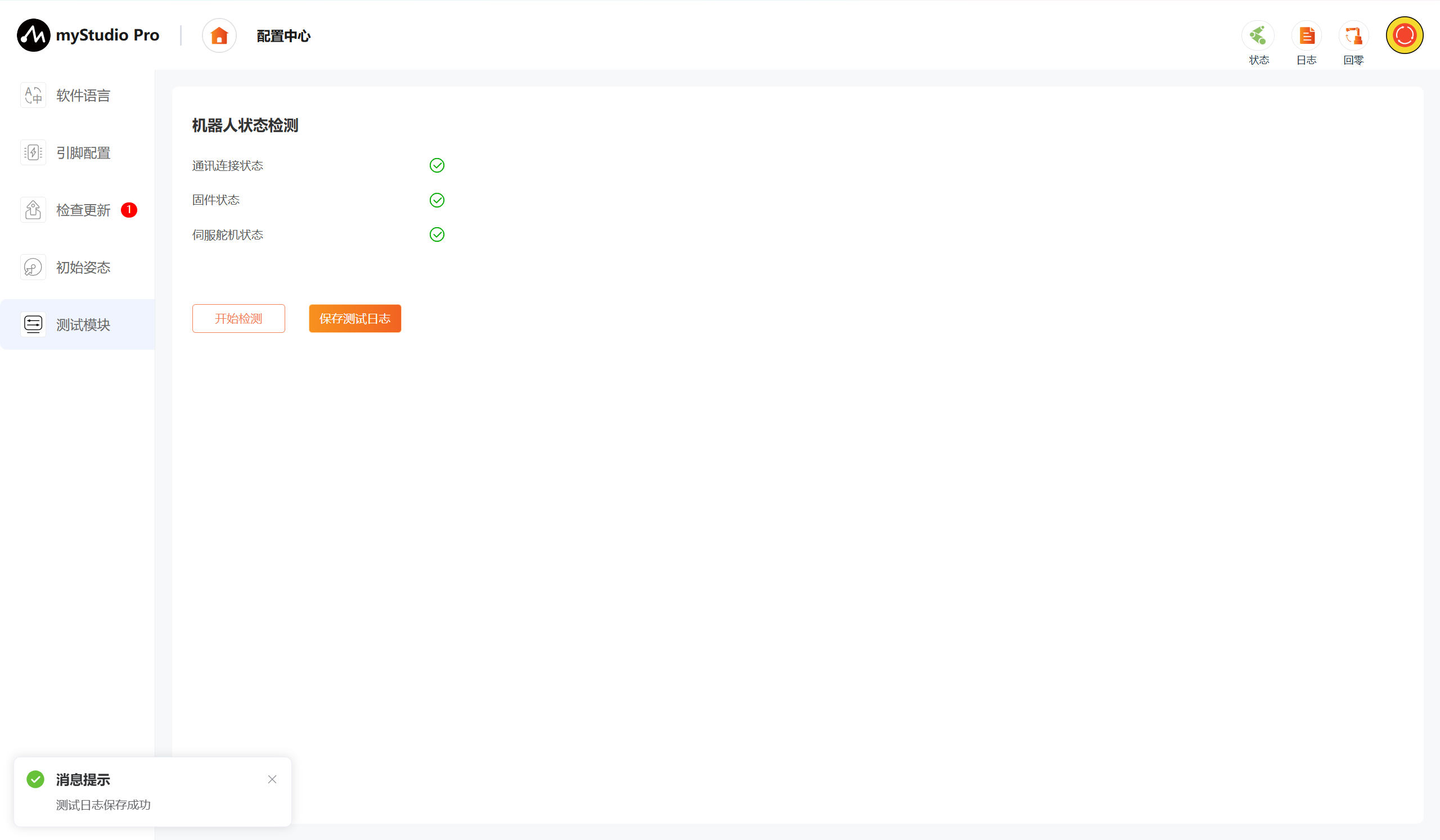
测试完成后,点击 保存测试日志 按钮,测试完成每一测试项后会展示本次测试的结果是否通过,绿色代表正常,反之不正常,可将测试结果保存到本地日志文件进行具体测试内容查看。