5.3 myStudio Pro 介绍
myStudio Pro 是一款集多功能于一体的机器人编程控制软件,为用户提供可视化编程交互、快捷移动控制、拖动教学、机器人状态查询与配置等一站式解决方案。软件内主要集成五大功能模块:积木编程、调试面板、资源中心、场景应用、配置中心覆盖从编程到调试、从学习到部署的全流程需求。
积木编程 模块在功能与设计理念上借鉴了麻省理工学院开发的儿童编程语言 Scratch,采用图形化积木拼接的方式进行编程。用户通过直观地拖拽模块组合,逐步构建出完整的代码逻辑,整个过程操作简单、易于理解,尤其适合编程初学者和教学场景使用。
从用户体验的角度来看,积木编程 是一款低门槛的可视化代码生成工具,让编程变得像搭积木一样轻松直观。而从开发者的视角来看,该模块实质上是一个能够动态生成结构化代码的文本编辑器,用户通过拖拽交互所生成的代码,最终会转化为可在机器人上执行的指令序列。这种设计与交互方式,不仅降低了使用难度,也保证了程序的专业性与可执行性。
调试面板
该模块可点动控制各关节角度和坐标,可设置每次点动改变的关节角度和坐标移动距离,并实时显示机械臂姿势;可手动控制对应IO端口的信号开关状态。
资源中心
该模块为用户提供便捷的资源导航功能,集中展示常用外部链接入口,包括技术文档、官方联系方式等。用户无需手动查找,即可快速访问相关支持材料,提升使用与维护效率。
场景应用
该模块为用户提供机器人的两大核心功能,写字画画和激光雕刻。用户可进行图形编辑与预览操作,并转换为真实的控制指令,实现机器人的写字画画与激光雕刻功能。
配置中心
模块涵盖软件与机器人系统的基础配置选项。用户可在此进行语言切换、关节运动限位设置、系统更新检测与软件驱动更新等操作。
myStudio Pro界面的显示和基本功能的使用
登录软件,主界面如下图所示
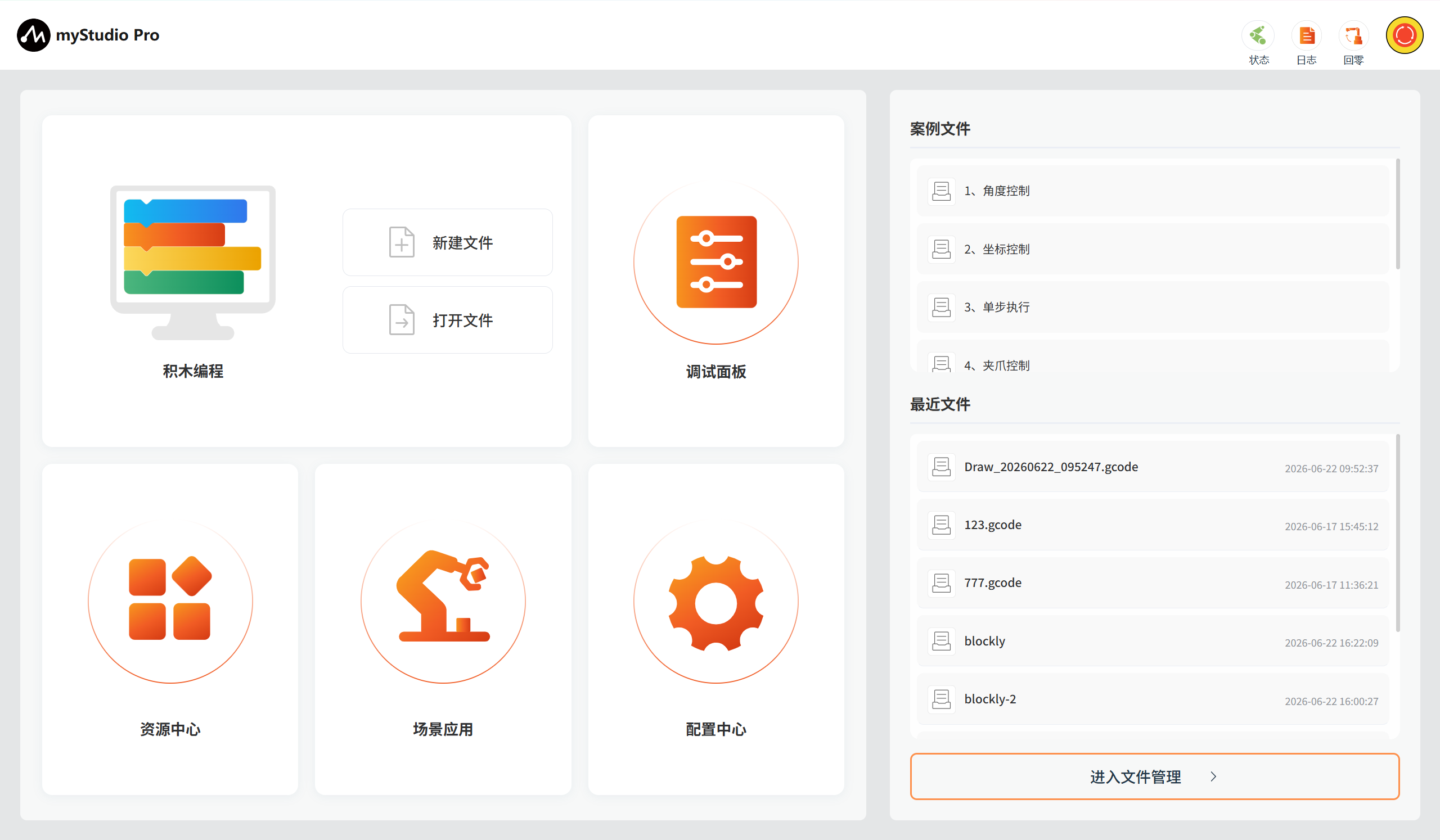
界面功能介绍,界面分成三个区域:
- 顶部安全监控区
- 功能实现
- 信息展示
注意:登录后软件会自动与机器进行通信连接
回零
此按钮功能为:控制机器人所有关节都回到零位位置
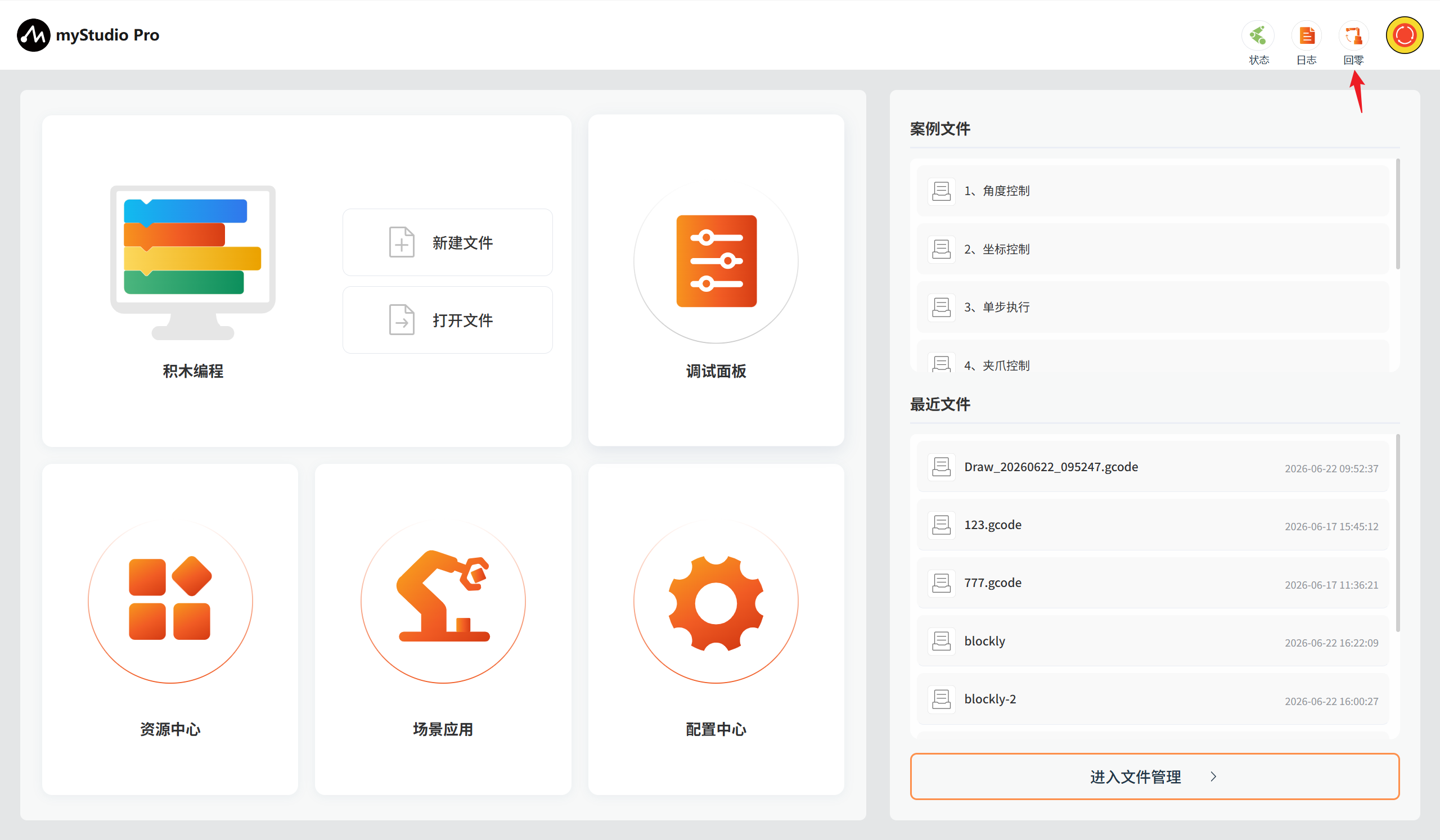
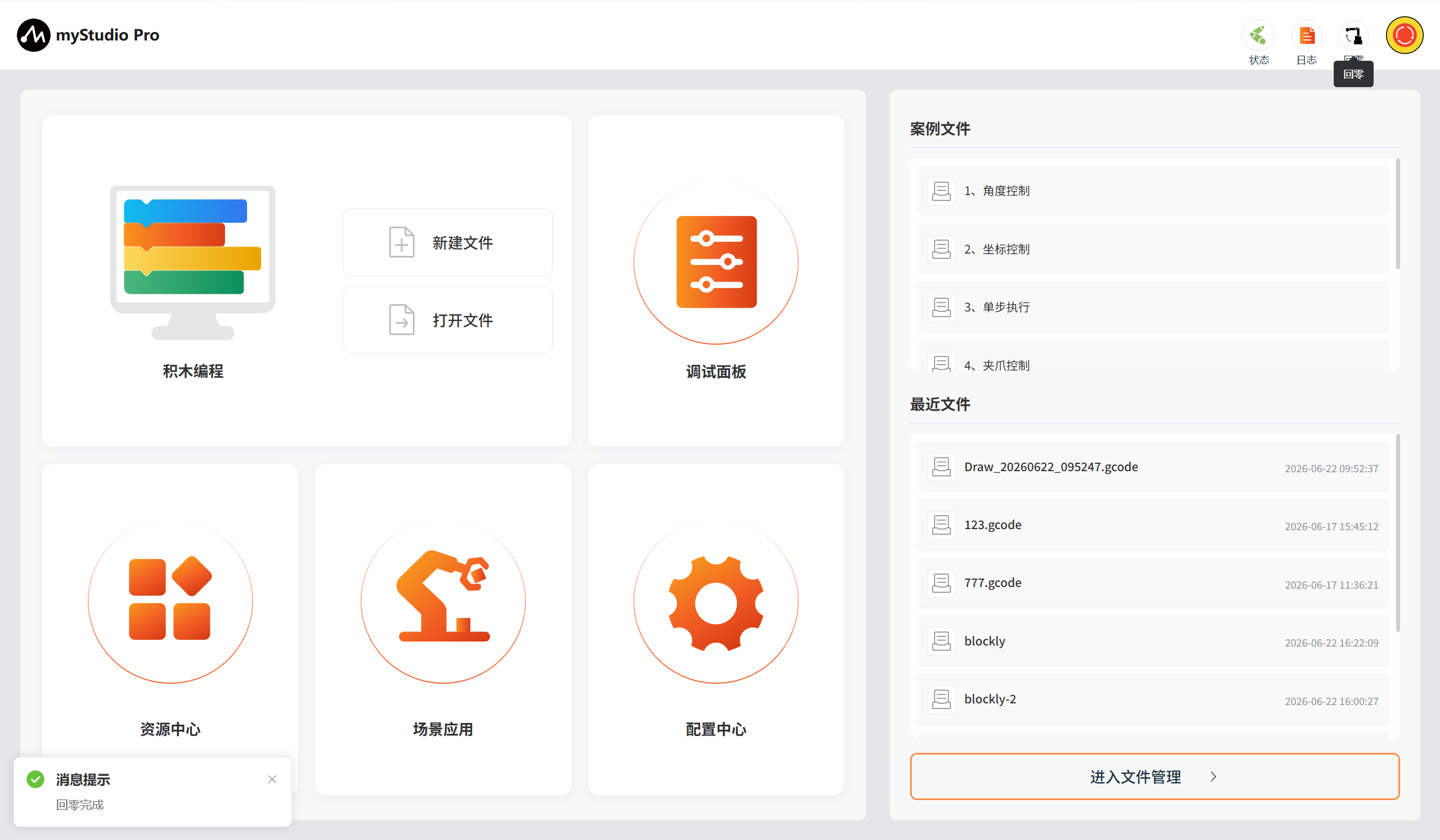
注意:此按钮功能生效的前提是已经成功连接机器人的通信。鼠标左键长按点击此按钮以后,机器人开始执行回零指令,机械臂将缓慢移动至零位,鼠标长按松开即回零指令停止执行。
回零完成以后,会弹窗提示完成回零。
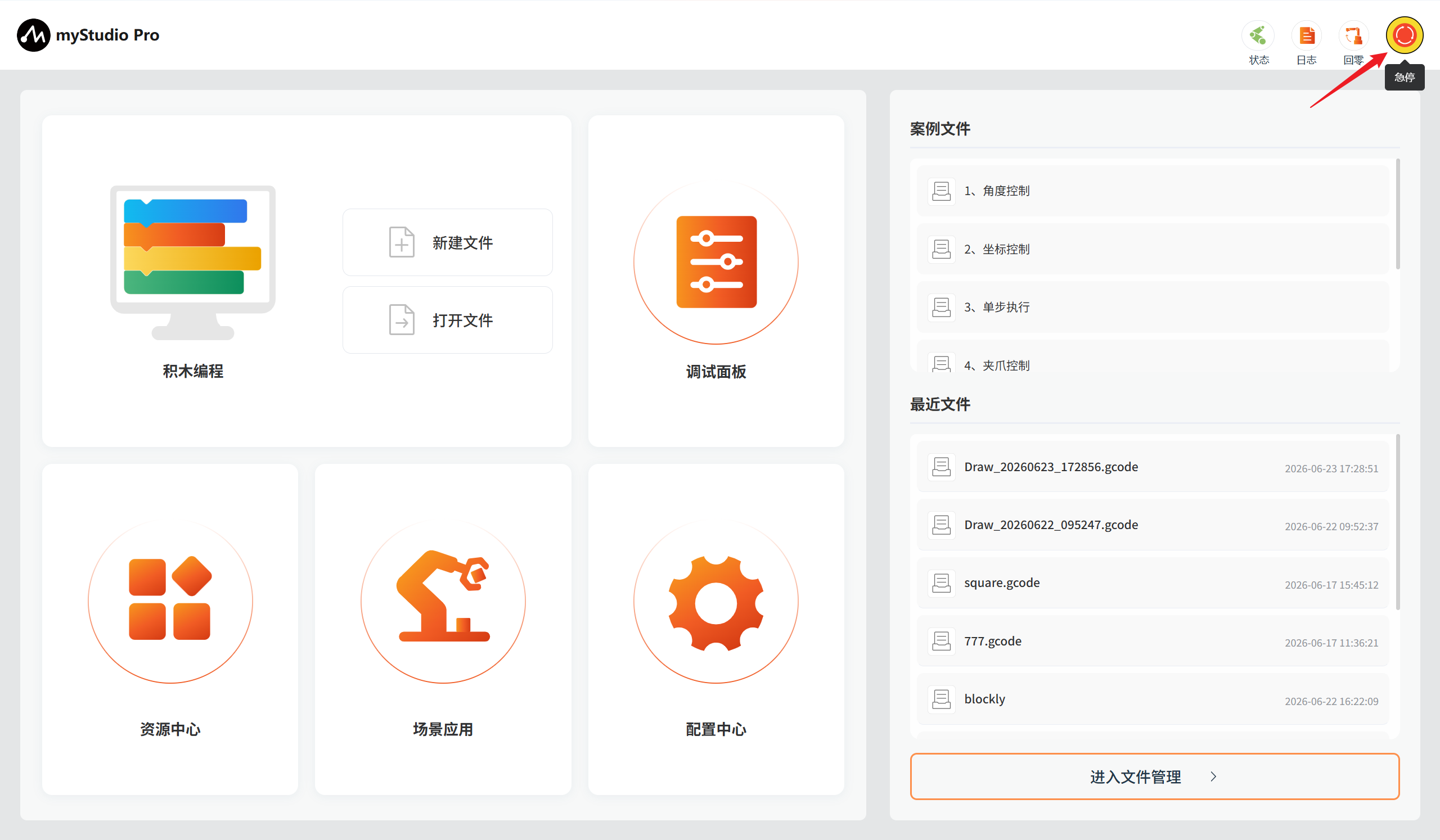
软急停
此按钮功能为:控制机器人当前运动停止,所有运行程序中止
功能实现
这里可以选择你想要使用的功能,功能包含如下:
积木编程
积木编程是一个完全可视的模块化编程界面,属于图形化编程语言,适合初级用户熟悉编程。使用者以拖拽拼图的方式开发出应用程序,即可创造出简单及复杂的功能。支持图形化代码的保存、加载、单步调试执行、执行指定的单个积木块等功能。
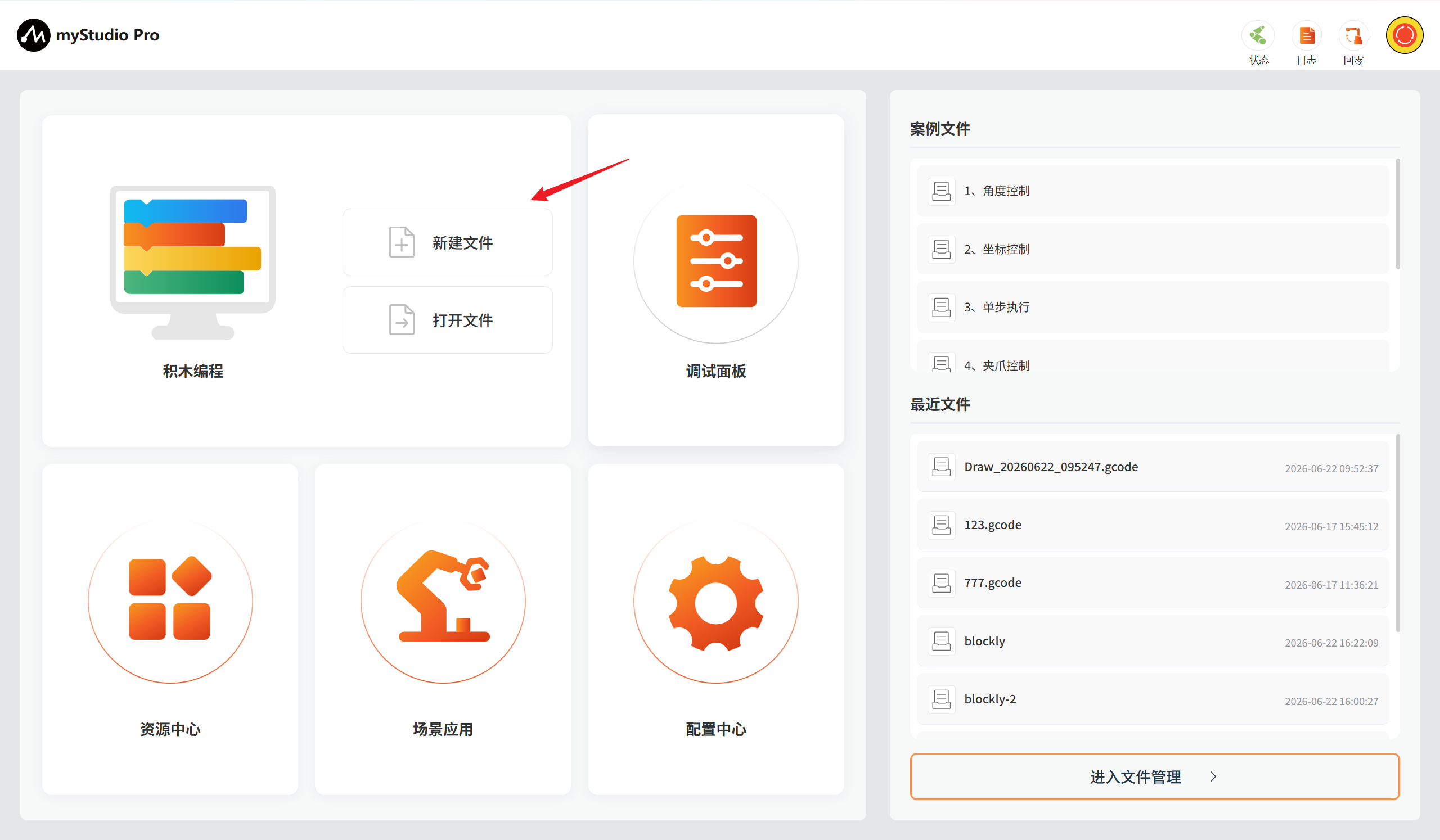
新建文件
此处为可点击按钮,鼠标左键点击以后,会跳转到积木编程界面。
打开文件
此处为可点击按钮于最近文件处的进入文件管理按钮功能一致。
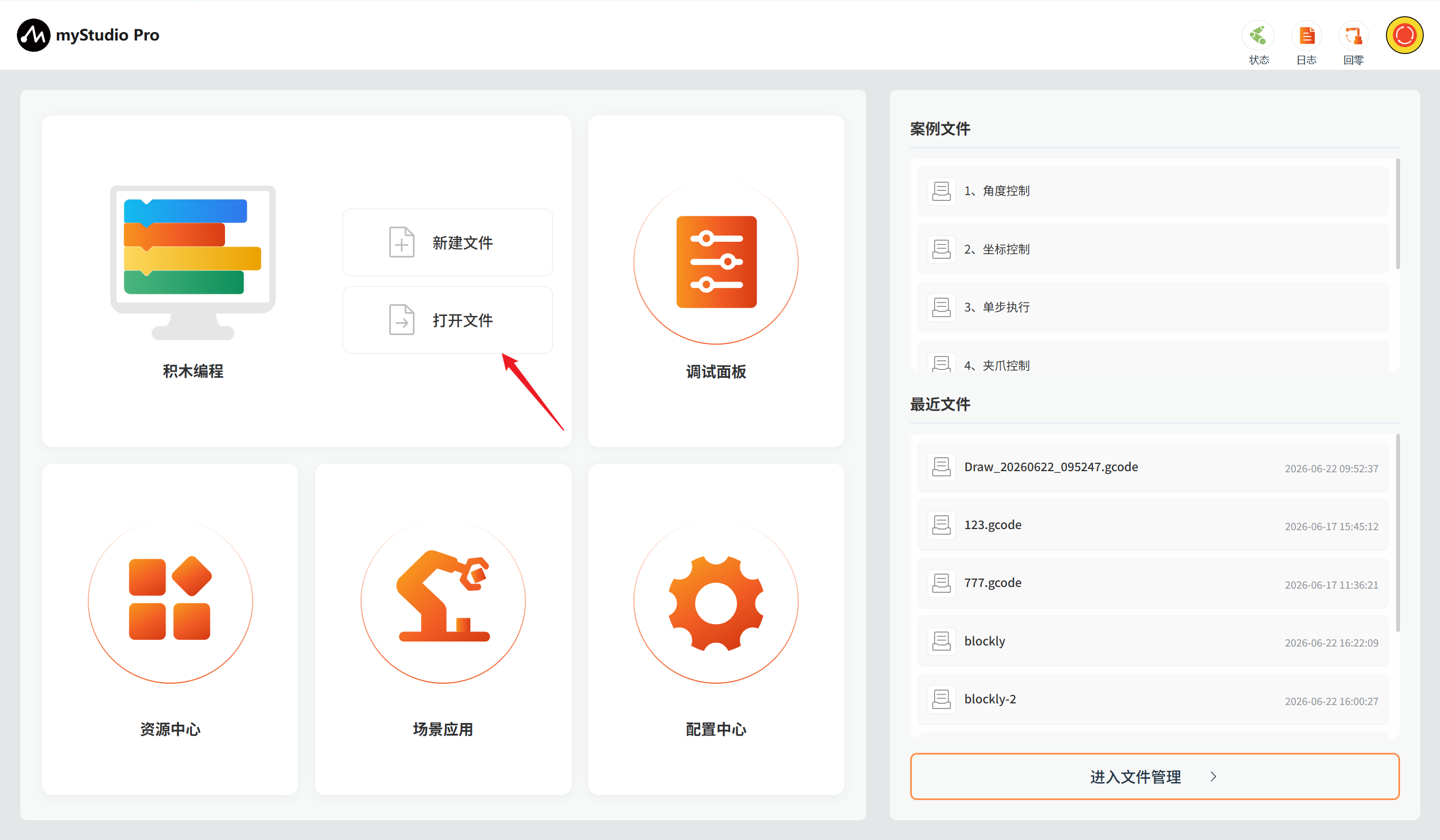
点击后会自动跳转到积木编程并打开文件管理列表,可以基于文件列表进行 JSON 文件相关操作。
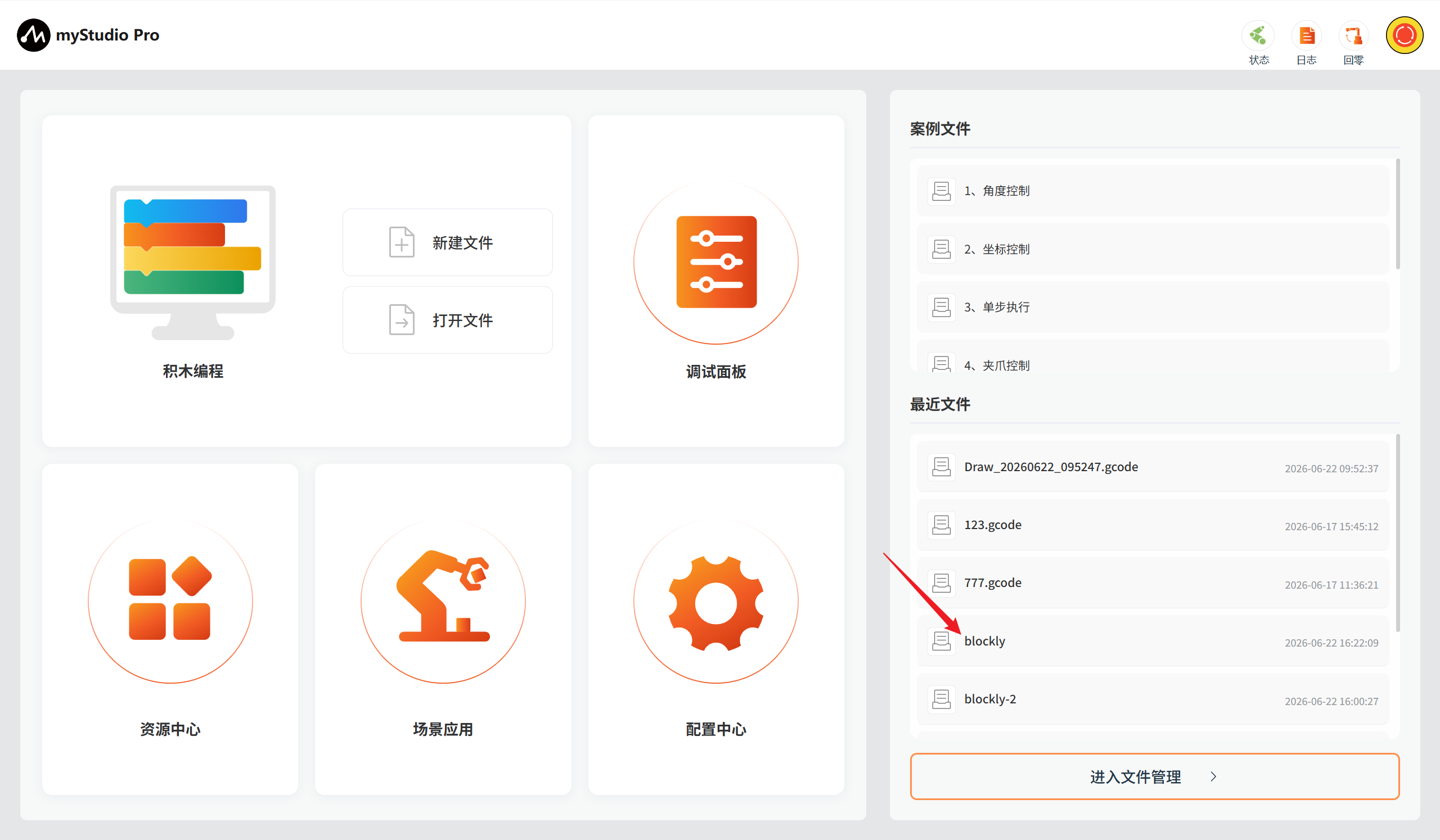
快捷载入历史保存的 blockly/gcode 文件
当你在使用过积木编程并且已经保存过 blockly 文件,如下图示位置会显示保存的文件名称以及保存时间,显示数量最多为 20 个,如果超过 20 个,只显示最新保存的 20 个。鼠标左键点击可以打开 积木编程并且自动加载选中的 blockly 文件
常用工具
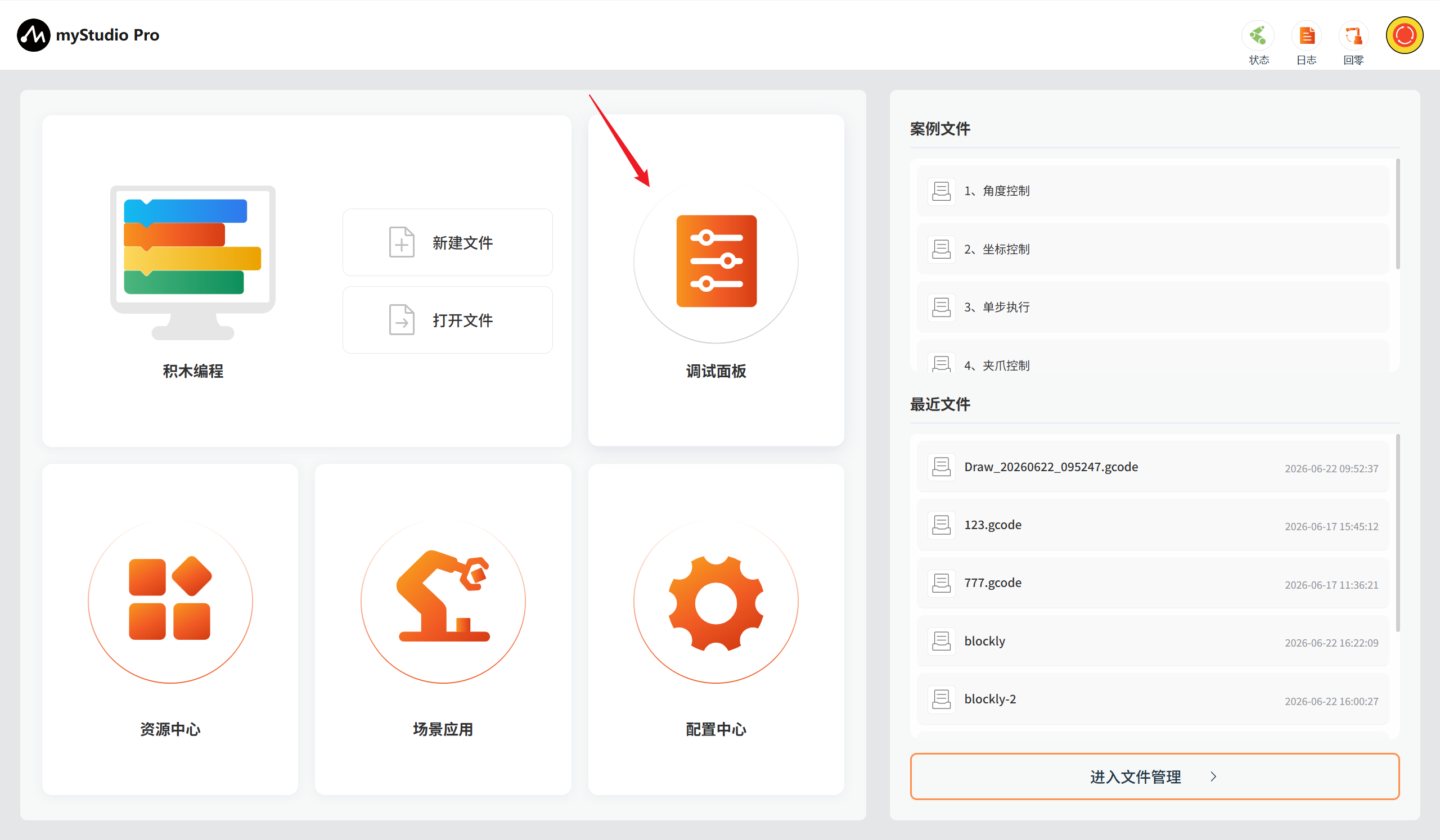
调试面板
功能:提供机器人 IO 快捷控制以及关节角度、坐标的快捷控制
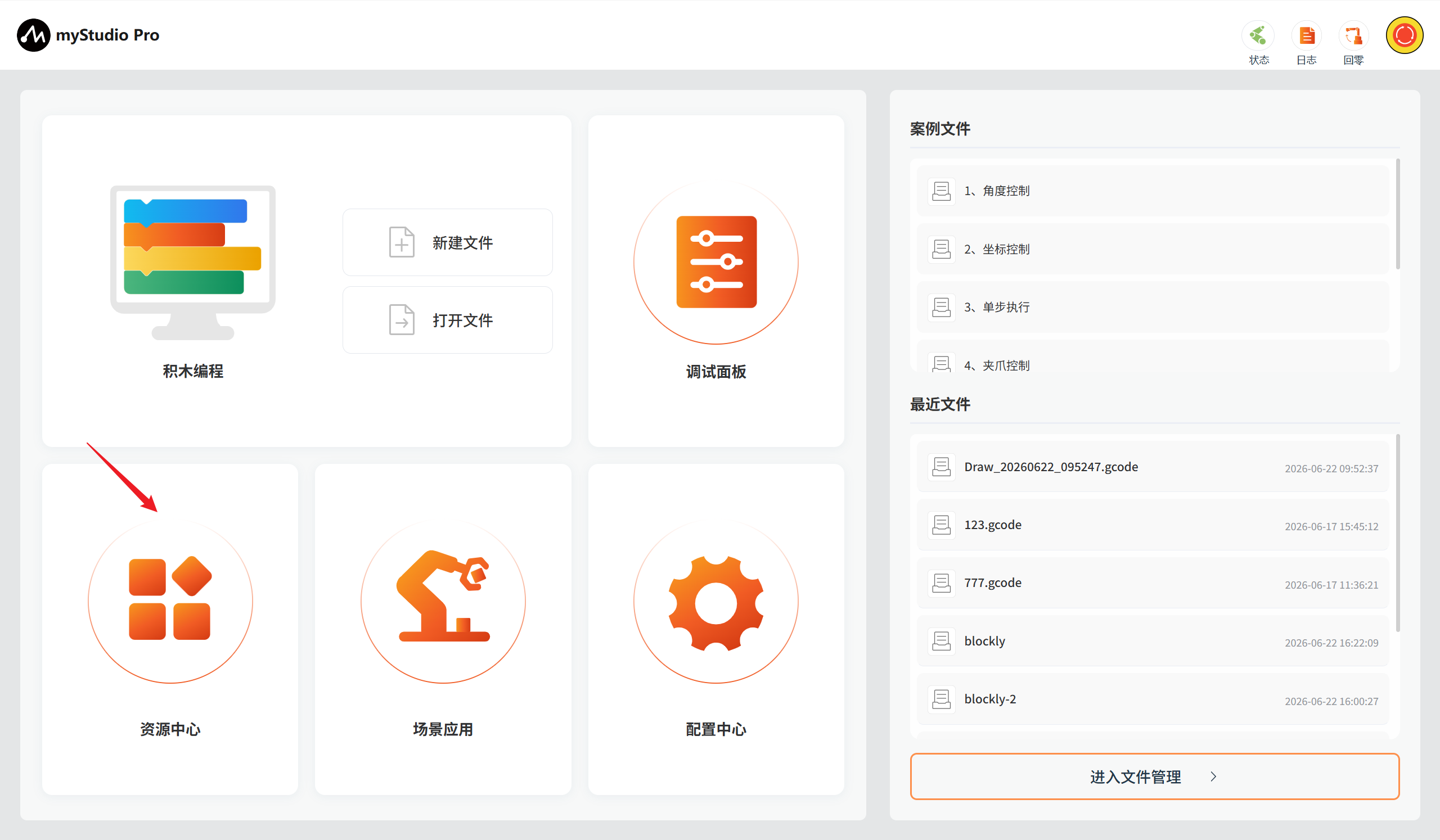
资源中心
功能:提供机器人产品使用手册、官方视频、官方 GitHub 官方在线商城以及意见反馈功能。
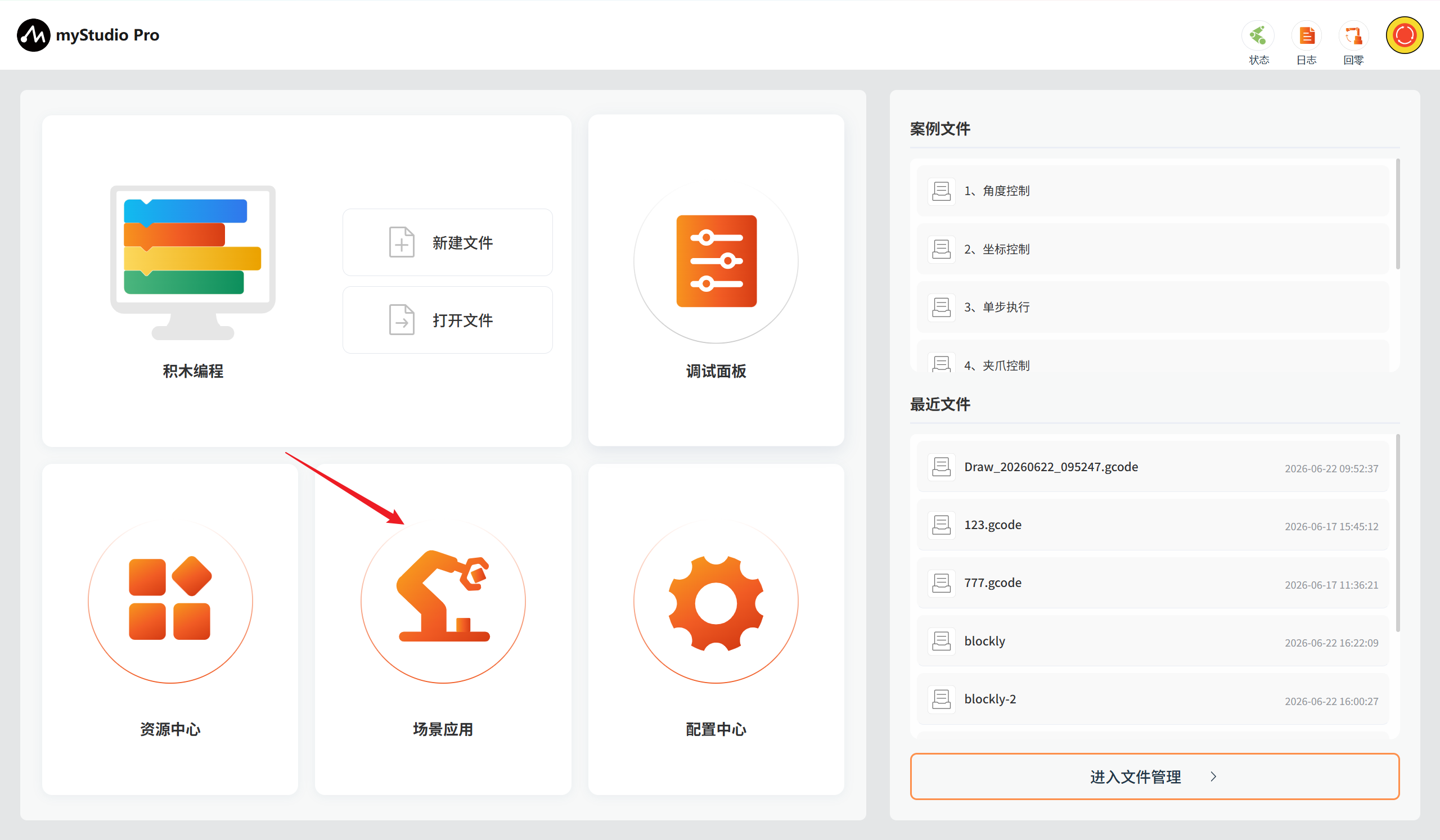
场景应用
功能:集成以下核心功能:写字画画与激光雕刻。
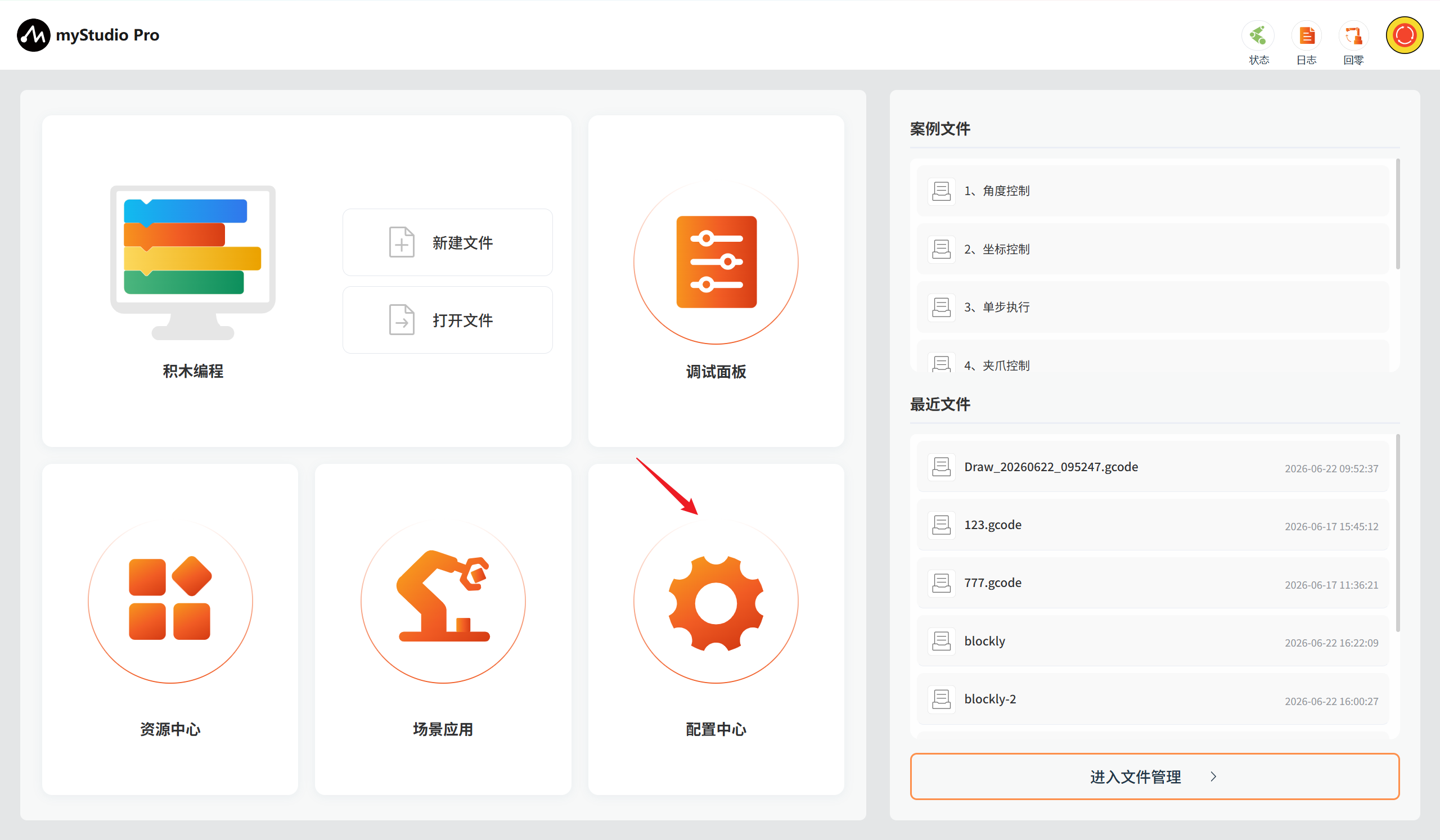
配置中心
功能:集成以下核心功能:实时监控机器人状态与信息、一键检查更新应用版本、个性化设置(语言/运动参数)、引脚配置等,助您高效管理机器人系统。
信息展示
应用的底层部分,警报提示以及当前机器人的运行状态。
报警提示
功能:展示机器人错误信息,并且鼠标左点击可以打开错误日志窗口。
鼠标左键点击,打开错误日志窗口。
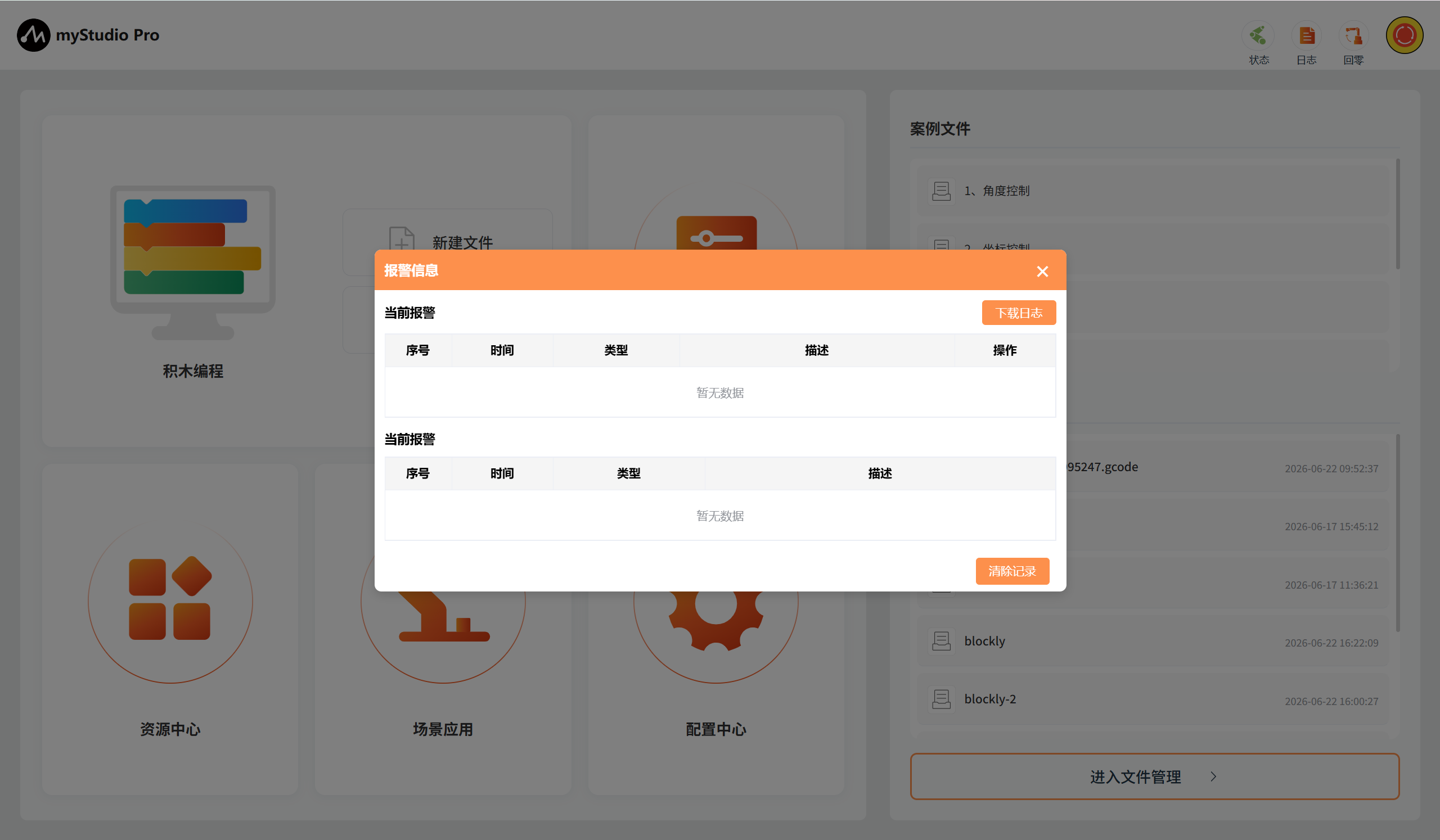
如果机器人在运行的过程中报错,应用就会捕获异常并且显示在错误日志界面中,错误日志表格内含义如下:
- number:错误日志序号
- time:错误发生的时间
- type:出现的错误类型
- description:错误描述信息
应用捕获到错误以后,首先会弹窗提示并且会给出解决方案,如果你不想处理错误,也可以忽略错误。当你断开连接并且重新连接设备或者进入到错误日志界面,点击"清除"按钮以后,会重新弹窗提示并且保存到错误日志表中。
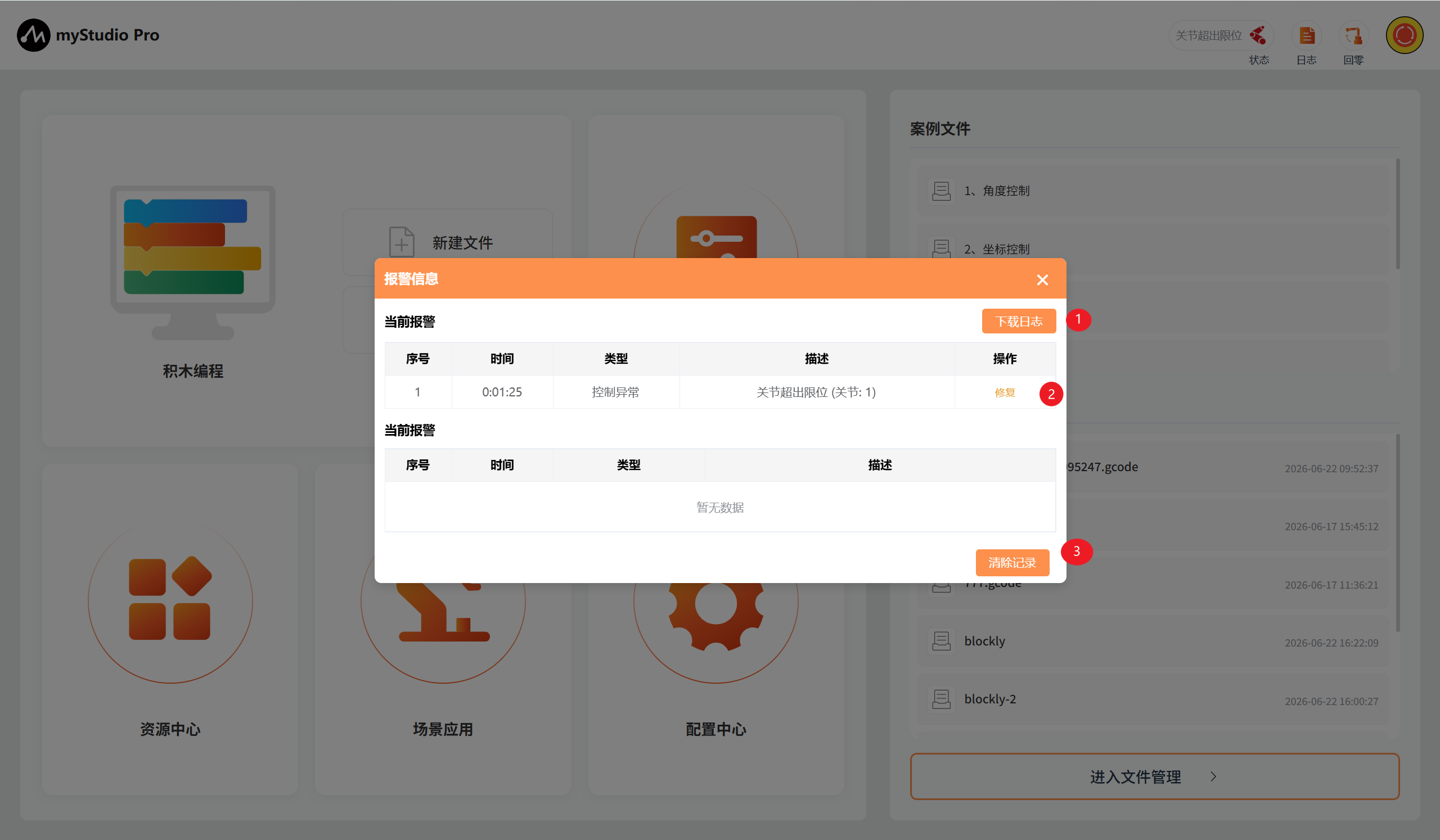
以捕获到关节1超限错误为例:
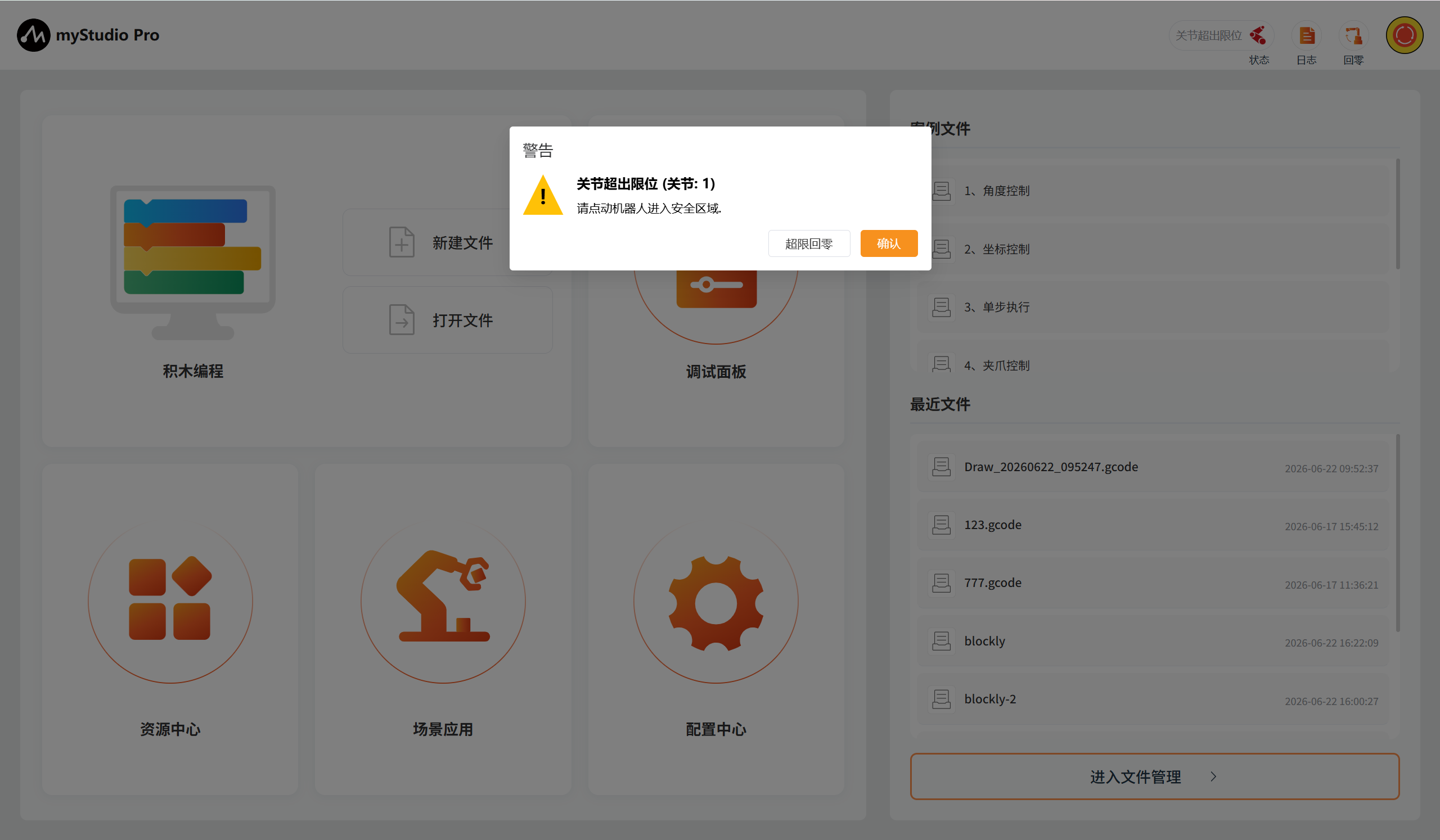
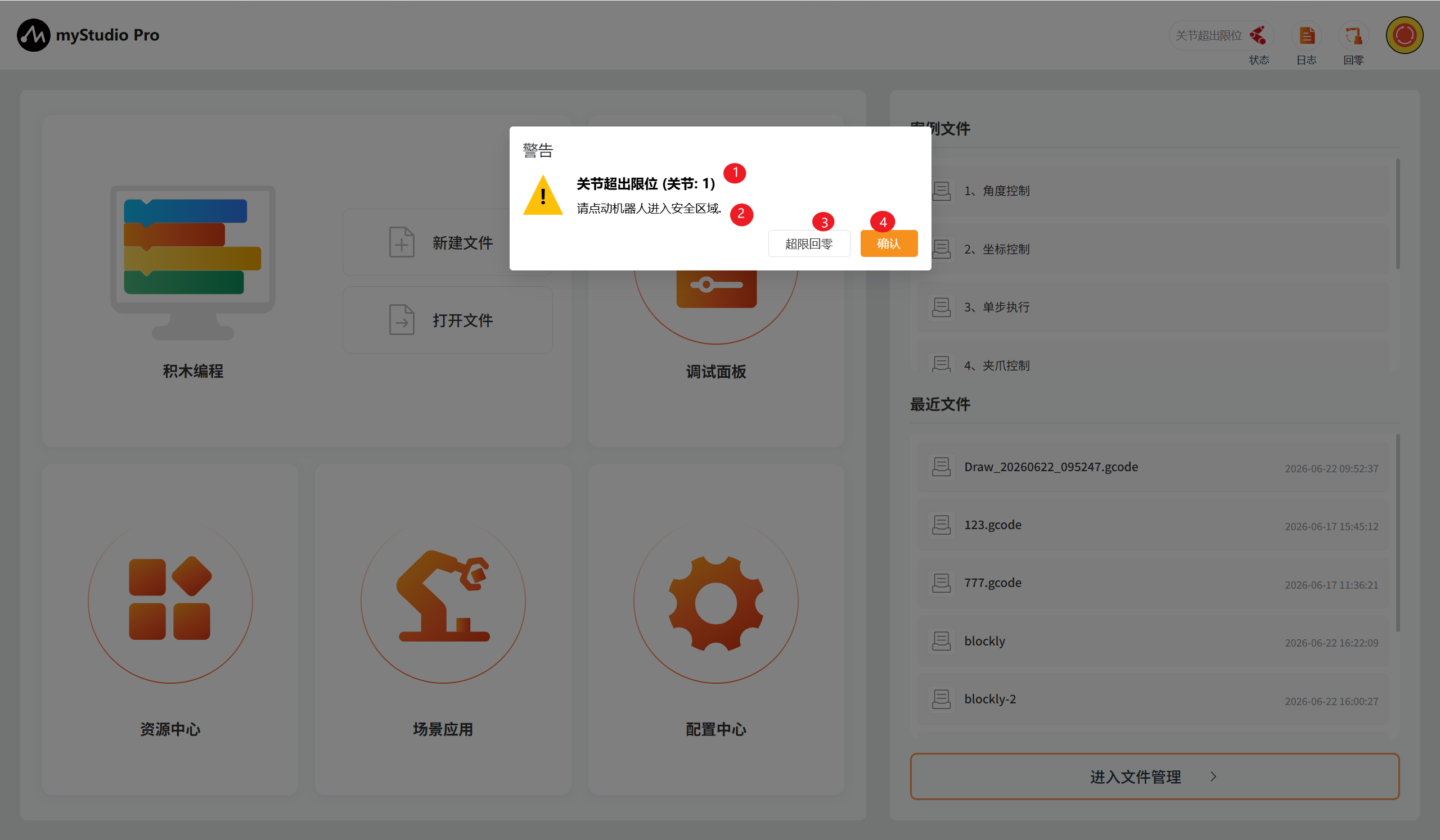
1、当捕获到机械臂异常时,会弹出捕获到的具体警告弹窗,弹窗主要由4部分组成,1:当前异常错误的具体内容;2:当前异常错误的解决方法,若当前异常可解决或恢复则会显示,反之则没有内容显示;3:当前可清除或恢复的异常错误的'修复按钮',触发即自动对该异常进行修复处理,反之则没有按钮显示;4:当前异常确认按钮,如果你不想处理错误,可以该按钮忽略当前异常。
2、已修复的异常会展示到异常列表中的历史报警表格中,当前存在的异常会展示到当前报警表格中,同时自动记录异常存在时间。
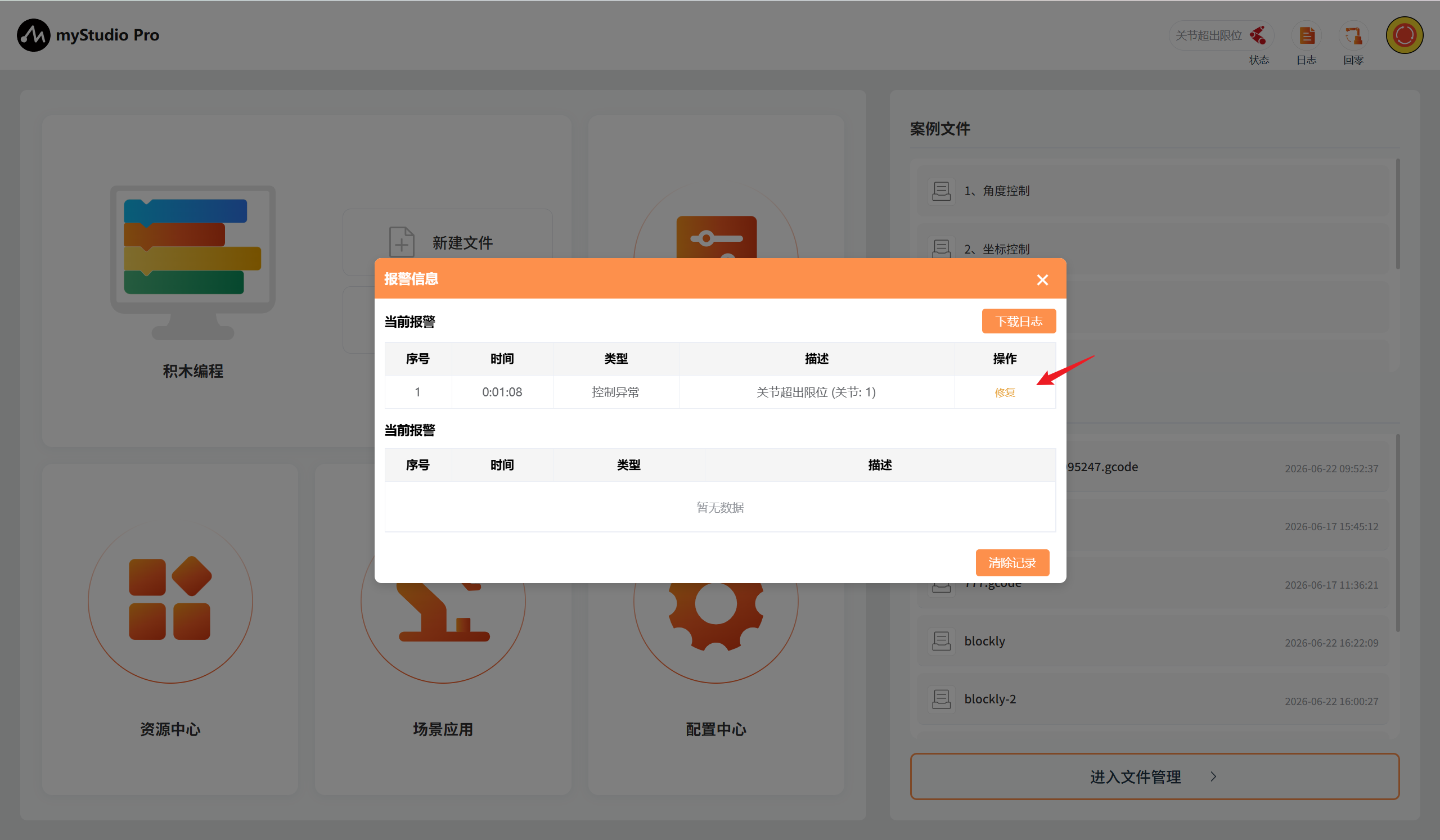
3、(1)机器人日志下载按钮,自动获取当前时间往前推 1天 范围内的日志,并将日志文件以“.log”文件格式下载至对 应存储位置,若异常可修复可点击修复按钮(2)进行异常修复操作,点击清理记录按钮(3)会对已解决的历史报警记录进行清除操作。
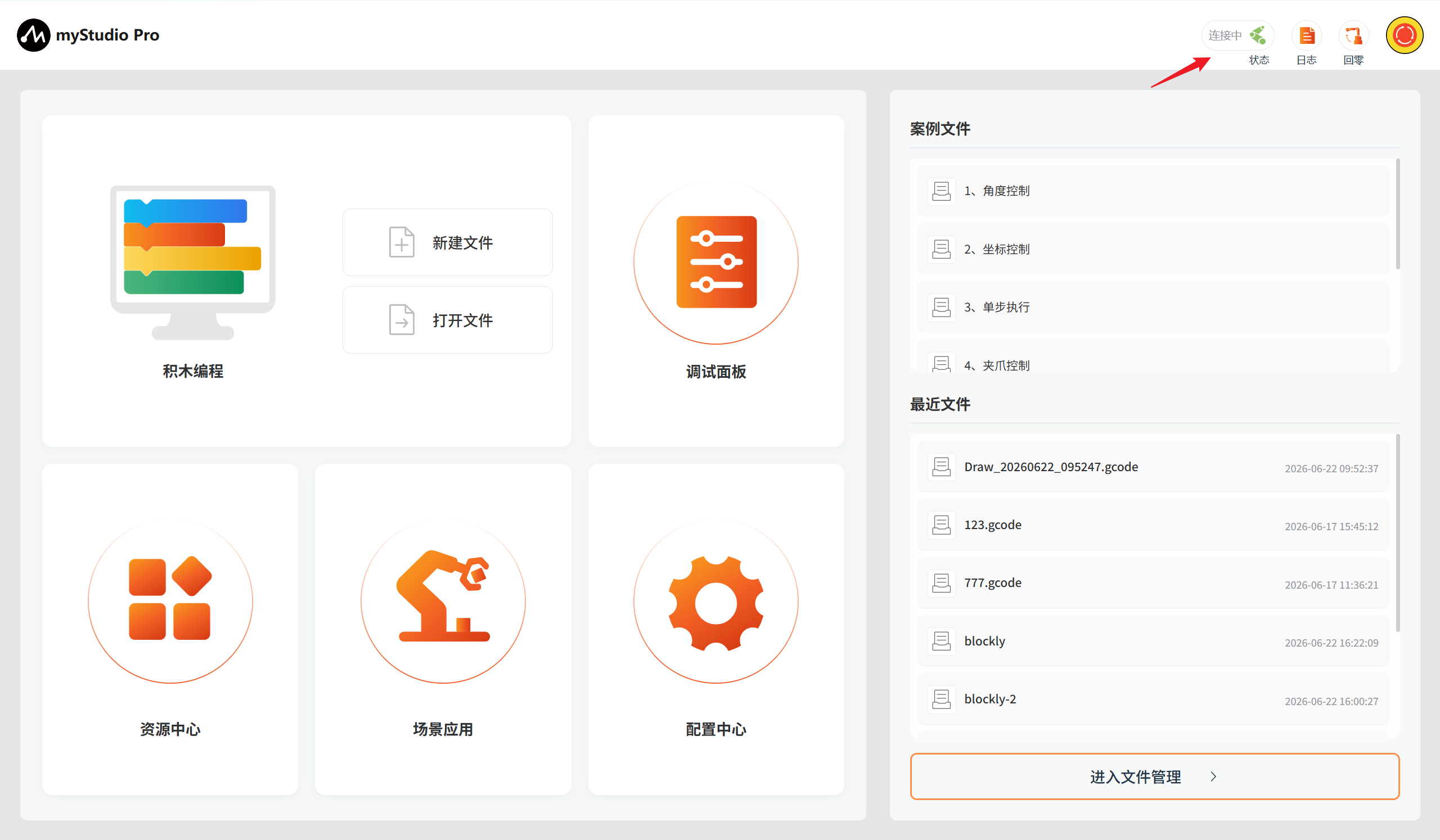
机器人状态
功能:显示当前机器人的运行状态
| Color | meaning |
|---|---|
 |
未连接 |
 |
连接中 |
 |
正在运动 |
 |
机器异常 |