场景应用
主页面
进入场景应用主界面后能立即找到"写字画画"、"激光雕刻"两大核心功能,点击一键跳转至对应编辑页面。
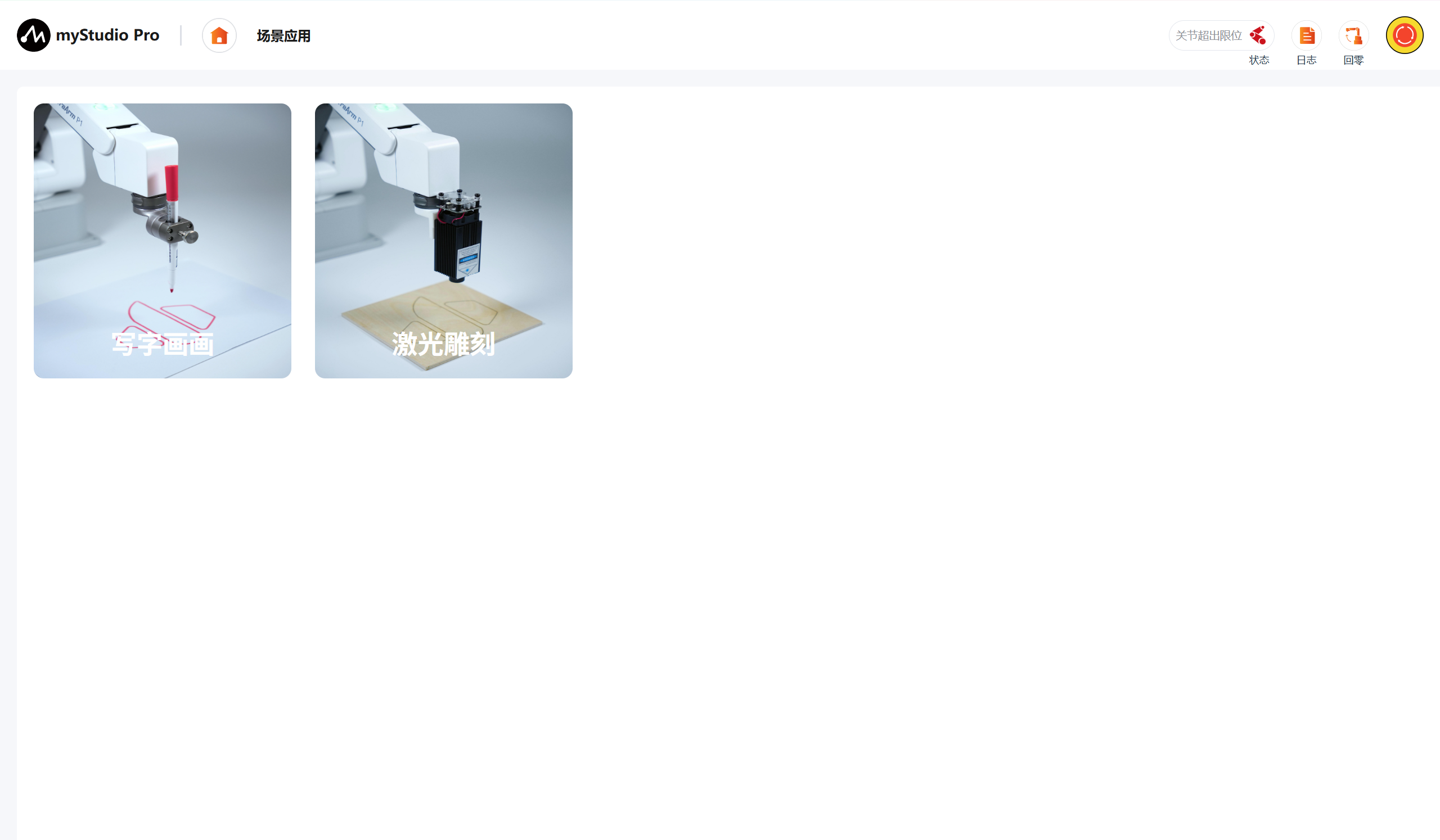
写字画画
主页面
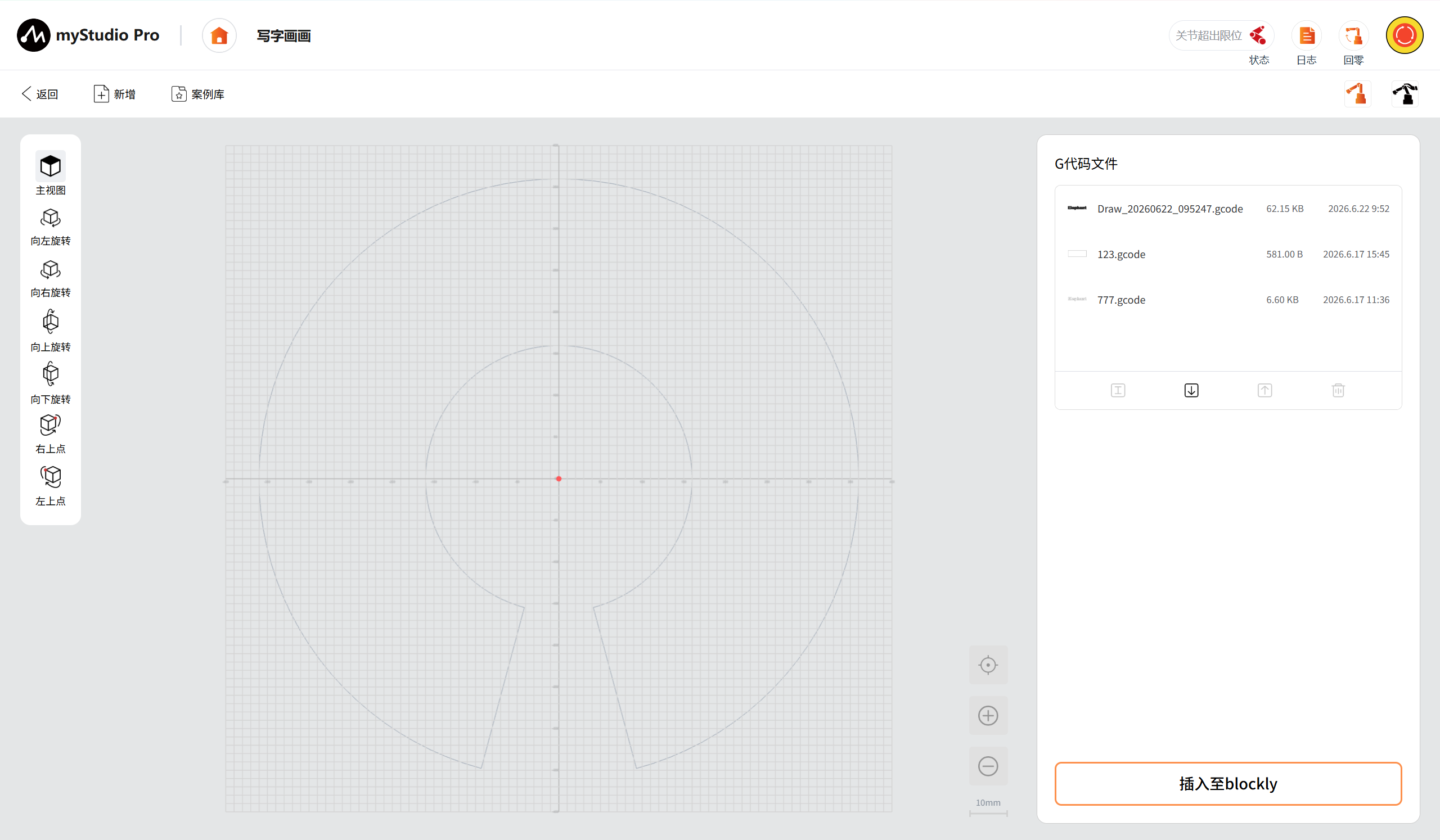
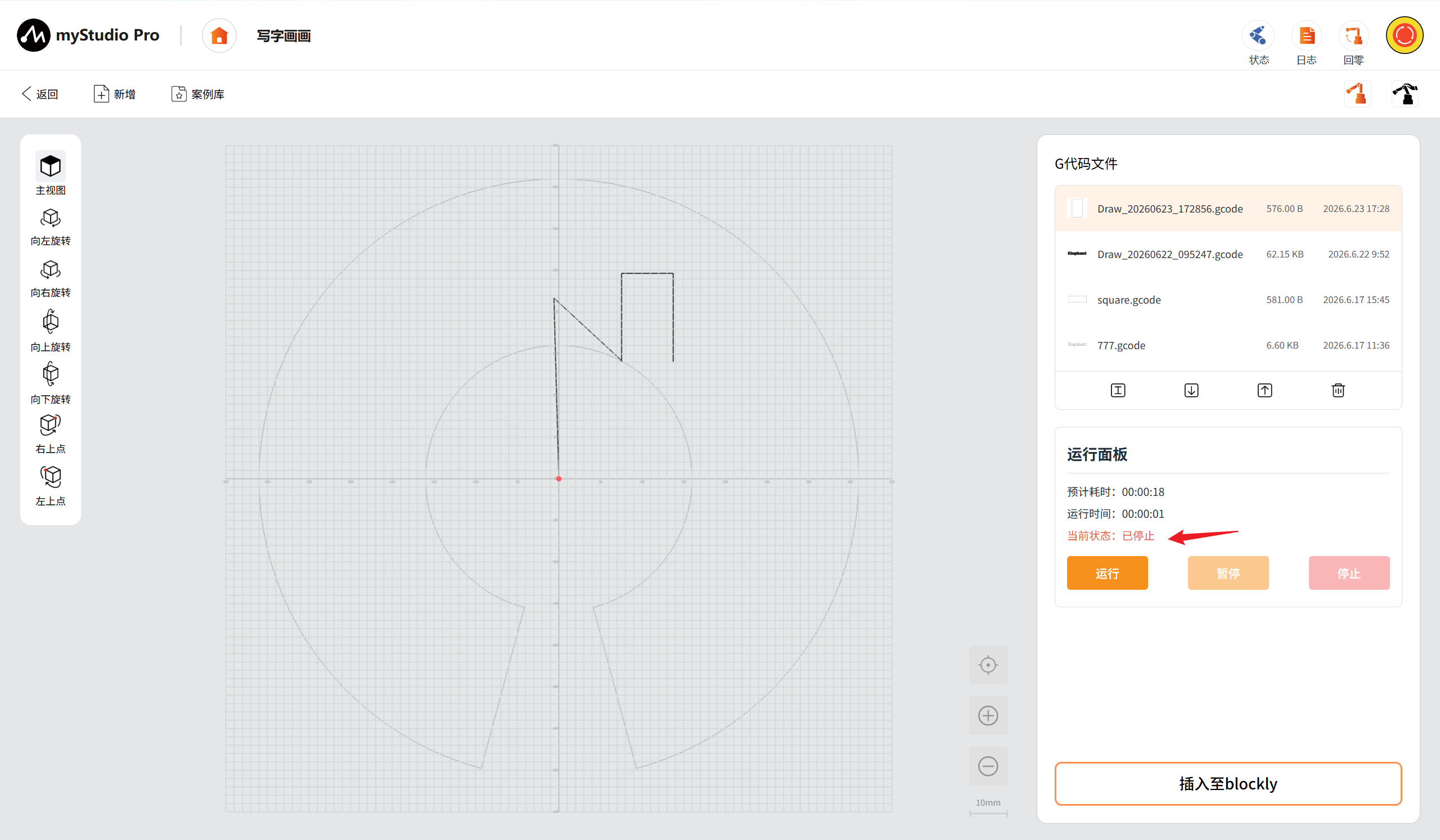
主界面是进行G代码文件管理、轨迹预览与作业执行的核心入口,主要划分为以下区域:
顶部工具栏
提供返回、新增、案例库、快速移动、自由移动五个功能按钮。新增用于进入工作台创作图案;案例库内置预设G代码文件;快速移动支持点动调试与特殊点设置;自由移动可手动拖拽机械臂至目标点位
返回: 点击按钮可返回场景应用主页面。
新增: 点击按钮后,可进入写字画画工作创建编辑新项目。
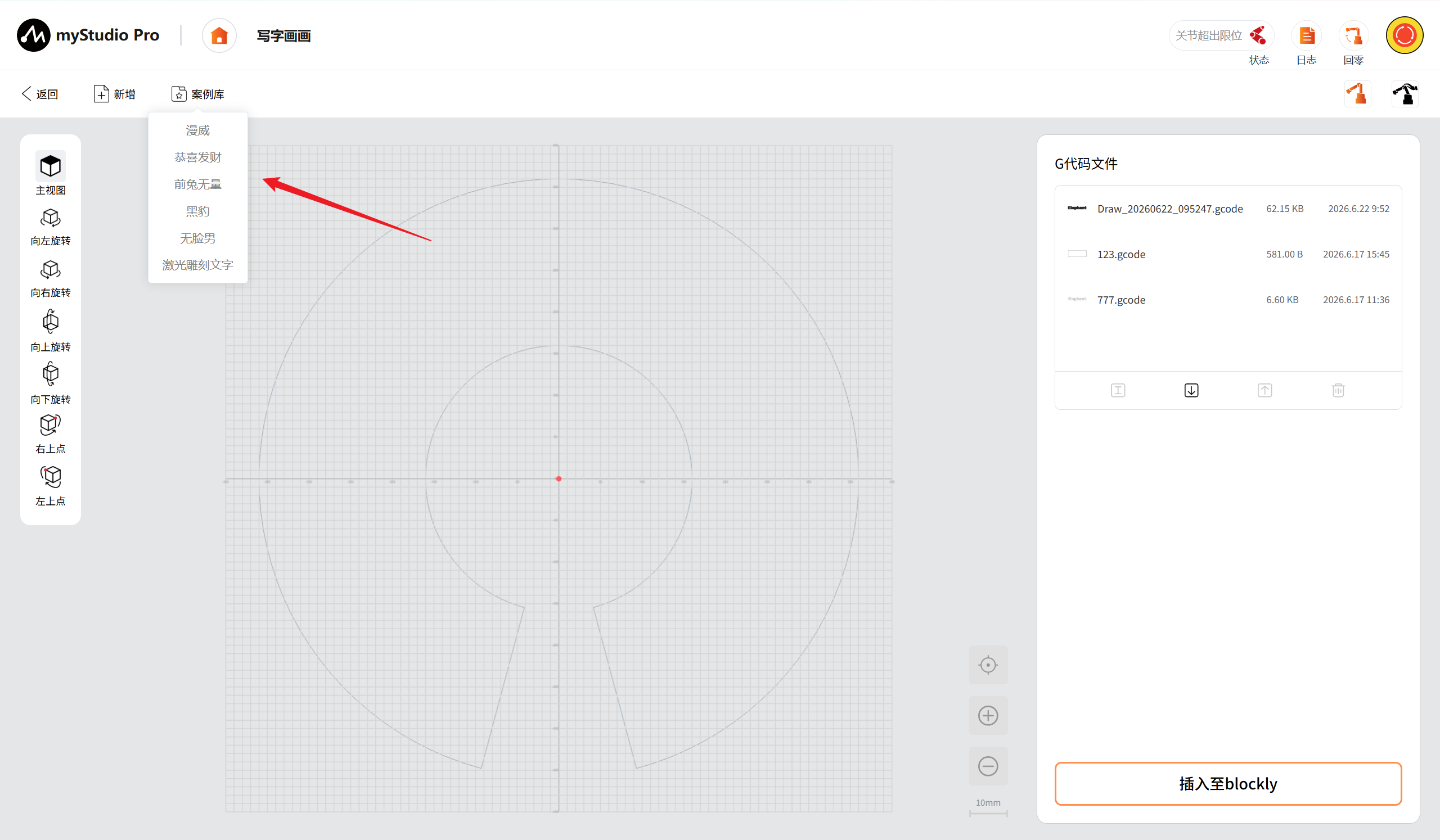
案例库: 下拉菜单,可浏览并选用内置预设的可加工G代码文件,快速加载其加工轨迹至中间预览区。
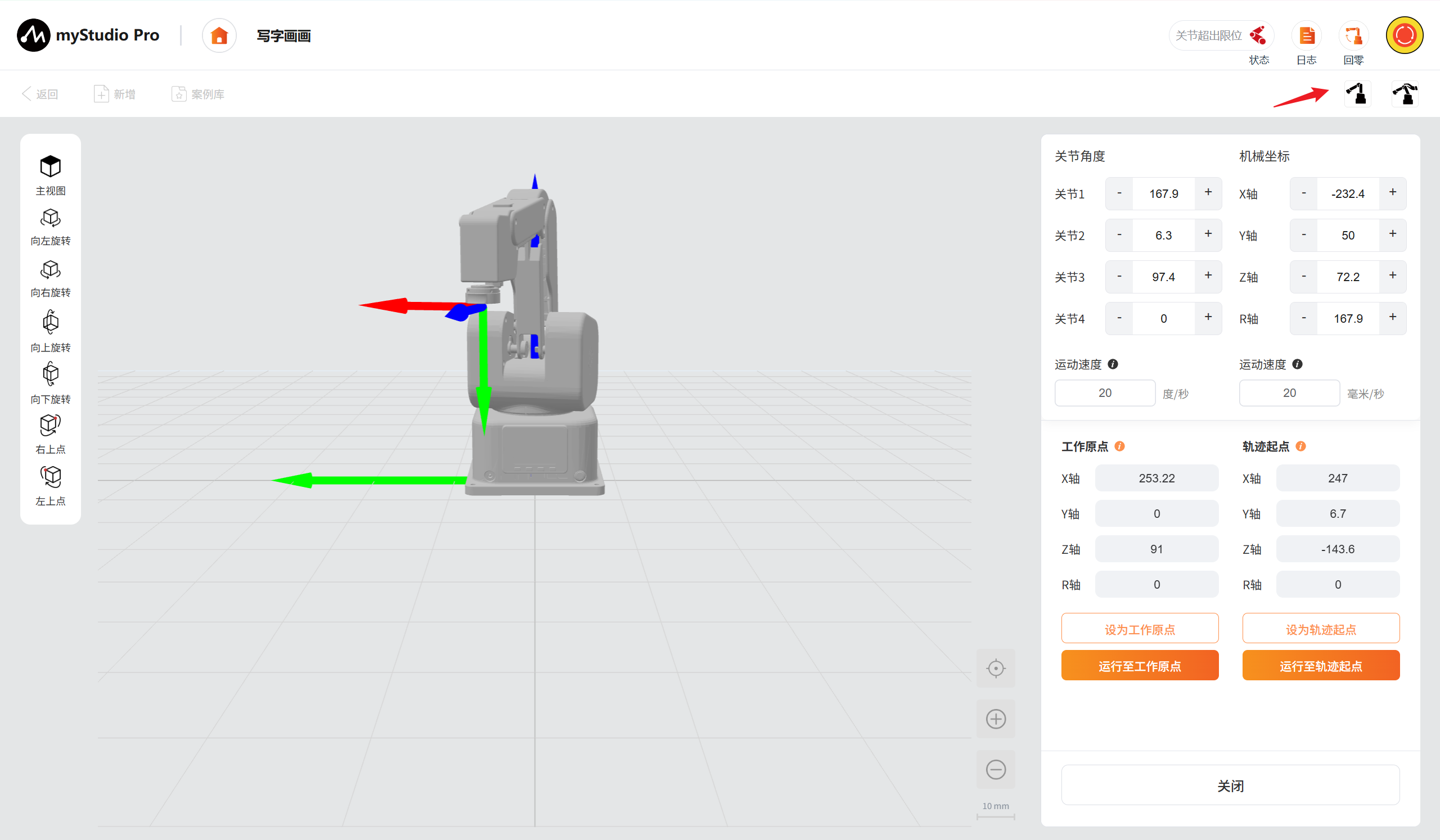
快速移动: 点击后弹出快速移动页面,支持设置工作原点、轨迹起点、精确点位调试以及实时坐标读取。
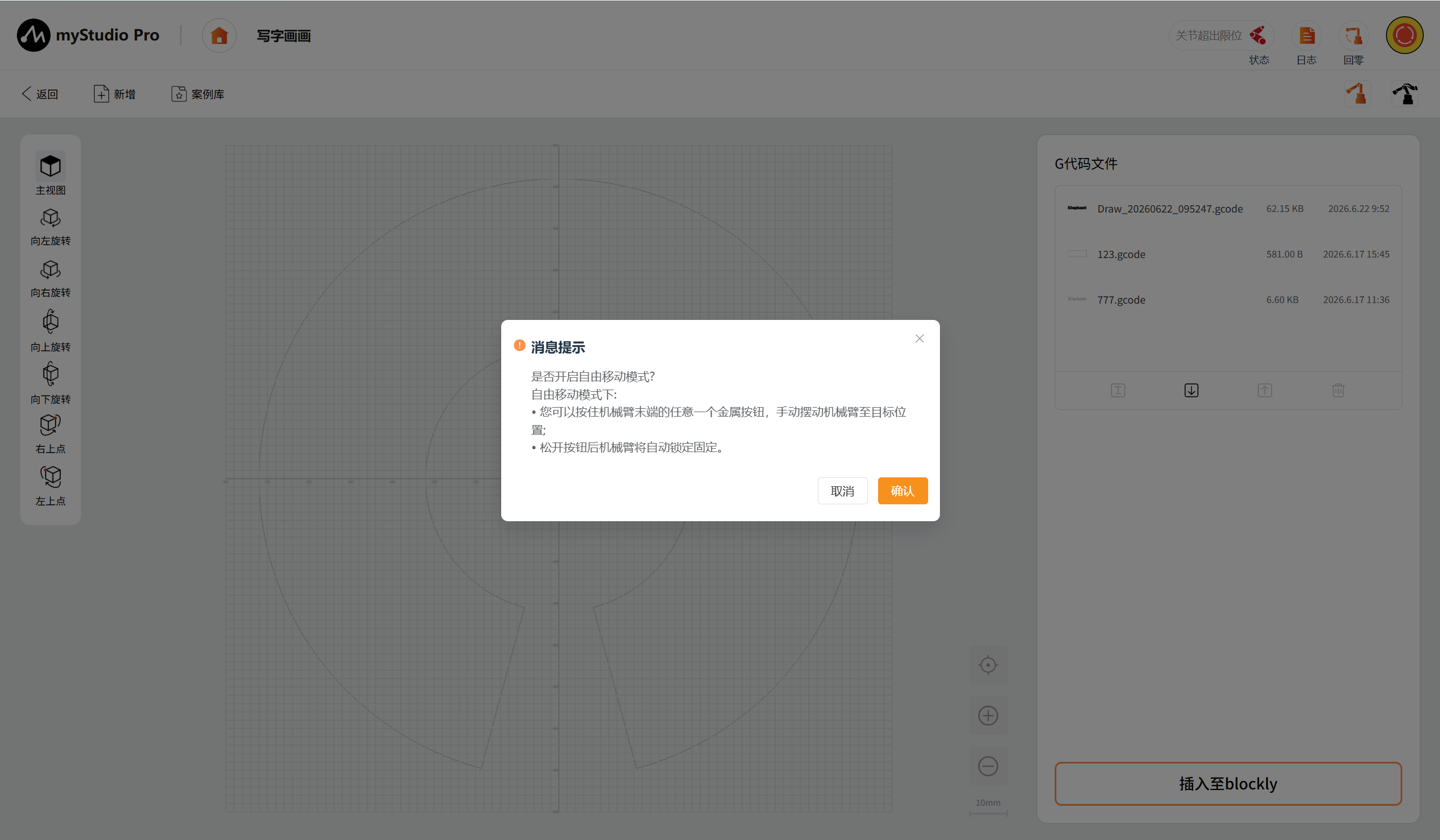
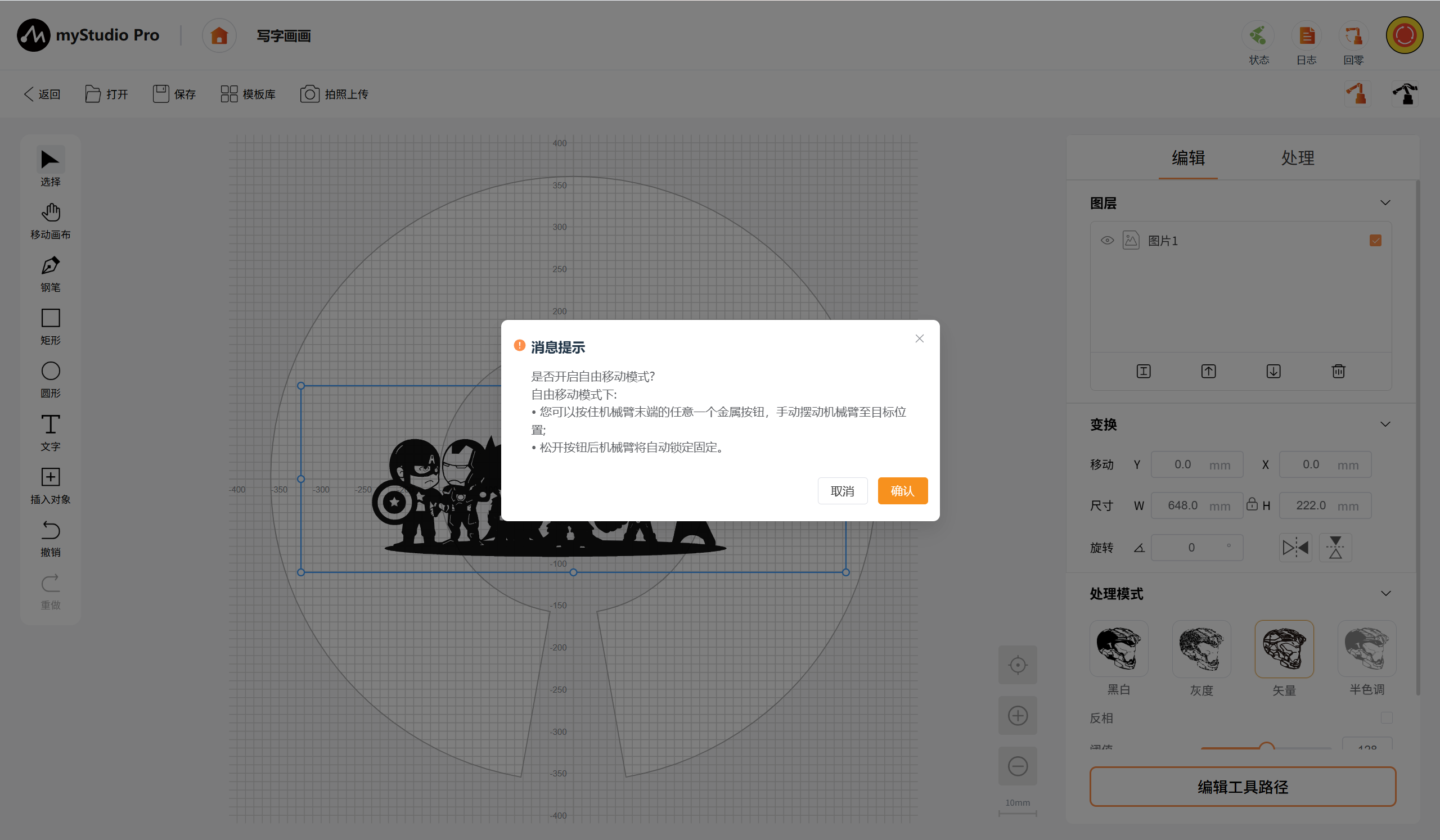
自由移动: 点击后会弹出消息框,点击确认后,机械臂可手动拖拽,可移动机械臂至初始点位,简化调试过程。
左侧视图控制区
提供主视图(恢复默认视角)、向左旋转/向右旋转/向上旋转/向下旋转(调整观察角度)以及左上点/右上点(将视图中心快速定位至作业区域的左上角或右上角),便于多维度检查加工轨迹。
主视图: 点击按钮后恢复3D预览区至默认初始视角。此页面主视图默认为俯视图。
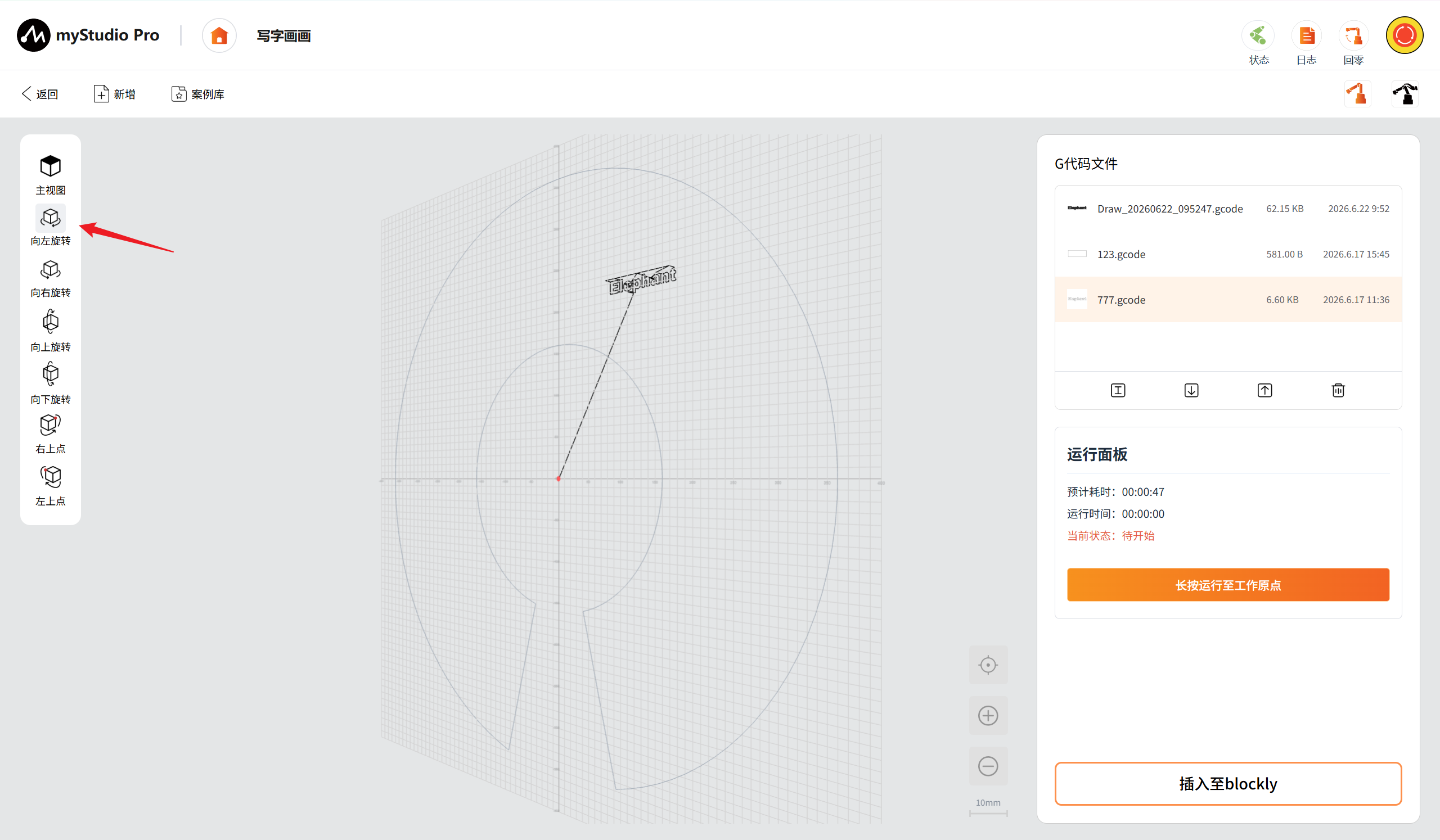
向左旋转: 支持单击和长按,单击旋转15度,长按以30度/s的速度向左持续旋转,直至松开按钮停止。
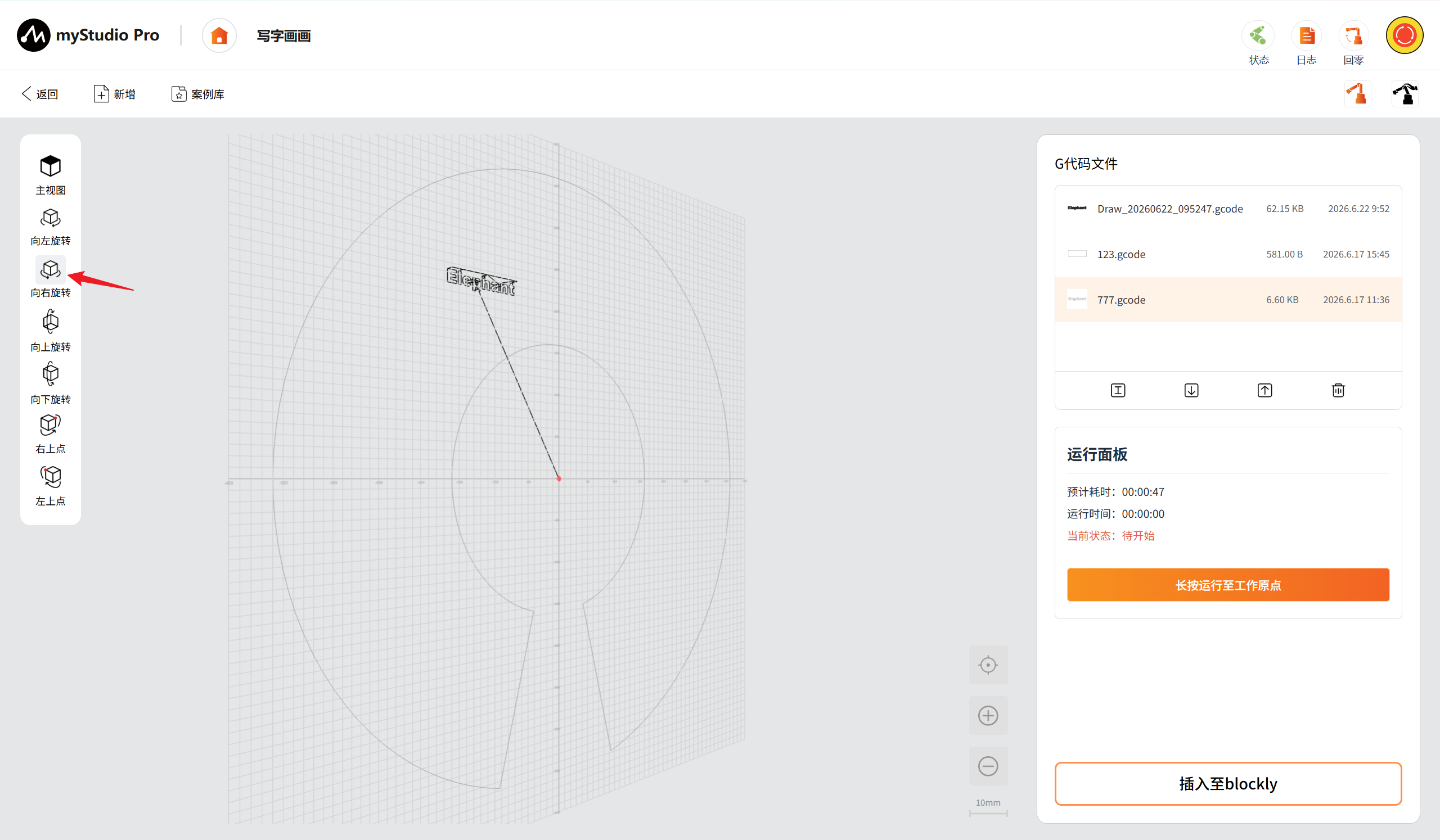
向右旋转: 支持单击和长按,单击旋转15度,长按以30度/s的速度向右持续旋转,直至松开按钮停止。
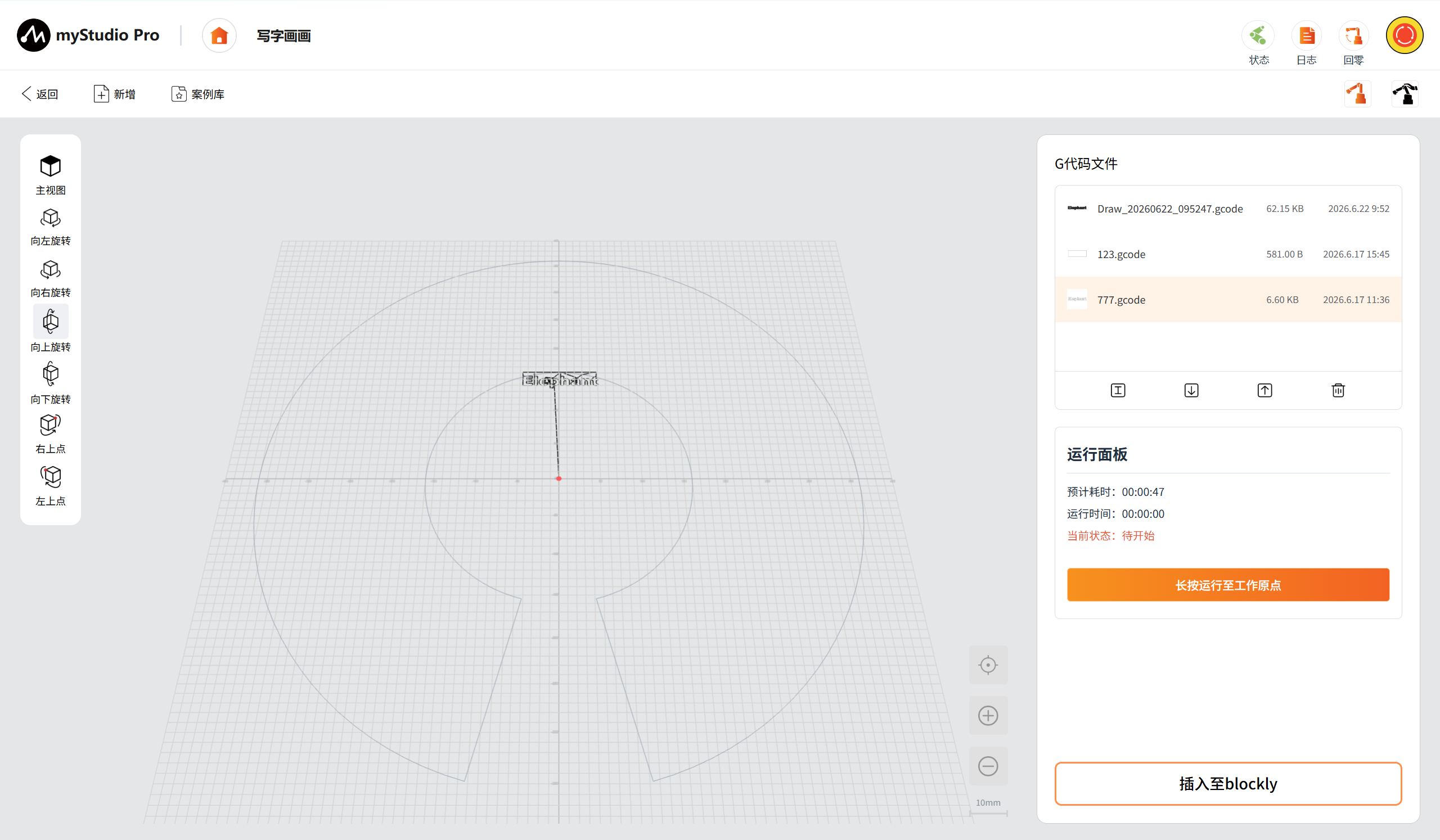
向上旋转: 支持单击和长按,单击旋转15度,长按以30度/s的速度向上持续旋转,直至松开按钮停止。
向下旋转: 支持单击和长按,单击旋转15度,长按以30度/s的速度向下持续旋转,直至松开按钮停止。
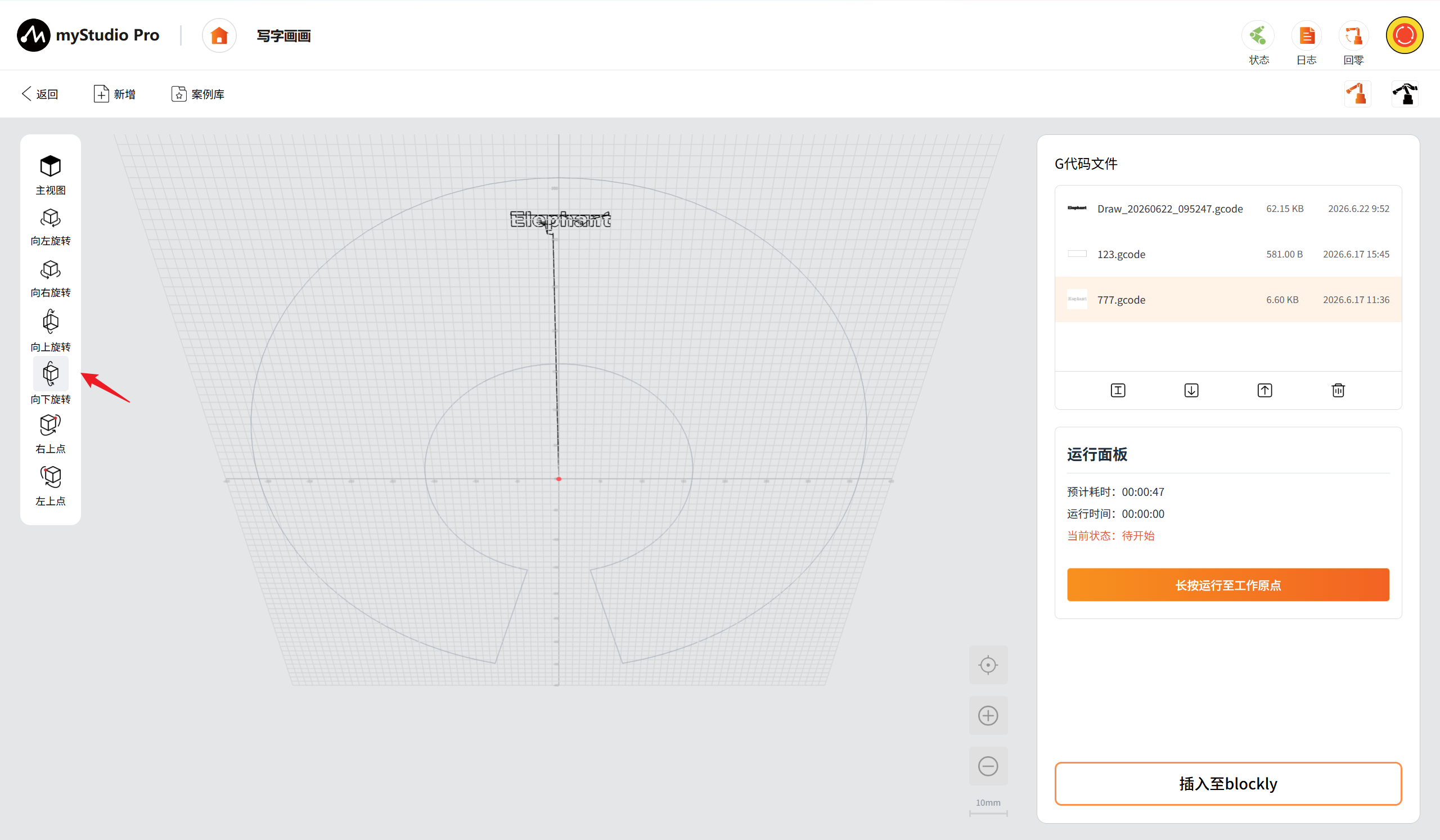
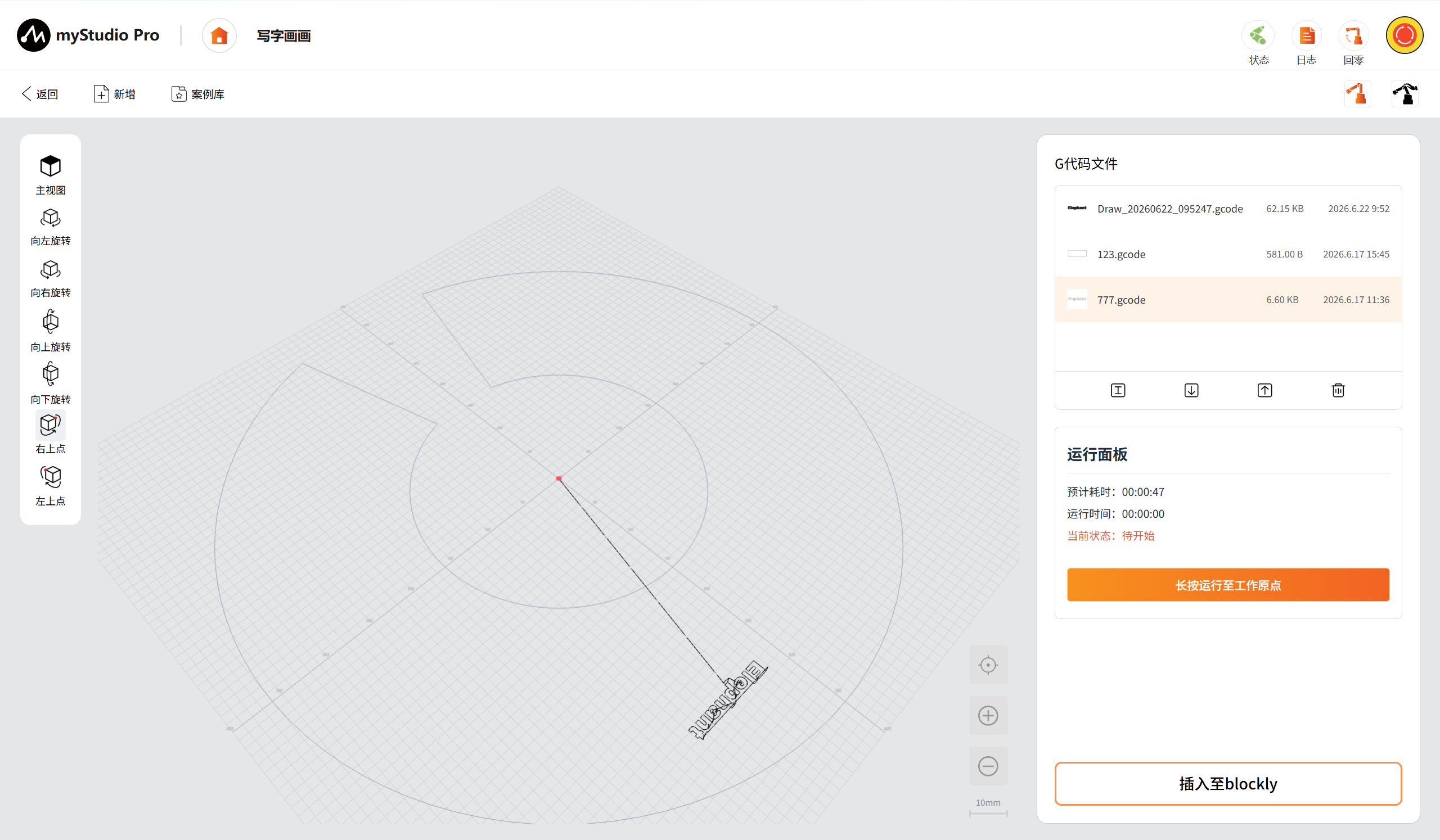
右上点: 点击按钮后将视角中心快速定位至作业区域的右上点。
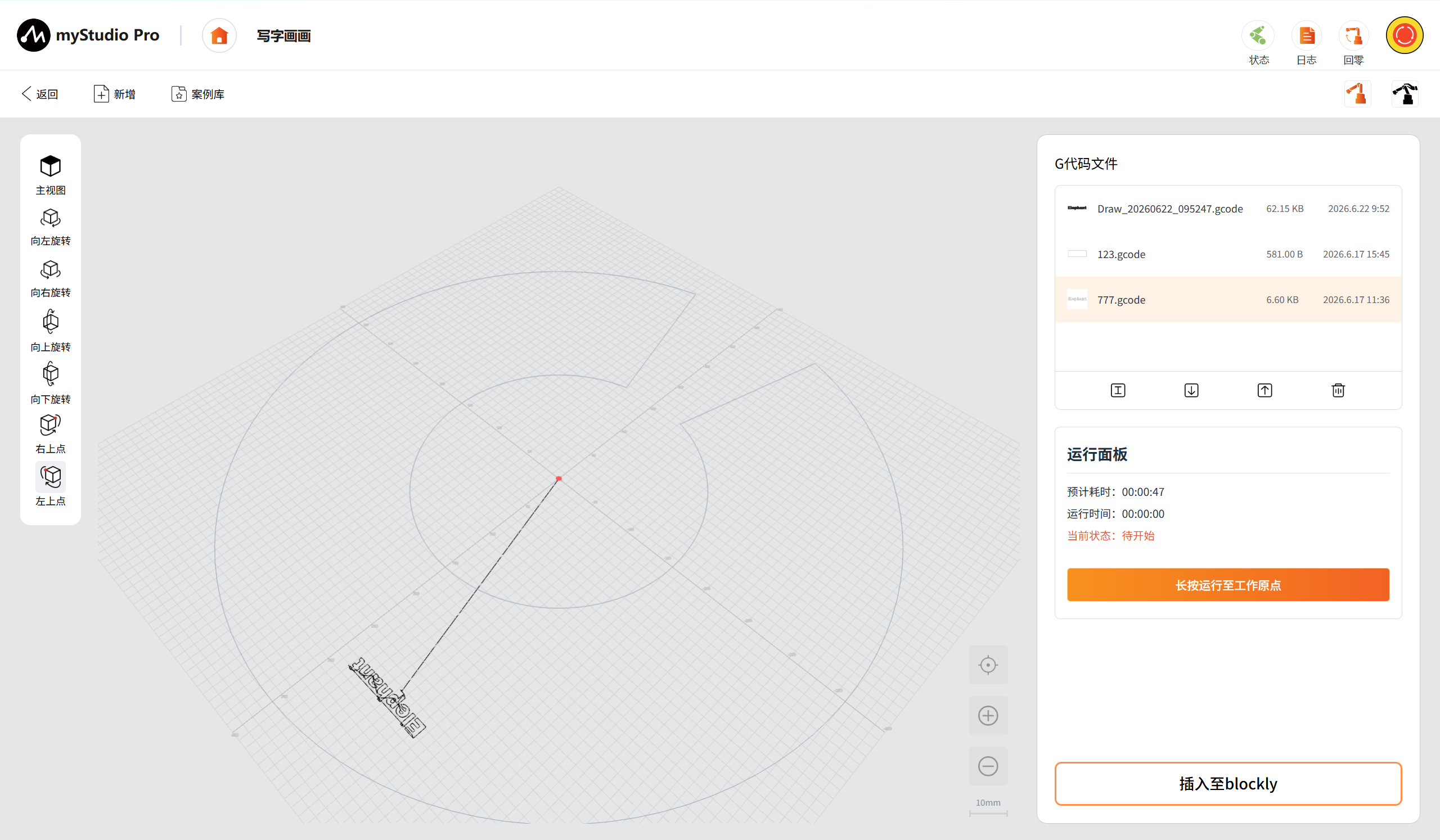
左上点: 点击按钮后将视角中心快速定位至作业区域的左上点。
中间3D轨迹预览区
以三维形式展示当前选中G代码文件的加工轨迹,扇形边界代表机械臂可加工范围。右下角提供缩放控制,支持对视图进行精细调节。
鼠标可拖动视角平移,滚轮可决定放大放小的中心。
校准: 点击"校准"按钮,将视图恢复至默认主视角,缩放比例恢复至默认值(10mm/格)
放大: 点击"放大"按钮一次,视图放大一级,比例尺按预设序列向更小值切换(例如从10mm/格变为5mm/格)。支持连续点击逐步放大至最小比例尺1mm/格,达到最小比例后点击按钮无反应。
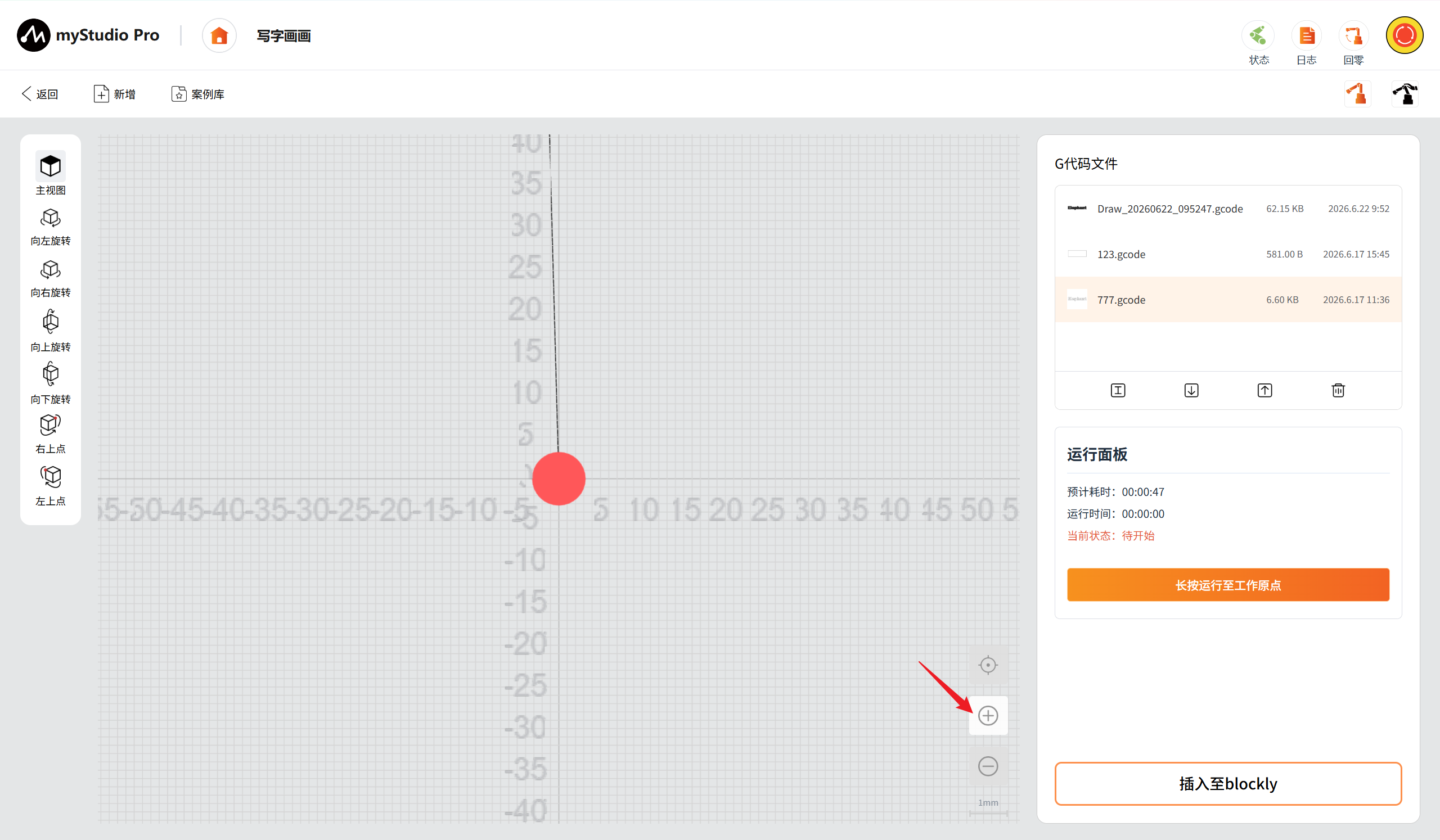
缩小: 点击"缩小"按钮一次,视图缩小一级,比例尺按预设序列向更大值切换(例如从10mm/格变为50mm/格)。支持连续点击逐步缩小至最大比例尺100mm/格,达到最大比例后点击按钮无反应。
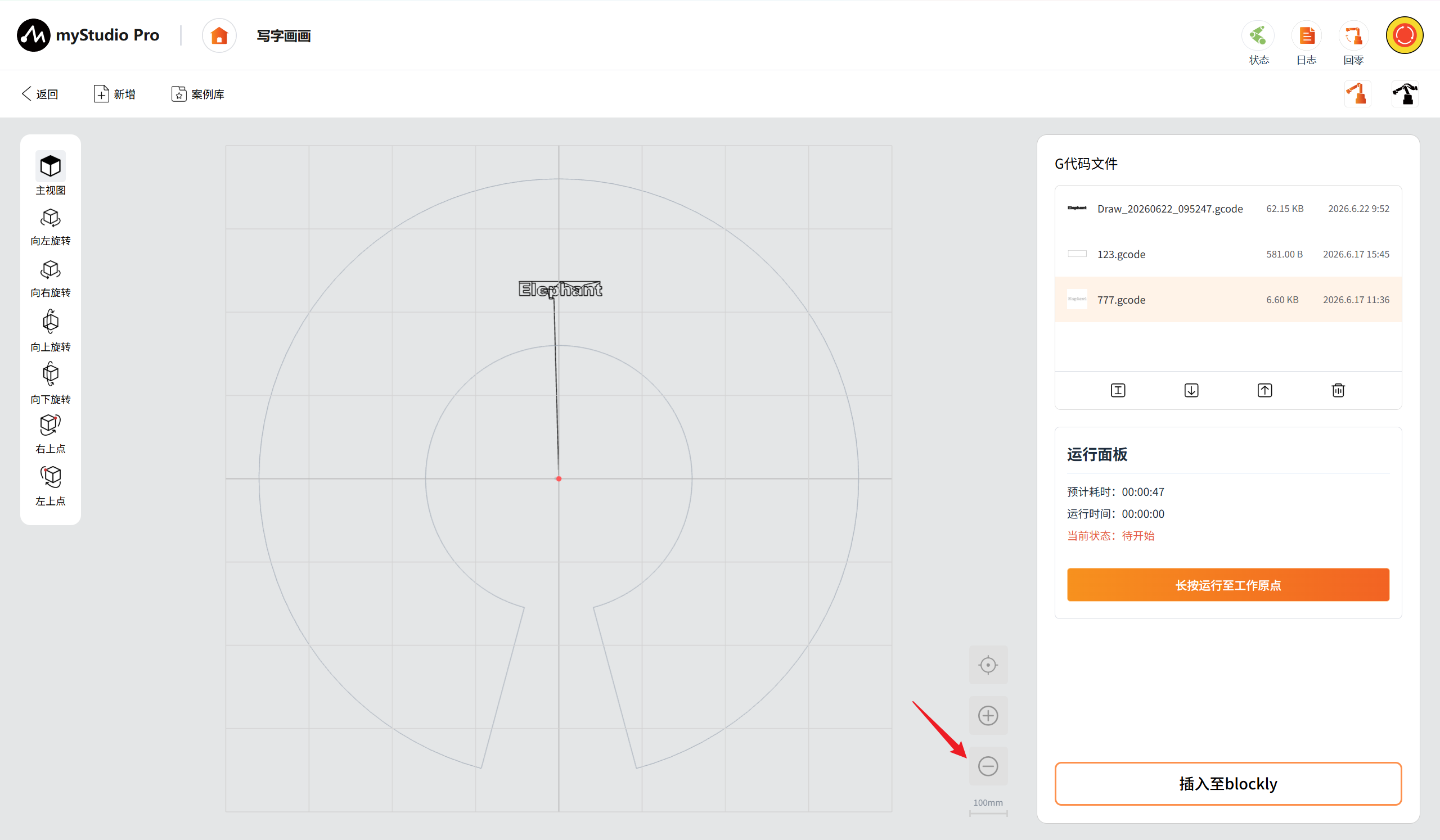
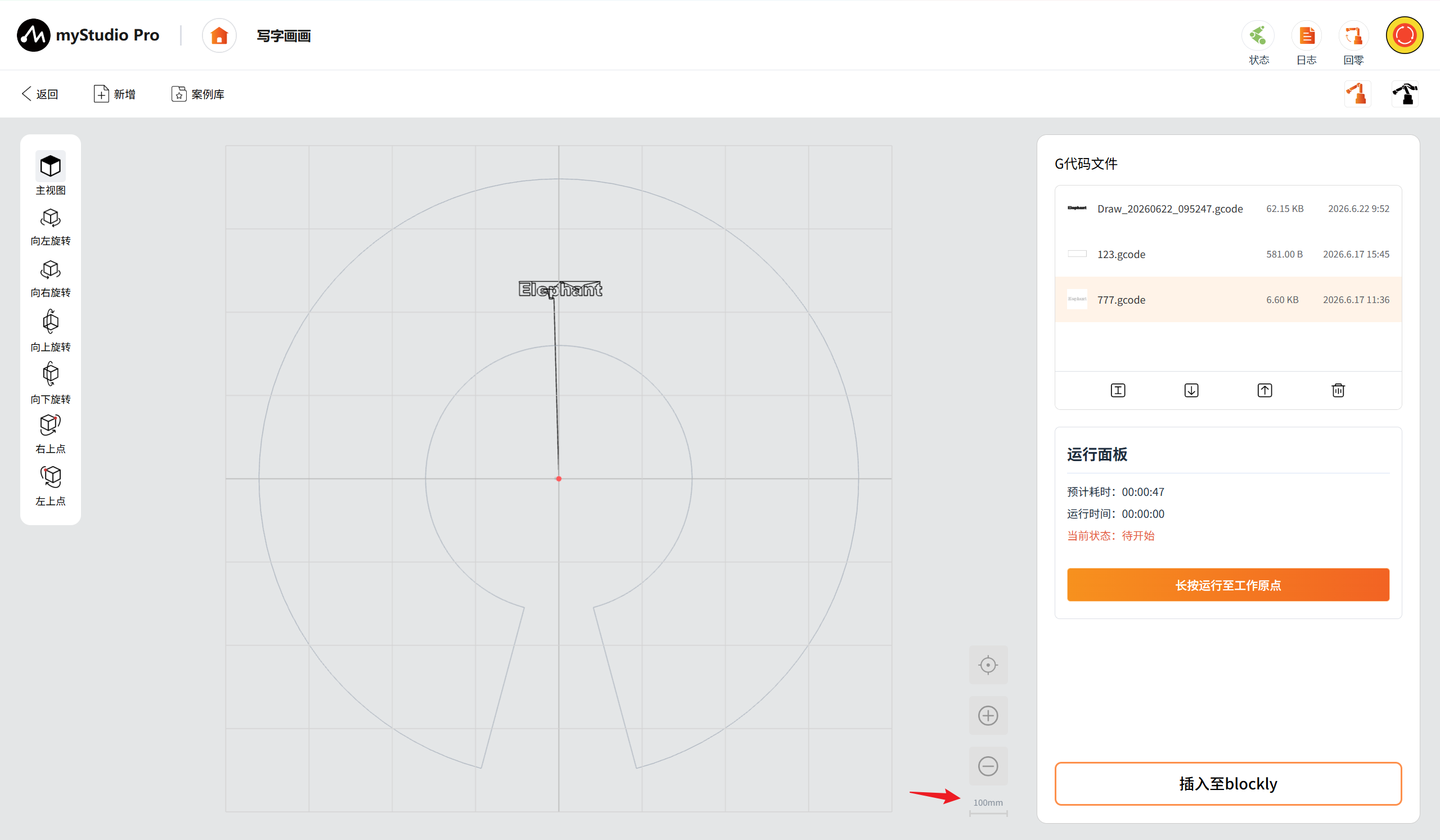
比例尺: 在右下角显示当前比例尺,格式如"10mm",表示当前网格每一小格所代表的实际长度。
文件管理与运行控制区
按时间倒序展示G代码文件列表,支持重命名、导入、导出、删除等基础操作。底部为运行面板,显示当前文件的预计耗时、运行时间及运行状态;插入至Blockly可跳转至积木编程界面,便于构建批量加工流程。
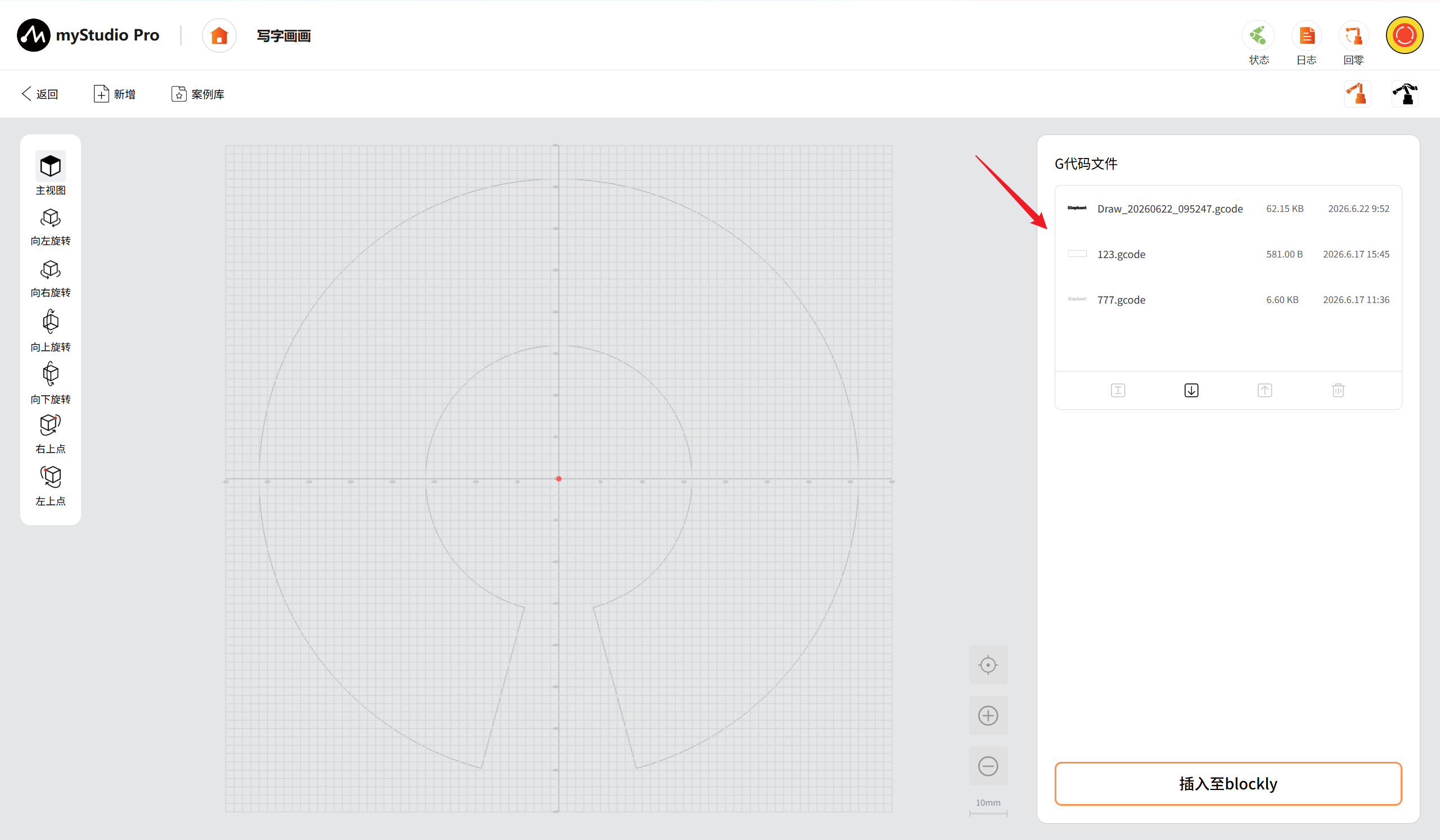
G代码文件列表: 该区域展示G代码文件列表,列表项字段包含文件名、文件大小以及保存日期,列表项图片为加工图案。
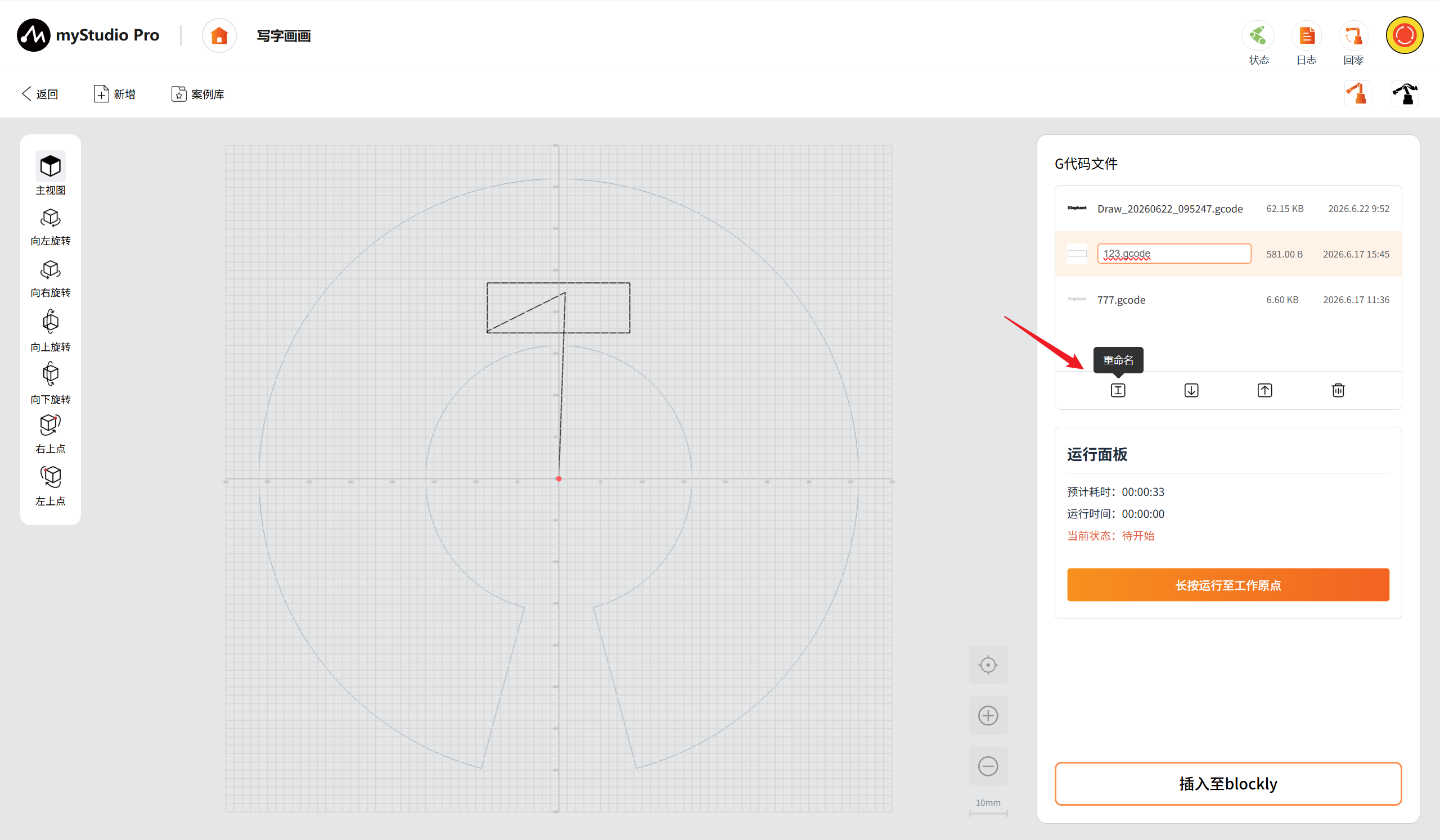
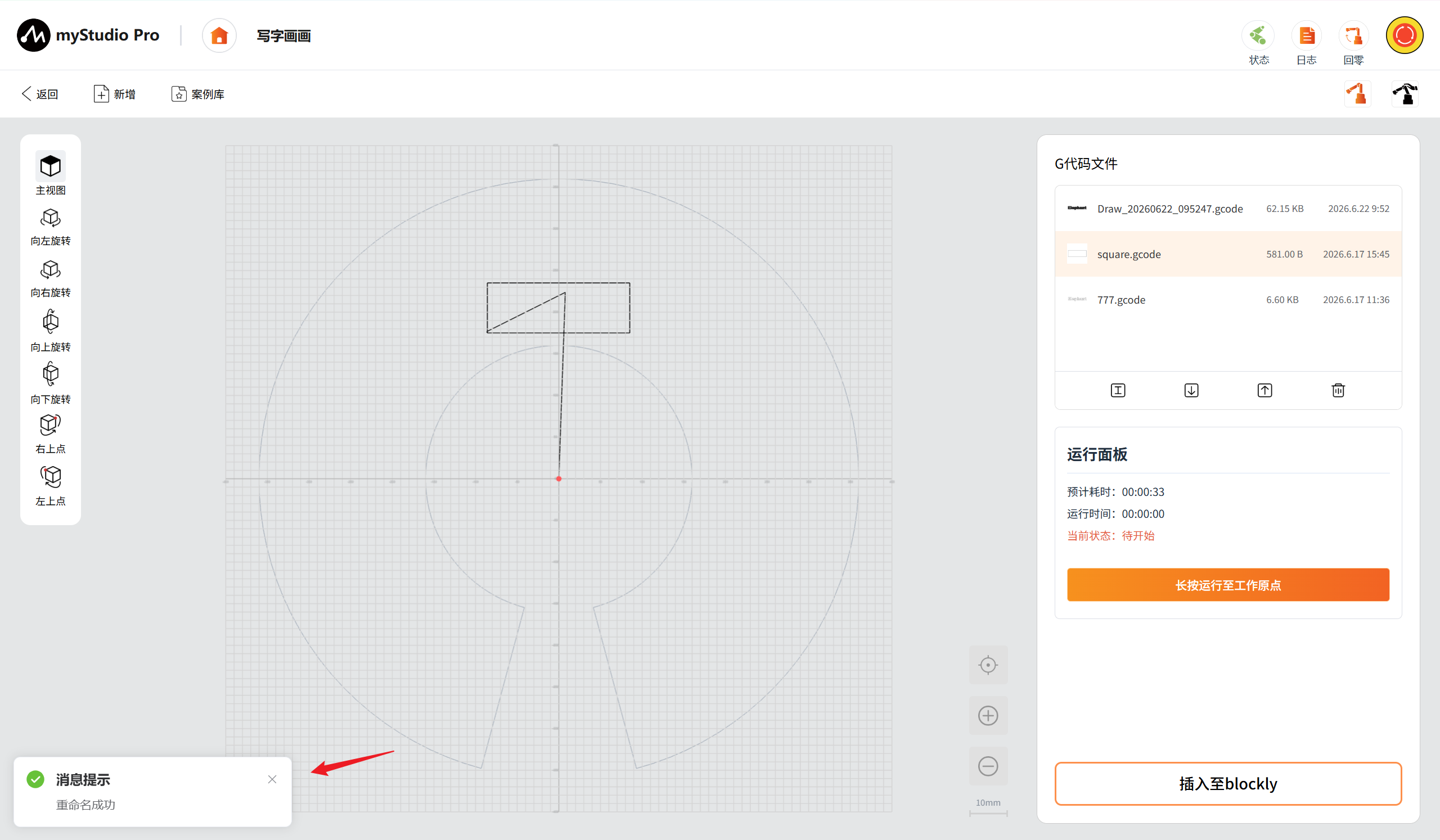
重命名: 选中列表项后,点击按钮后可重命名列表项的文件名。
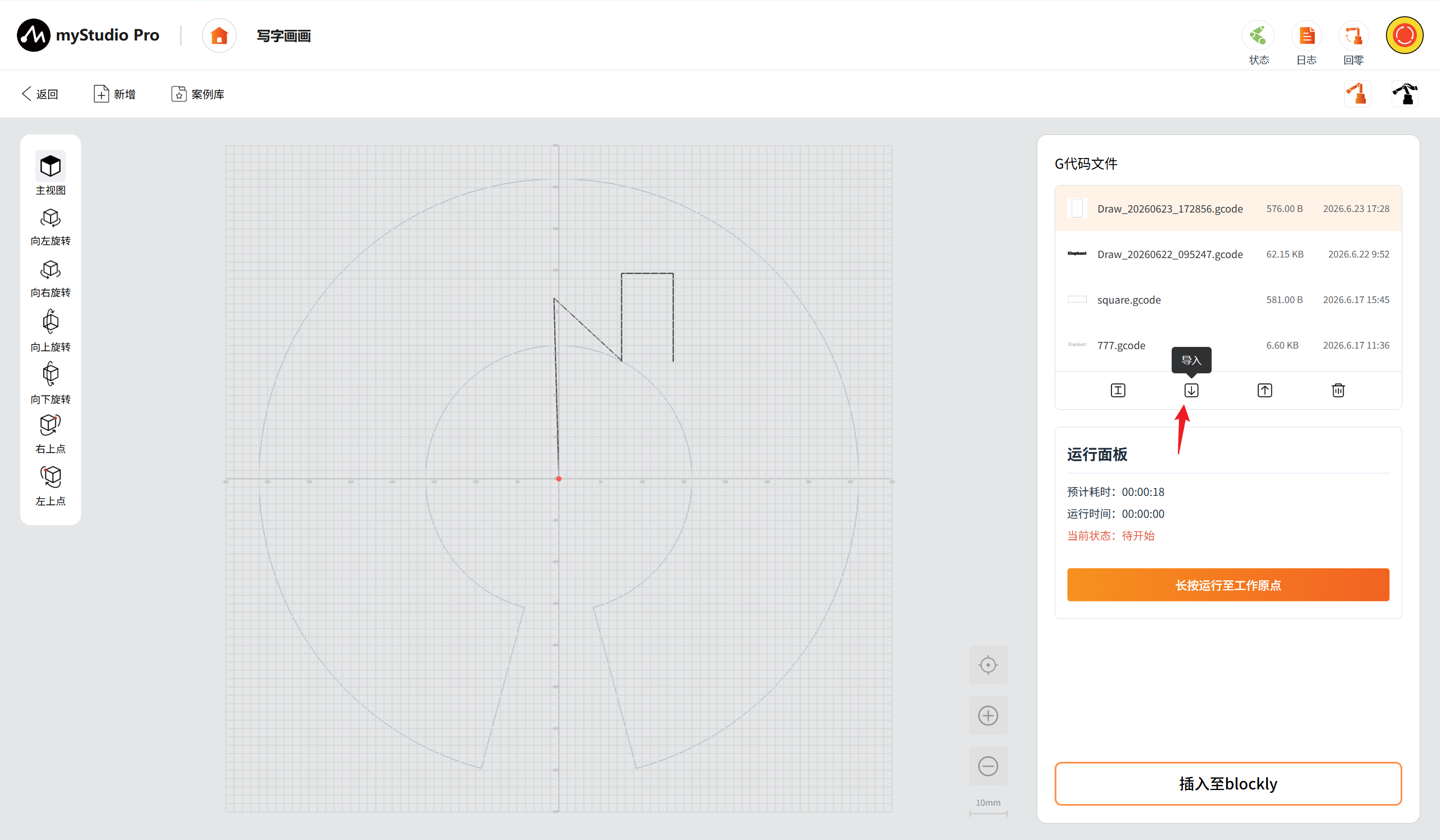
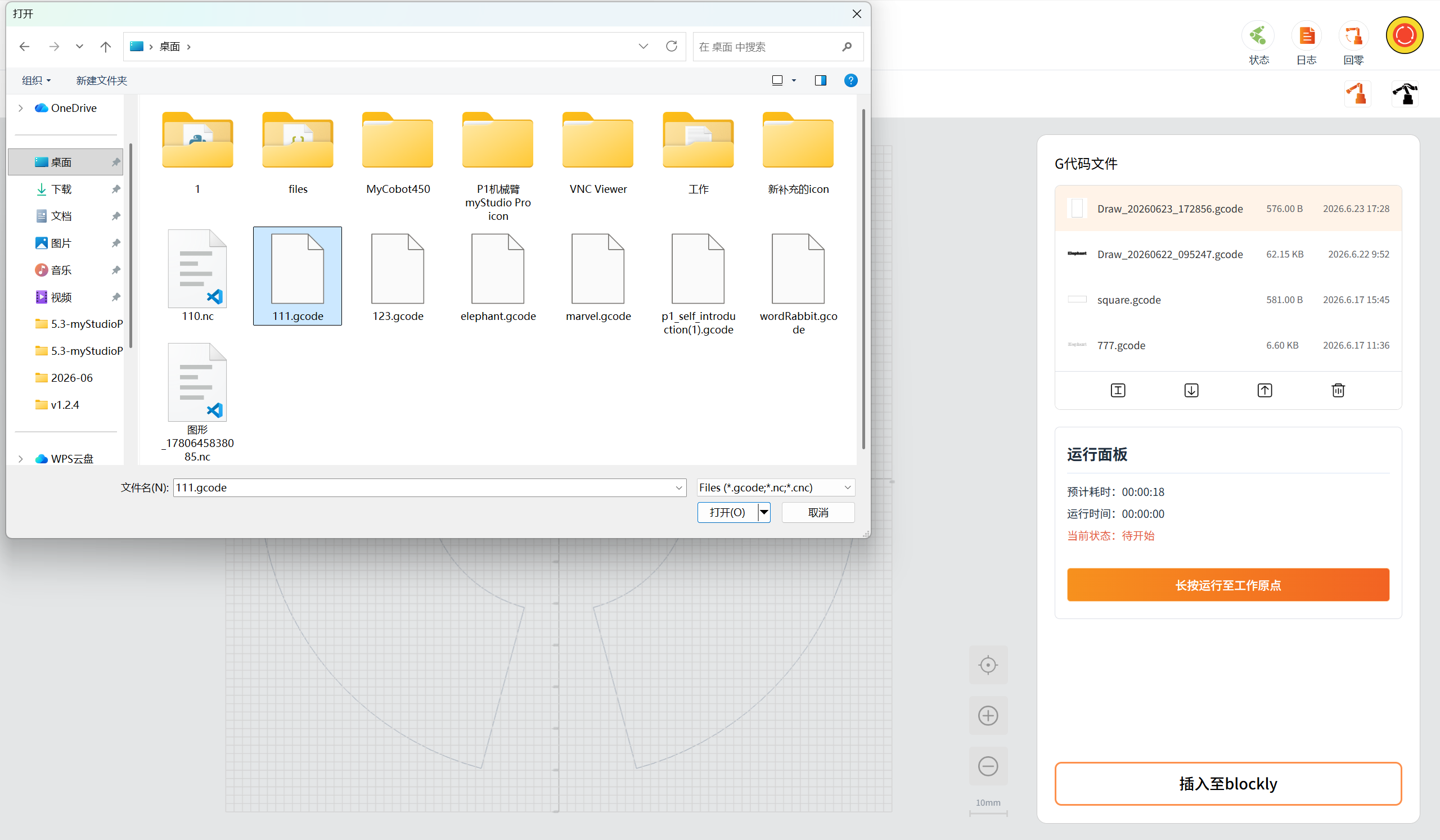
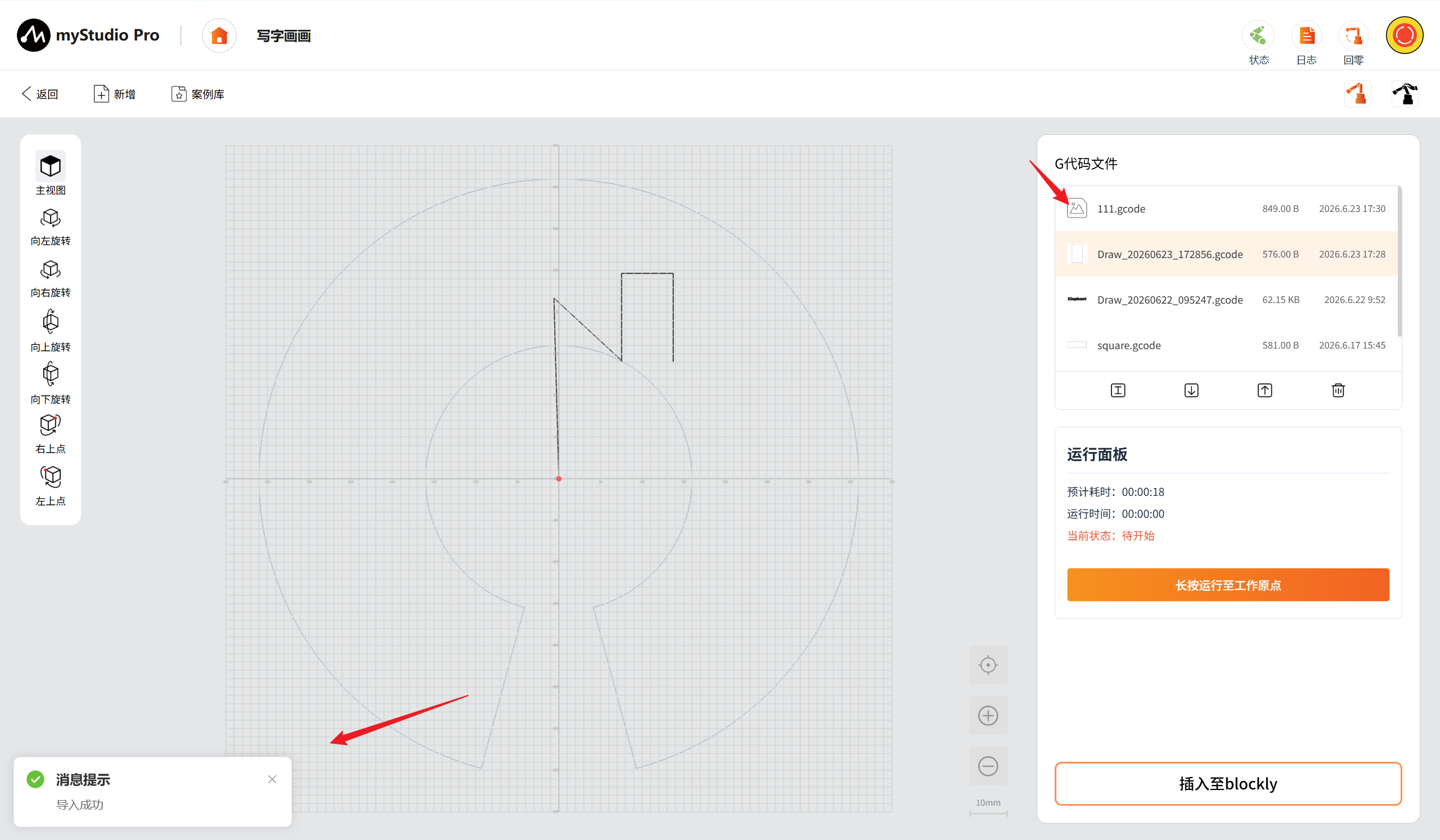
导入: 点击导入按钮后,可从本地导入G代码文件(仅支持.gcode, .nc, .cnc)。
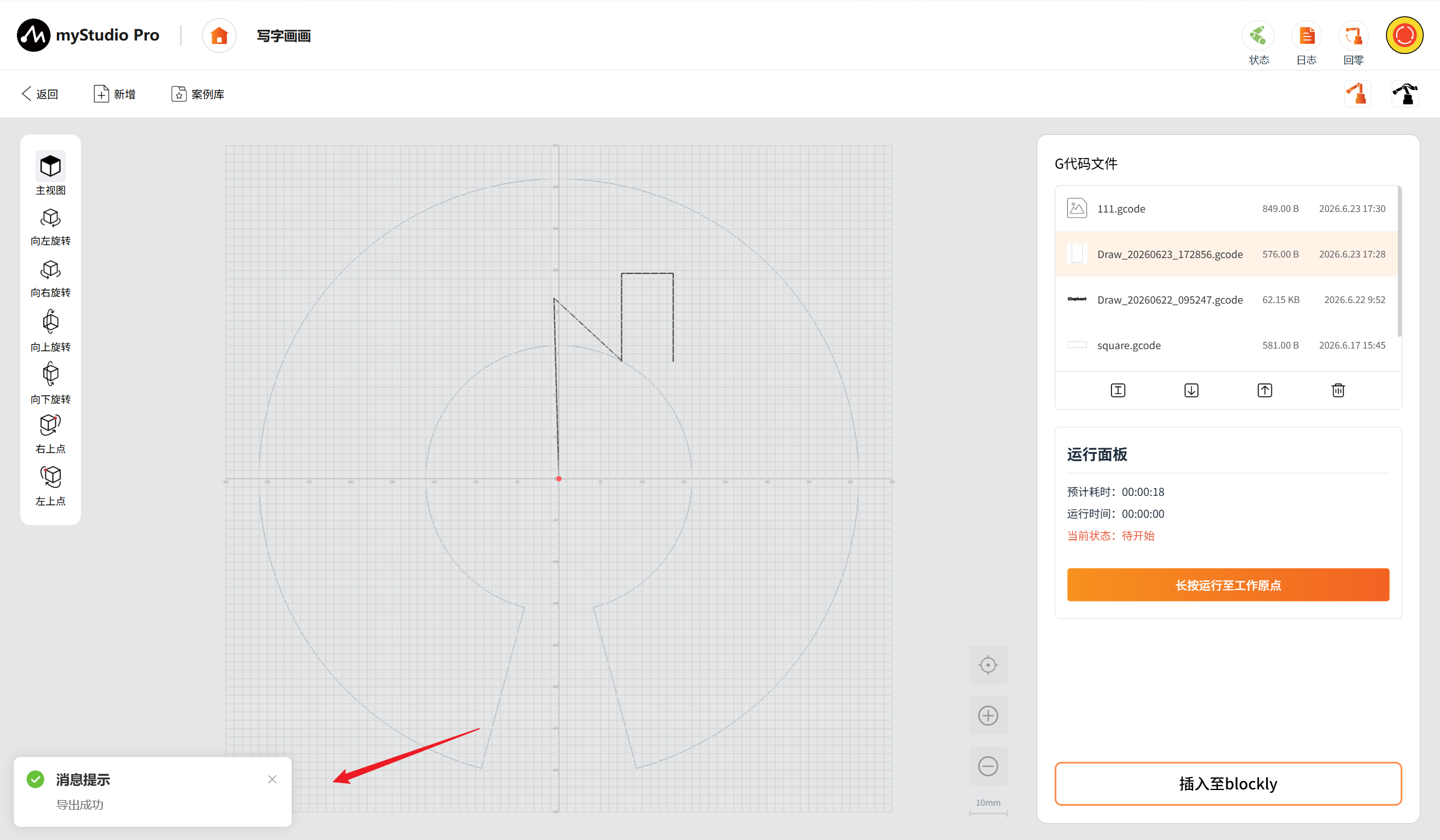
导出: 点击导出按钮后,可导出所选文件到本地。
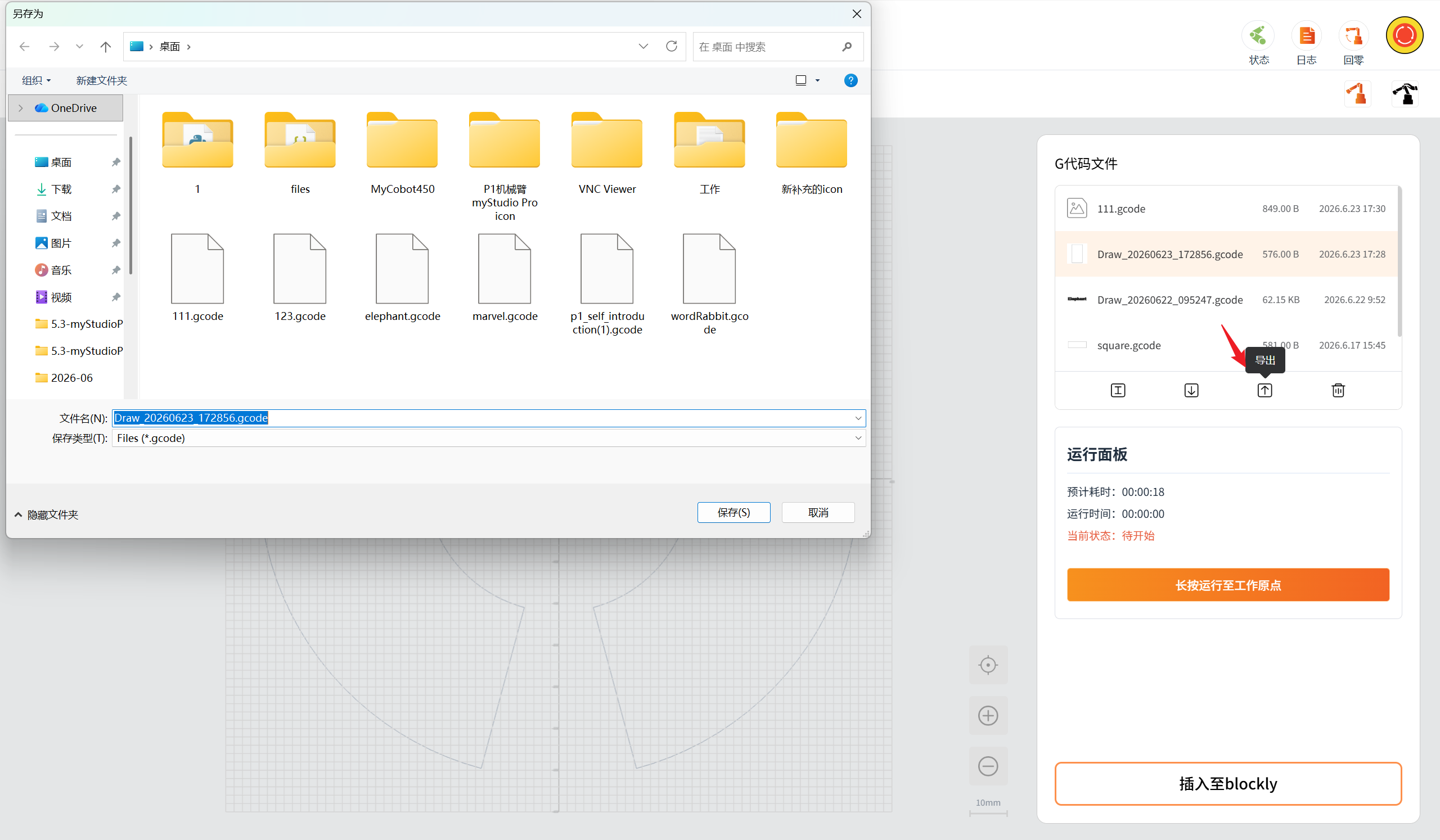
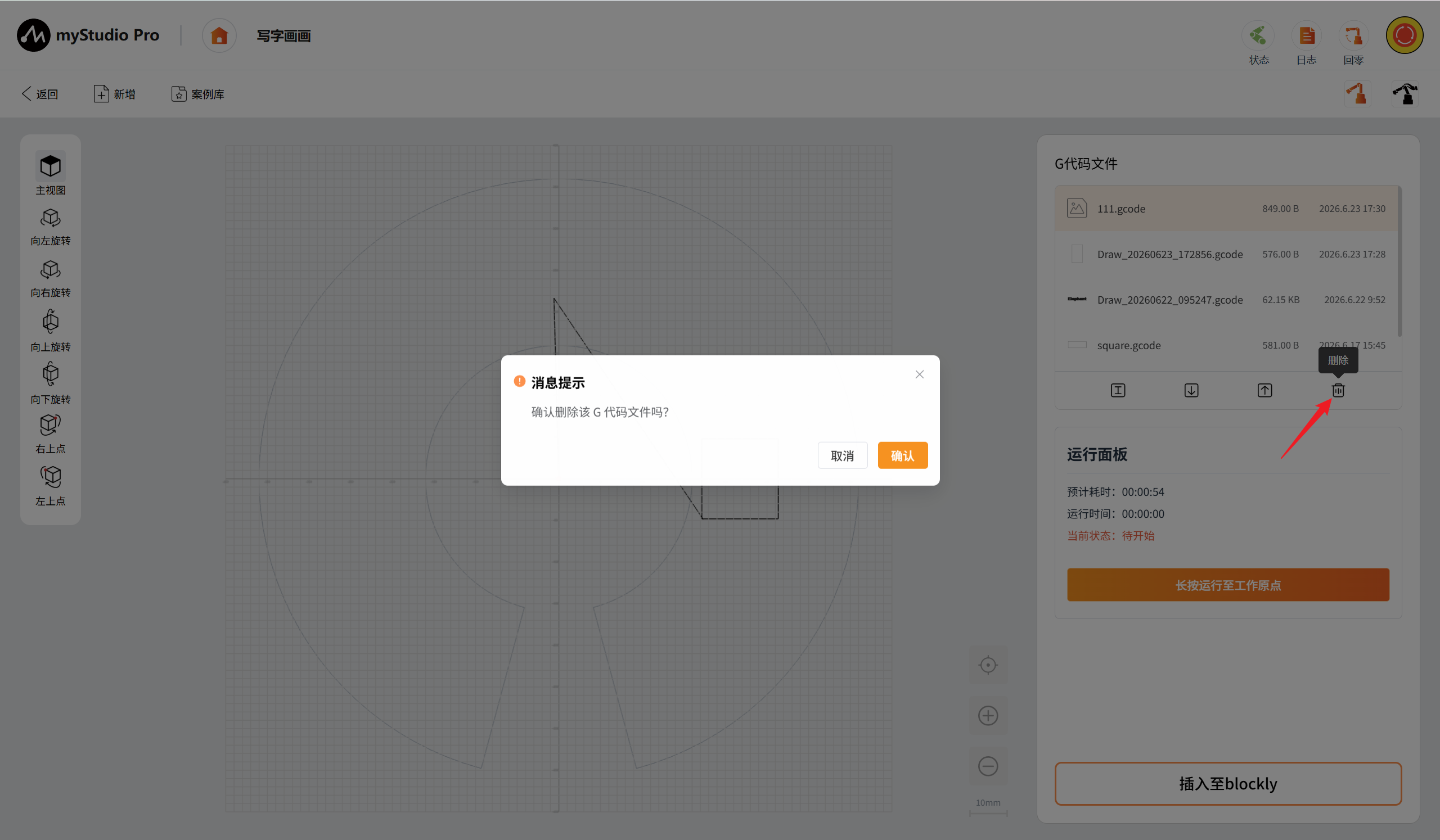
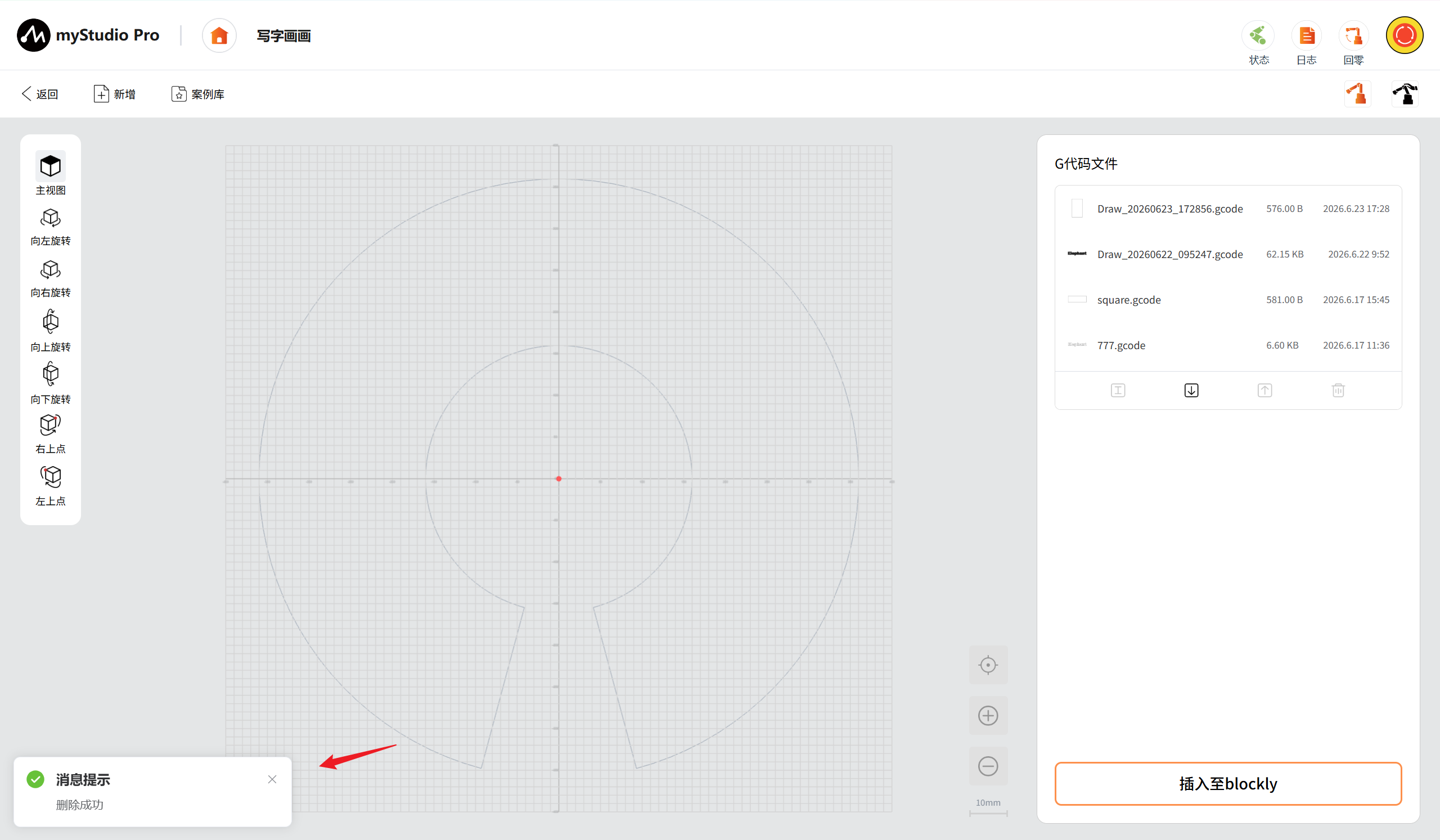
删除: 点击删除按钮后,弹出弹窗确认后即可删除所选文件,点击确认后删除。
运行面板
页面载入时无选中G代码文件,运行面板为隐藏状态。当选中G代码文件后,显示该G代码文件的运行面板,面板展示该文件的预计耗时、运行时间以及机械臂的当前状态,支持对加工任务进行运行、暂停、停止、继续等控制操作。
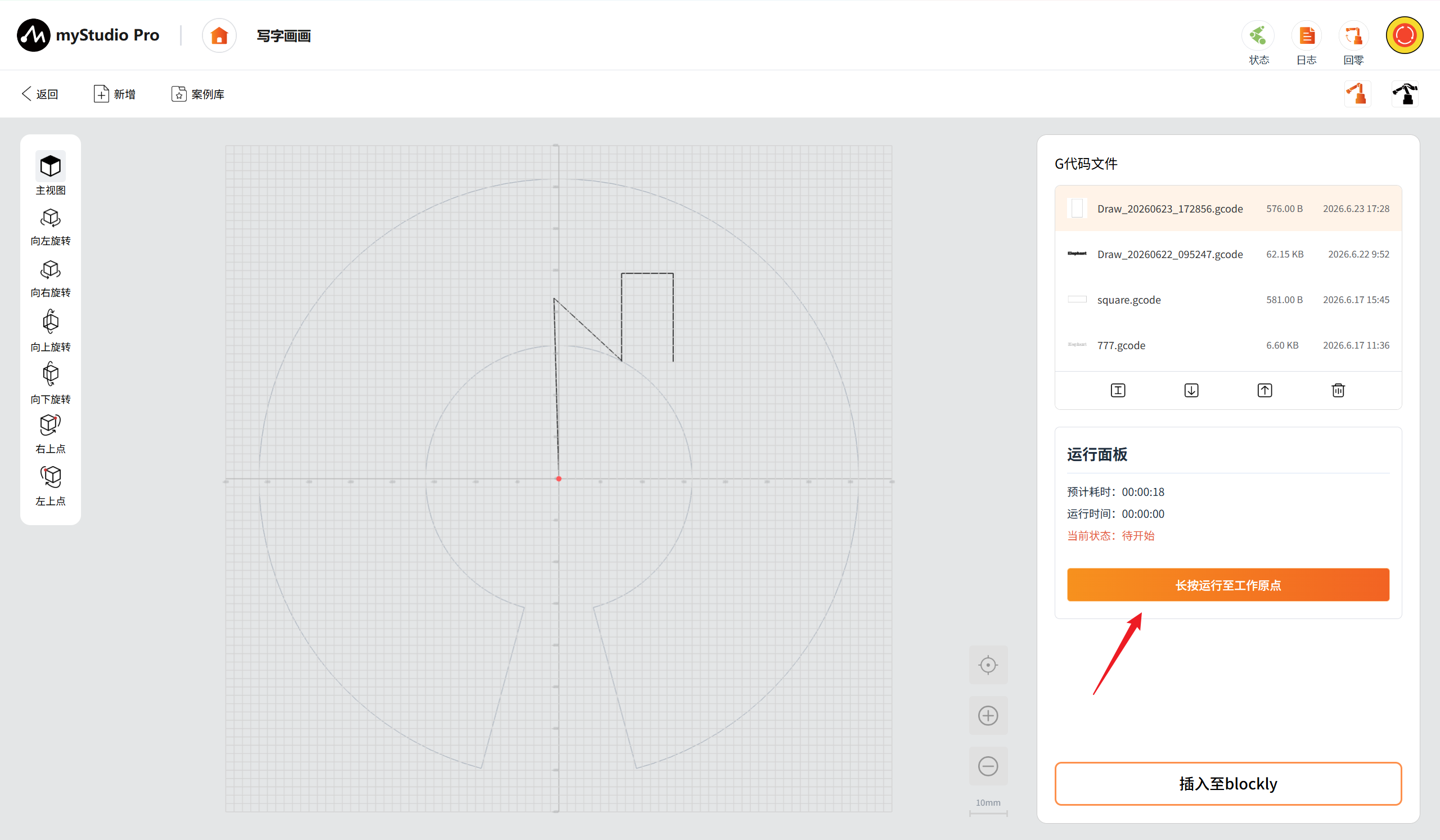
长按至工作原点: 长按按钮后机械臂运行至预设的工作原点。回原点完毕后,将展示运行、暂停、停止按钮。
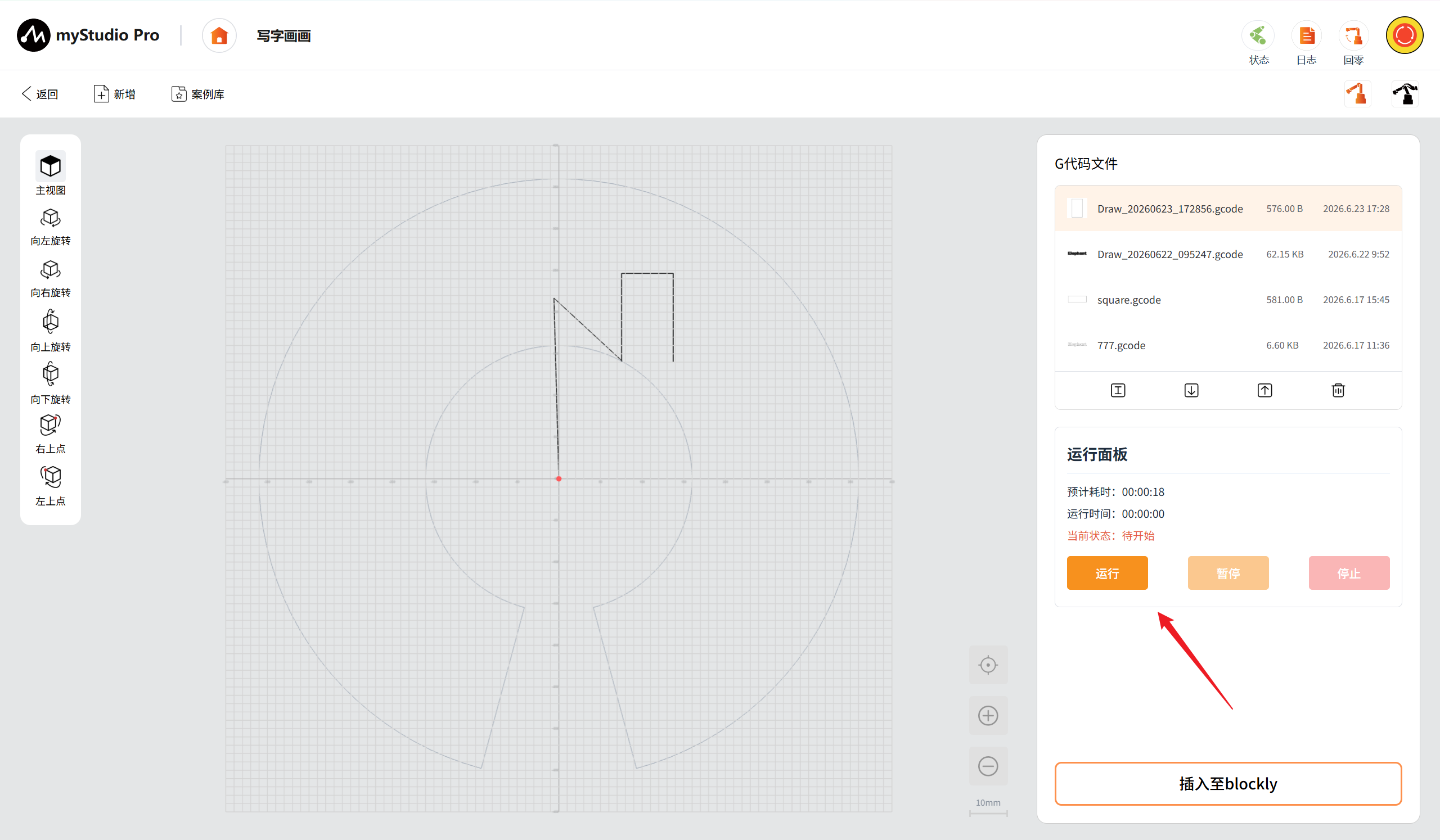
运行: 点击运行按钮后,机械臂开始运行加工文件。运行时间开始计时、当前状态变为运行中,运行按钮转变为禁用状态,暂停按钮和停止按钮转为启用状态。
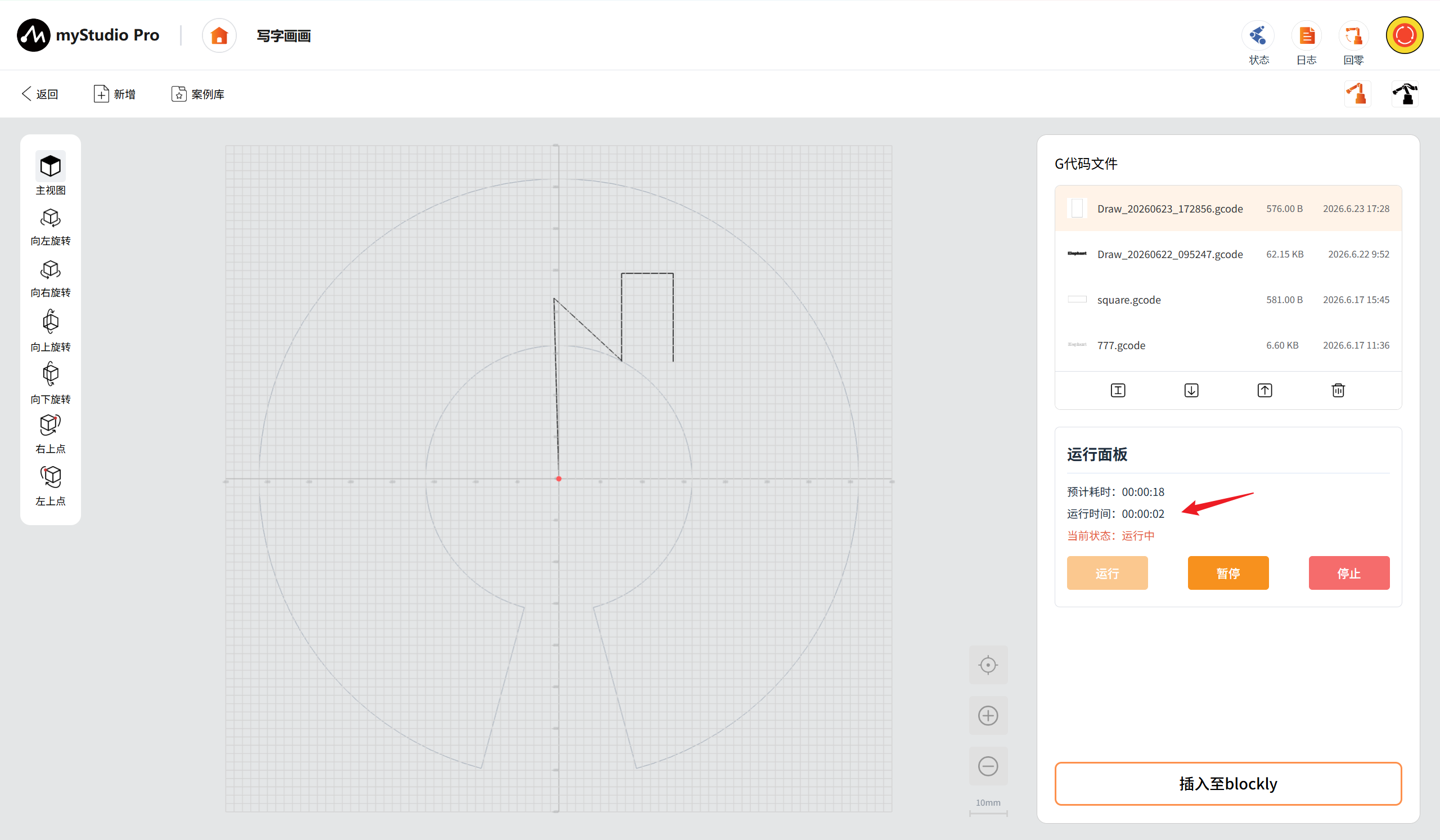
暂停: 点击暂停按钮后,机械臂暂停运行。面板的当前状态转为暂停中,运行按钮转变为恢复按钮,同时暂停按钮为禁用状态,恢复按钮和停止按钮为启用状态。
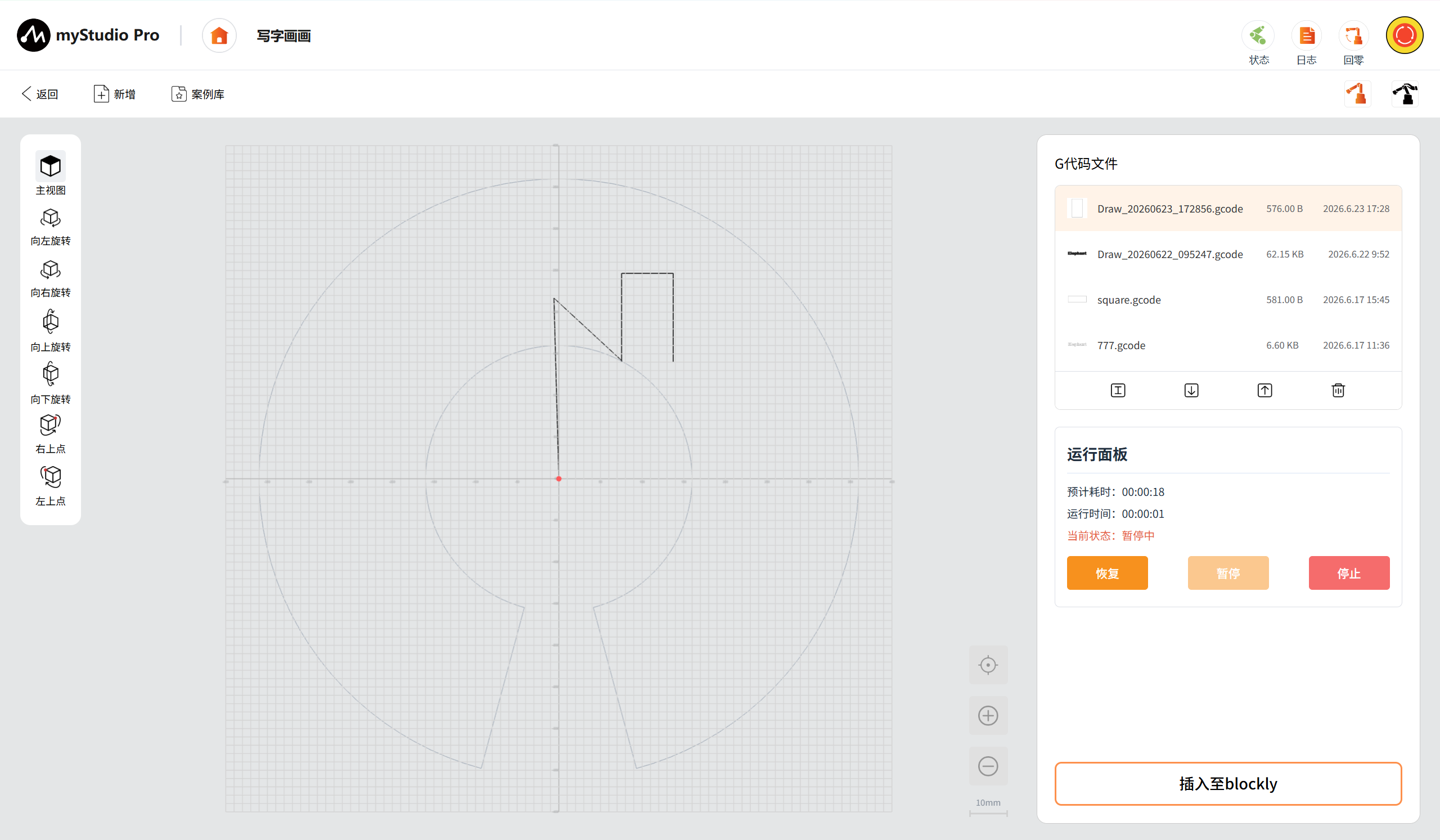
恢复: 点击恢复按钮后,机械臂恢复运动。
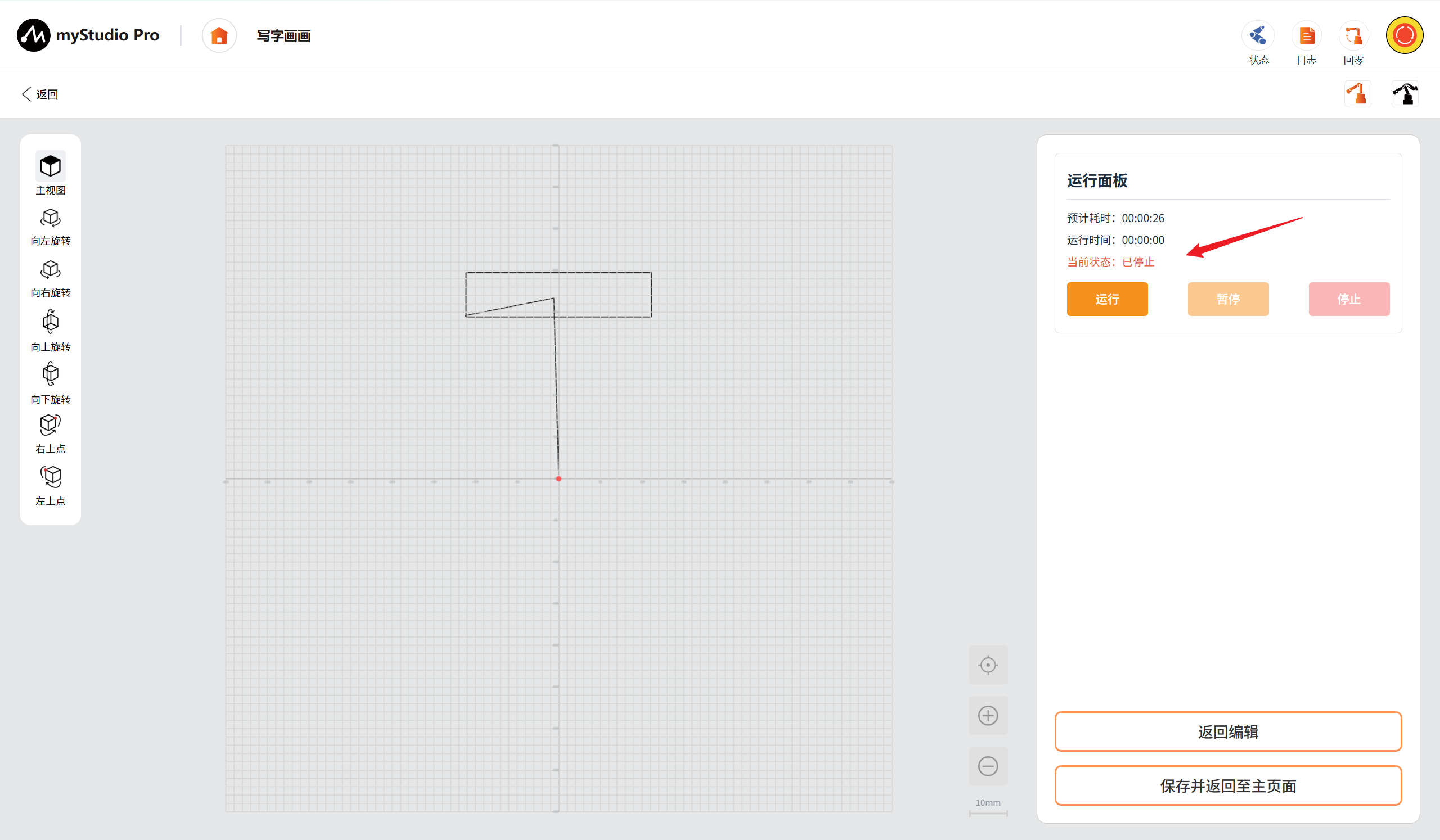
停止: 点击停止按钮后,软件停止下发指令,当前状态为已停止,按钮状态除运行按钮为启用状态之外,暂停按钮和停止按钮皆为禁用状态。机械臂将已发送指令执行完毕后停止,运行面板的当前状态为待开始。
插入至Blockly: 点击插入至blockly按钮后,会跳转至「积木编程工作台」,可通过积木编程实现批量运行。
工作台
写字画画工作台是进行图案创作、编辑、参数配置与作业执行的核心界面。
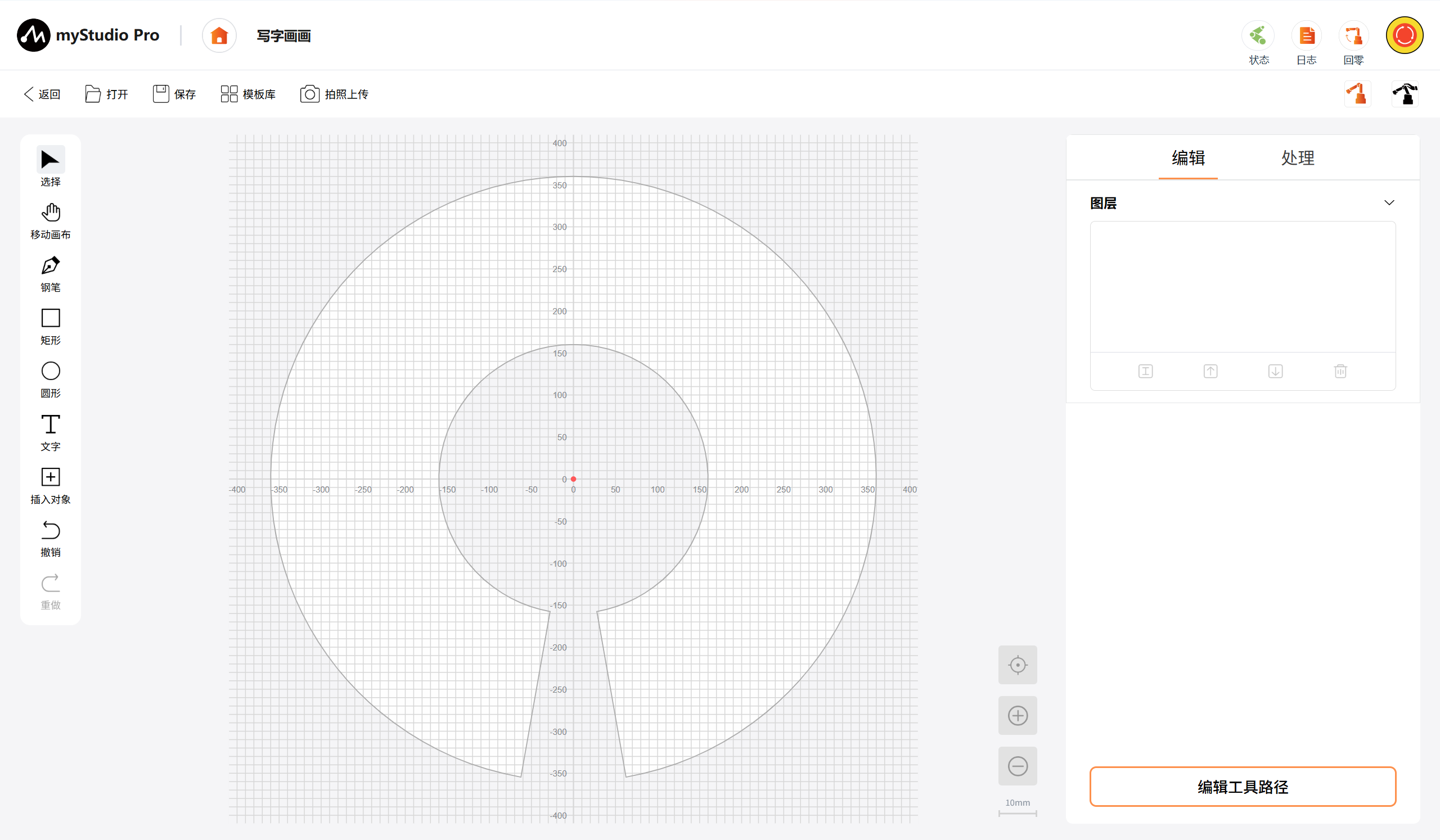
顶部工具栏
项目操作与素材导入包含返回上级、打开本地项目、保存当前作品、调用内置模板库以及拍照上传图片,实现从外部资源获取到项目文件管理的全流程操作。点位工具提供快速移动与自由移动,快速移动点击后弹出调试弹窗,支持设置工作原点、轨迹起点及精确点位调试;自由移动模式支持直接拖拽机械臂至目标点,简化点位调试流程。
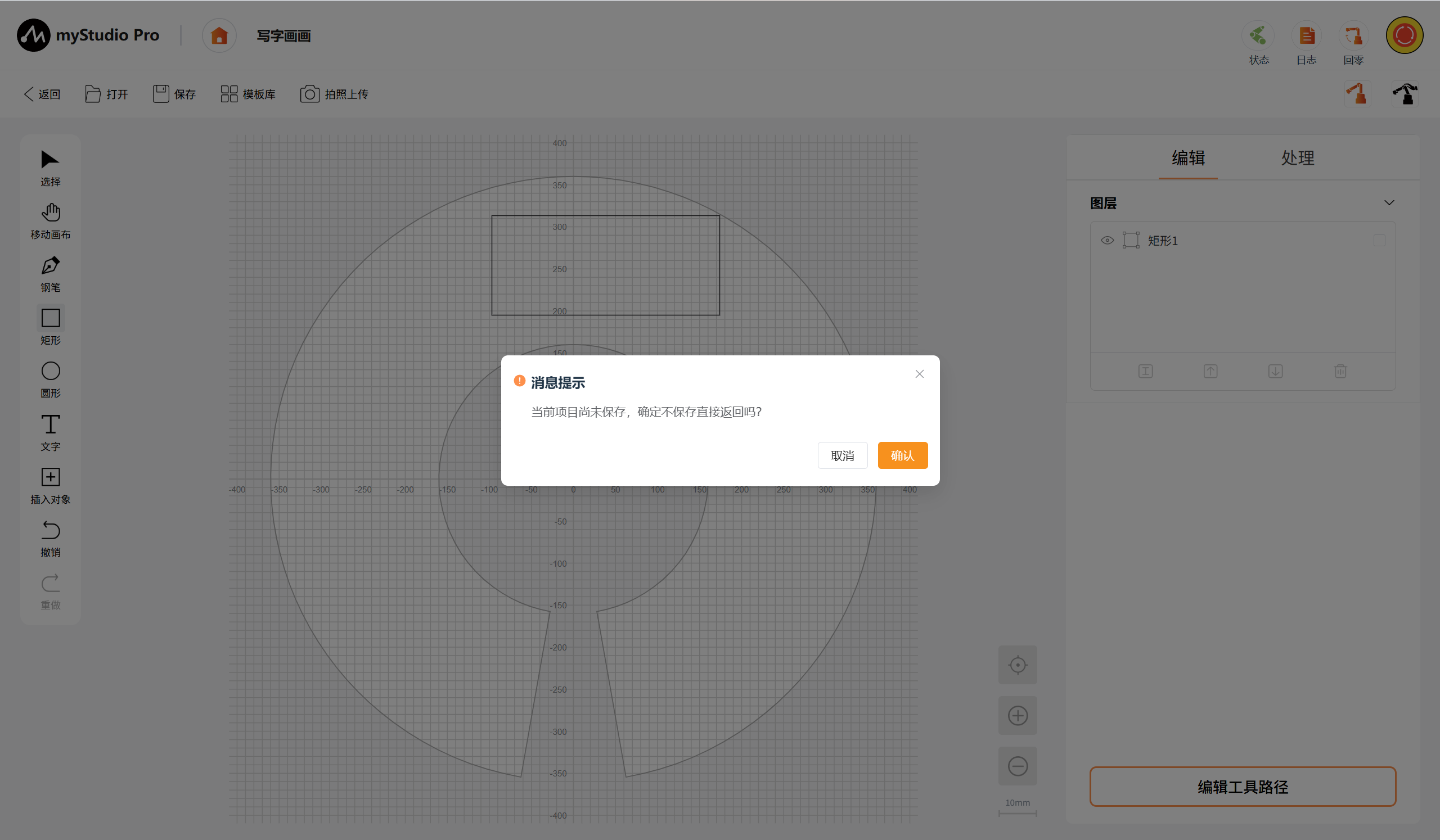
返回: 点击"返回"按钮,返回至上一级页面「场景应用主界面」。若当前项目未保存,系统弹出提示框询问是否不保存直接返回。点击"确认"按钮,不保存直接返回,点击"取消"按钮,则关闭弹窗,继续停留在当前编辑页面。
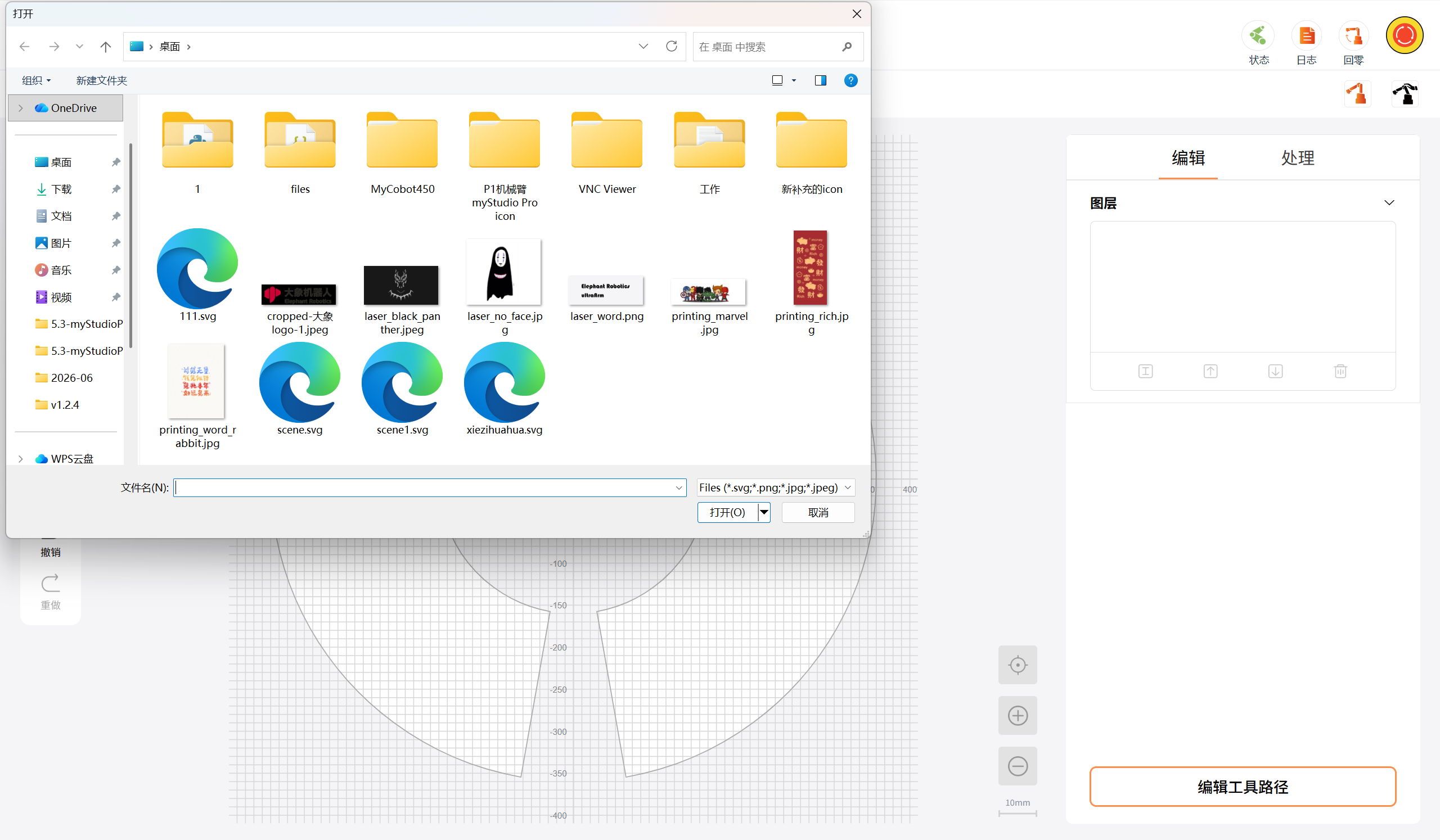
打开: 点击"打开"按钮,弹出本地文件选择窗口,支持选择项目文件(.svg、.png、.jpg、.jpeg)导入至当前工作台。
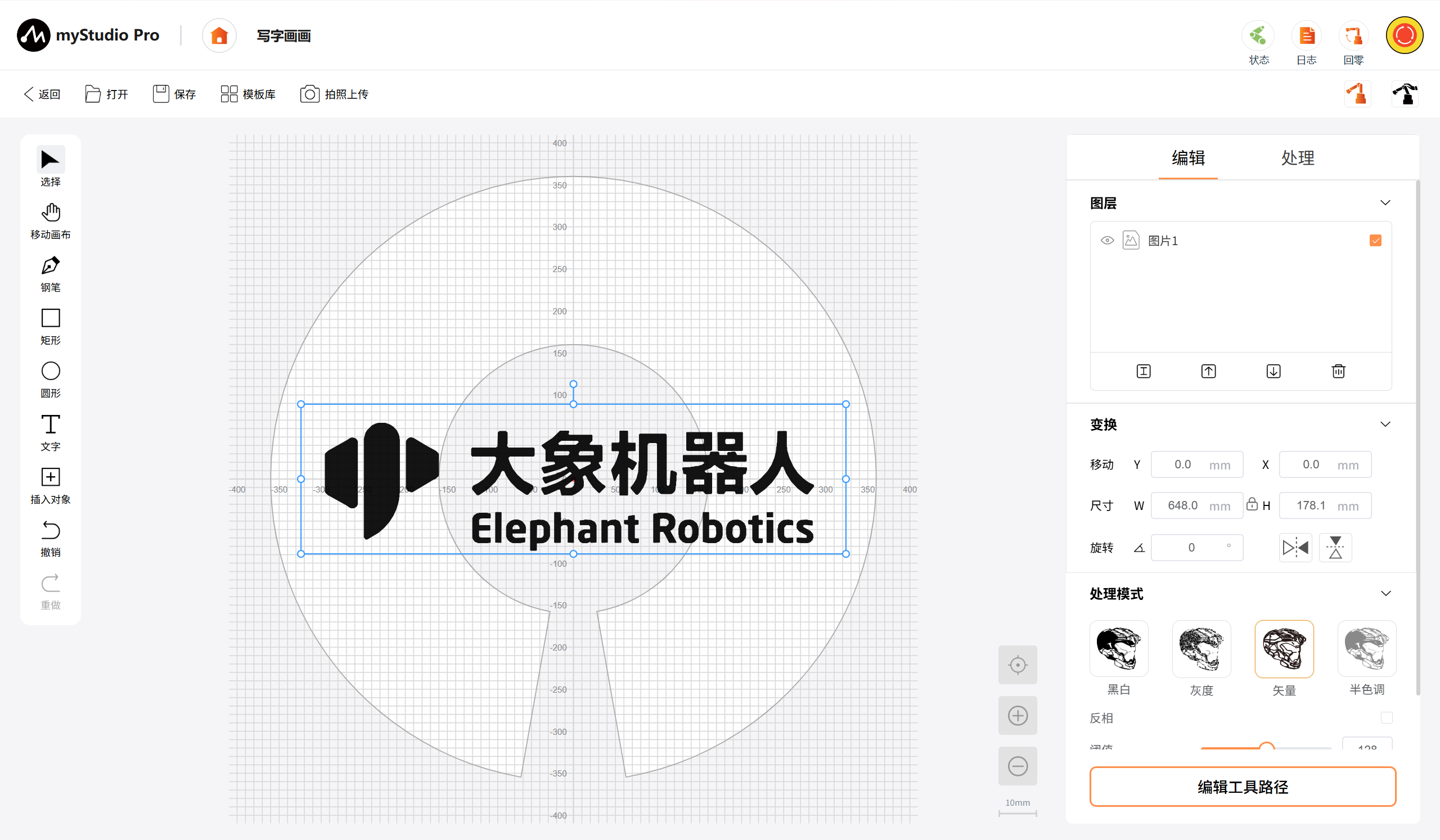
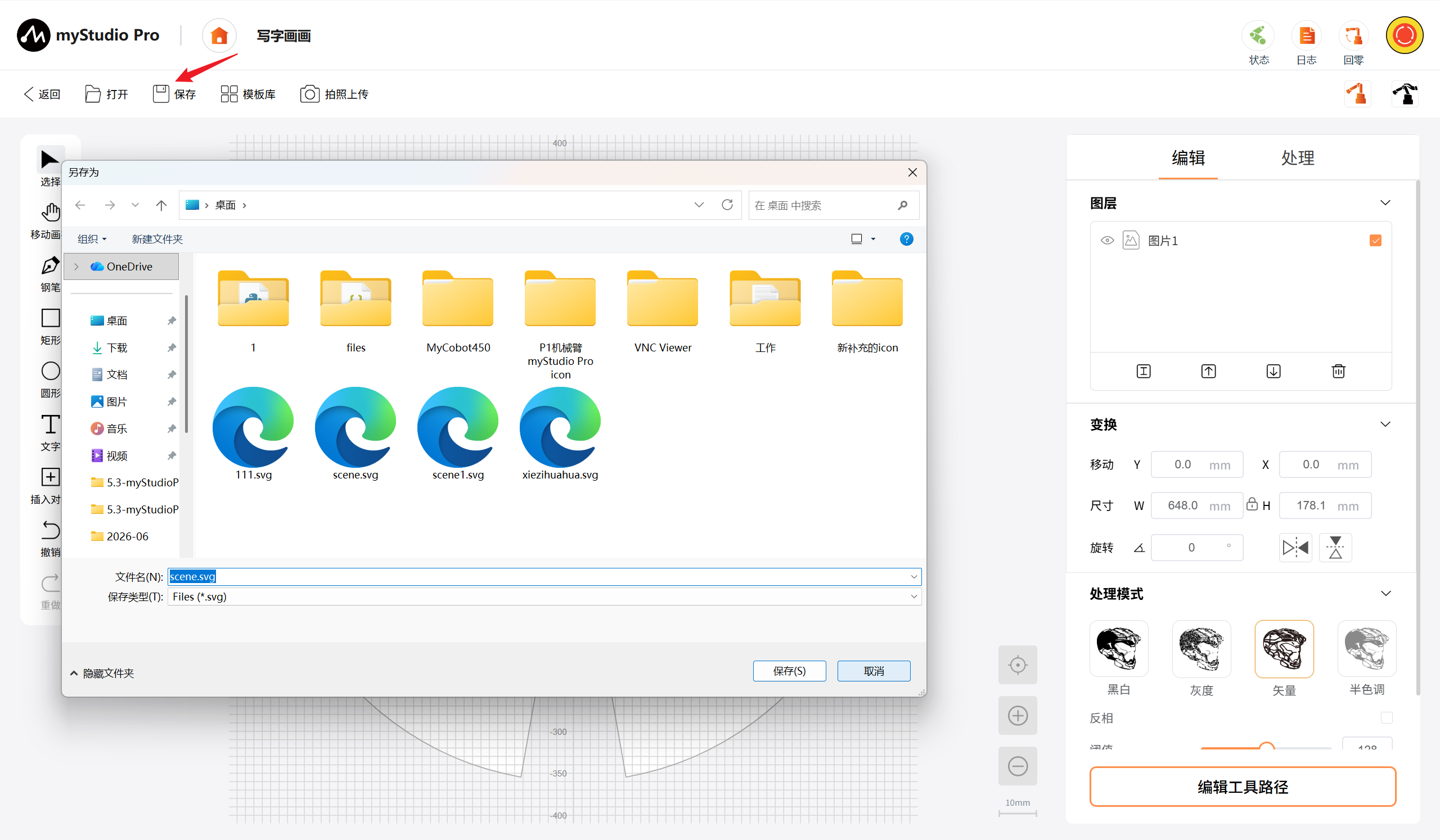
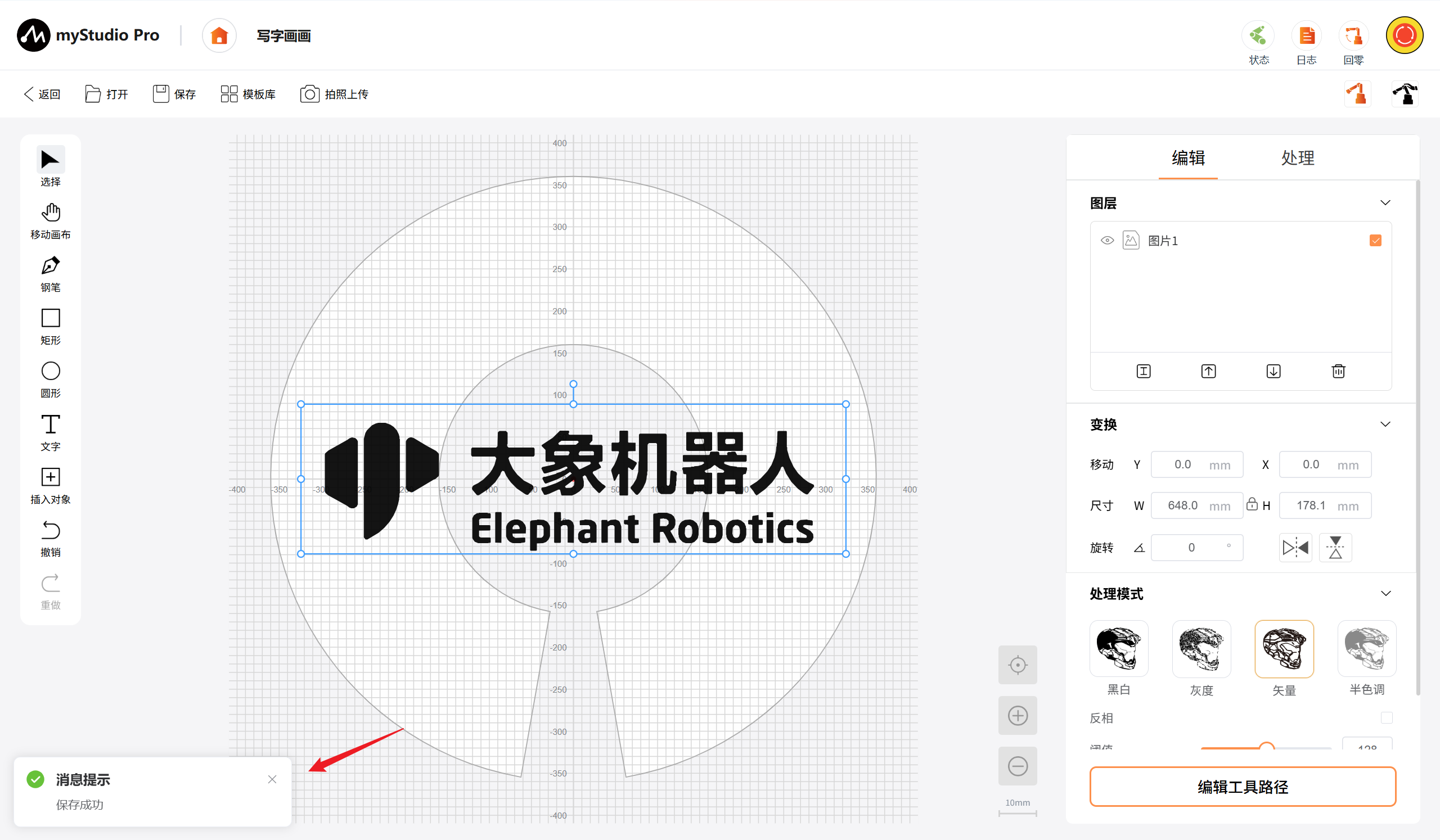
保存: 点击"保存"按钮,将当前画布中的图案保存为项目文件。首次保存(新建项目)时,弹出本地文件保存窗口,可自定义文件名及选择存储路径,默认路径为软件专属目录,文件格式为.svg。后续保存(已存在对应文件)时,直接覆盖原文件,不再弹出窗口。
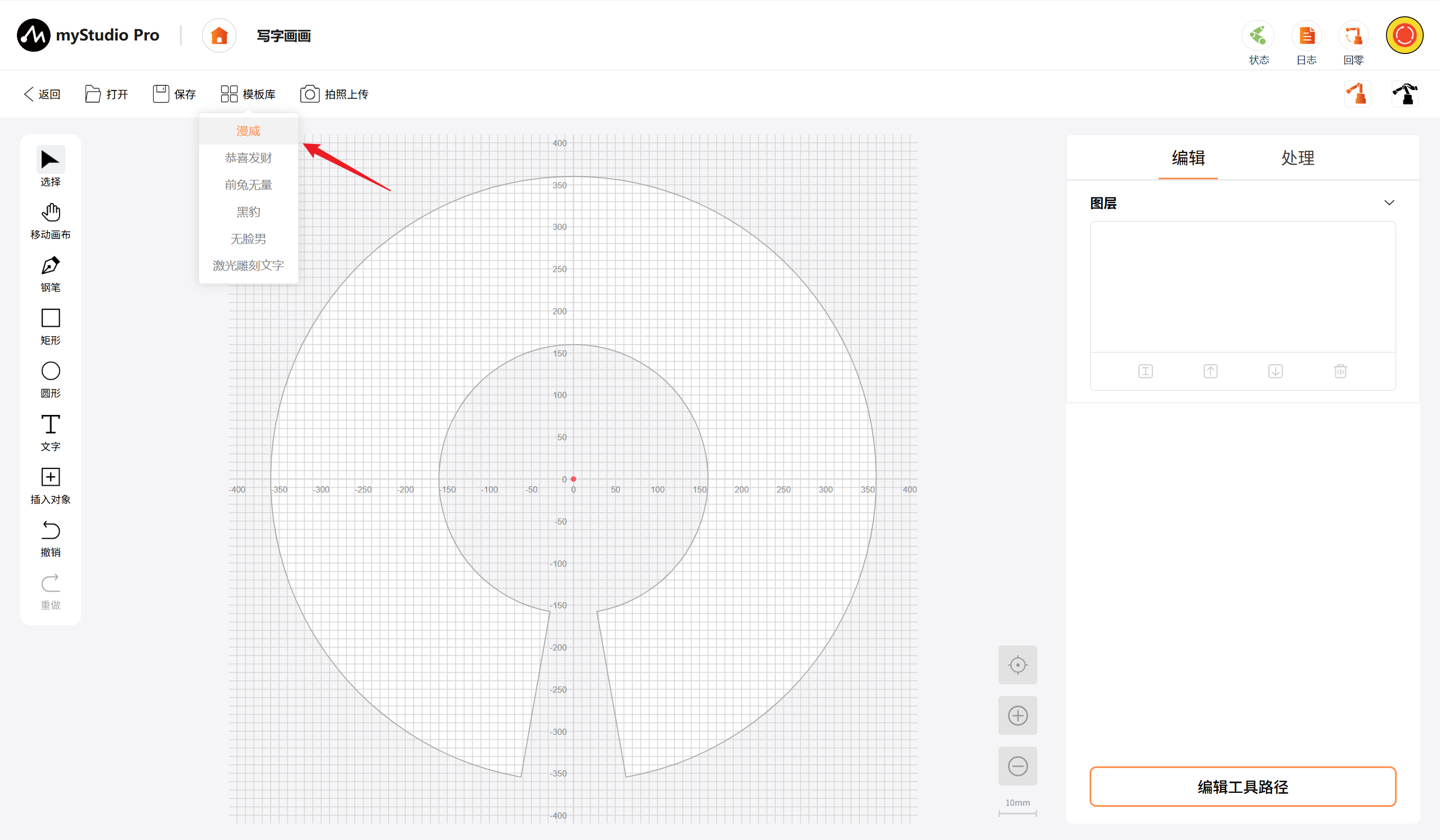
模板库: 点击"模板库"按钮,弹出模板库下拉框,展示内置预设图案。点击任意模板后,系统自动将模板图案插入至画布中心位置,并保持选中状态,供进一步编辑。
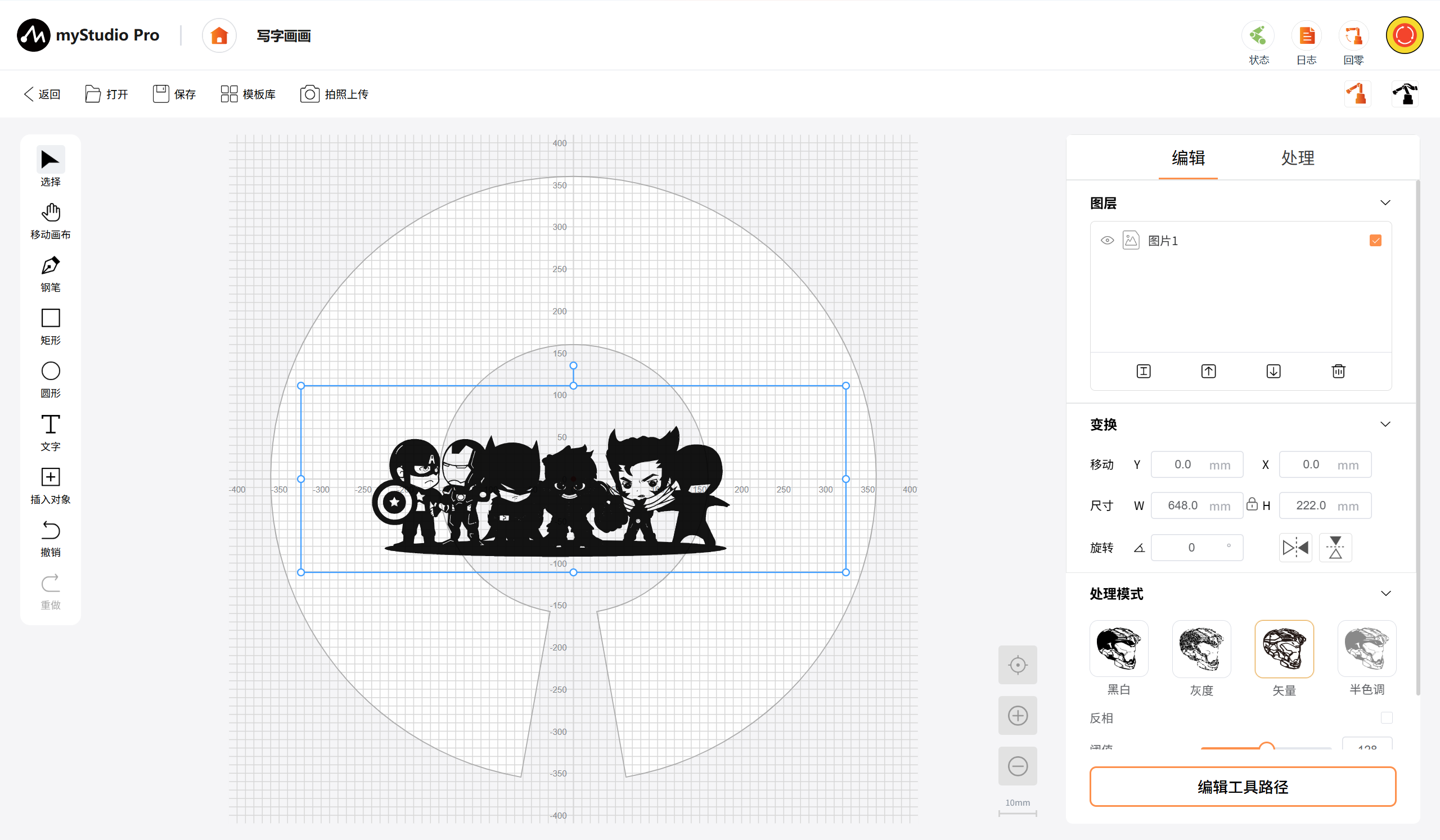
拍照上传: 开发中。
快速移动: 点击按钮,弹出快速移动页。
自由移动: :点击后会弹出消息框,点击确认后,机械臂可手动拖拽,可移动机械臂至初始点位,简化调试过程。
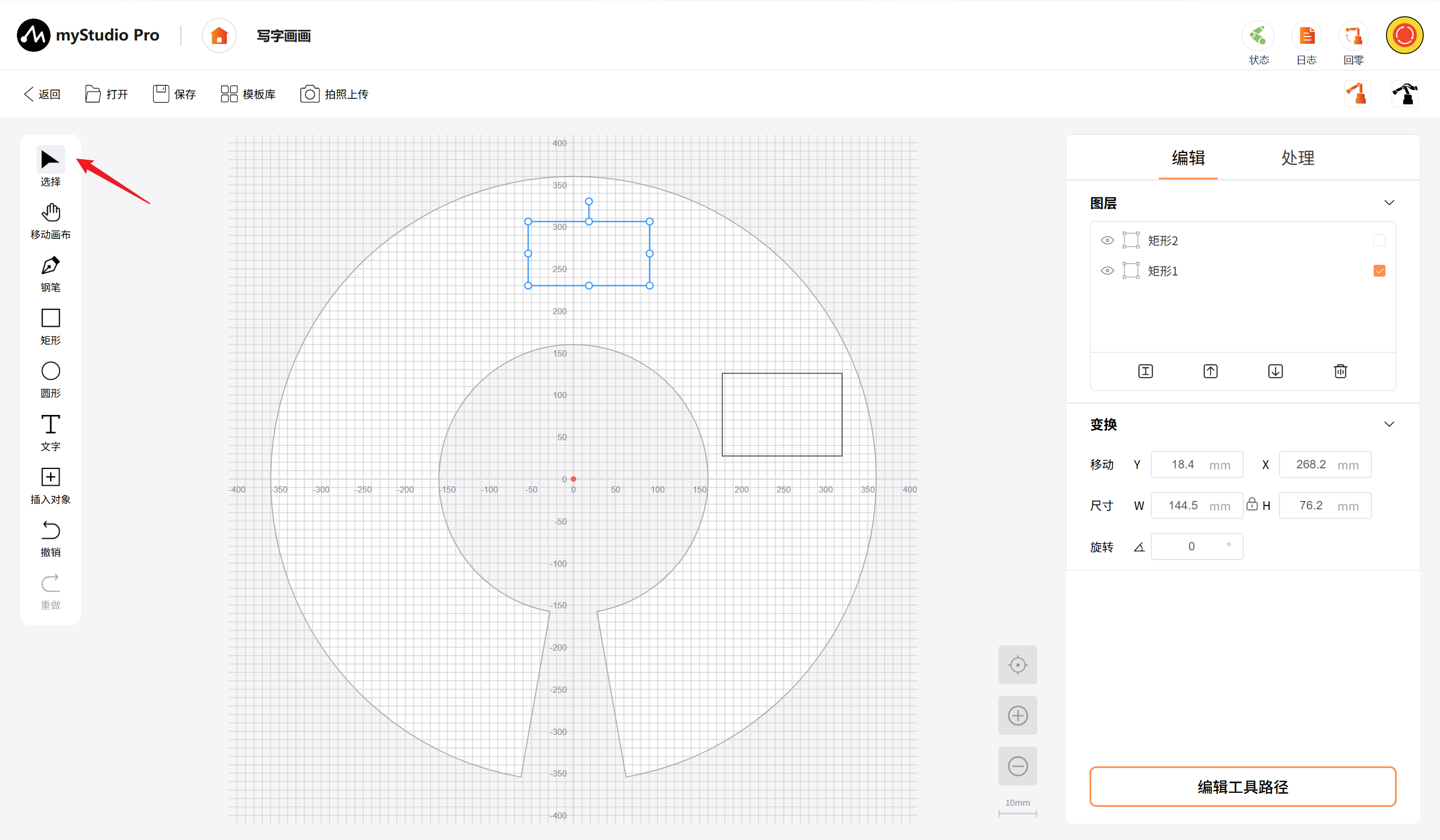
左侧工具箱
汇聚图形绘制与编辑核心工具,提供对象选择、画布平移、钢笔绘制、圆形绘制、文字添加、预设图形插入以及撤销与重做。其中撤销与重做支持快捷键操作(Ctrl+Z/Ctrl+Y),便于快速回退或恢复编辑步骤。
选择工具: 用于选中画布中的图形对象。支持单击单选图形对象,或拖拽鼠标进行框选多选。选中对象后,图形对象颜色变为蓝色,支持进行移动、缩放、旋转等编辑操作。按住Shift键可连续加选多个对象。
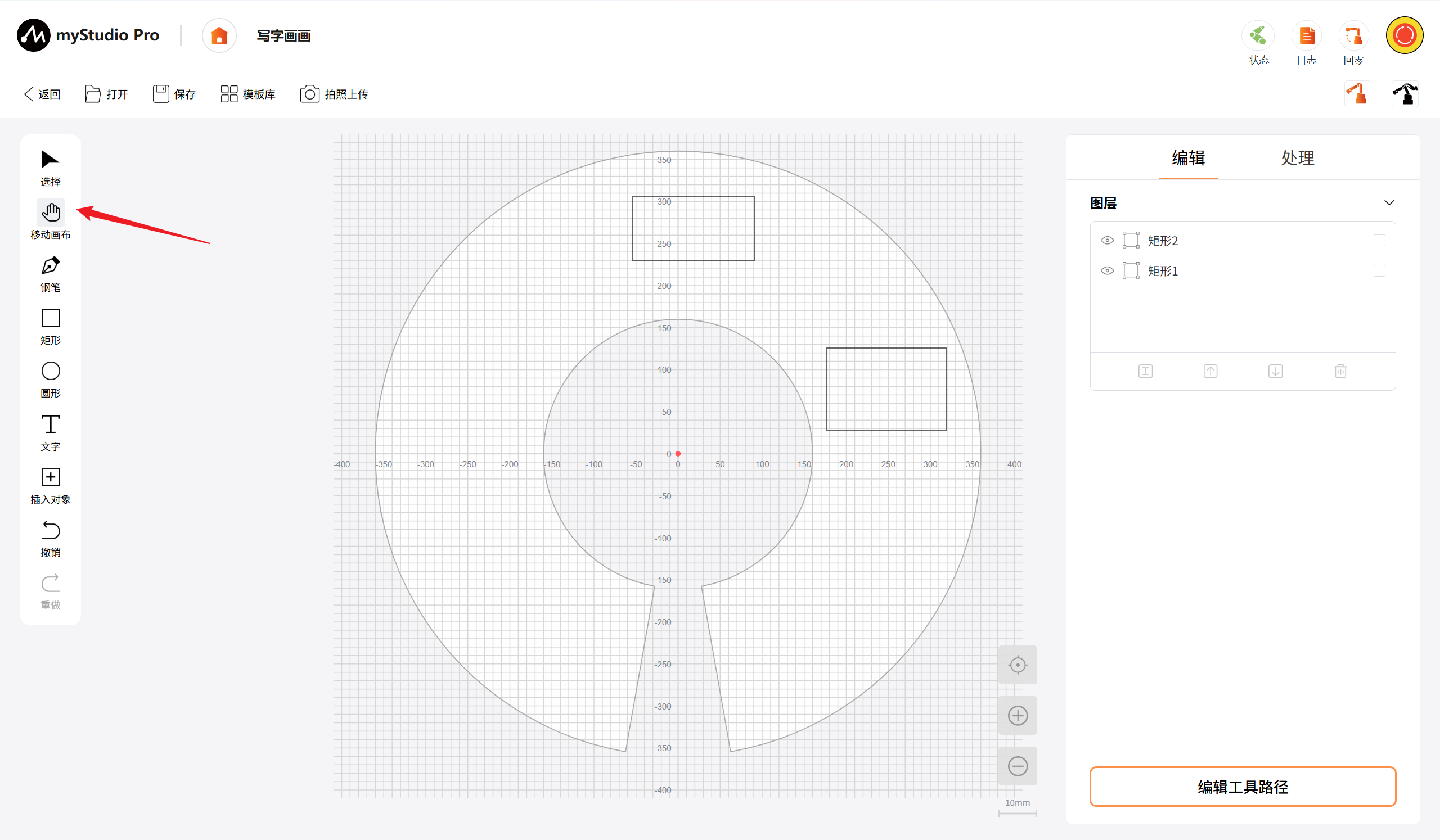
移动画布: 用于拖拽平移画布视角,便于观察画布的不同区域。
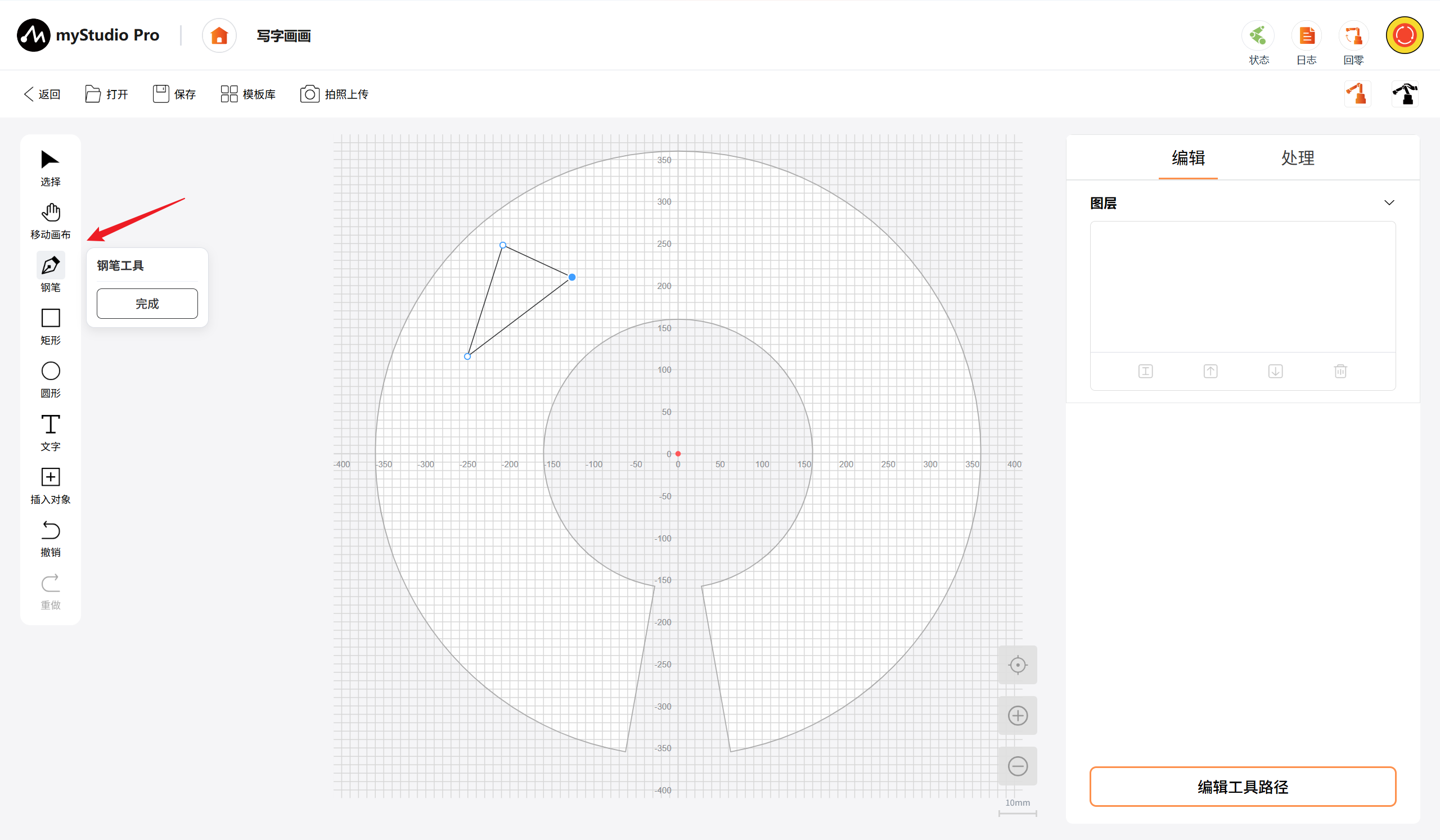
钢笔工具: 用于绘制自由曲线或贝塞尔路径。点击完成按钮可结束本次绘制。
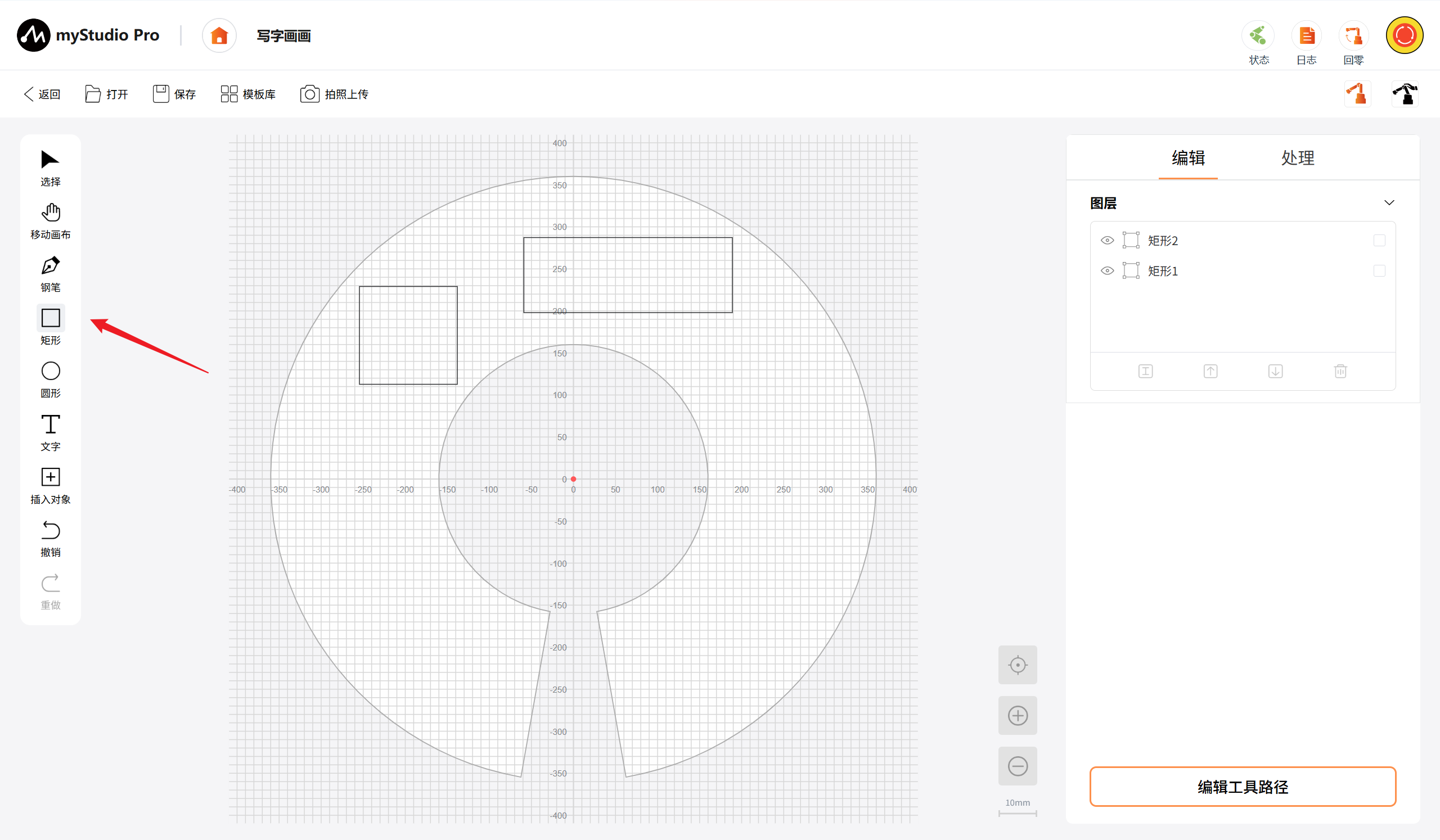
矩形工具: 用于绘制矩形图形。在画布上按住鼠标左键并拖拽即可生成矩形,松开鼠标完成绘制。按住Shift键拖拽可绘制正方形。
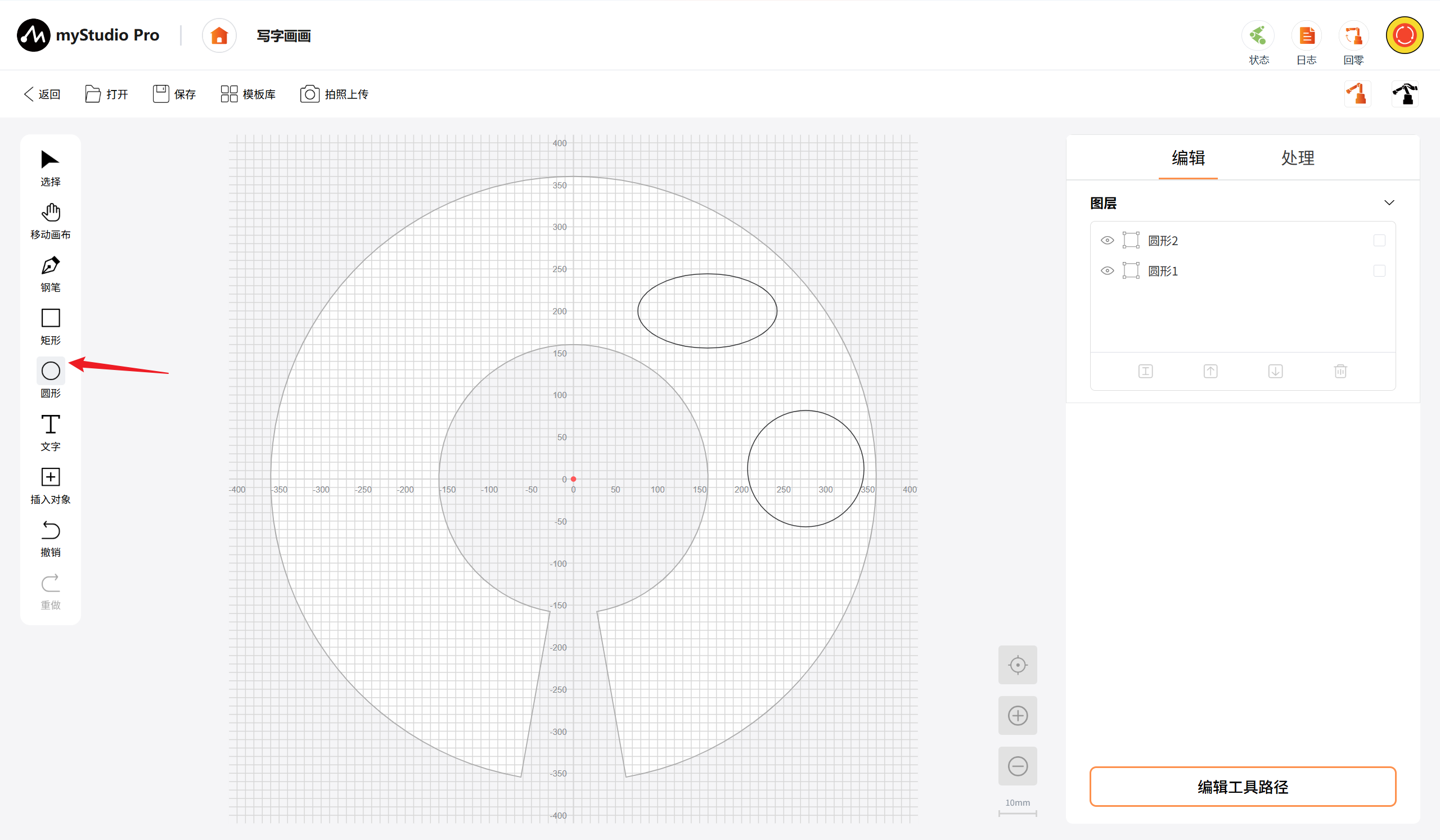
圆形工具: 用于绘制圆形或椭圆图形。在画布上按住鼠标左键并拖拽即可生成椭圆,松开鼠标完成绘制。按住Shift键拖拽可绘制正圆。
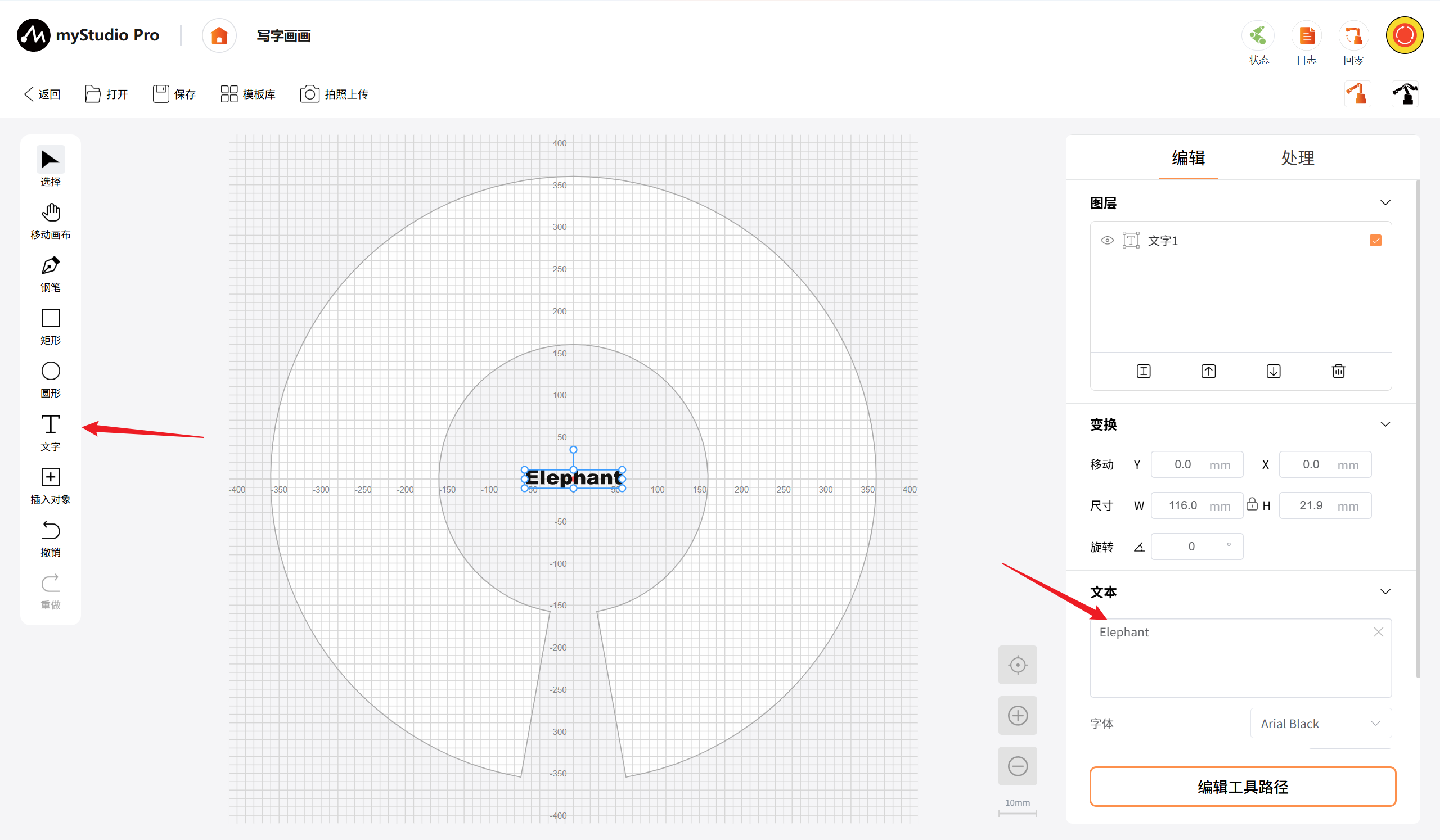
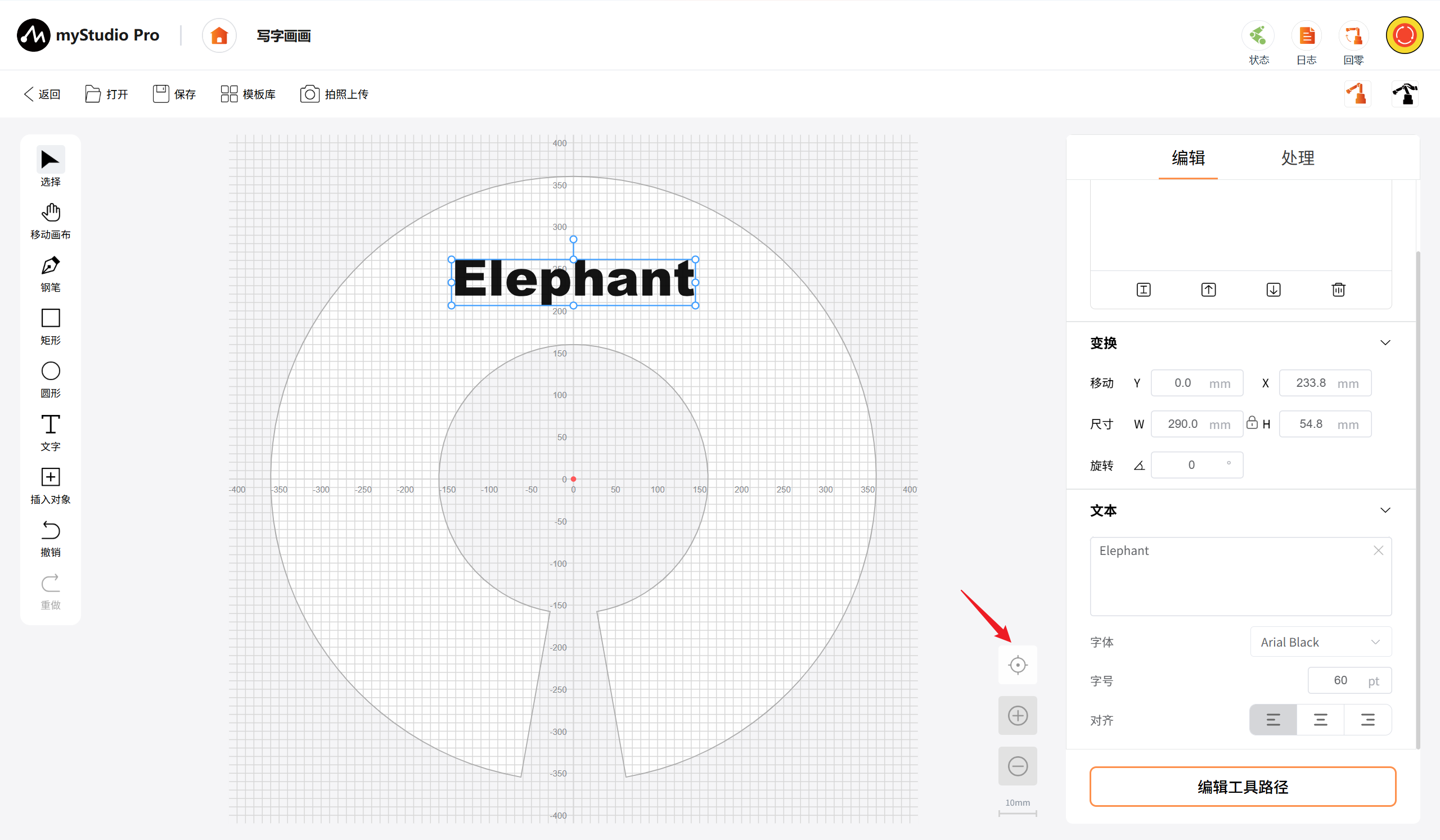
文字工具: 用于在画布中添加文字对象。点击画布出现文字输入框,可输入中文或英文文本,输入完成后点击外部区域确认。生成的文字对象支持后续编辑文本内容、设置字体、字号等属性。
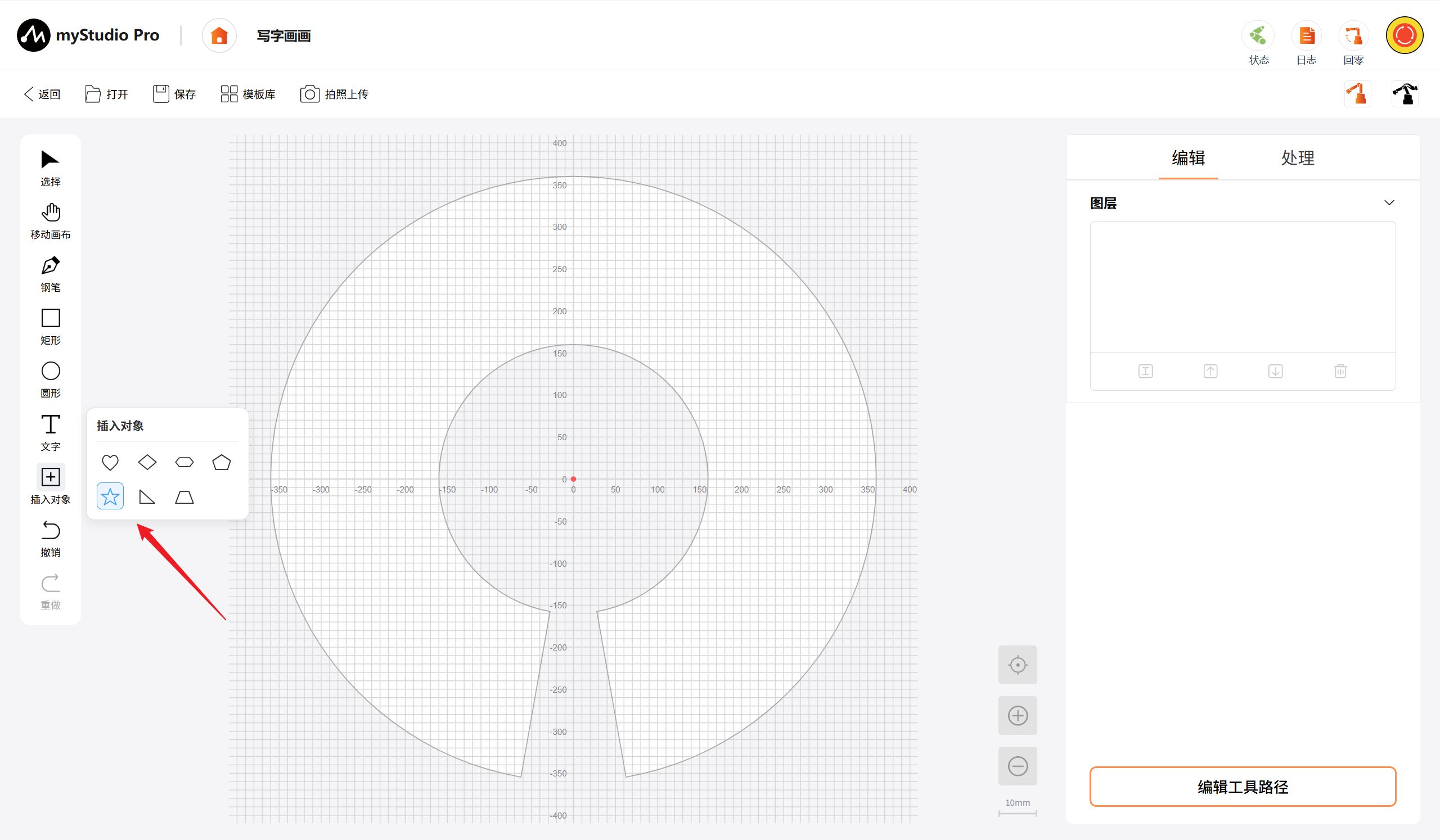
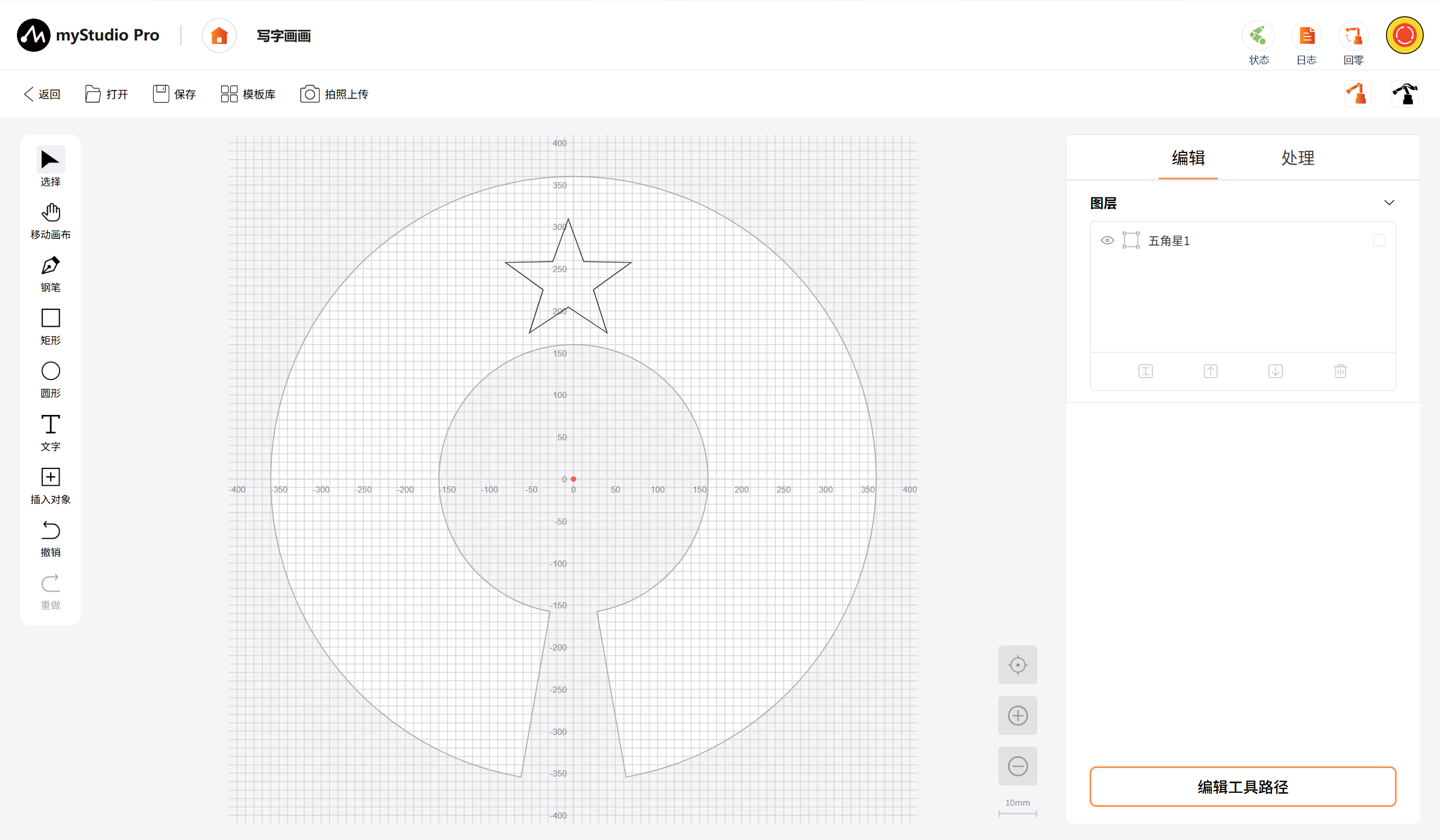
插入对象: 用于插入预设图形。点击后弹出预设图形选择面板,包含爱心形、菱形、六边形、五边形、五角星、三角形、梯形等常用图形。
撤销: 用于回退上一步编辑操作。支持连续撤销,最多可回溯50步历史操作。同时支持快捷键Ctrl+Z快速触发撤销功能。
重做: 用于恢复已撤销的操作。仅在执行过撤销操作后可触发,支持连续重做直至恢复至最新状态。同时支持快捷键Ctrl+Y快速触发重做功能。
画布
核心显示区域,可视化展示机械臂实际可加工的扇形作业边界,承载当前编辑图形对象的展示与基础交互,支持画布校准、缩放等视图操作,便于从不同尺度观察和编辑图案。
扇形区域为机械臂实际的可加工区域。鼠标右键可使用工具菜单。
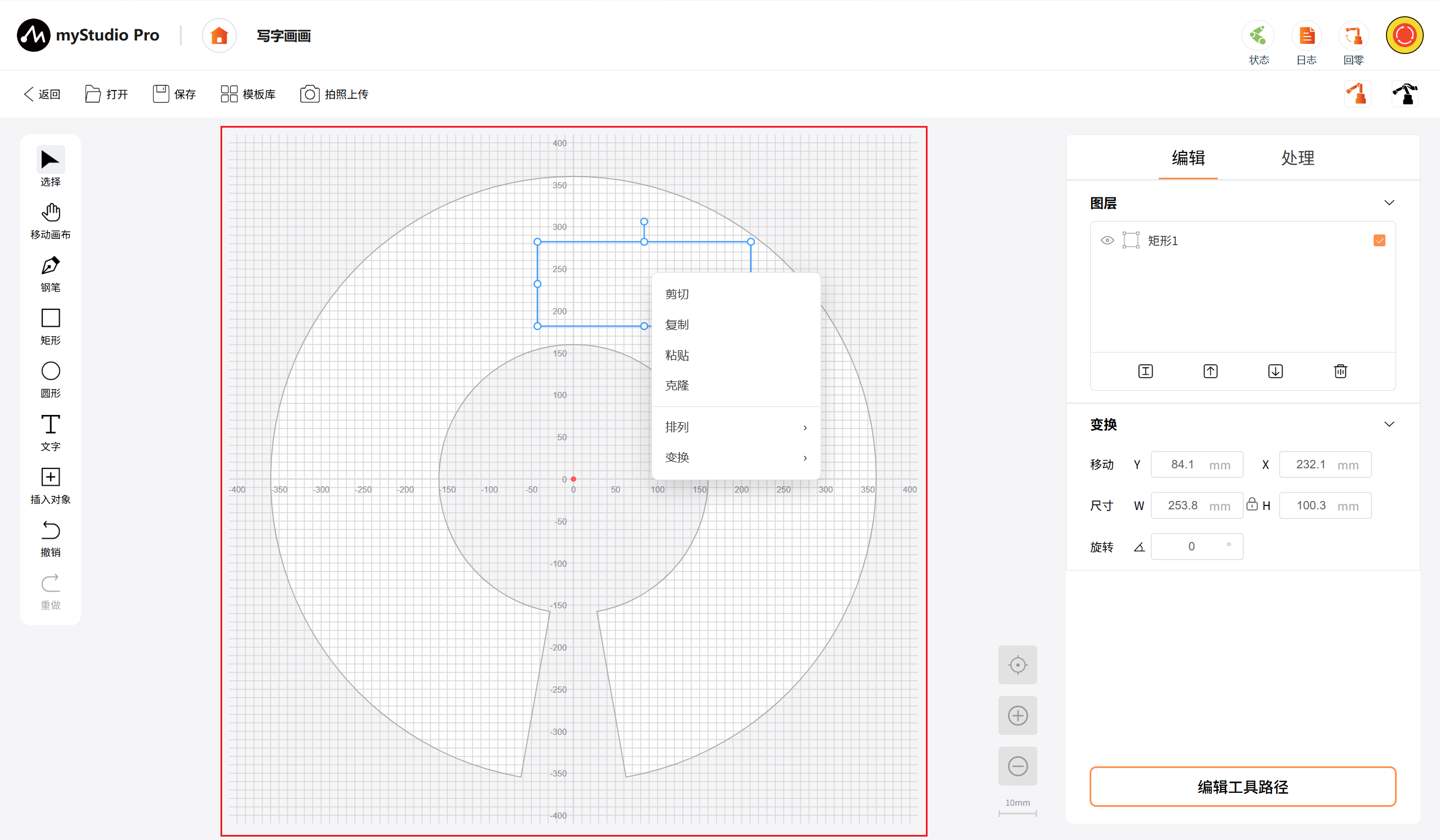
坐标轴图标: 无实际交互效果,仅作坐标轴提示作用:标明X轴和Y轴。
校准: 点击按钮,将画布视图恢复至默认居中视角,即画布中心(0,0)。对齐视图中心,缩放比例恢复至默认值(10mm/格)。
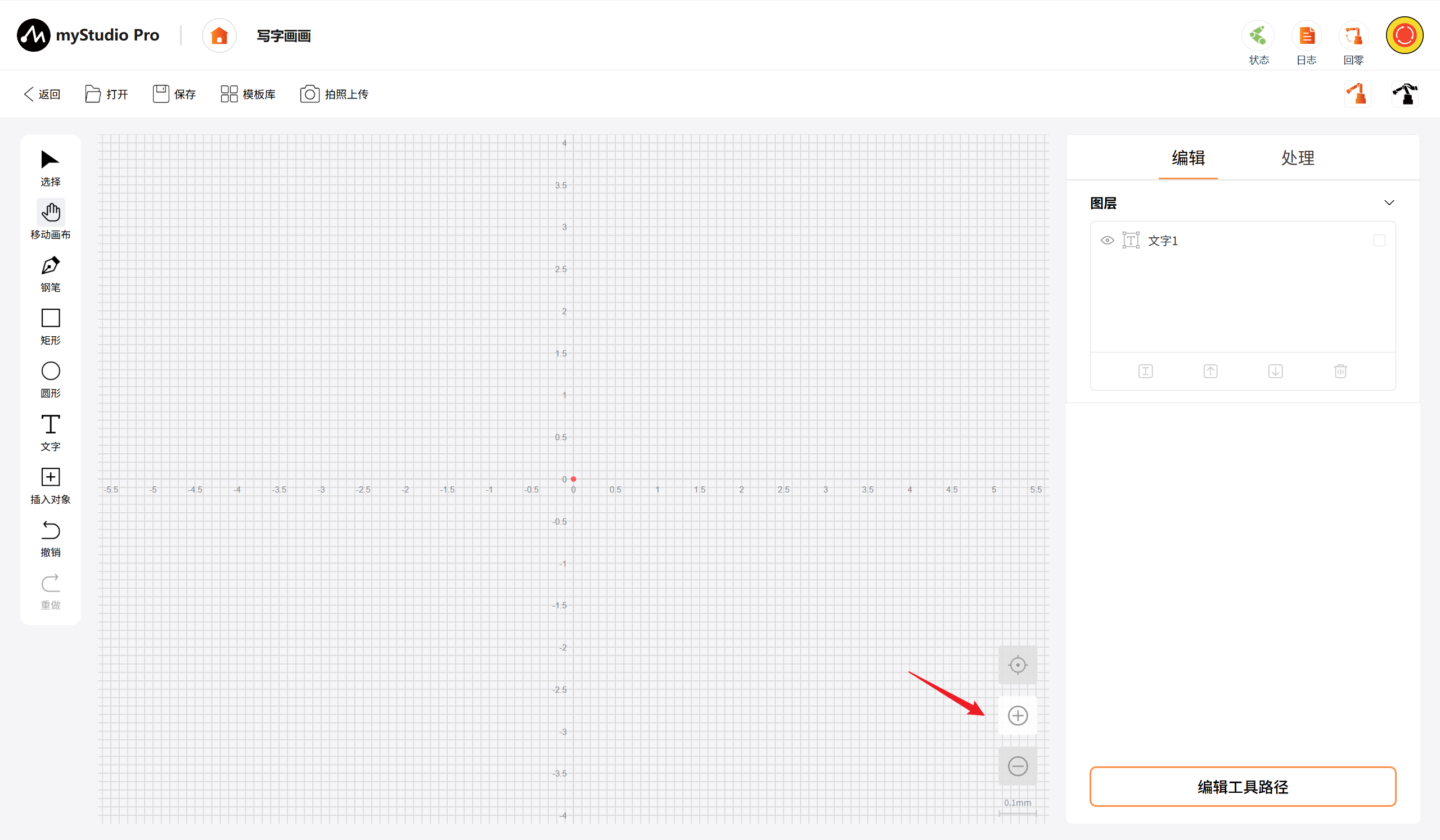
放大: 点击放大按钮一次,画布视图放大一级,比例尺按预设序列向更小值切换(例如从10mm/格变为5mm/格)。支持连续点击逐步放大至最小比例尺0.1mm/格,达到最小比例后点击按钮无反应。
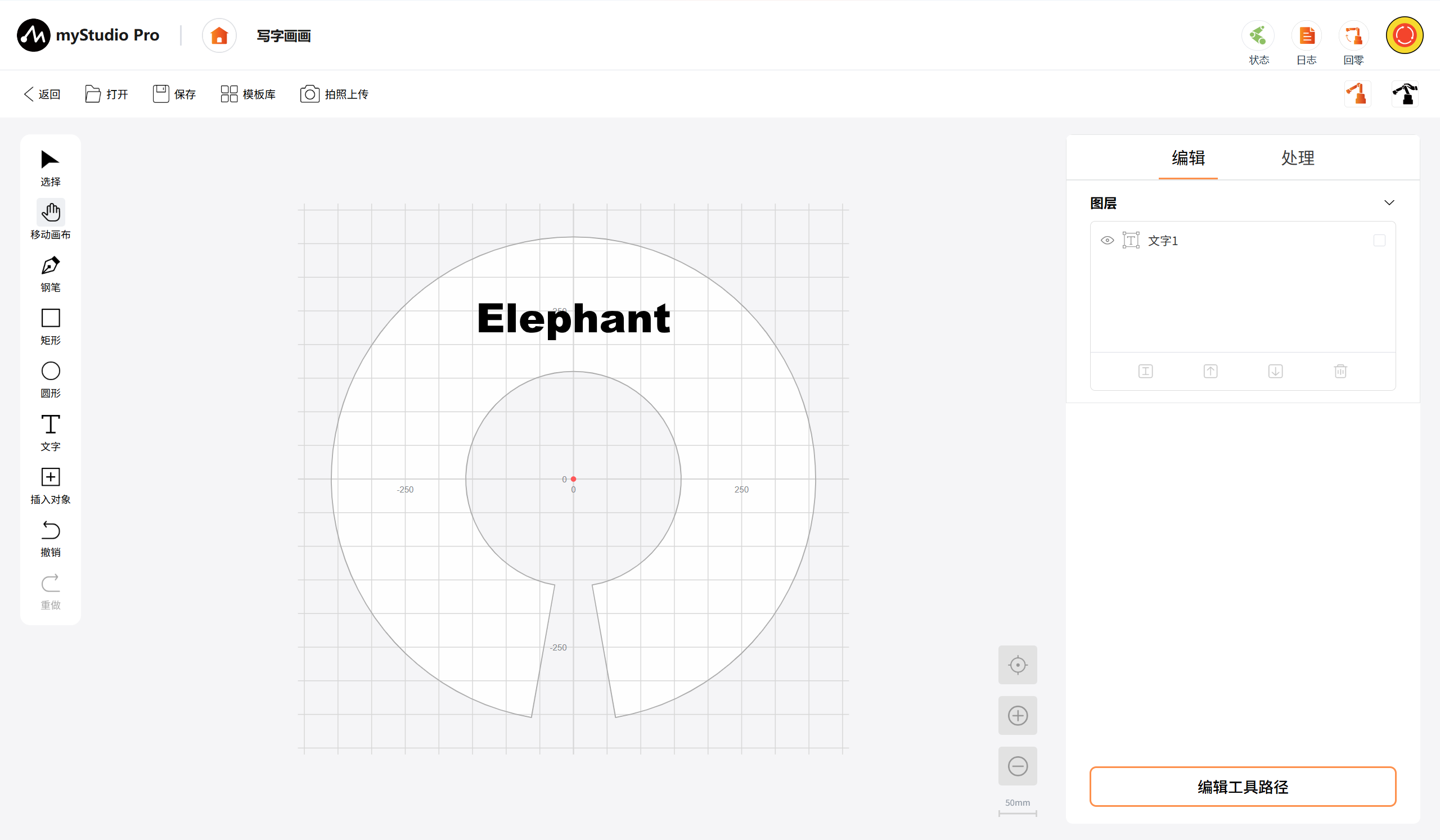
缩小: 点击缩小按钮一次,画布视图缩小一级,比例尺按预设序列向更大值切换(例如从10mm/格变为20mm/格)。支持连续点击逐步缩小至最大比例尺100mm/格,达到最大比例后点击按钮无反应。
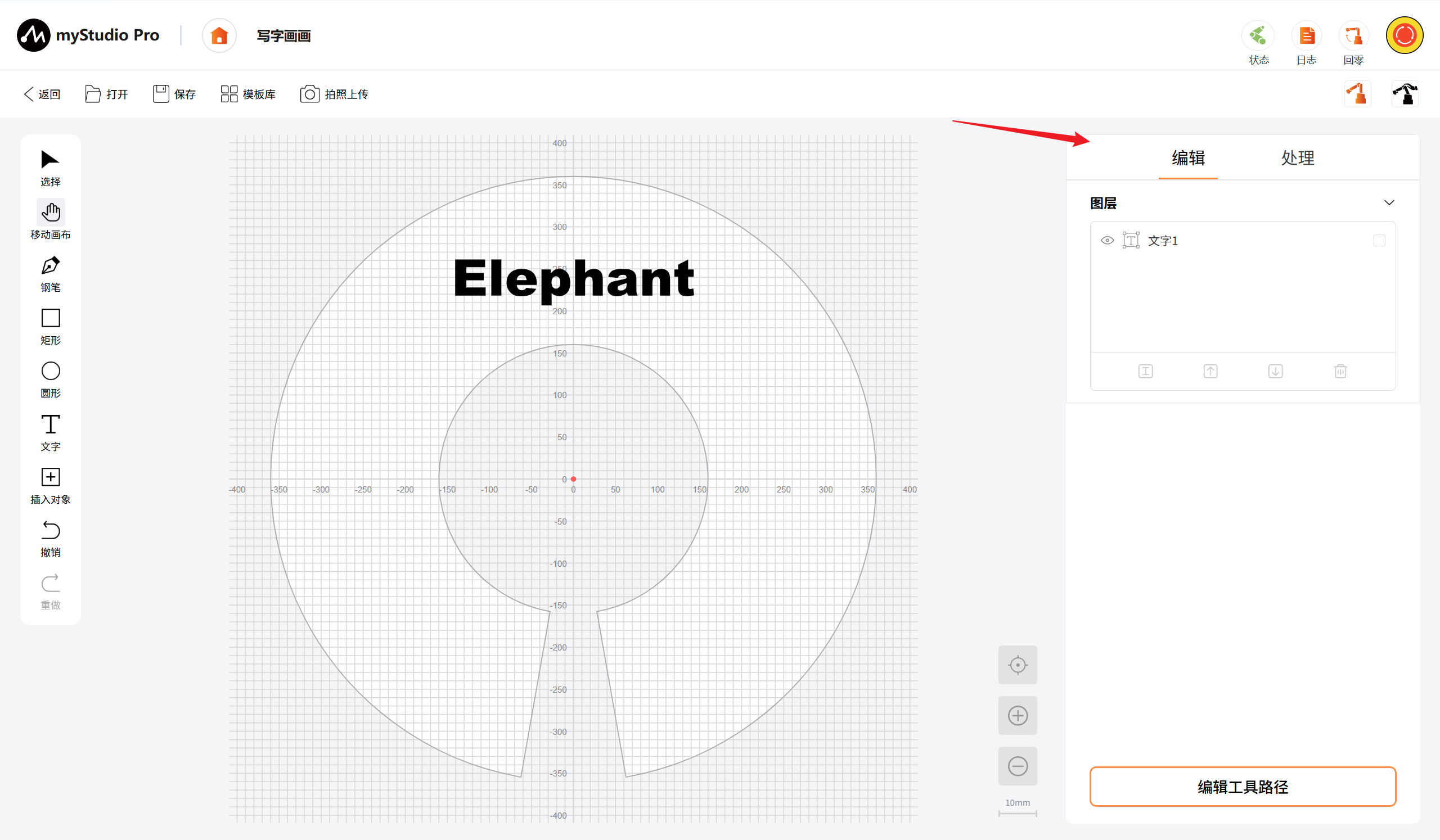
比例尺显示: 在画布右下角显示当前比例尺。
右侧属性台
作为图形属性配置与加工准备的核心区域,通过页签切换编辑与处理两大功能模块。编辑模块支持图层管理(重命名、层级调整、删除)以及图形对象的变换属性调整(坐标、尺寸、文本以及图片处理模式);处理模块支持选中图形对象并创建工具路径,进入后续加工参数配置与G代码生成流程,实现从设计到加工的无缝衔接。
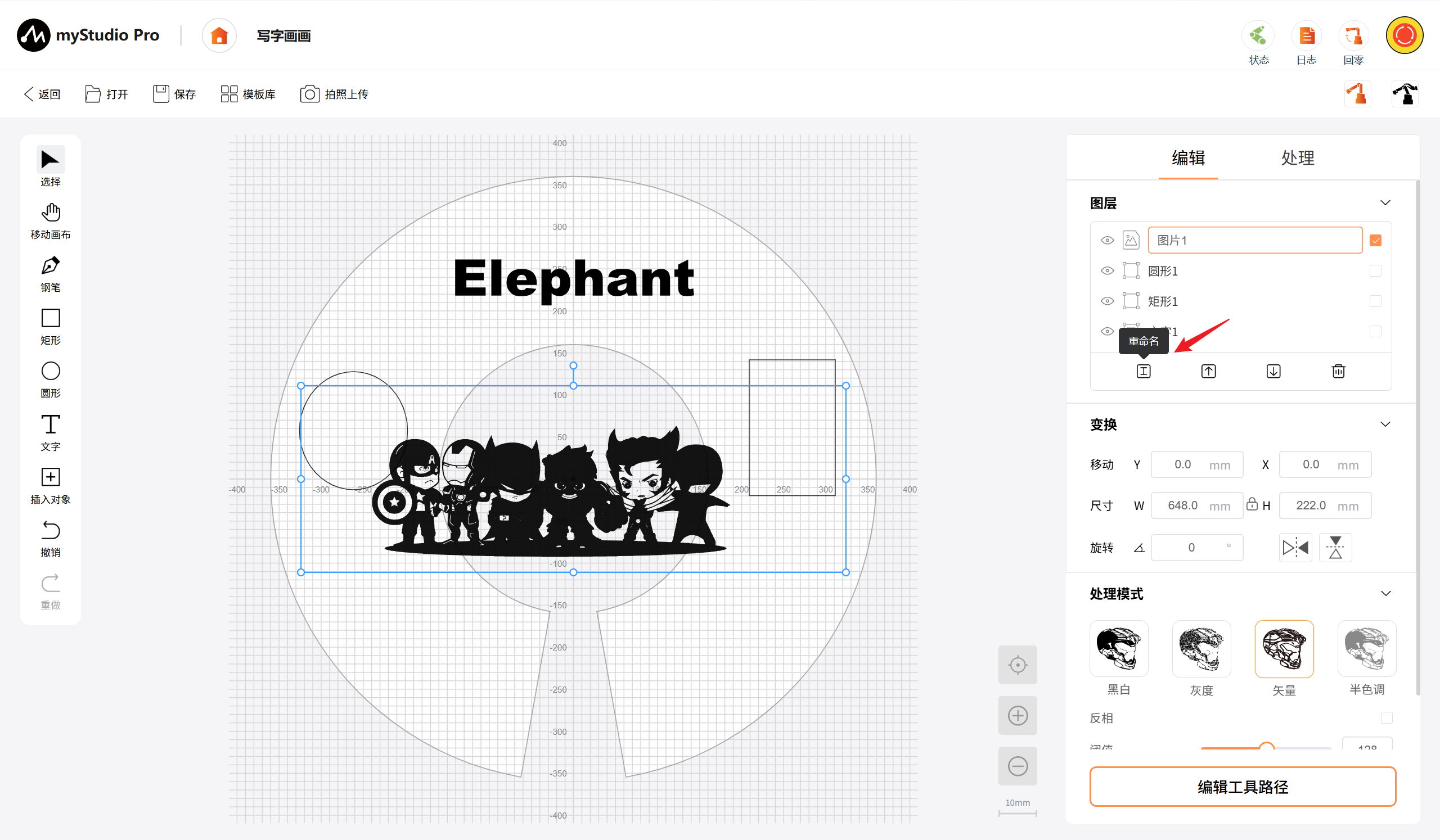
图层列表: 展示当前画布中所有图形对象的图层列表。每个图层项显示对象名称。支持单选或多选选中图层,画布中对应对象颜色变为蓝色,同时底下变换区域同步显示该对象的属性参数(仅为单选时)。列表项左边有显示/隐藏按钮,支持显示或隐藏图层。
- 不勾选图层时,图层列表四个管理按钮皆为禁用状态
- 勾选一个图层时(图片类),四个按钮皆为启用状态,显示变换区域和处理模式,支持修改对象属性(坐标、尺寸、是否旋转或镜像以及图片处理模式)
- 勾选一个图层时(图形类),四个按钮皆为启用状态,显示变换区域,支持修改对象属性(坐标、尺寸、是否旋转或镜像)
- 勾选一个图层时(文字类),四个按钮皆为启用状态,显示变换区域和文本处理,支持修改对象属性(坐标、尺寸、是否旋转或镜像以及文本处理)
- 勾选两个或两个以上图层时,只有"删除”按钮为启用状态,其余三个按钮皆为禁用状态
重命名: 单选图层后,点击按钮后可重命名图层名称。
上移: 单选图层后点击该按钮,将当前图层在列表中向上移动一层,可覆盖下层图形,支持连续点击多次上移至顶层。
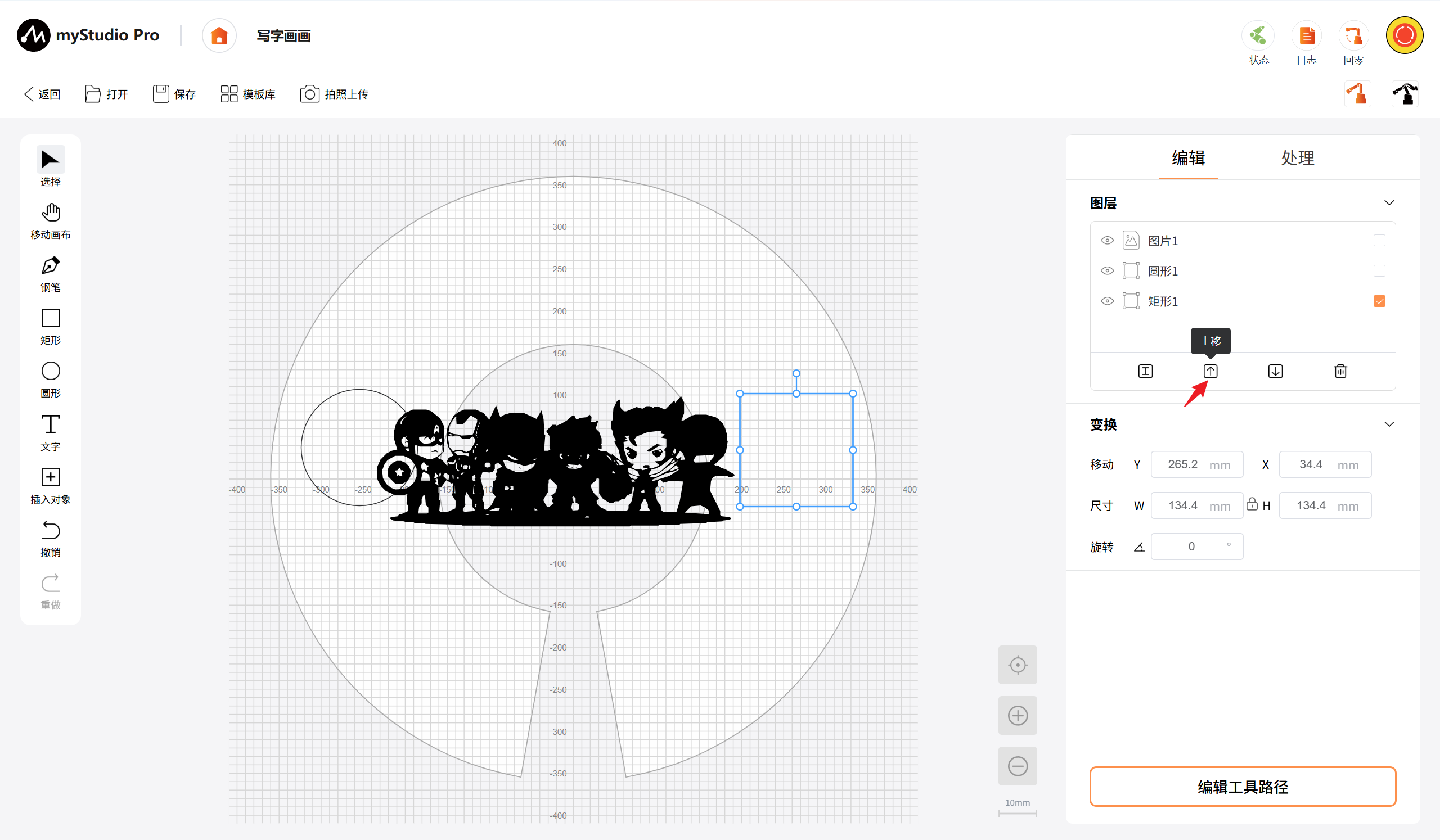
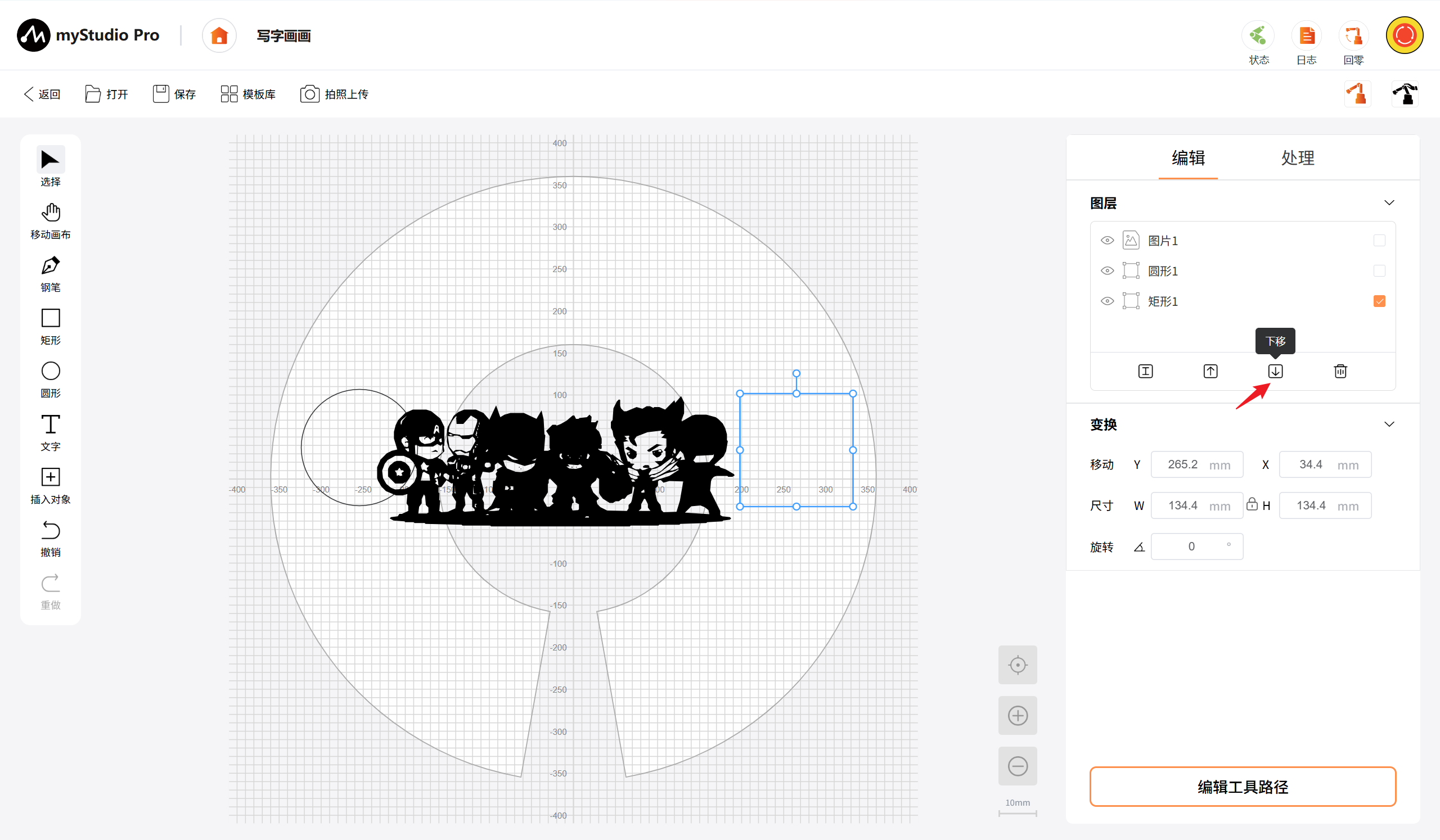
下移: 单选图层后点击该按钮,将当前图层在列表中向下移动一层,即被上层图形覆盖。支持连续点击多次下移至底层。
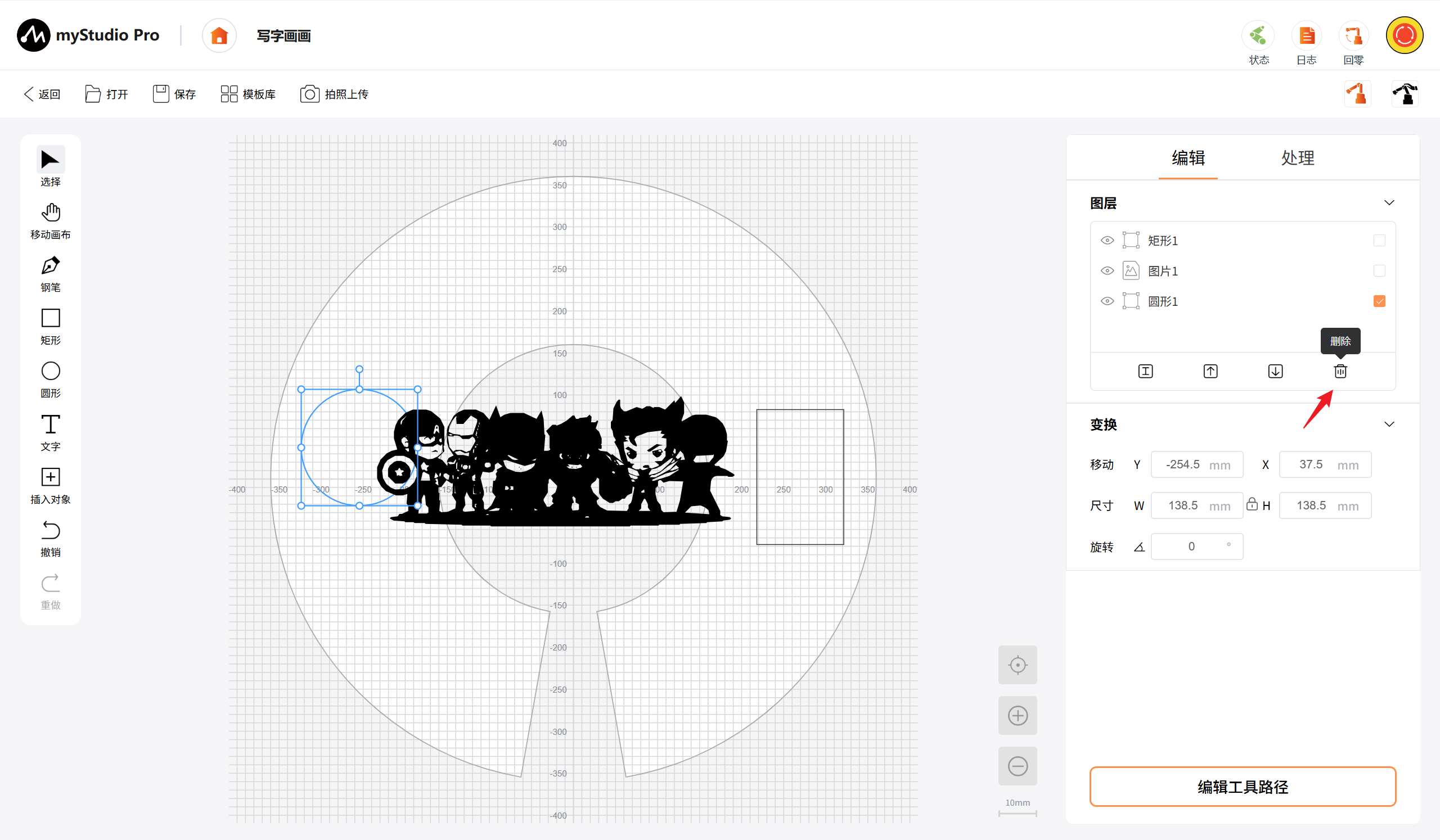
删除: 选中图层后点击该按钮,可删除当前选中的图层及其对应的图形对象。
变换区域: 集中展示当前选中图形对象的变换属性参数,支持通过输入数值精确调整对象的位置、尺寸和旋转角度。只有当单选图层对象时,才会显示变换区域。
- 移动: 显示当前选中图形对象的X轴与Y轴坐标(单位mm),可直接输入数值精确调整讨象在画布中的位置。坐标原点为画布中心(0.0),支持输入正负值,输入范围为-400~400。
- 尺寸: 显示当前选中图形对象的宽度(W)与高度(H)(单位mm),可直接输入数值精确调整对象大小。支持锁定宽高比功能(通过外部按钮控制),开启后修改任一数值,另一数值等比例变化。
- 旋转: 显示当前选中图形对象的旋转角度(单位度),可直接输入数值旋转对象,输入范围为0~360。同时支持通过画布中的旋转控制点进行拖拽旋转,数值实时同步更新。
- 水平镜像:点击后,将当前选中图形对象沿垂直轴进行水平翻转(左右镜像),翻转中心为对象的几何中心。镜像后对象中心点坐标不变,图形内容左右互换。支持连续点击多次镜像(每点击一次翻转一次)。该操作支持撤销(Ctrl+Z)恢复至镜像前状态。
- 垂直镜像:点击后,将当前选中图形对象沿水平轴进行垂直翻转(上下镜像),翻转中心为对象的几何中心。镜像后对象中心点坐标不变,图形内容上下互换。支持连续点击多次镜像。该操作支持撤销(Ctrl+Z)恢复。
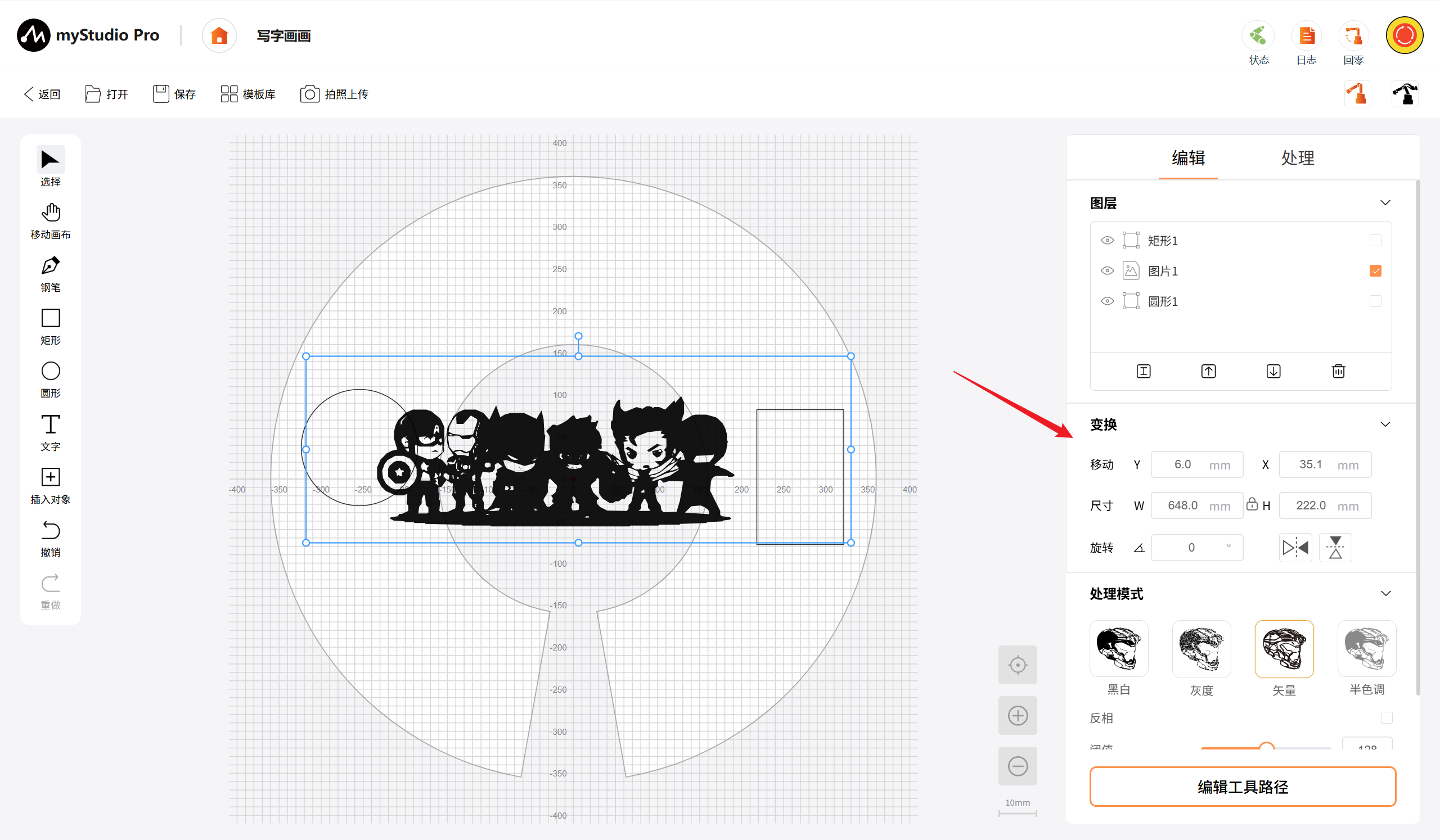
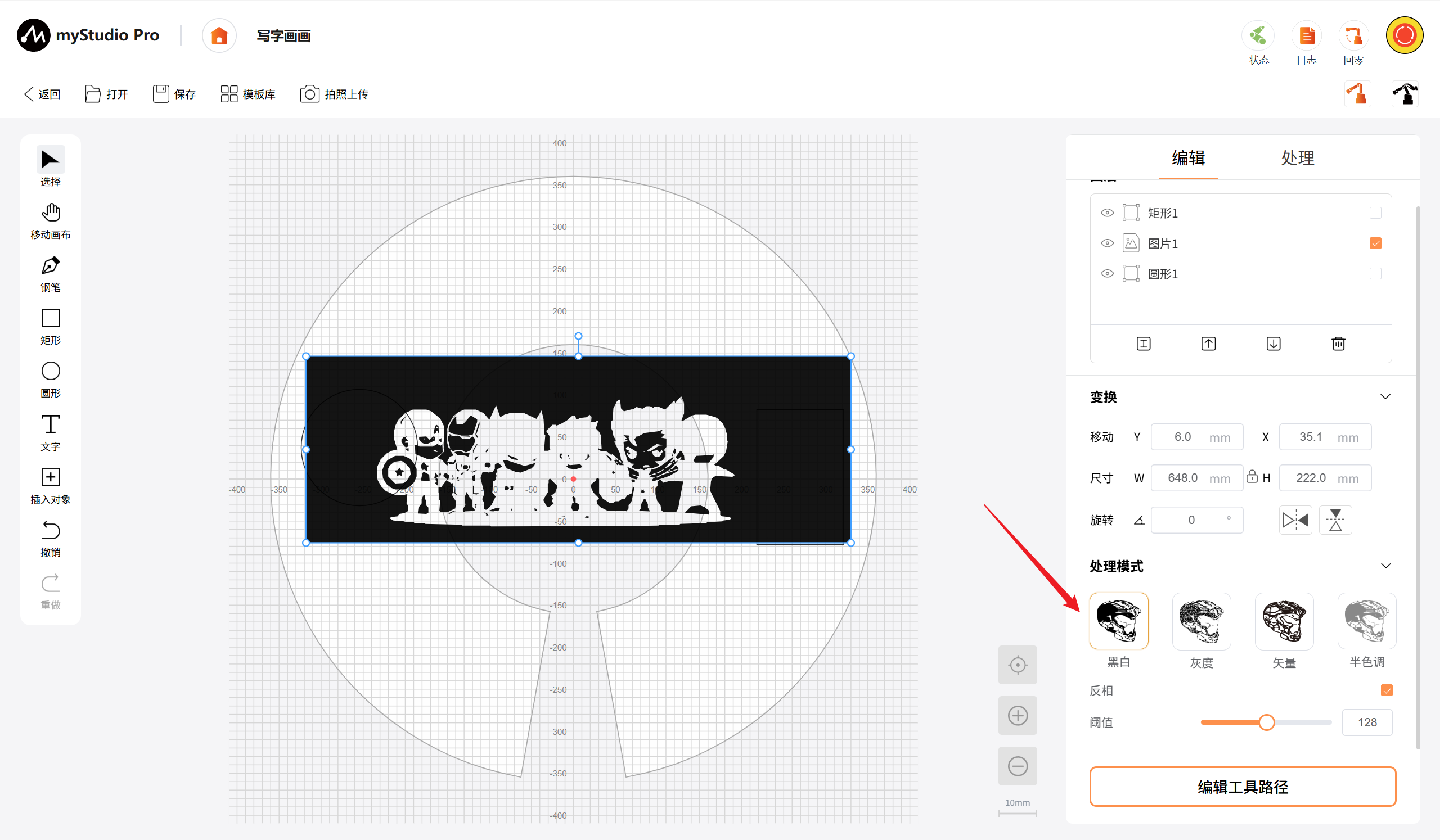
处理模式: 只有当仅仅选中图片对象时,才会显示处理模式区域。支持四种图片处理模式的选择,选择不同的图片处理模式,其具体展示字段也不同。
黑白: 当选中图片对象时可用,点击后将图片转换为黑白二值图像模式(仅保留黑白两色),适用于生成对比清晰、轮廓分明的加工轨迹。
- 反相:开关按钮,反转黑白颜色。
- 阈值:支持输入框或滑动条输入,设置灰度阈值(0-255),高于阈值的像素变为白色,低于阈值的变为黑色。
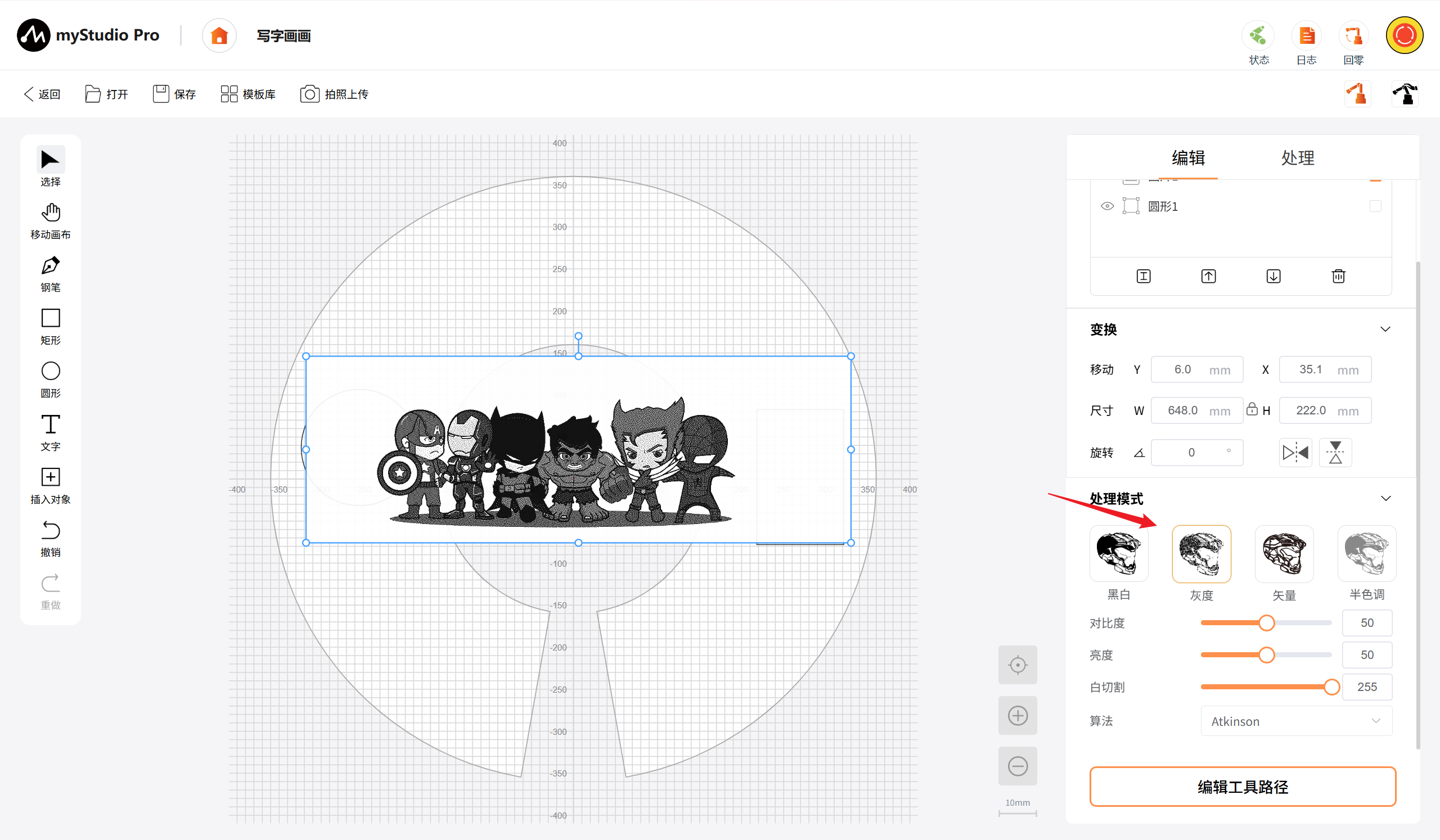
灰度:将图片转换为灰度图像,适用于需要细腻明暗过渡的雕刻效果。
- 对比度:支持输入框或滑动条输入,调整图像明暗反差,数值越大对比越强,输入范围为0~100。
- 亮度:支持输入框或滑动条输入,调整图像整体亮度,输入范围为0~100。
- 白切割:支持输入框或滑动条输入,设置高光截断值,高于该值的像素统一处理为白色,避免过曝影响,输入范围为0~255。
- 算法:点击下拉框可选择图像处理的算法(如Atkinson、Floyd-Steinberg等),优化灰度转换的视觉效果。
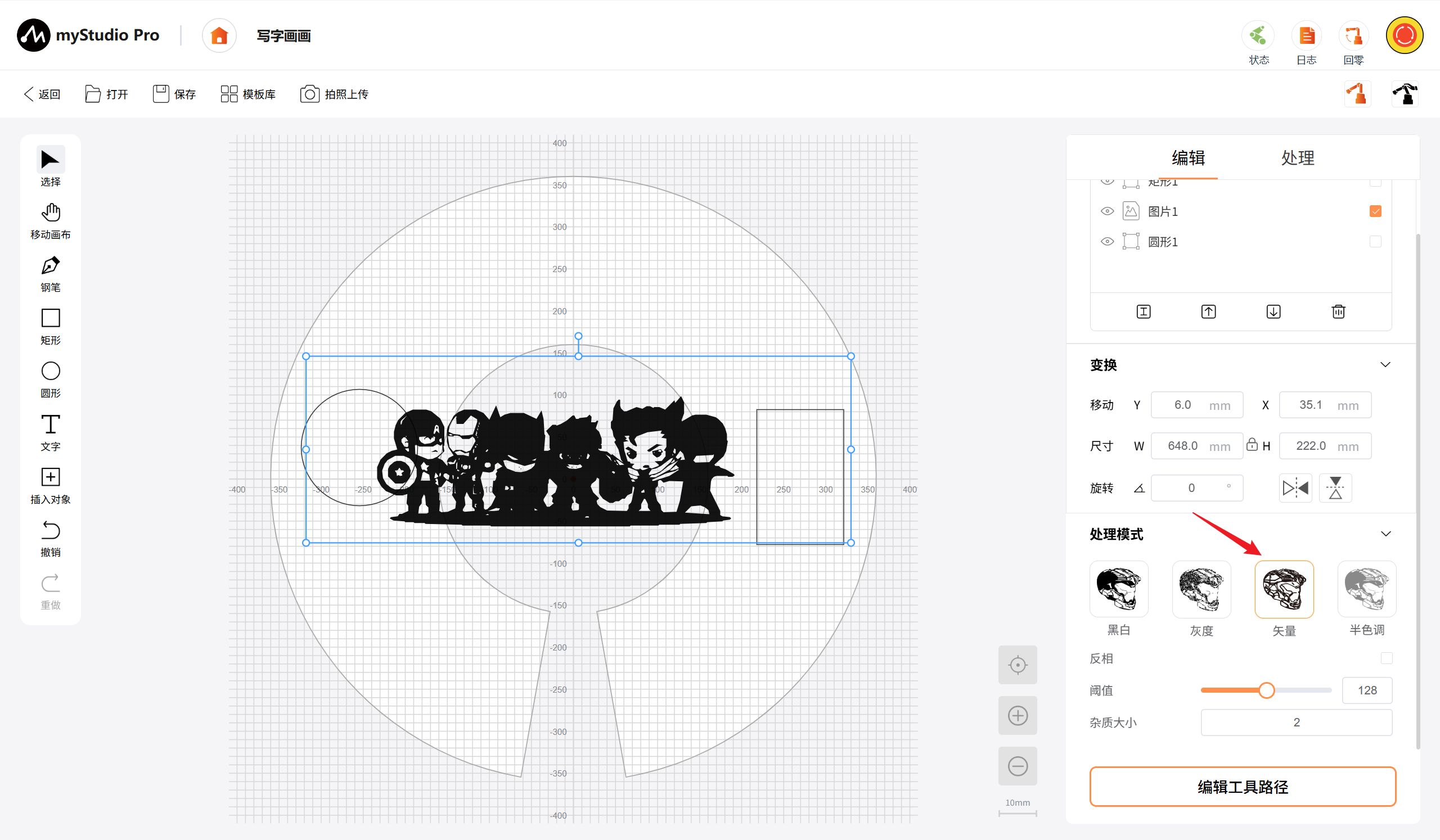
矢量:将图片转换为矢量轮廓路径,通过边缘提取生成可编辑的线条图,便于后续调整和优化。
- 反相:开关按钮,反转黑白颜色。
- 阈值:支持输入框或滑动条输入,设置灰度阈值(0-255),高于阈值的像素变为白色,低于阈值的变为黑色。
- 杂质大小:支持输入框或滑动条输入,设置允许显示的最小杂质尺寸,过滤掉图像中小于该值的孤立噪点,使生成的轨迹更干净。输入范围为0~1000。
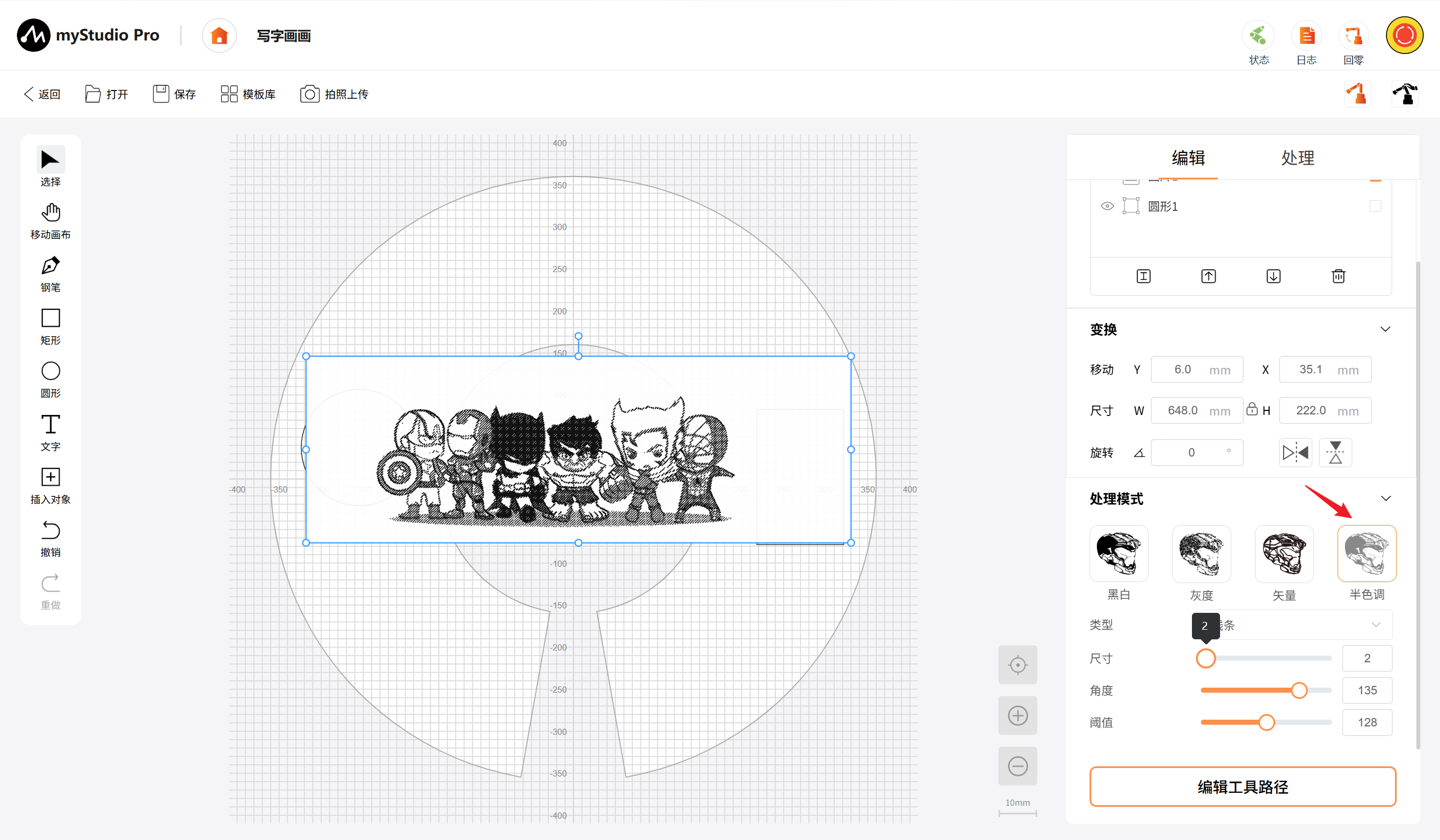
半色调:将图片转换为半色调点阵或线条效果,通过不同大小或密度的点/线条模拟图像明暗,适用于艺术加工效果。
- 类型:选择点的排列方式。
- 尺寸:支持输入框或滑动条输入,设置点的大小,输入范围为0~50。
- 角度:支持输入框或滑动条输入,设置被选对象的旋转角度,输入范围为0~180。
- 阈值:支持输入框或滑动条输入,设置灰度阈值(0-255),高于阈值的像素变为白色,低于阈值的变为黑色。
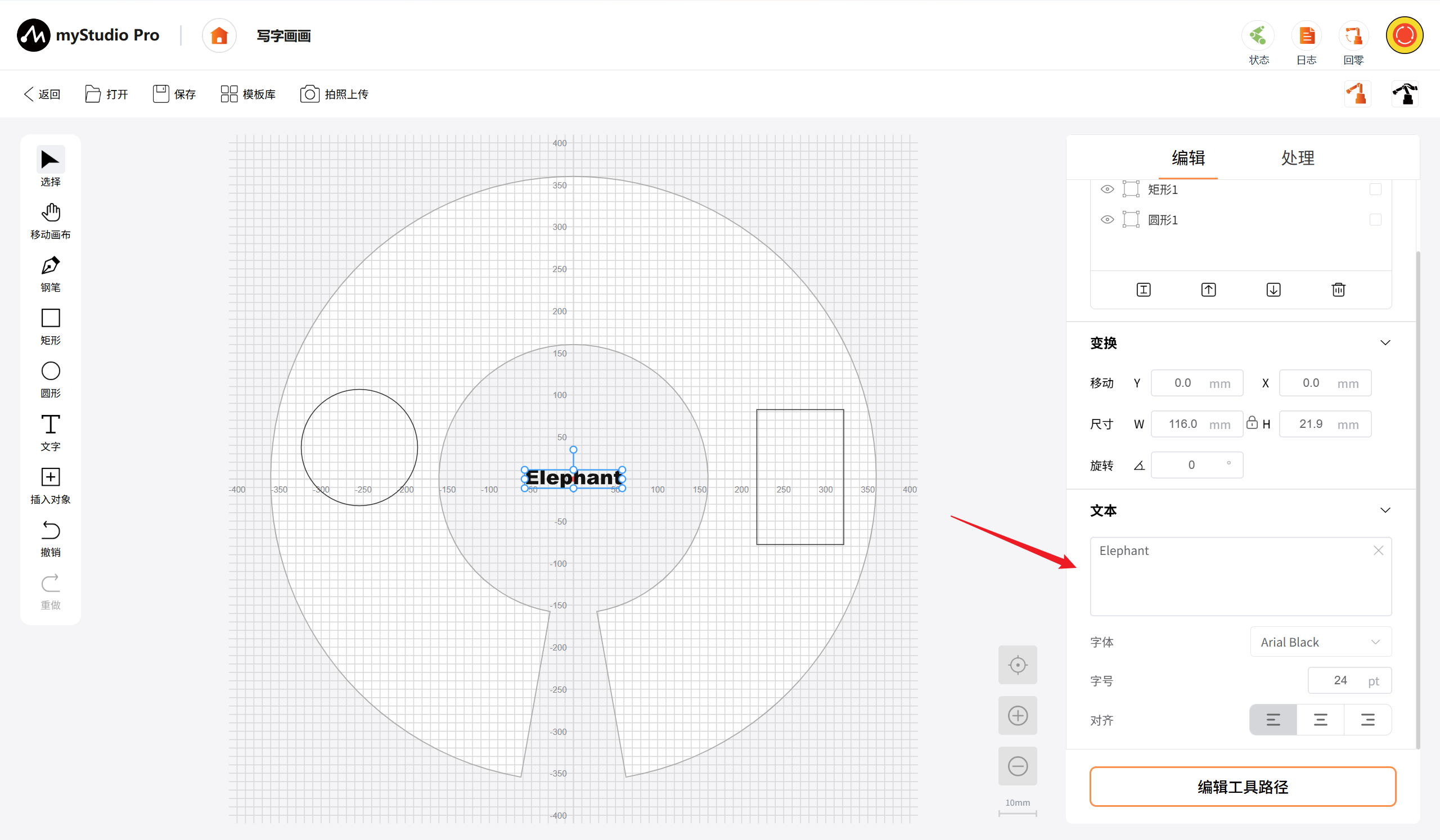
文本处理: 当在画布中选中文字对象时,该区域显示文字相关的属性设置,供调整文本样式。
- 字体:下拉选择框,点击后展开系统已安装的字体列表,可选择一种字体应用于当前选中的文字对象。选中后,所选文字立即更新为对应字体样式。默认显示当前文字所使用的字体(如"Arial Black-Regular")
- 字体大小:数值输入框,用于设置文字的字号大小,单位为pt(磅)。修改后所选文字大小实时更新
- 对齐方式:提供三个按钮,用于控制文字对象在其边界框内的水平对齐方式:左对齐、居中对齐、右对齐。当前选中的对齐方式按钮呈高亮状态。修改对齐方式后,所选文字位置实时调整
工具路径列表
展示当前项目中所有已创建的工具路径条目,按加工顺序从上到下排列。
编辑:选中工具路径后点击该按钮,展开该路径的详细参数设置区域,便于修改各项加工参数。与双击路径条目的效果相同。
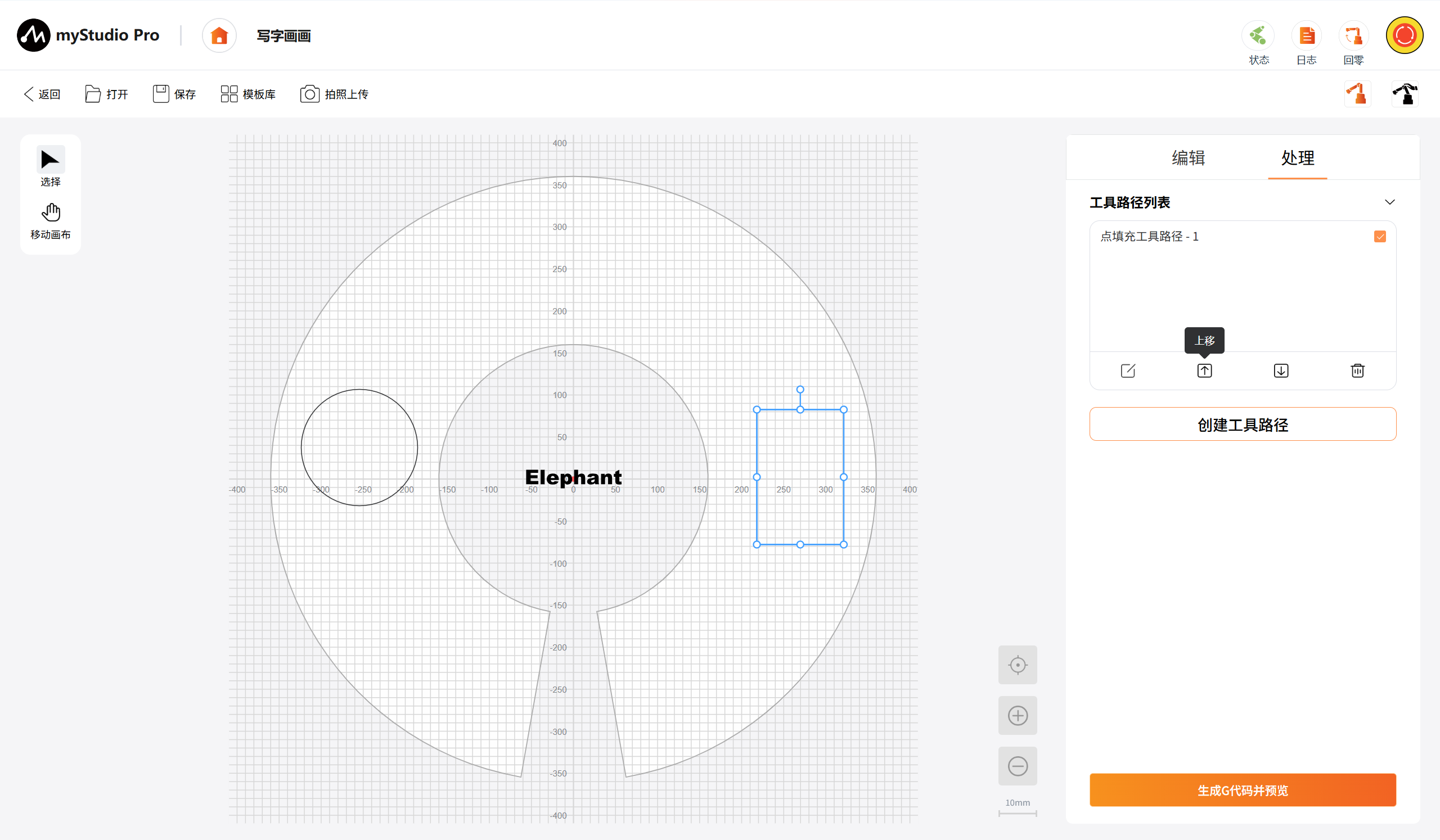
上移:选中工具路径后点击该按钮,将当前路径在列表中的顺序向上移动一位,即加工优先级提前。支持连续点击多次上移至顶层。
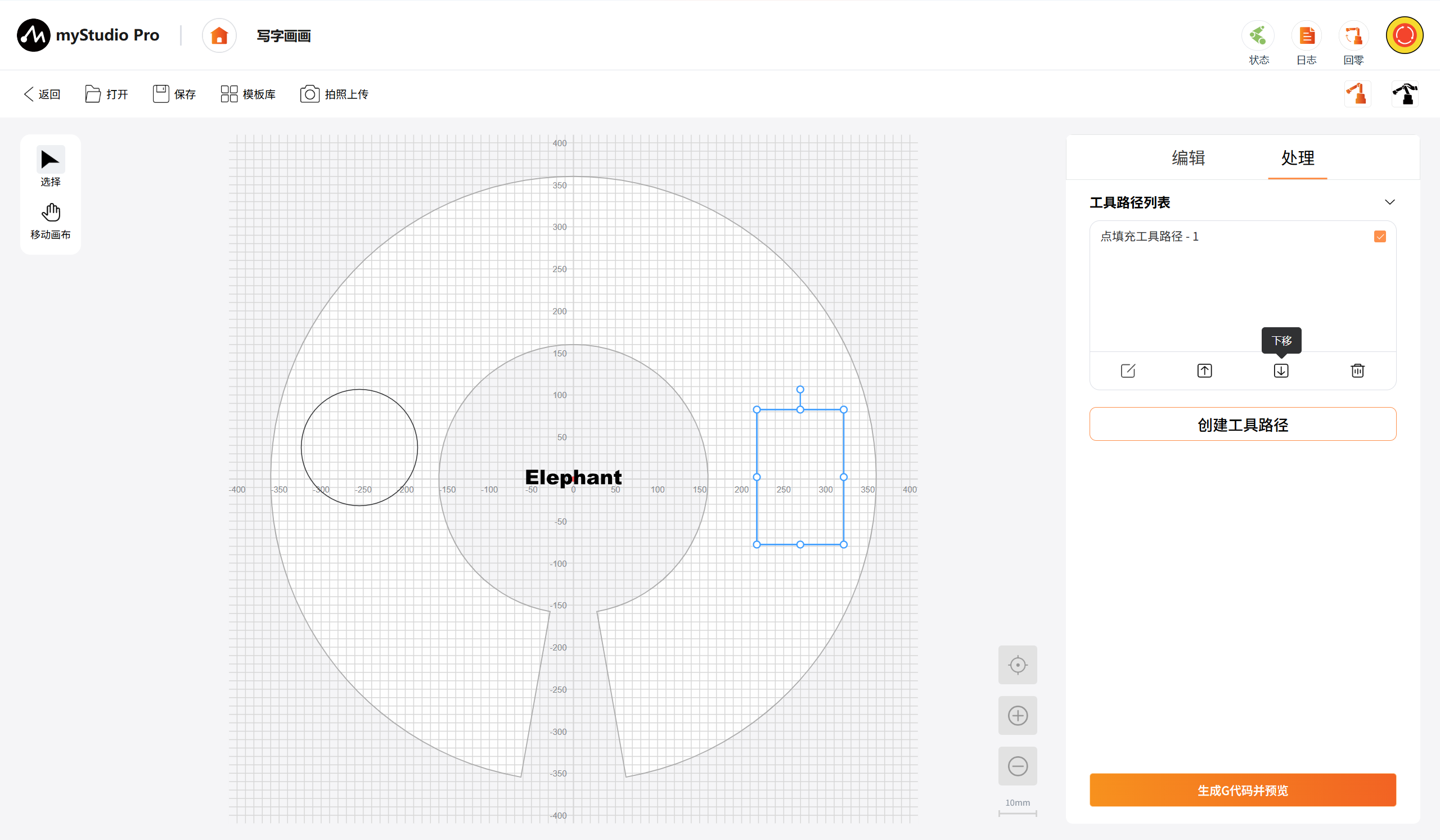
下移:选中工具路径后点击该按钮,将当前路径在列表中的顺序向下移动一位,即加工优先级后移。支持连续点击多次下移至底层。
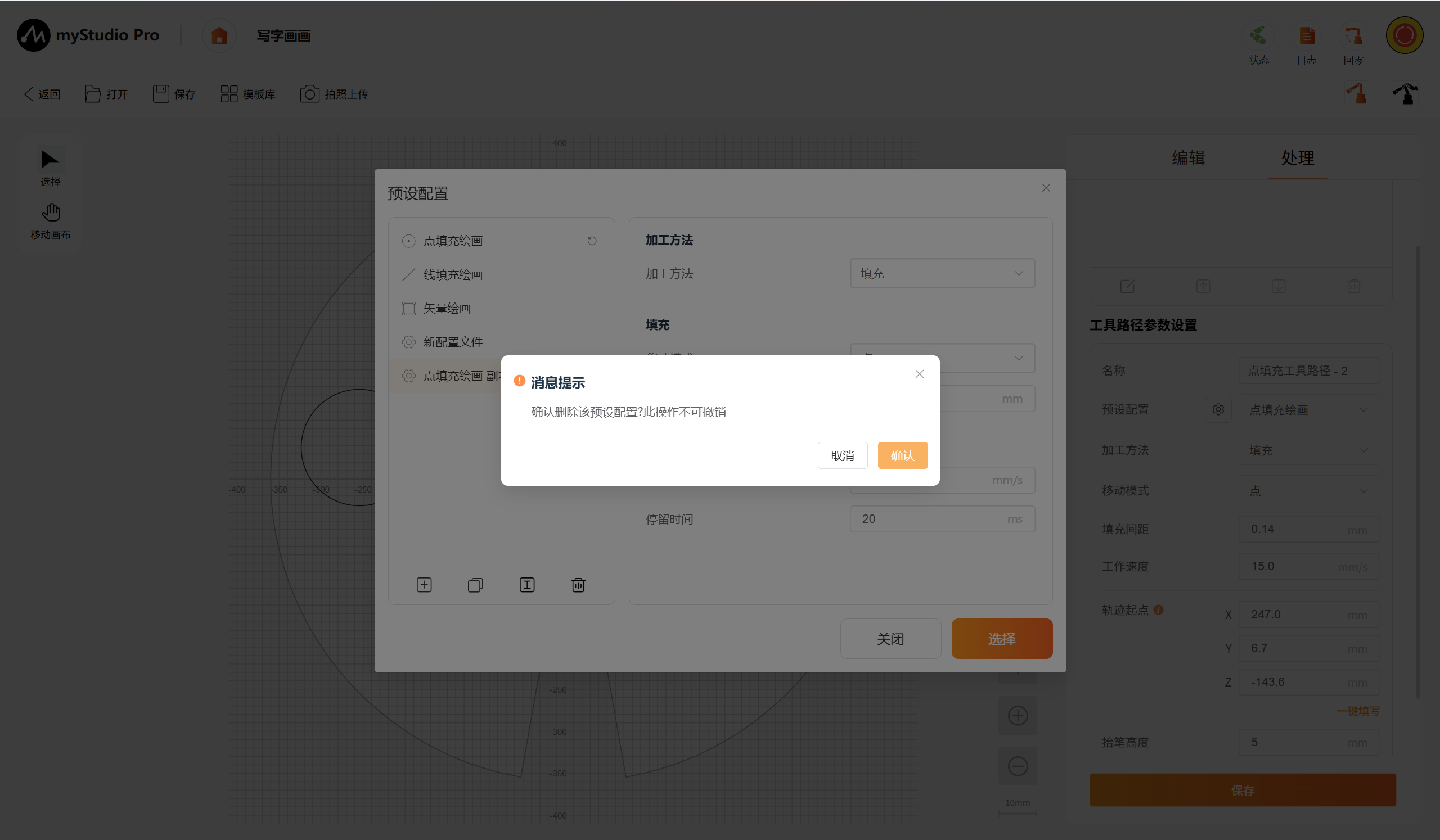
删除:选中工具路径后点击该按钮,弹出二次确认对话框,提示"确认删除选中的工具路径?此操作不可撤销"。确认后,删除当前选中的工具路径及其所有参数配置,列表自动刷新。
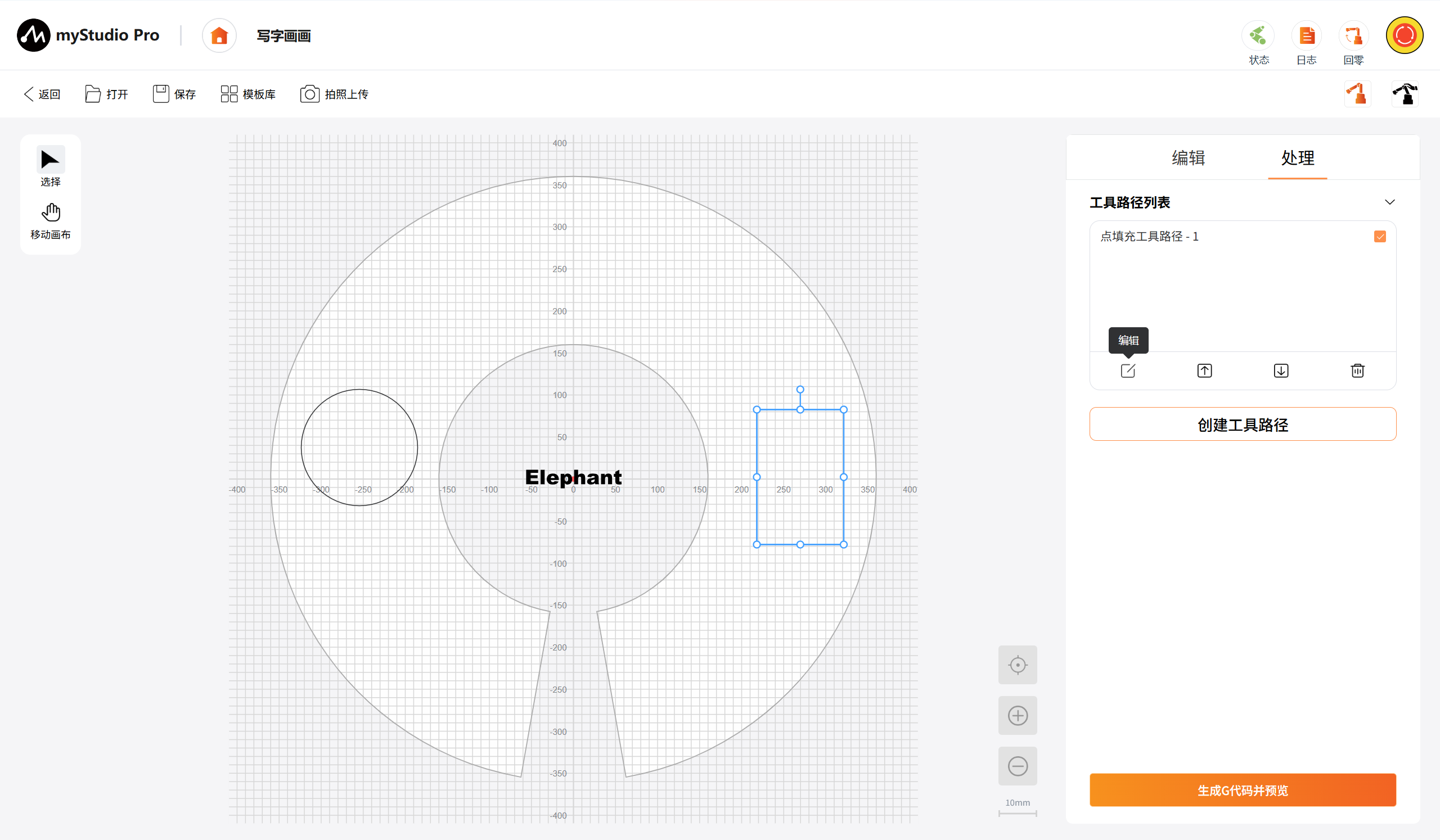
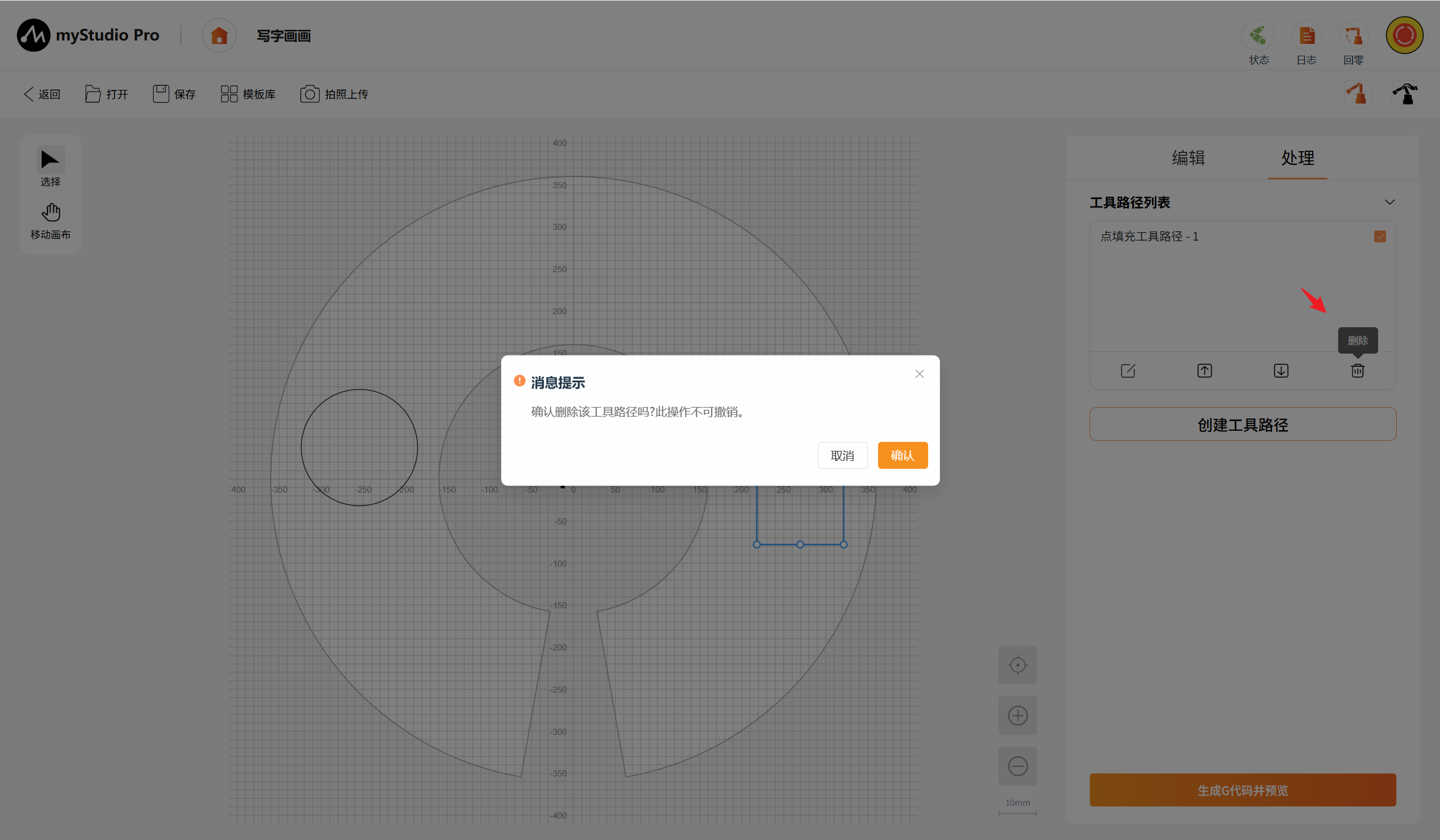
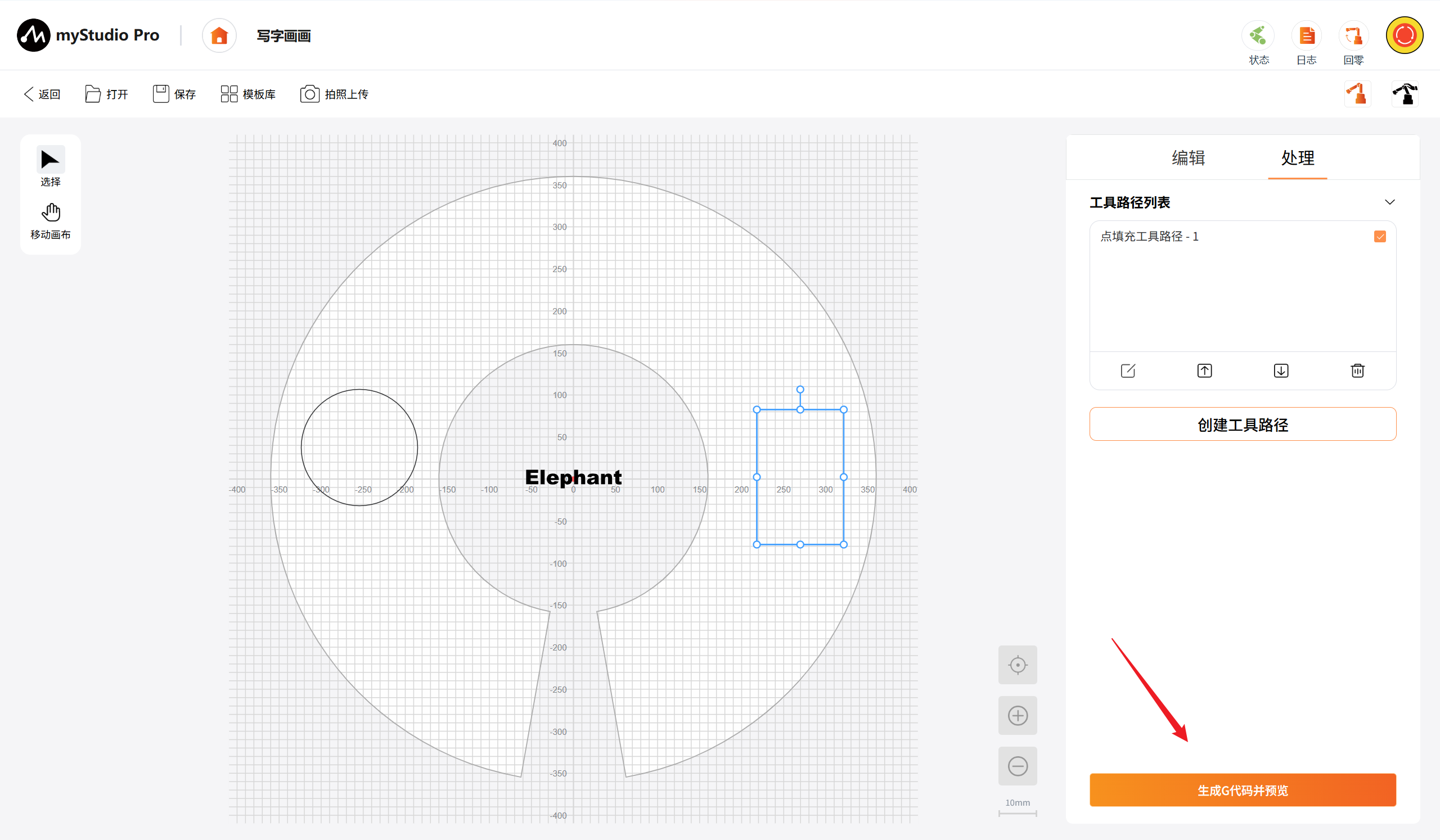
创建工具路径: 在画布中选中一个或多个图形对象,该按钮变为启用状态,其余为禁用状态。点击后,基于选中的图形对象创建工具路径,显示"工具路径参数设置"。
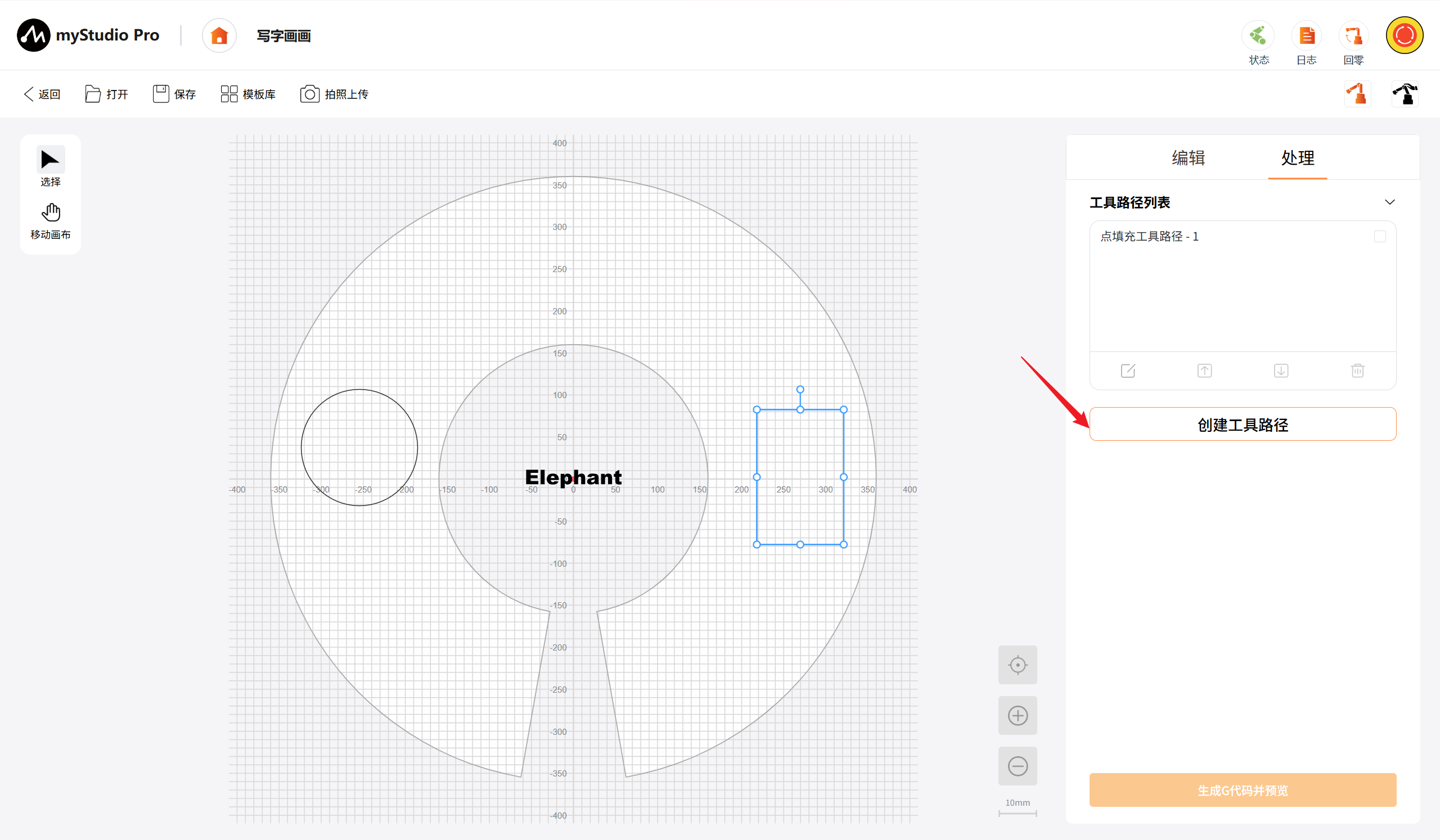
工具路径参数设置: 该区域用于创建和编辑单条工具路径的详细参数,包含路径名称、预设模式选择(点/线/矢量雕刻)、加工参数、填充模式下的移动方式、线条方向、填充间距等参数设置,完成参数设置后保存,该路径即添加至工具路径列表,供后续加工排序和执行。
- 名称:可自定义当前工具路径的标识名称,便于在列表中识别和管理。
- 预设配置选择:下拉选择预设加工模板(如点填充绘画、线填充绘画、矢量绘画),选中后自动填充对应参数,支持在此基础上修改。
- 加工方法:可点击下拉框选择路径生成方式。若预设配置选择的是"点填充绘画"和"线填充绘画",自动填充参数为"填充";若预设配置选择的是"矢量绘画",自动填充参数为"沿着路径"。支持自定义修改。
- 移动模式:(当加工方法为"填充"时显示)可点击下拉框选择填充移动方式:线条、点。若预设配置选择的是"点填充绘画",自动填充参数为"点";若预设配置选择的是和"线填充绘画",自动填充参数为线条。支持自定义修改。
- 线条方向:(当移动模式为"线条"时显示)点击下拉框可设置填充线条的方向:水平、垂直、对角线1、对角线2。对角线1方向是指从左到右。对角线2方向是指从右到左。
- 填充间距:(当加工方法为"填充"时显示)可点击输入框填写填充间距。填写范围为0.05~6000。单位为mm。当移动模式选择为"线条",系统自动填写参数为0.25mm;当移动模式选择为"点",系统自动填写参数为0.14mm。支持自定义修改。
- 工作速度:点击输入框可输入机械臂加工时的移动速度。填写数值范围为0.1~100。单位为mm/s,默认为15mm/s。
- 抬笔高度:可设置加工过程中工具抬起的高度(单位mm),填写范围为0~999999。默认为5mm。
- 落笔高度:可设置加工时工具接触材料下降高度(单位mm),决定加工深度。填写范围为0~999999。默认为5mm。
- 轨迹起点:预设的加工轨迹起点,可在「快速移动页面」里预设,支持一键填写。
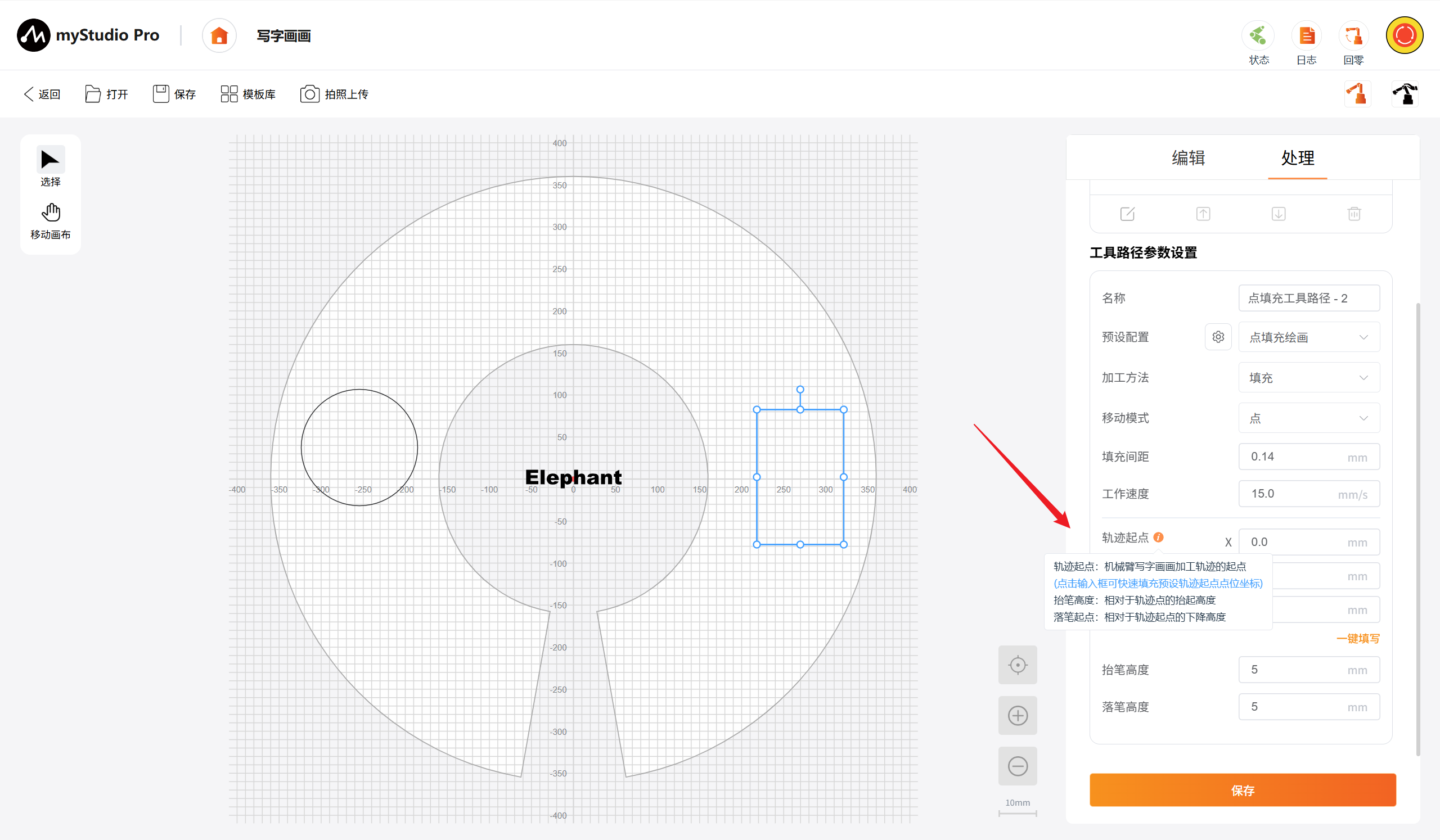
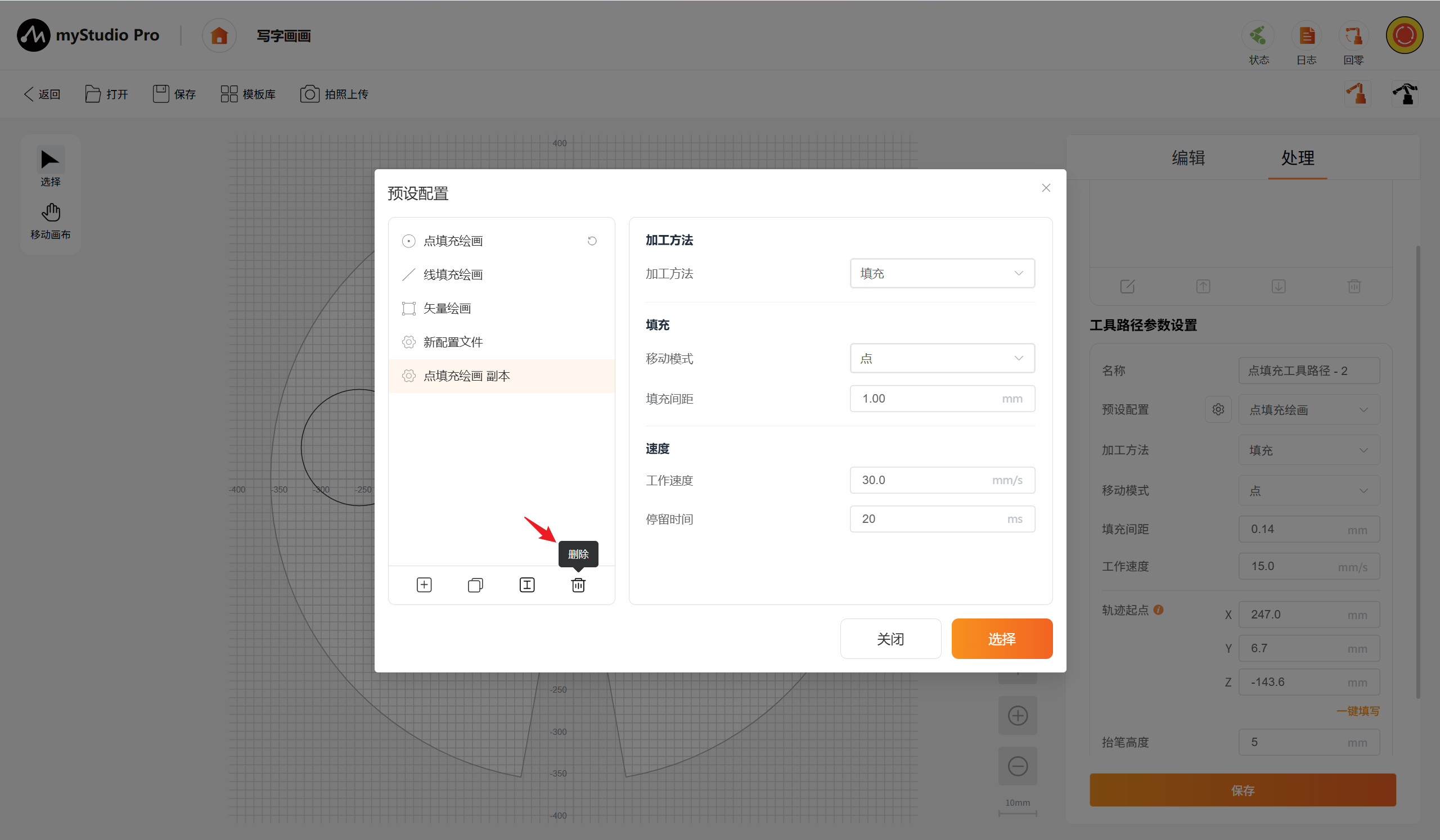
预设配置设置: 点击按钮可弹出「预设配置设置」弹窗。当且仅当选中工具路径时该按钮才可用。
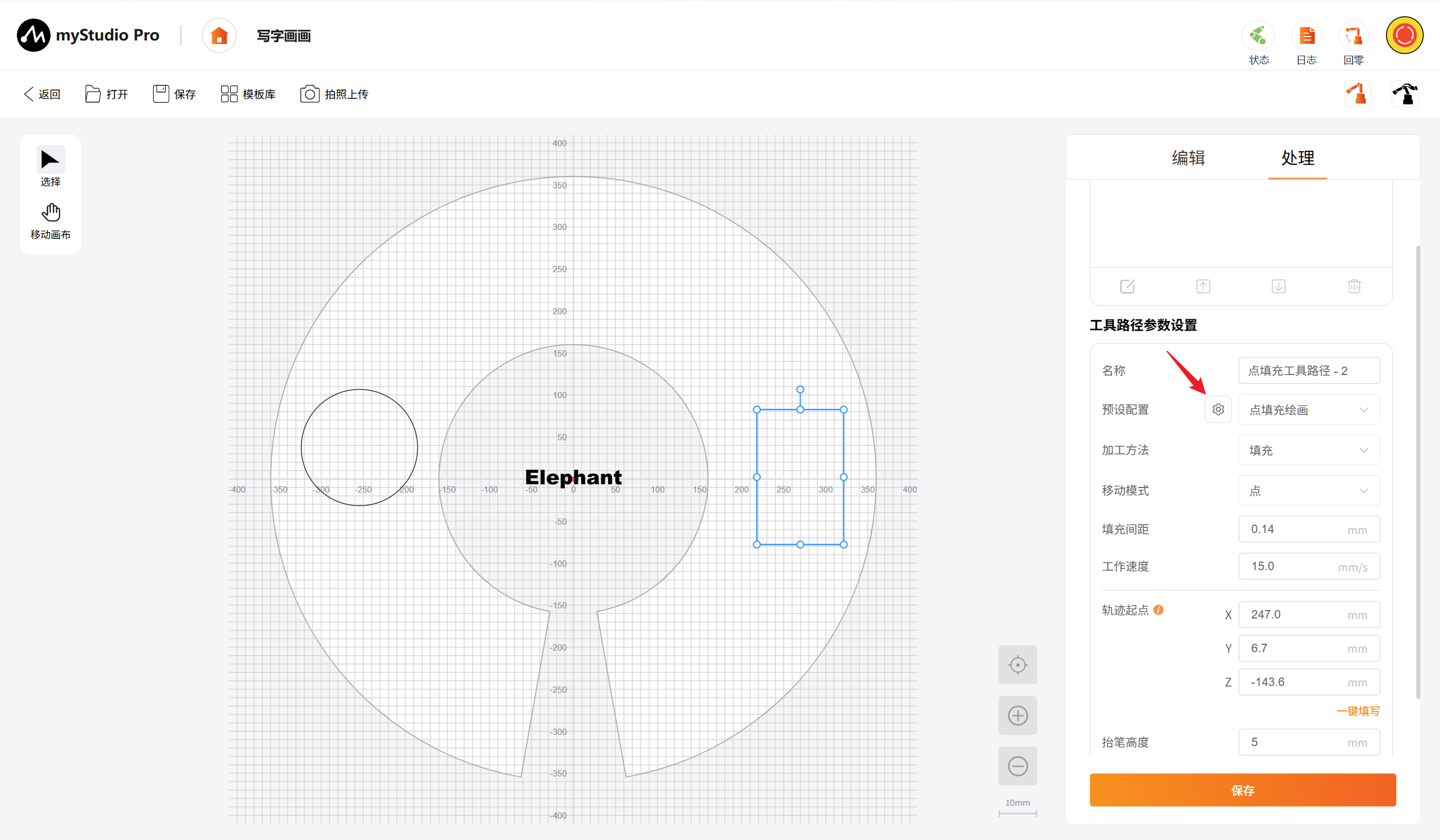
生成G代码并预览:当工具路径列表勾选了一条或一条以上的工具路径时,该按钮转为 启用状态,点击按钮后将跳转「预览页」。
>
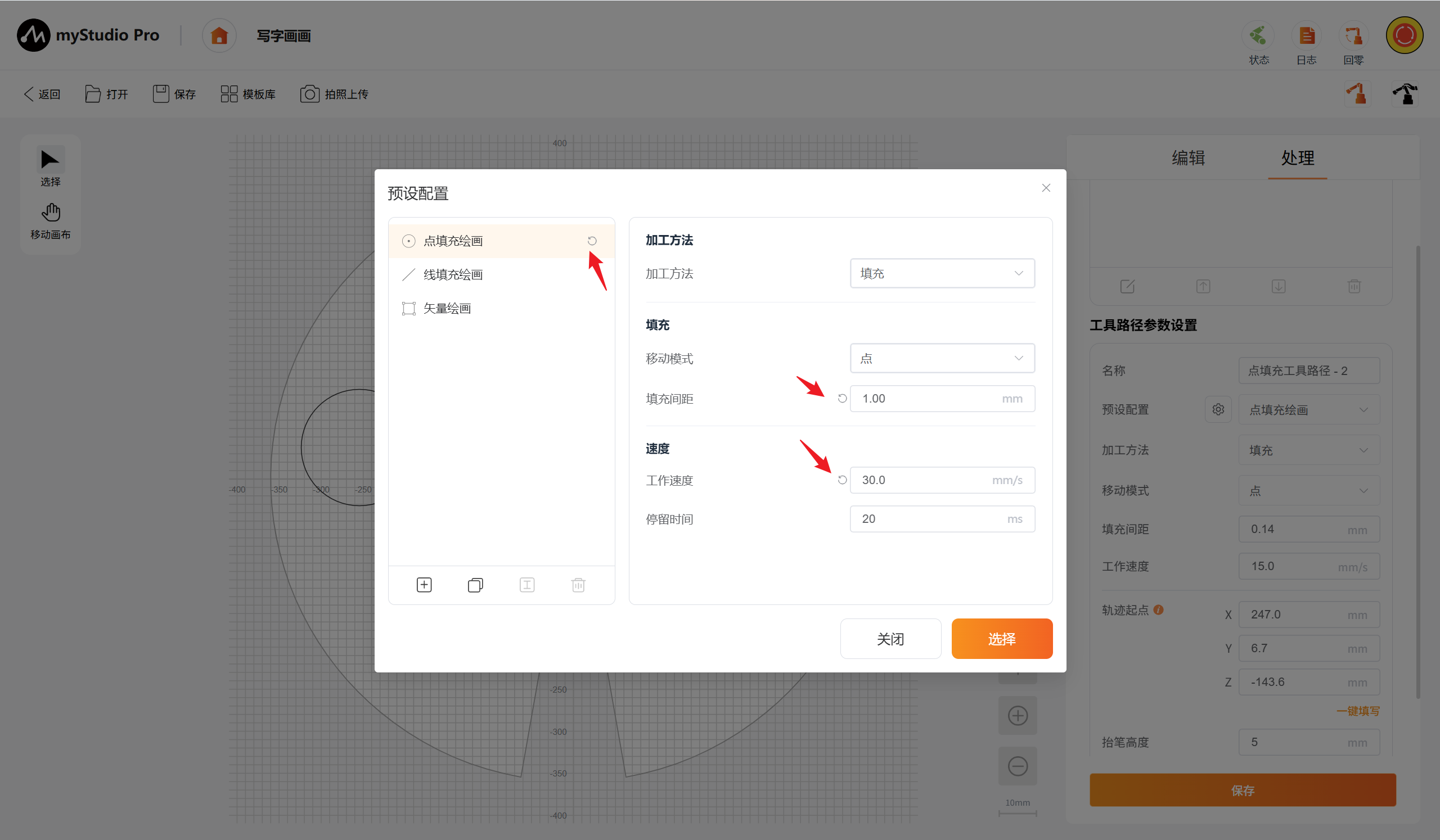
预设配置列表:此区域展示所有可用的预设配置模板,仅支持单选。
- 系统默认预设:点填充绘画、线填充绘画、矢量绘画(不可删除或重命名,但可基于它们创建副本)。
- 用户自定义预设:用户通过"创建"或"复制"生成的配置项,默认名称如"新配置文件",支持重命名和删除。
- 单击列表项可选中该配置,右侧参数配置区同步显示该配置的详细参数。
- 选中系统默认配置时,"重命名"和"删除"按钮置灰禁用。
- 支持用户修改配置参数,若用户修改的系统默认配置,则出现"还原"图标,点击"还原"图标可还原系统配置。点击列表项的"还原"图标可还原全部参数,若点击的右侧参数配置区域的"还原"图标,单次点击仅还原一个字段。若用户修改的自定义配置则不出现"还原"图标。
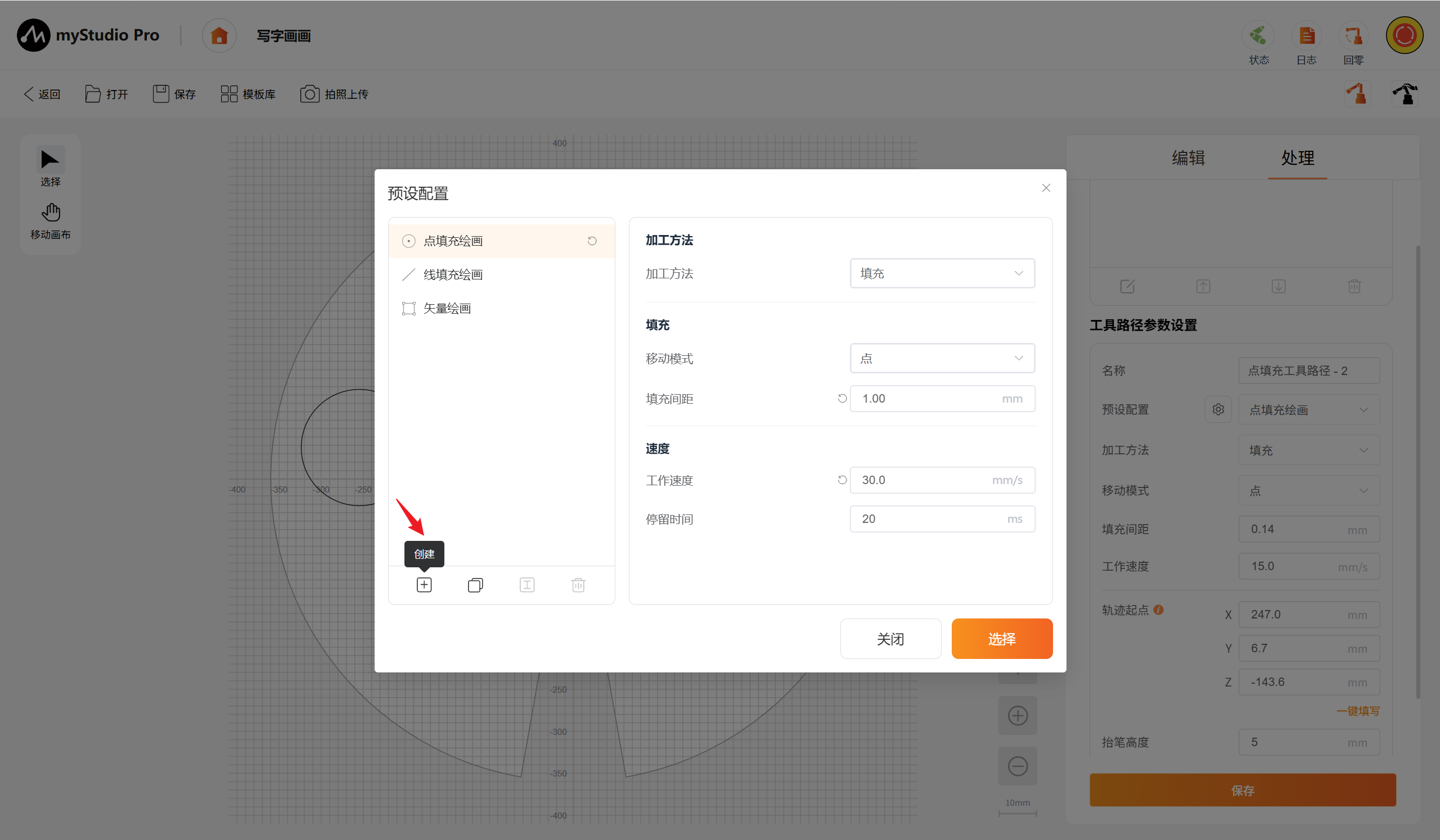
创建:点击按钮可跳出弹窗输入新配置文件名称即可创建新的预设配置模板。保存后,新配置添加至列表末尾并自动选中。
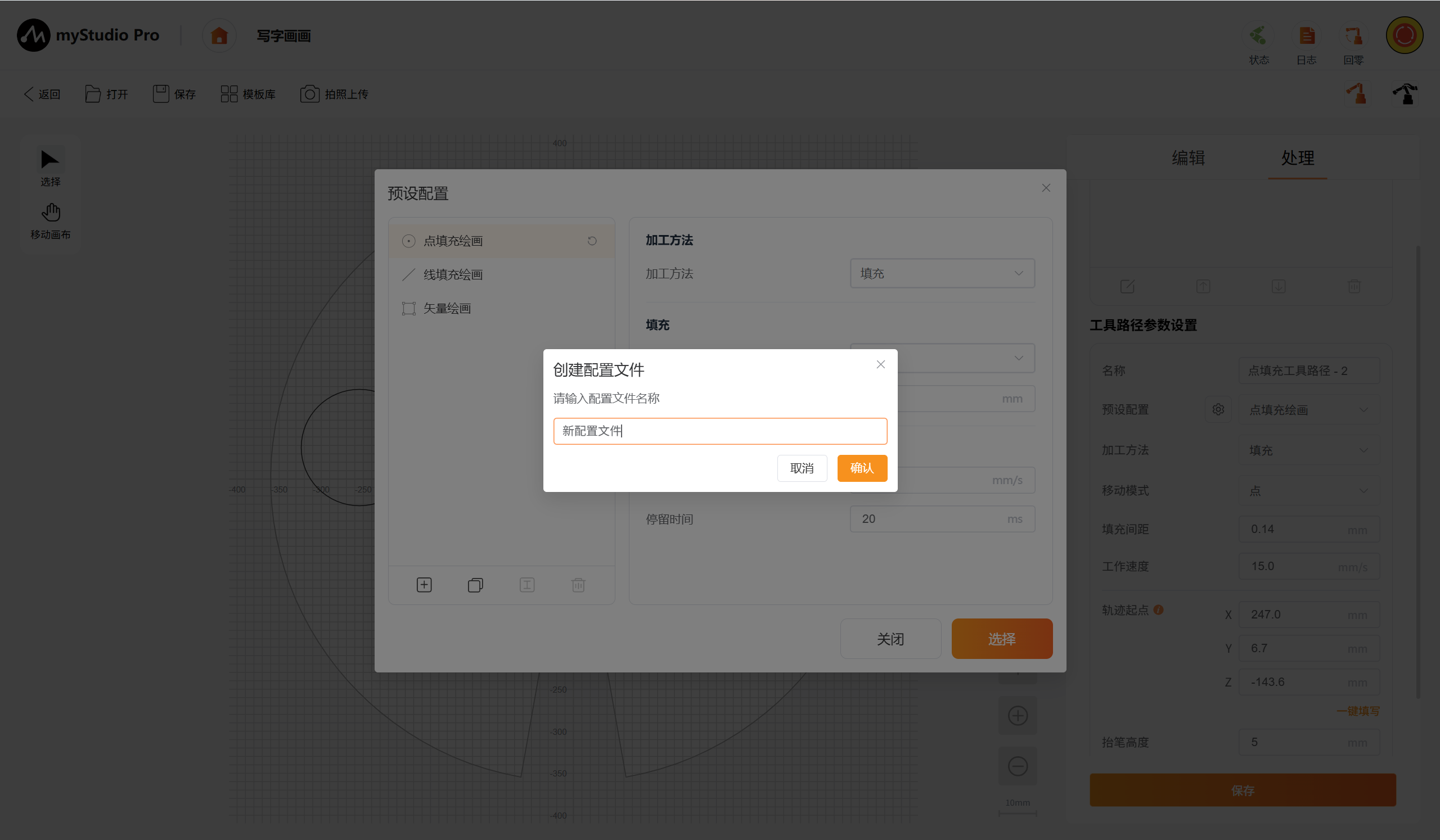
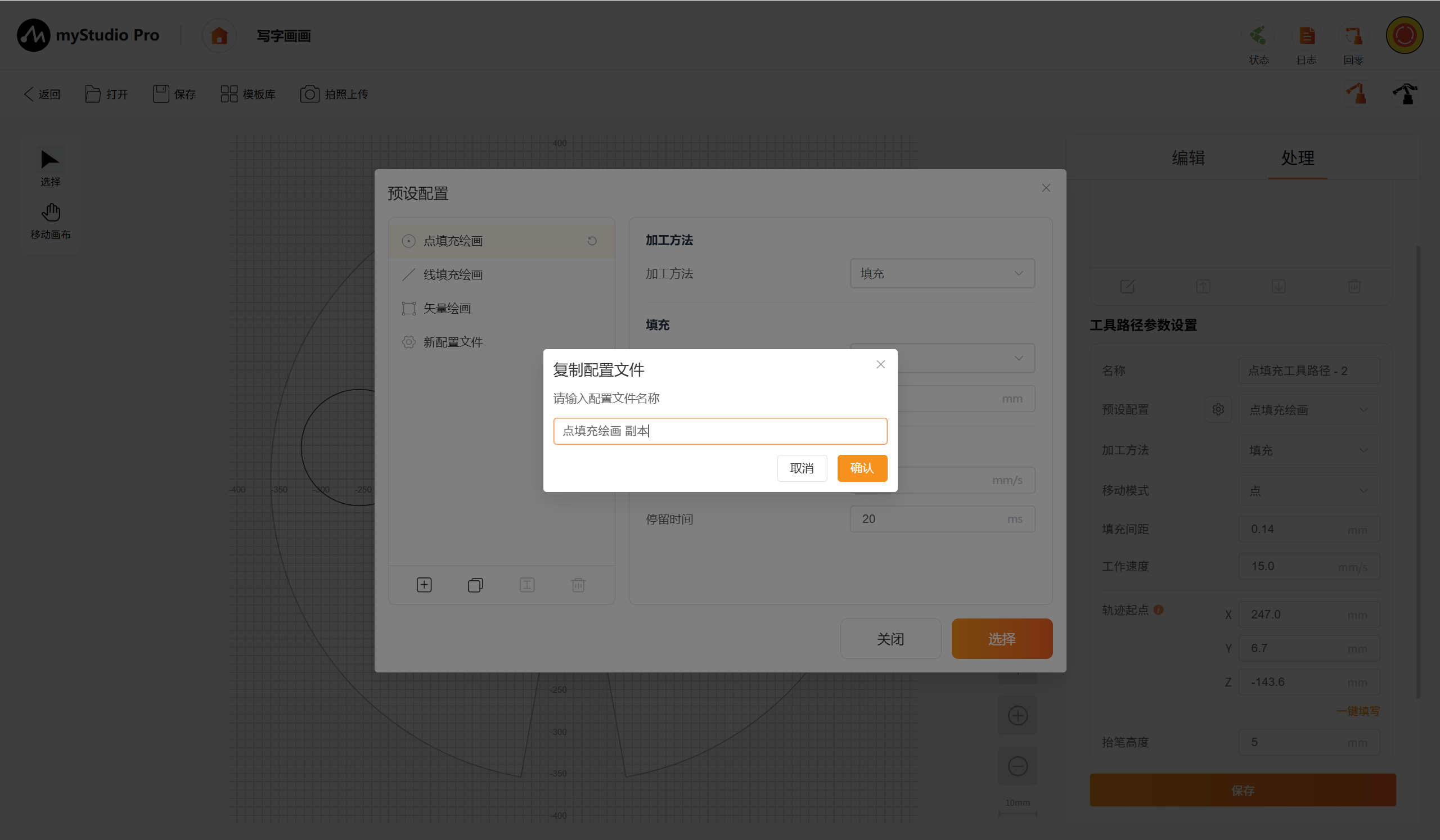
复制:基于当前选中的预设配置点击按钮后可生成副本。弹出「复制配置文件弹窗」,输入新配置文件名称,确认后生成新的配置项,添加至列表末尾。
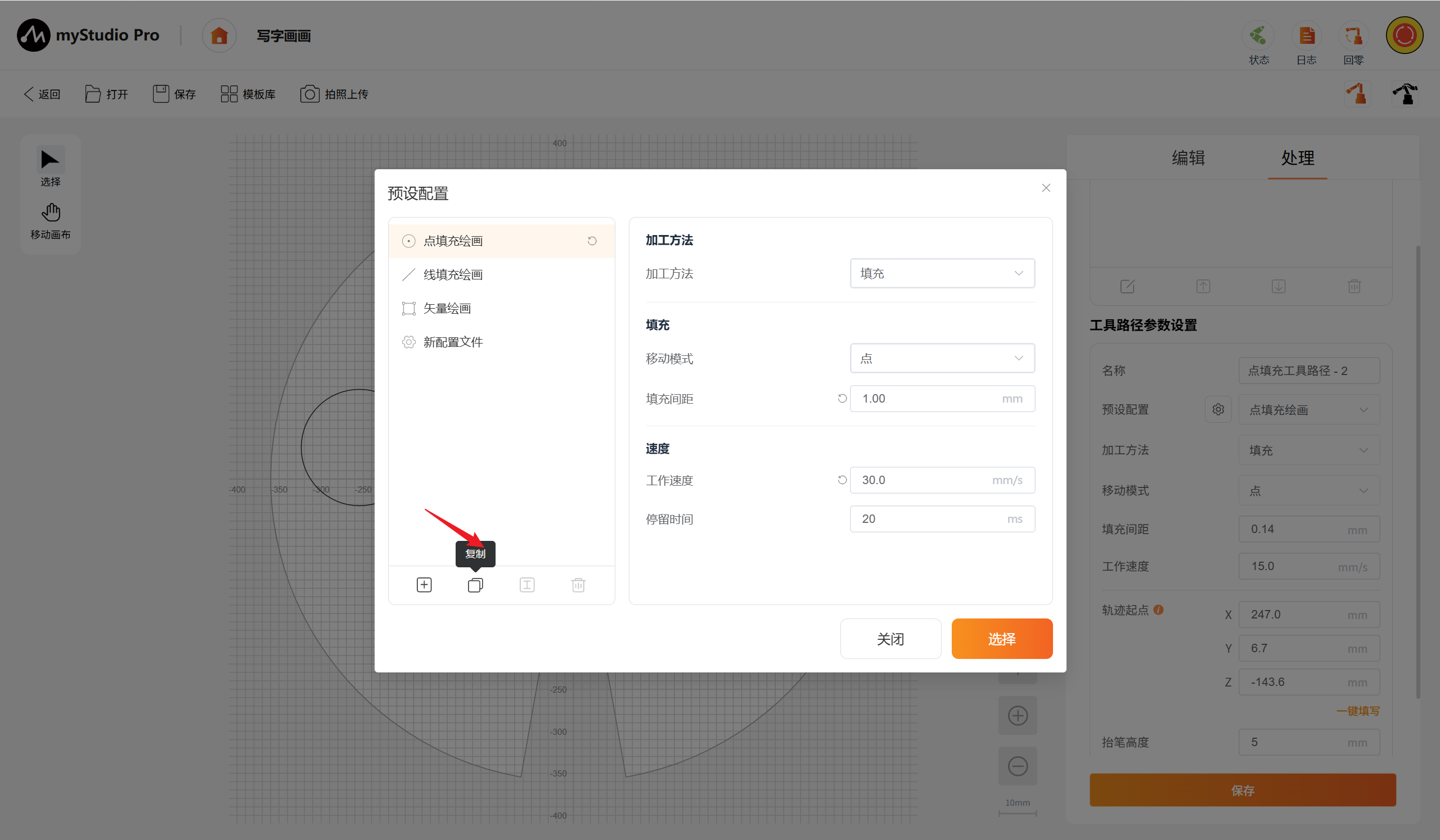
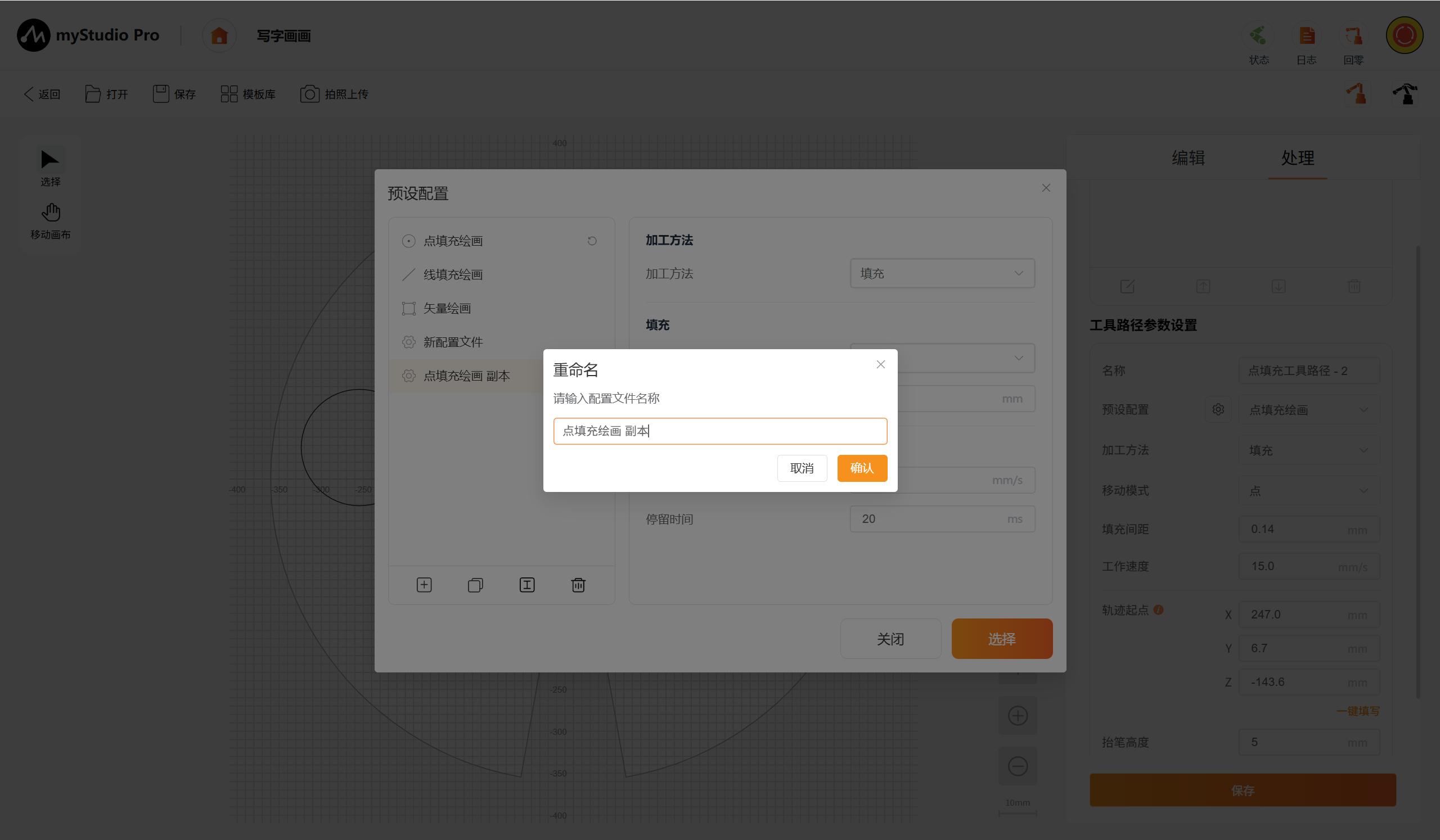
重命名:修改当前选中的自定义预设配置的名称。
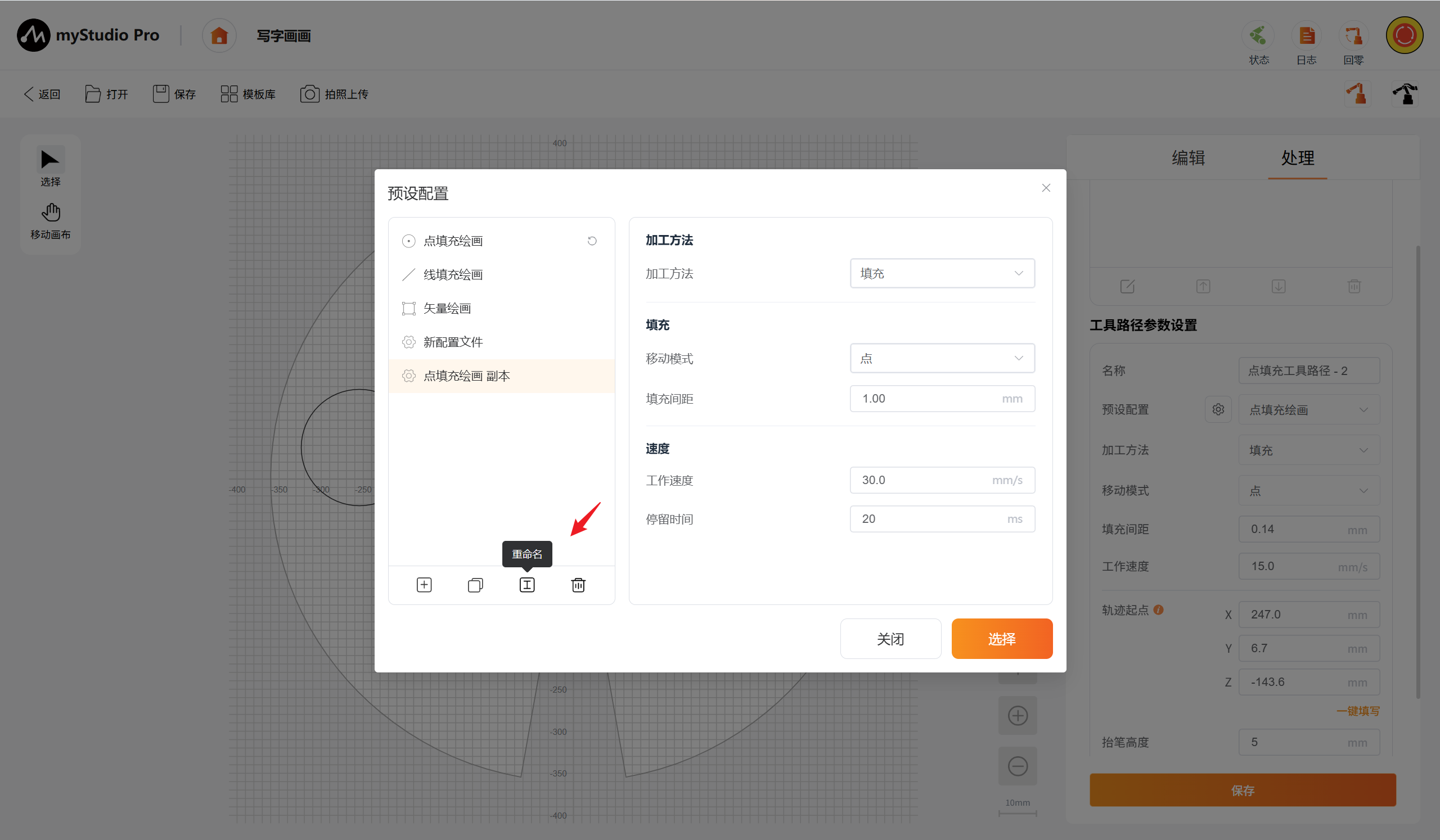
删除:删除当前选中的自定义预设配置。
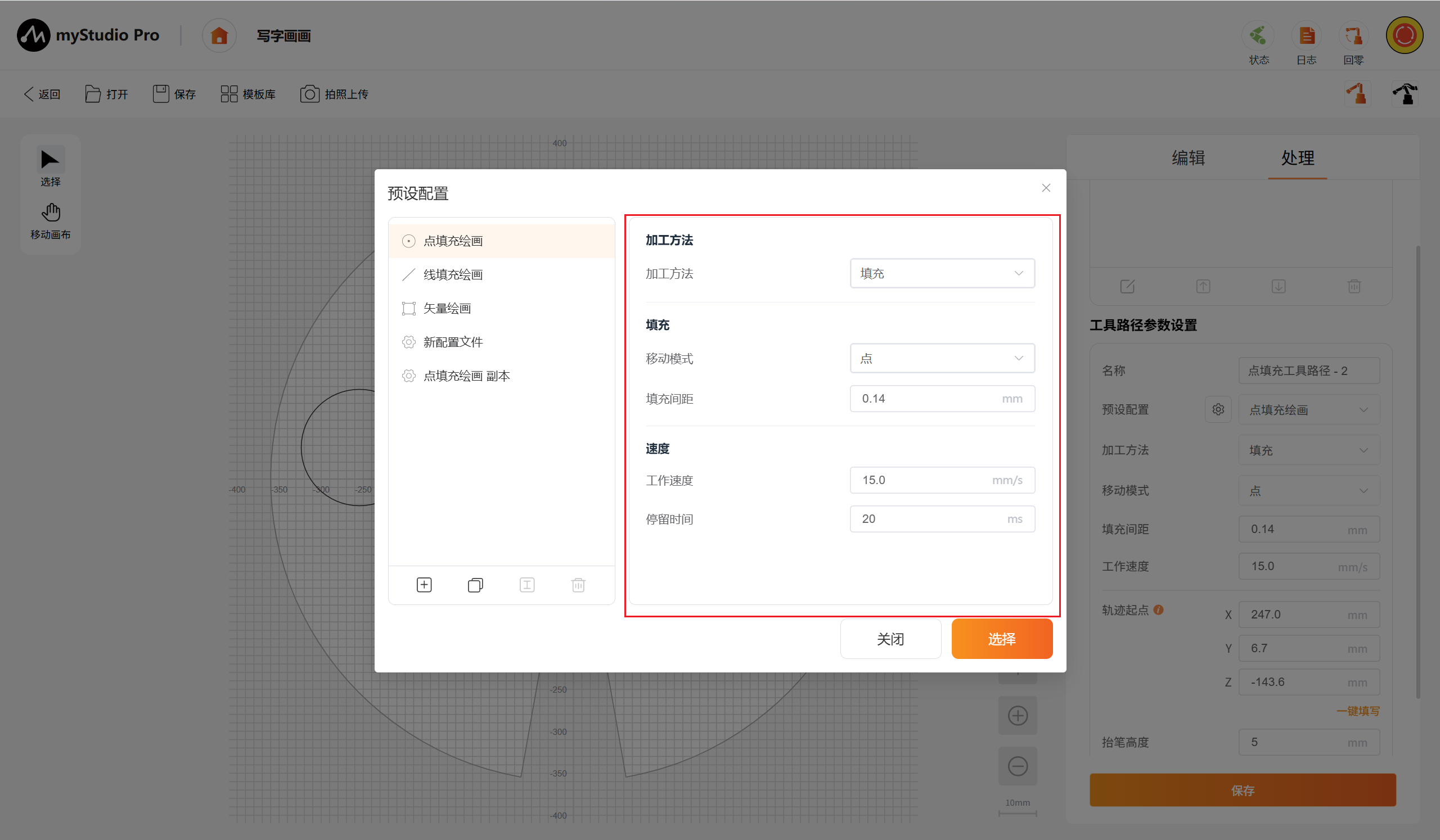
参数配置区:显示并允许编辑当前选中预设配置的详细加工参数。
- 加工方法:可点击下拉框选择路径生成方式:填充、沿着路经。
- 移动模式:(当加工方法为"填充"时显示)可点击下拉框选择填充移动方式:线条、点。
- 线条方向:(当移动模式为"线条"时显示)点击下拉框可设置填充线条的方向:水平、垂直、对角线1、对角线2。对角线1方向是指从左到右。对角线2方向是指从右到左。
- 填充间距:(当加工方法为"填充"时显示)可点击输入框填写填充间距。填写范围为0.05~6000。单位为mm。当移动模式选择为"线条",系统自动填写参数为0.25mm;当移动模式选择为"点",系统自动填写参数为0.14mm。支持自定义修改。
- 工作速度:点击输入框可输入机械臂加工时的移动速度。填写数值范围为0.1~100。单位为mm/s。默认为15mm/s。
预览页
在工作台完成图形创作后,点击"生成G代码并预览”按钮所跳转的专属预览调试界面。页面聚焦于当前生成的G代码文件的轨迹验证与执行准备,不支持图形编辑,确保专注于加工文件的最终确认。
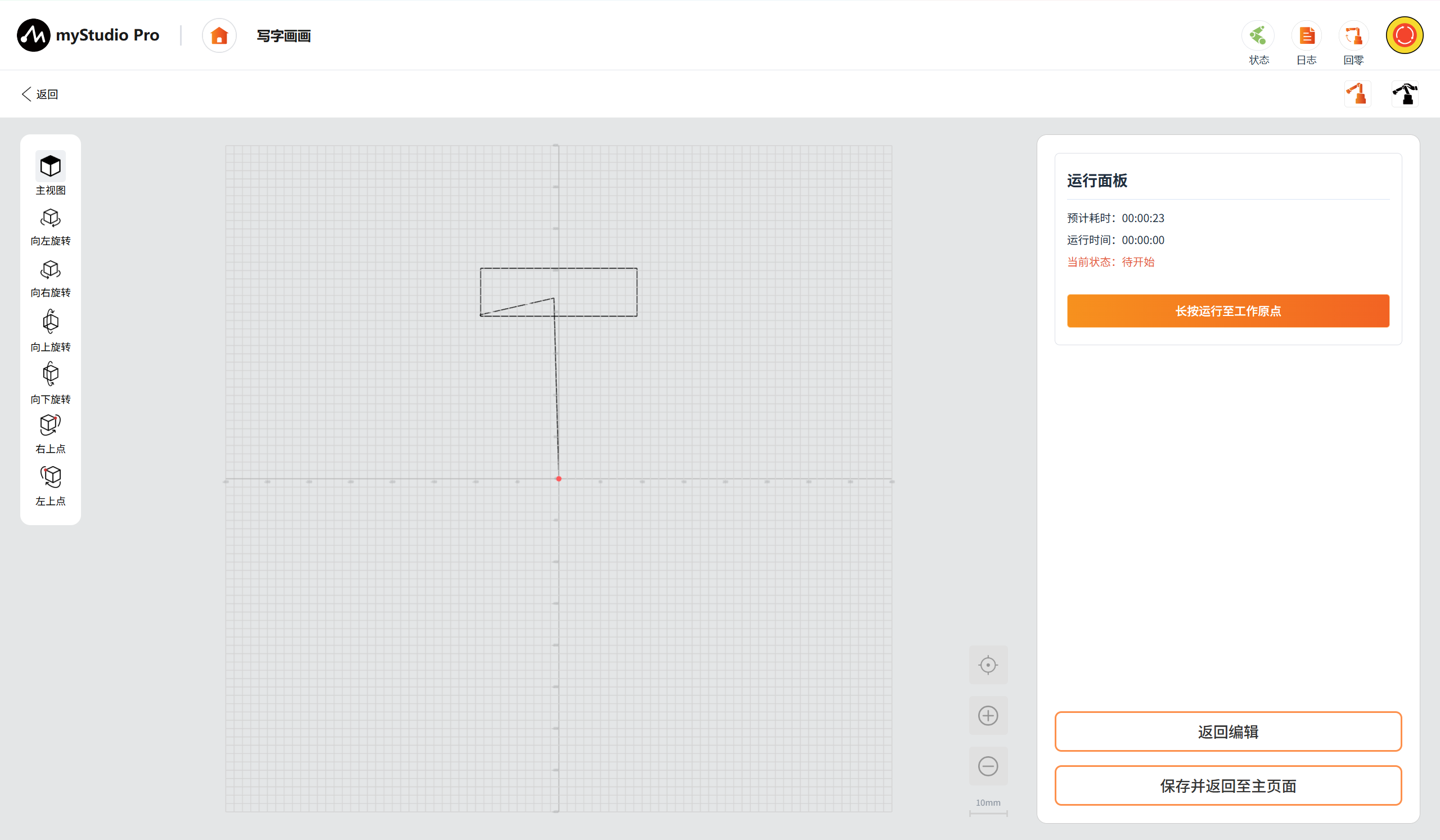
主要划分为以下区域:
顶部工具栏
提供返回、快速移动与自由移动工具,方便在加工前进行机械臂的快速定位与初始点位校准。
返回: 点击“返回"可返回上一级页面。
快速移动: 同主页面一致,点击弹出快速移动页。
自由移动: 同主页面一致,点击弹出开启自由移动弹窗。
左侧视图控制区
提供主视图(恢复默认视角)、向左旋转/向右旋转/向上旋转/向下旋转(调整观察角度)以及左上点/右上点(将视图中心快速定位至作业区域的左上角或右上角),便于多维度检查加工轨迹。
主视图: 点击按钮后恢复3D预览区至默认初始视角。此页面主视图默认为俯视图。
向左旋转: 支持单击和长按,单击旋转15度,长按以30度/s的速度向左持续旋转,直至松开按钮停止。
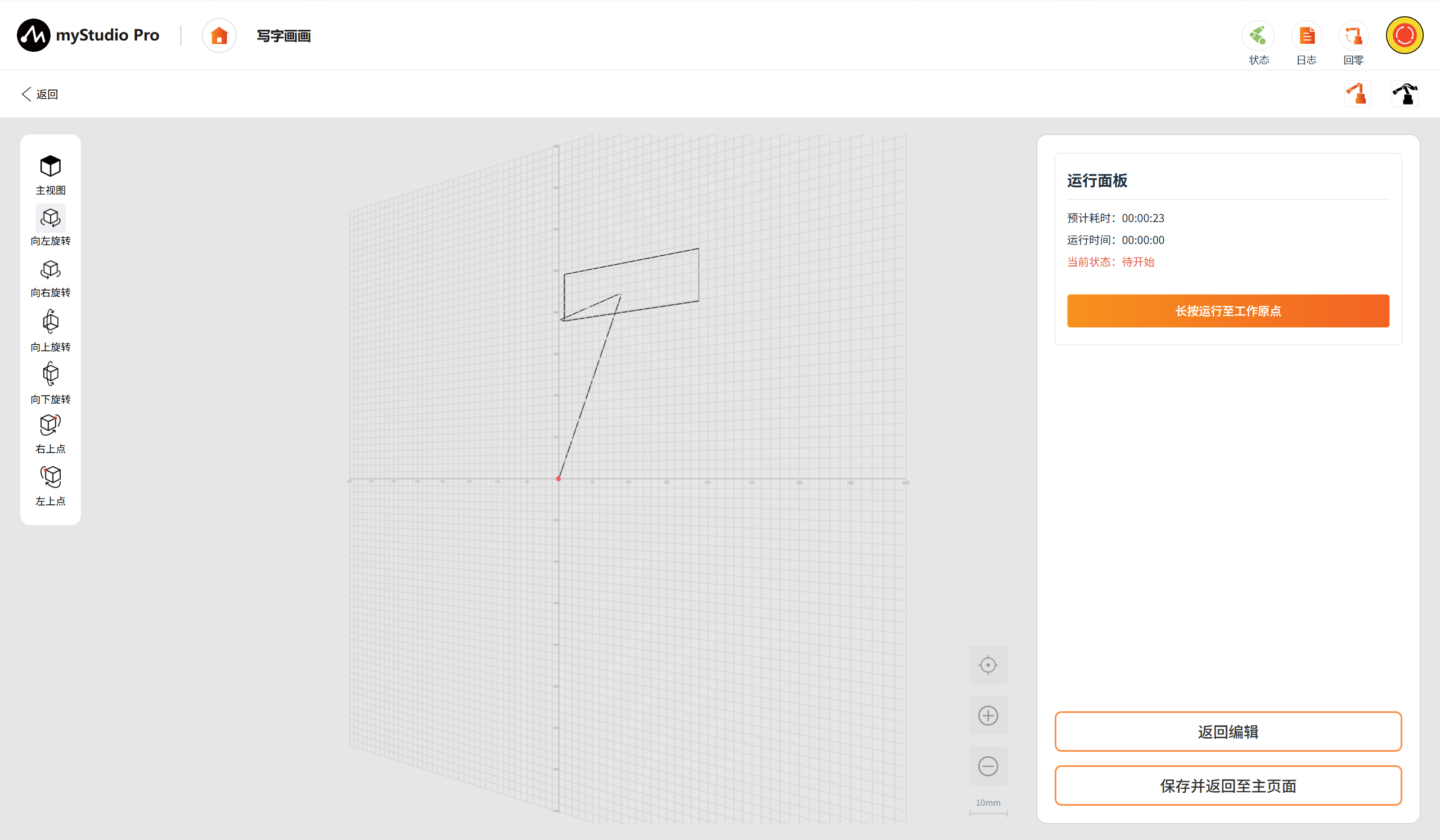
向右旋转: 支持单击和长按,单击旋转15度,长按以30度/s的速度向右持续旋转,直至松开按钮停止。
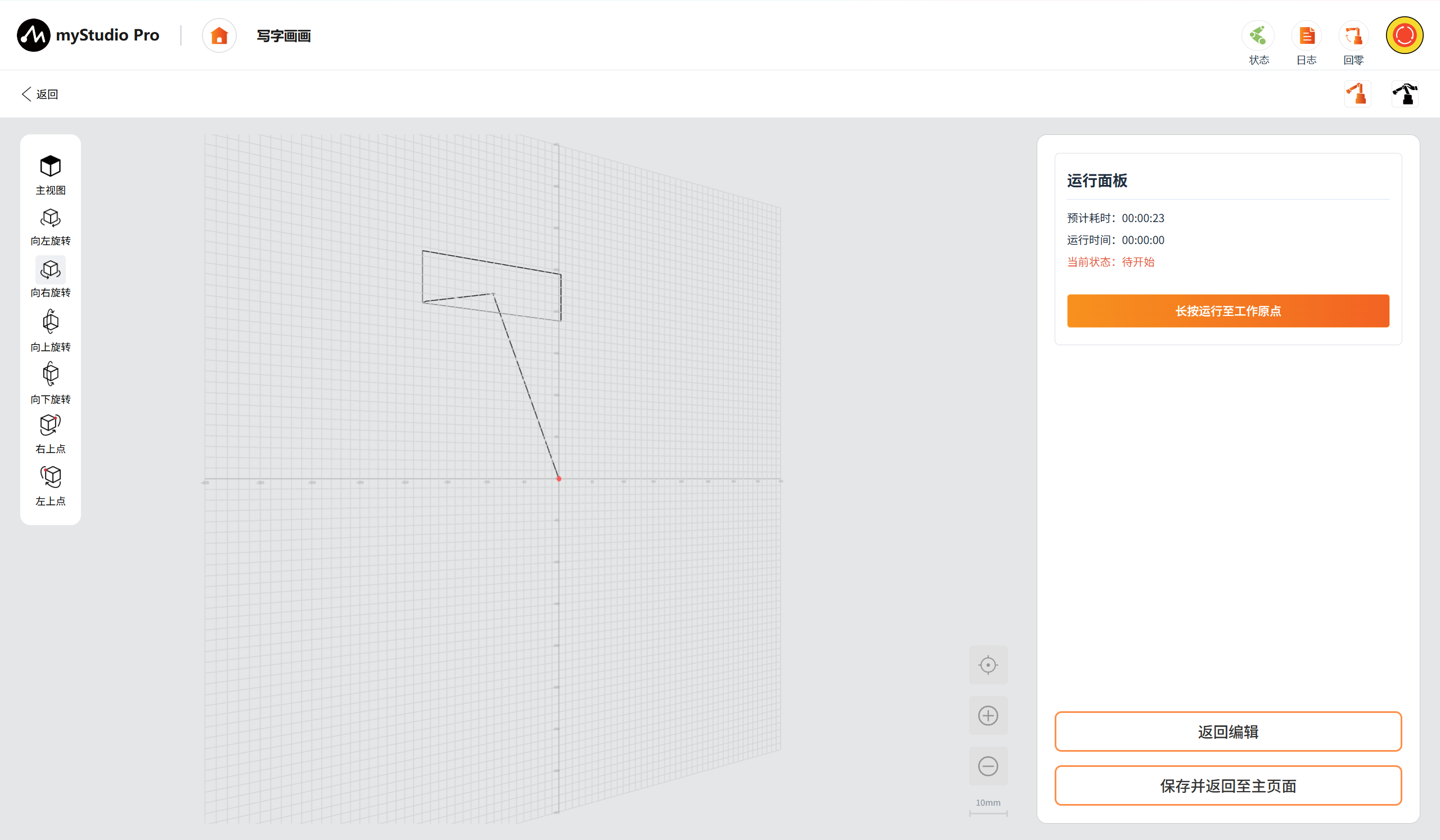
向上旋转: 支持单击和长按,单击旋转15度,长按以30度/s的速度向上持续旋转,直至松开按钮停止。
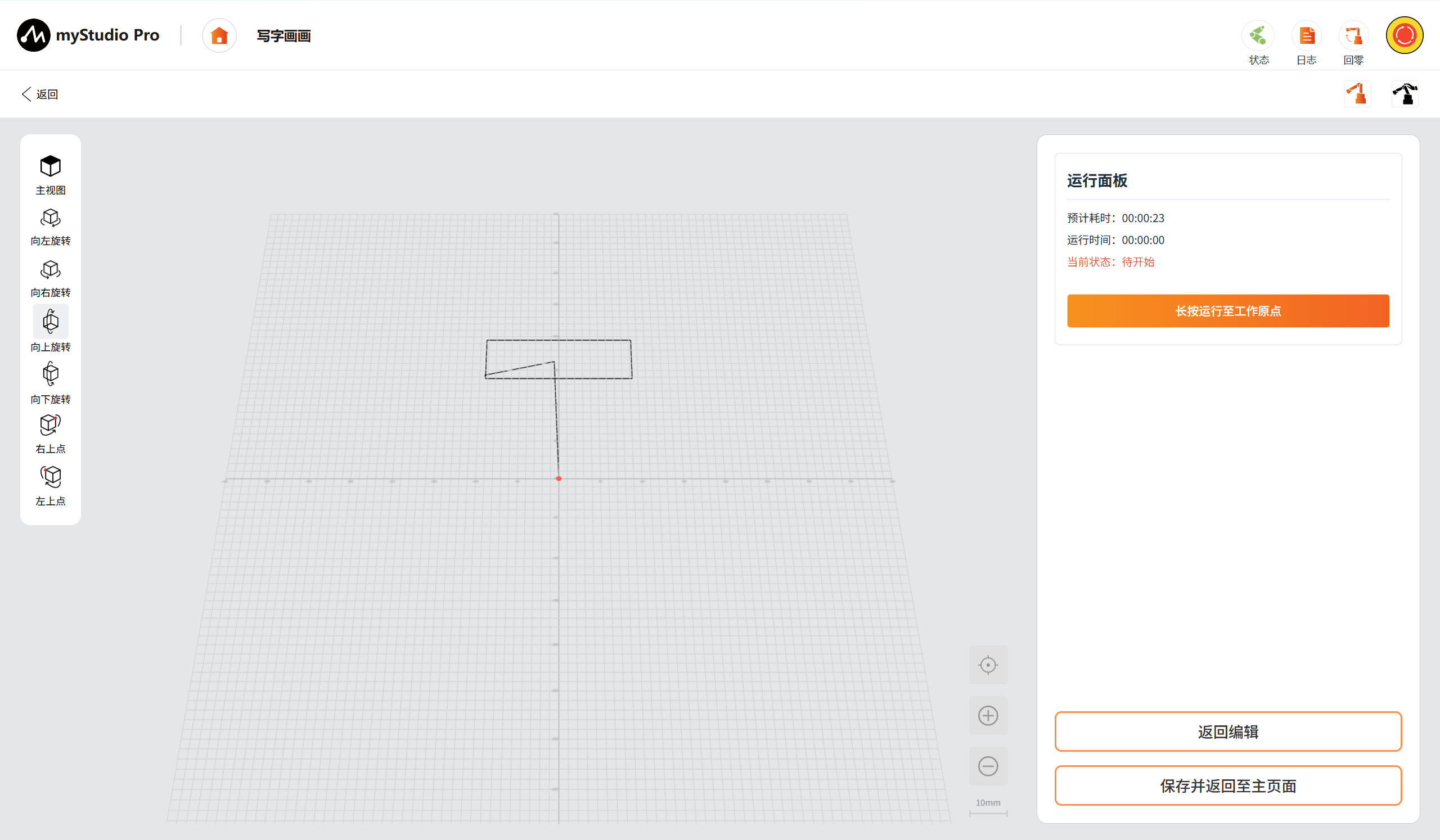
向下旋转: 支持单击和长按,单击旋转15度,长按以30度/s的速度向下持续旋转,直至松开按钮停止。
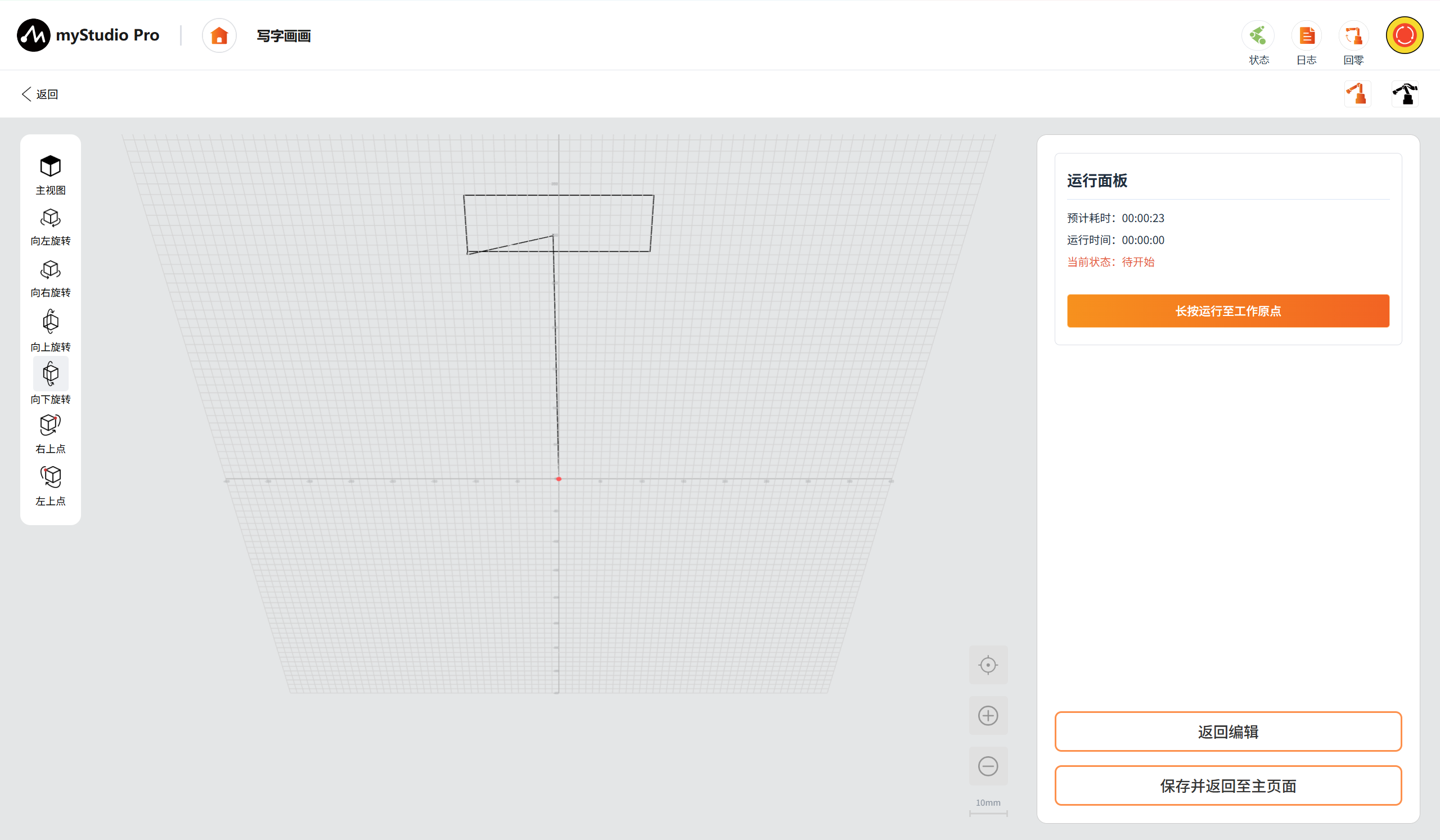
右上点: 点击按钮后将视角中心快速定位至作业区域的右上点。
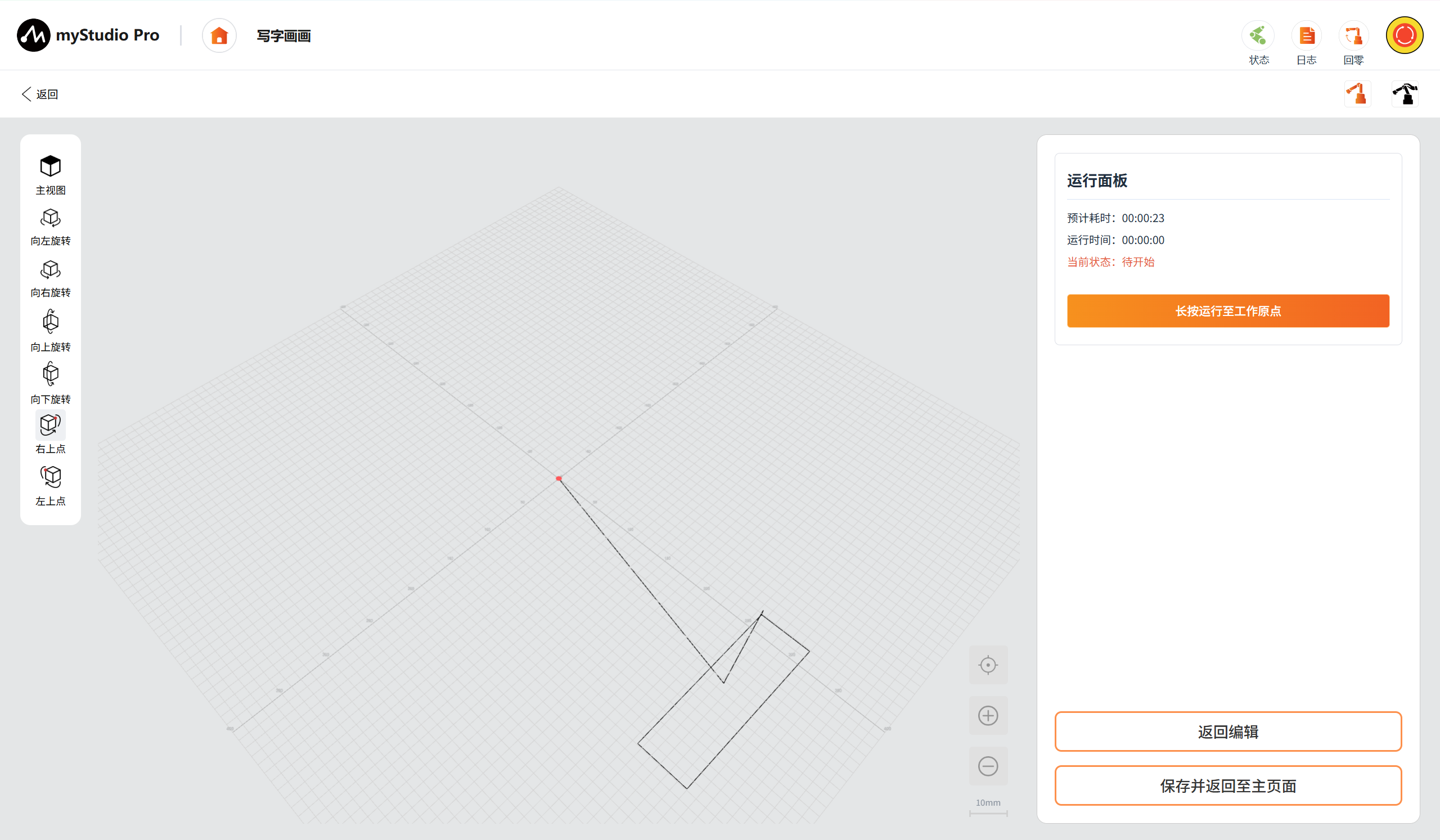
左上点: 点击按钮后将视角中心快速定位至作业区域的左上点。
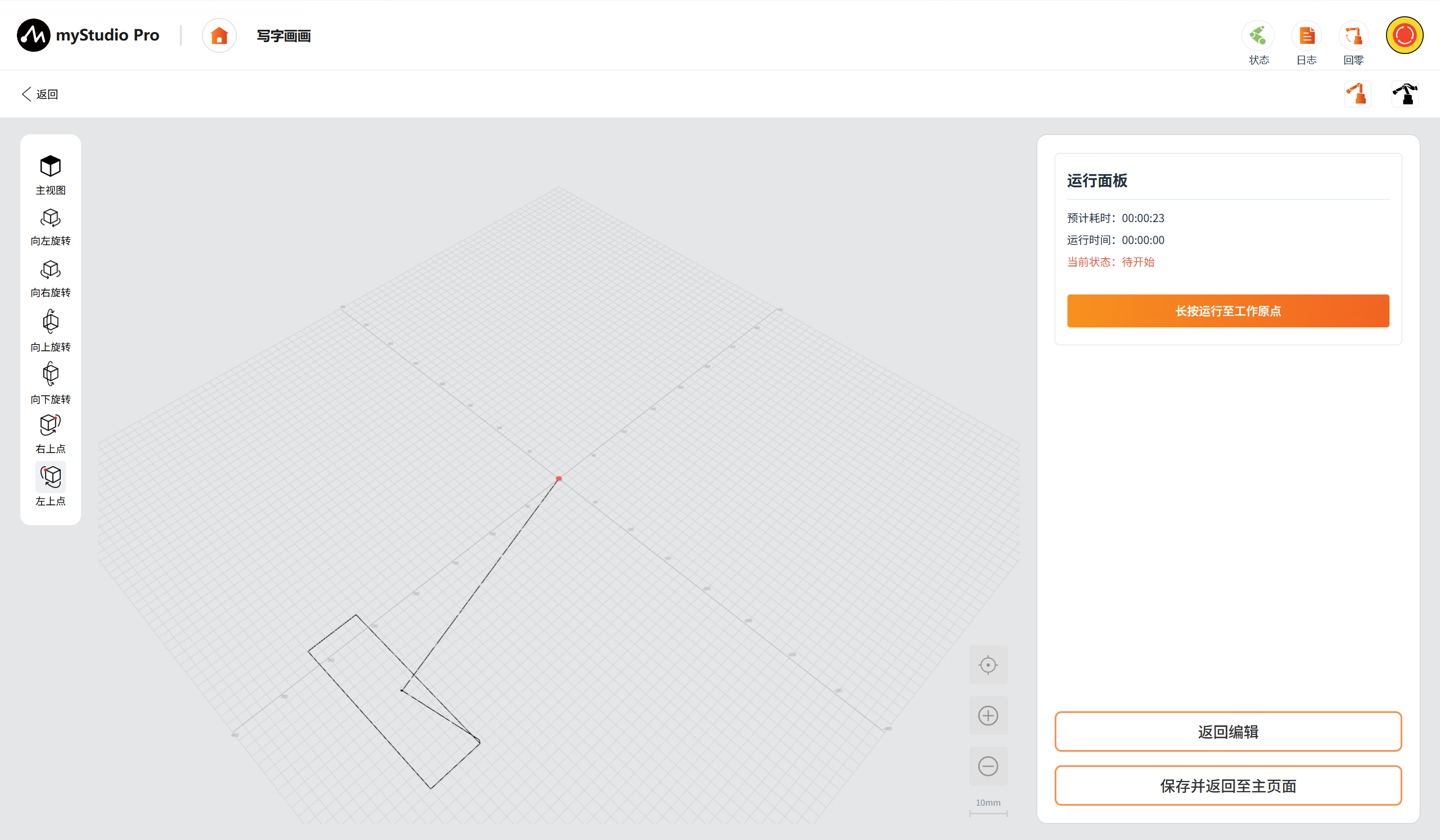
集成多向视角调整按钮(主视图、旋转、定位),可自由切换观察角度,从任意维度审视轨迹细节。
中间3D加工轨迹预览区
以三维形式渲染当前G代码文件的加工轨迹,扇形边界清晰标示机械臂可加工范围,支持缩放、旋转、平移等操作,并动态显示网格比例尺。
鼠标可拖动视角平移,滚轮可决定放大放小的中心。
校准: 点击"校准"按钮,将视图恢复至默认主视角,缩放比例恢复至默认值(10mm/格)
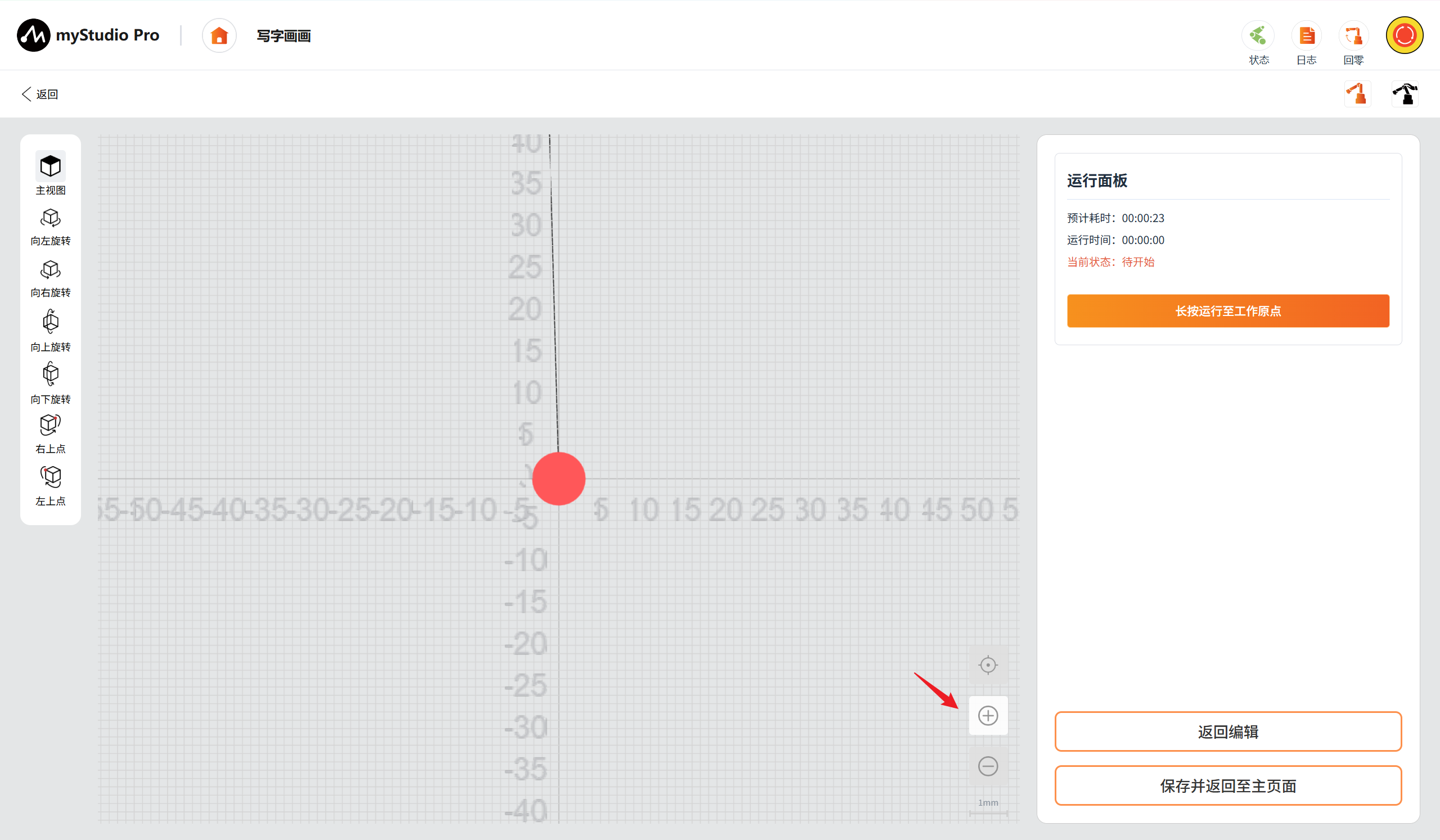
放大: 点击"放大"按钮一次,视图放大一级,比例尺按预设序列向更小值切换(例如从10mm/格变为5mm/格)。支持连续点击逐步放大至最小比例尺1mm/格,达到最小比例后点击按钮无反应。
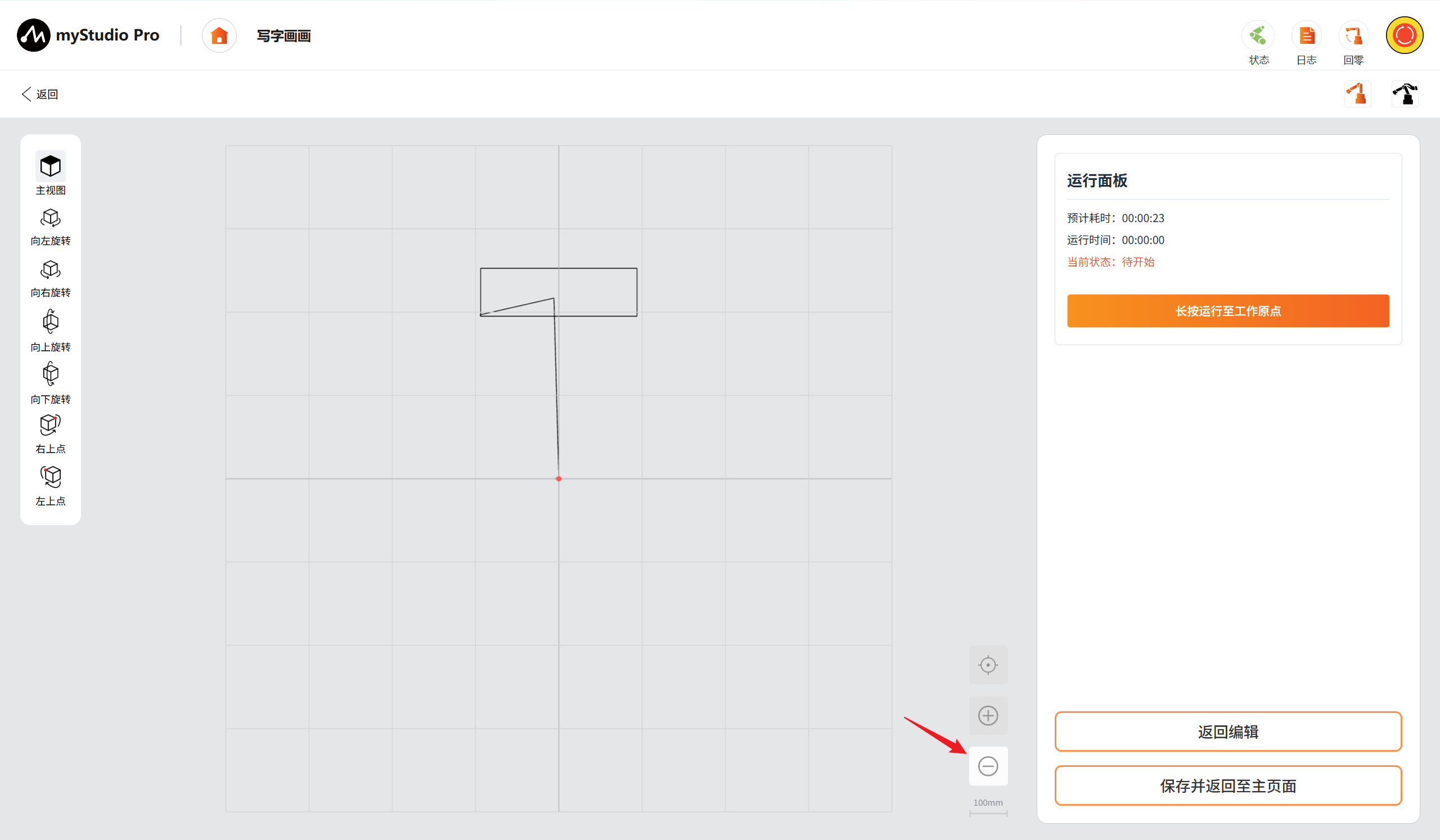
缩小: 点击"缩小"按钮一次,视图缩小一级,比例尺按预设序列向更大值切换(例如从10mm/格变为50mm/格)。支持连续点击逐步缩小至最大比例尺100mm/格,达到最大比例后点击按钮无反应。
比例尺: 在右下角显示当前比例尺,格式如"10mm",表示当前网格每一小格所代表的实际长度。
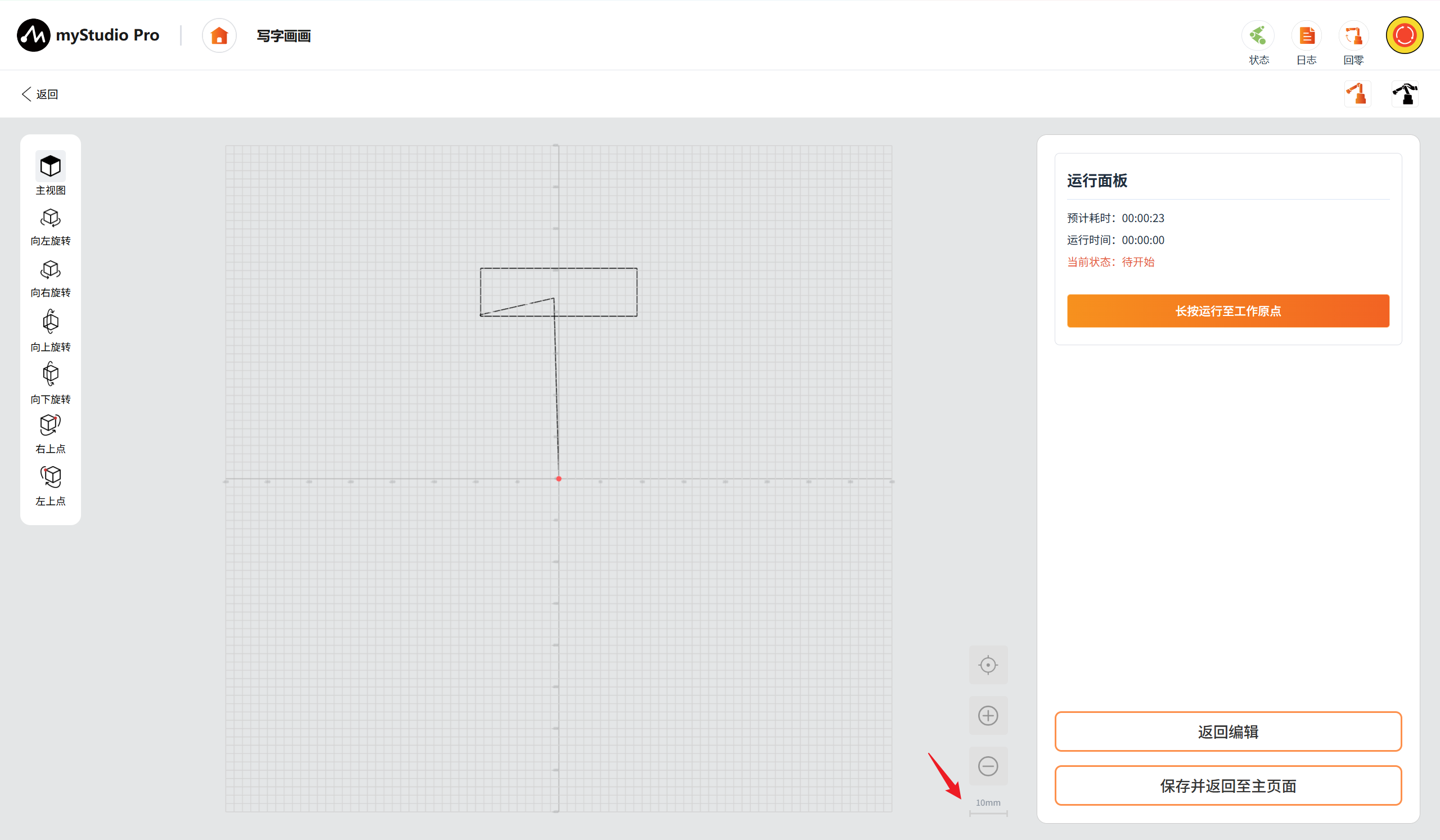
右侧调试台
运行面板支持进行调试运行,若在调试运行中发现不当,可返回调整编辑,如若确认了加工文件可保存返回至主界面
长按至工作原点: 长按按钮后机械臂运行至预设的工作原点。回原点完毕后,将展示运行、暂停、停止按钮。
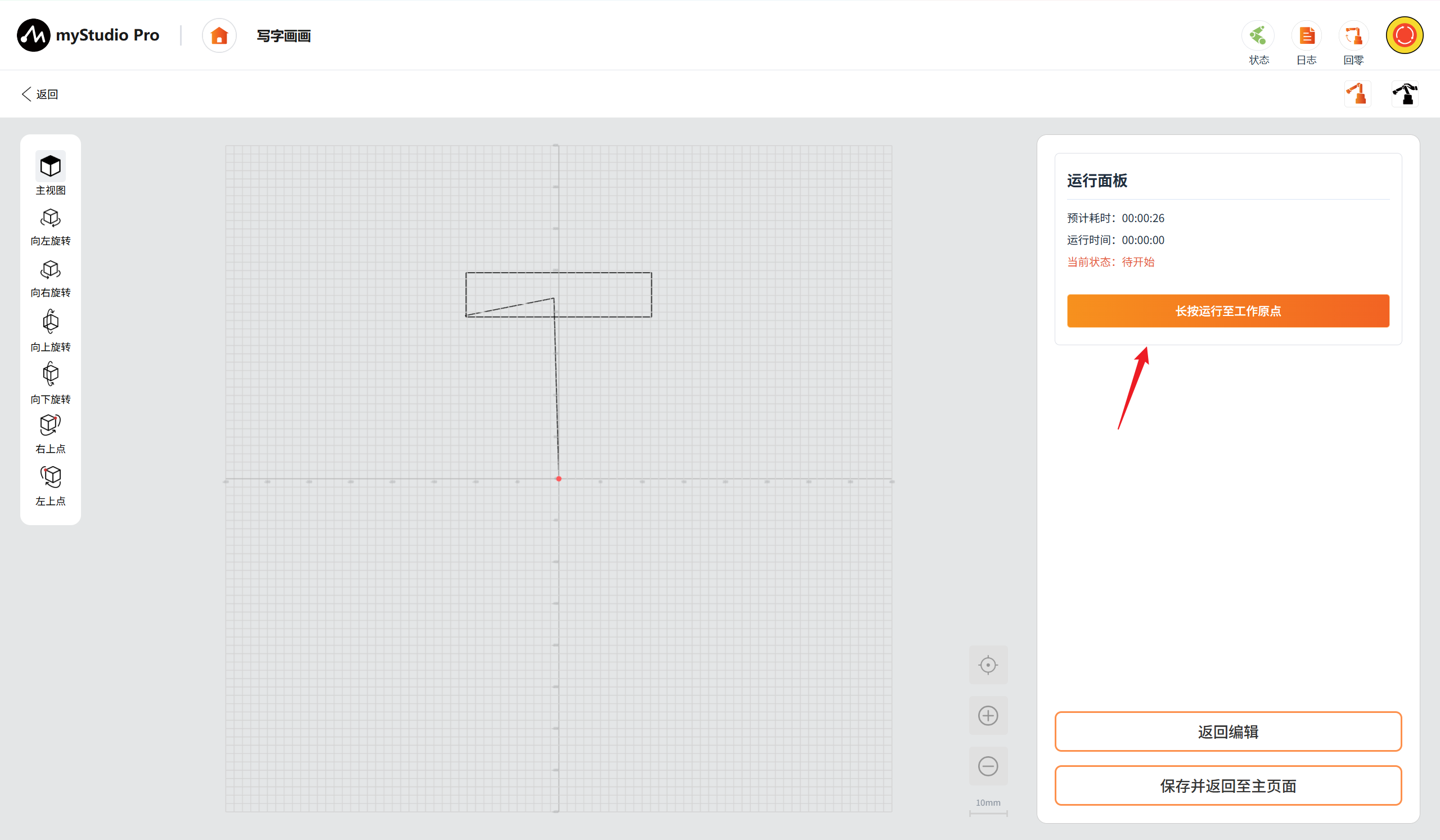
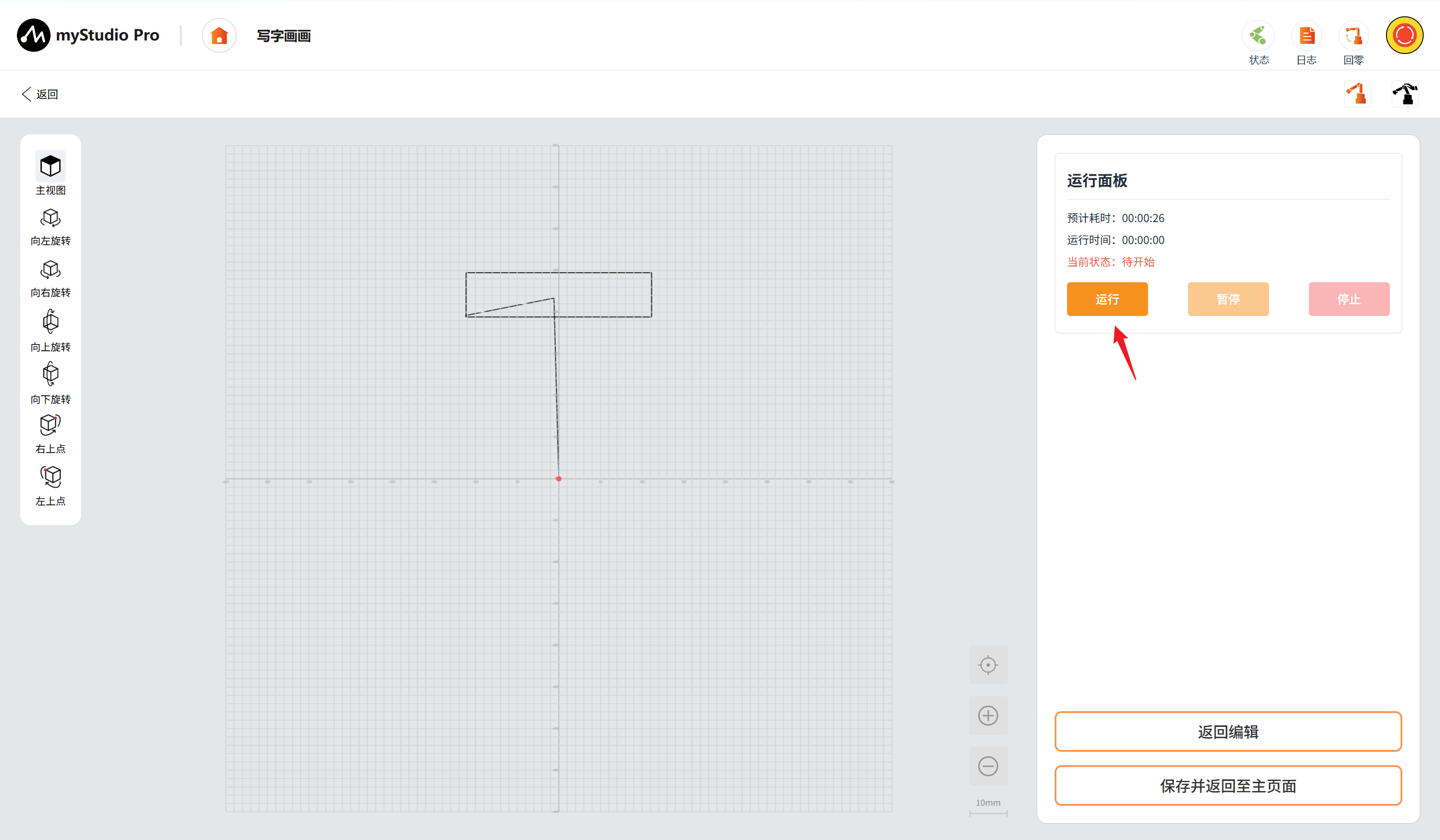
运行: 点击运行按钮后,机械臂开始运行加工文件。运行时间开始计时、当前状态变为运行中,运行按钮转变为禁用状态,暂停按钮和停止按钮转为启用状态。
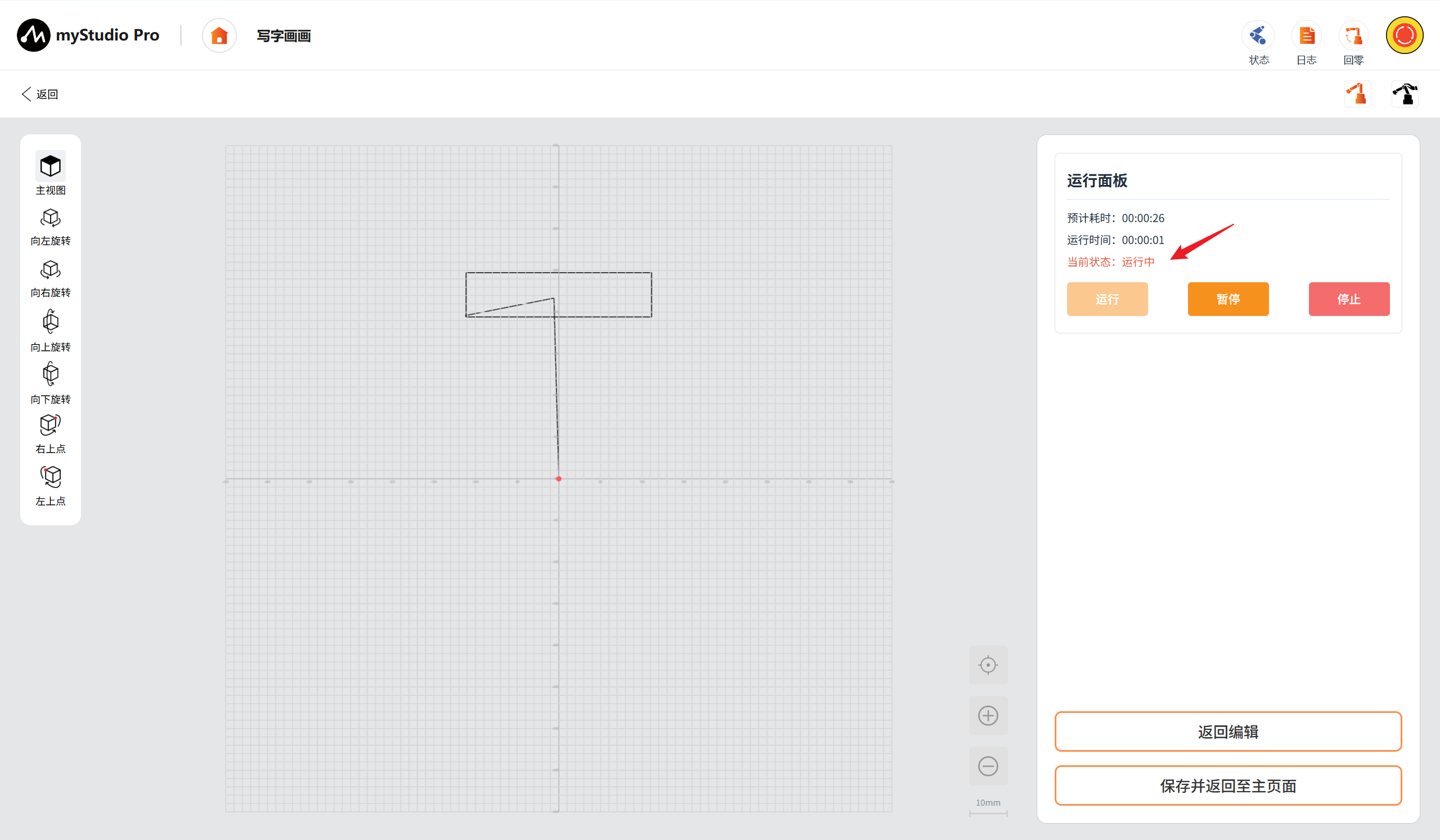
暂停: 点击暂停按钮后,机械臂暂停运行。面板的当前状态转为暂停中,运行按钮转变为恢复按钮,同时暂停按钮为禁用状态,恢复按钮和停止按钮为启用状态。
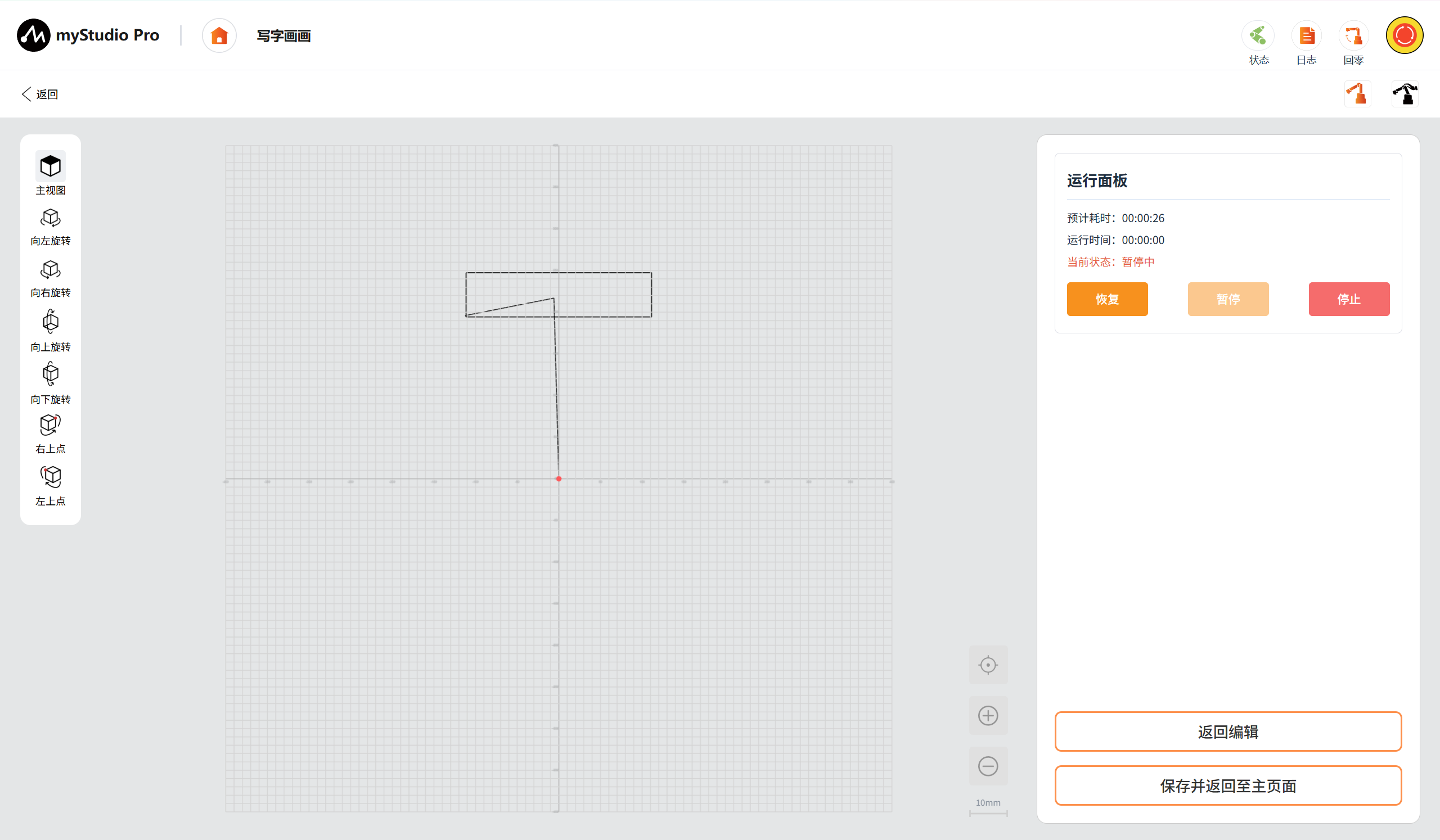
恢复: 点击恢复按钮后,机械臂恢复运动。
停止: 点击停止按钮后,软件停止下发指令,当前状态为已停止,按钮状态除运行按钮为启用状态之外,暂停按钮和停止按钮皆为禁用状态。机械臂将已发送指令执行完毕后停止,运行面板的当前状态为待开始。
返回编辑: 点击"返回"可返回「写字画画工作台」的编辑面板。
保存并返回至主页面: 保存并返回至主界面:点击按钮后跳转「写字画画主界面」,且G代码文件自动添加至主界面的文件列表开头并选中。
快速移动
左侧视图控制区
提供主视图(恢复默认视角)、向左旋转/向右旋转/向上旋转/向下旋转(调整观察角度)以及左上点/右上点(将视图中心快速定位至作业区域的左上角或右上角),便于多维度检查加工轨迹。
主视图: 点击按钮后恢复3D预览区至默认初始视角。此页面主视图默认为俯视图。
向左旋转: 支持单击和长按,单击旋转15度,长按以30度/s的速度向左持续旋转,直至松开按钮停止。
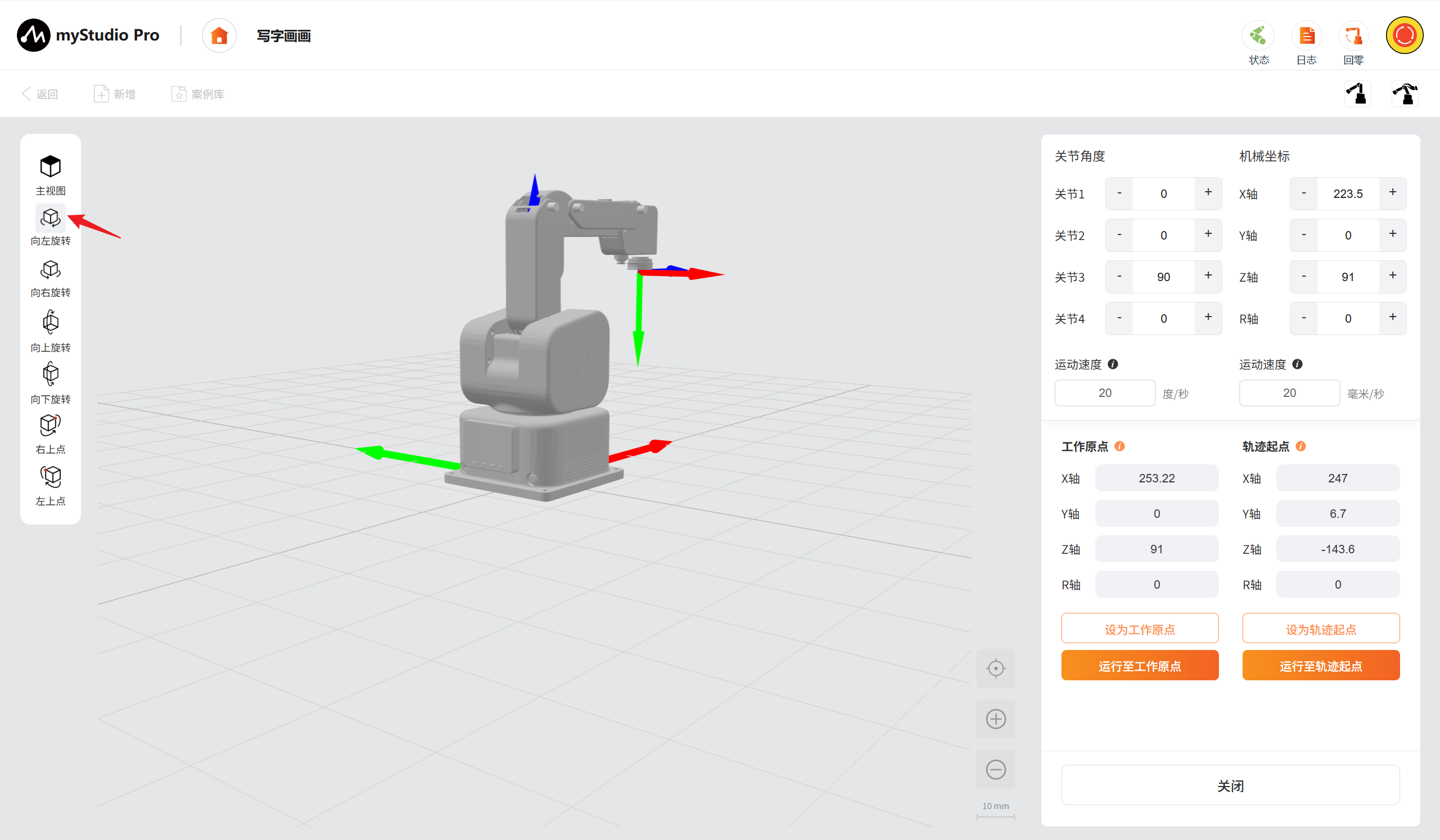
向右旋转: 支持单击和长按,单击旋转15度,长按以30度/s的速度向右持续旋转,直至松开按钮停止。
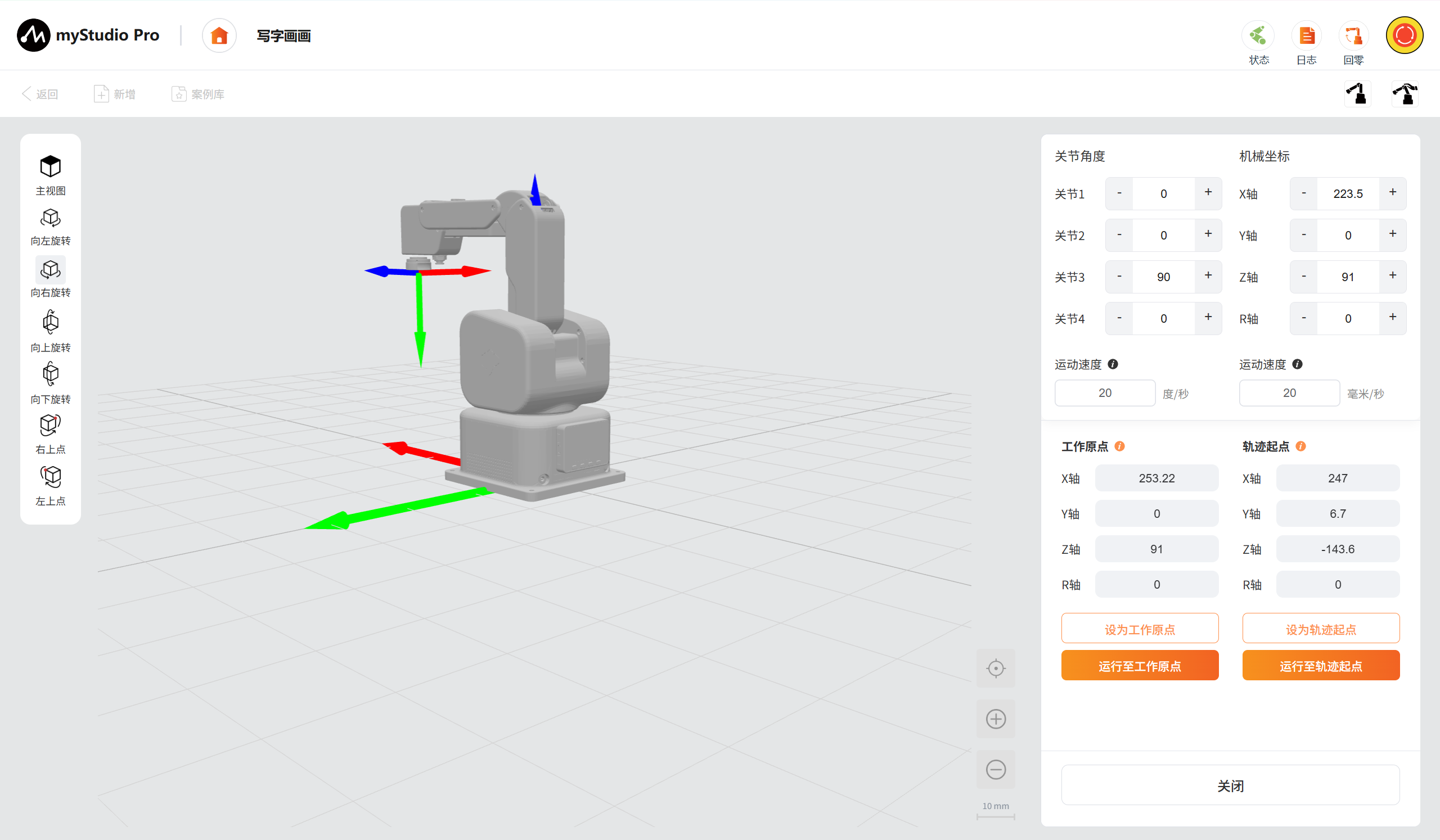
向上旋转: 支持单击和长按,单击旋转15度,长按以30度/s的速度向上持续旋转,直至松开按钮停止。
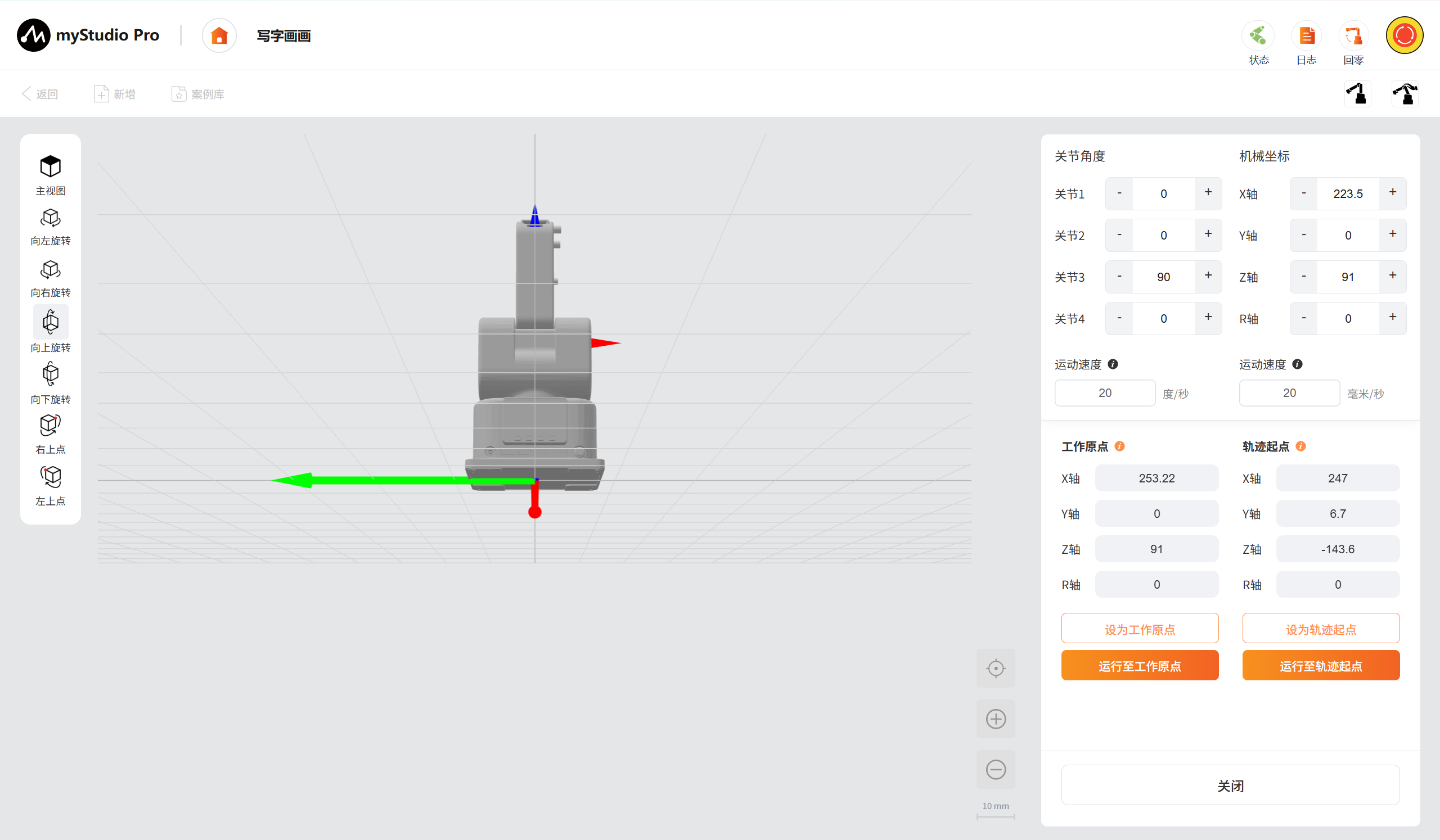
向下旋转: 支持单击和长按,单击旋转15度,长按以30度/s的速度向下持续旋转,直至松开按钮停止。
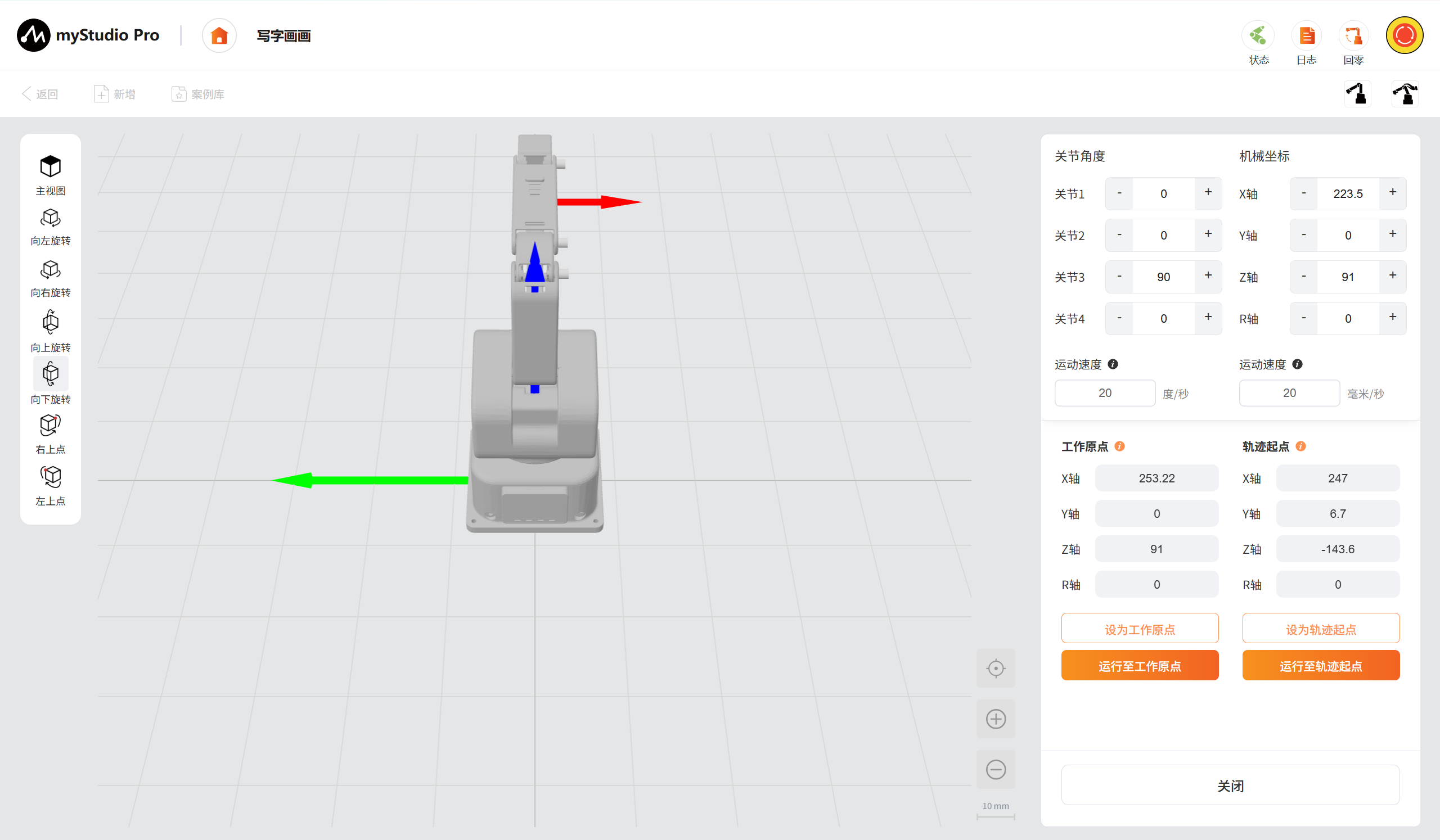
右上点: 点击按钮后将视角中心快速定位至作业区域的右上点。
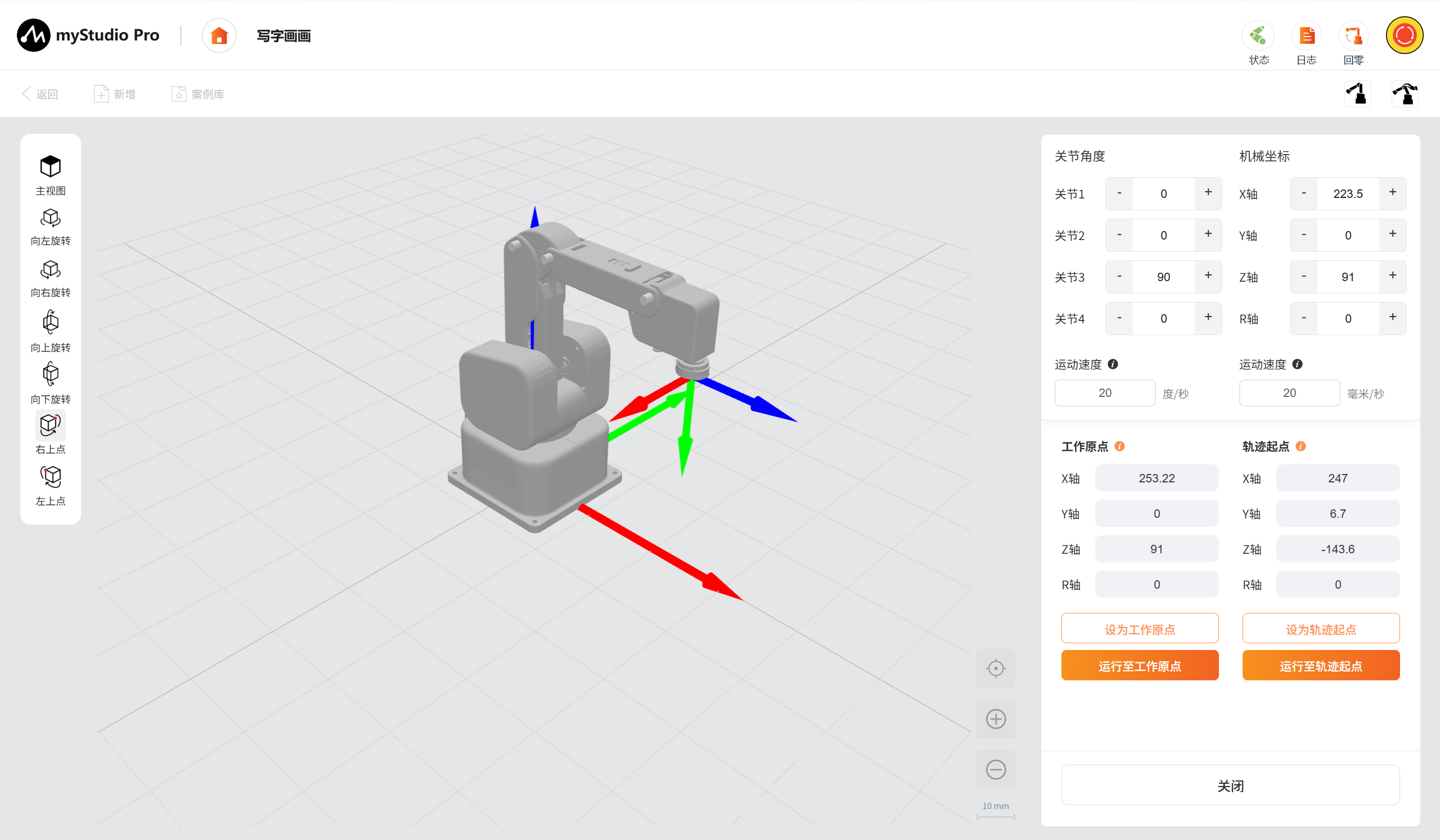
左上点: 点击按钮后将视角中心快速定位至作业区域的左上点。
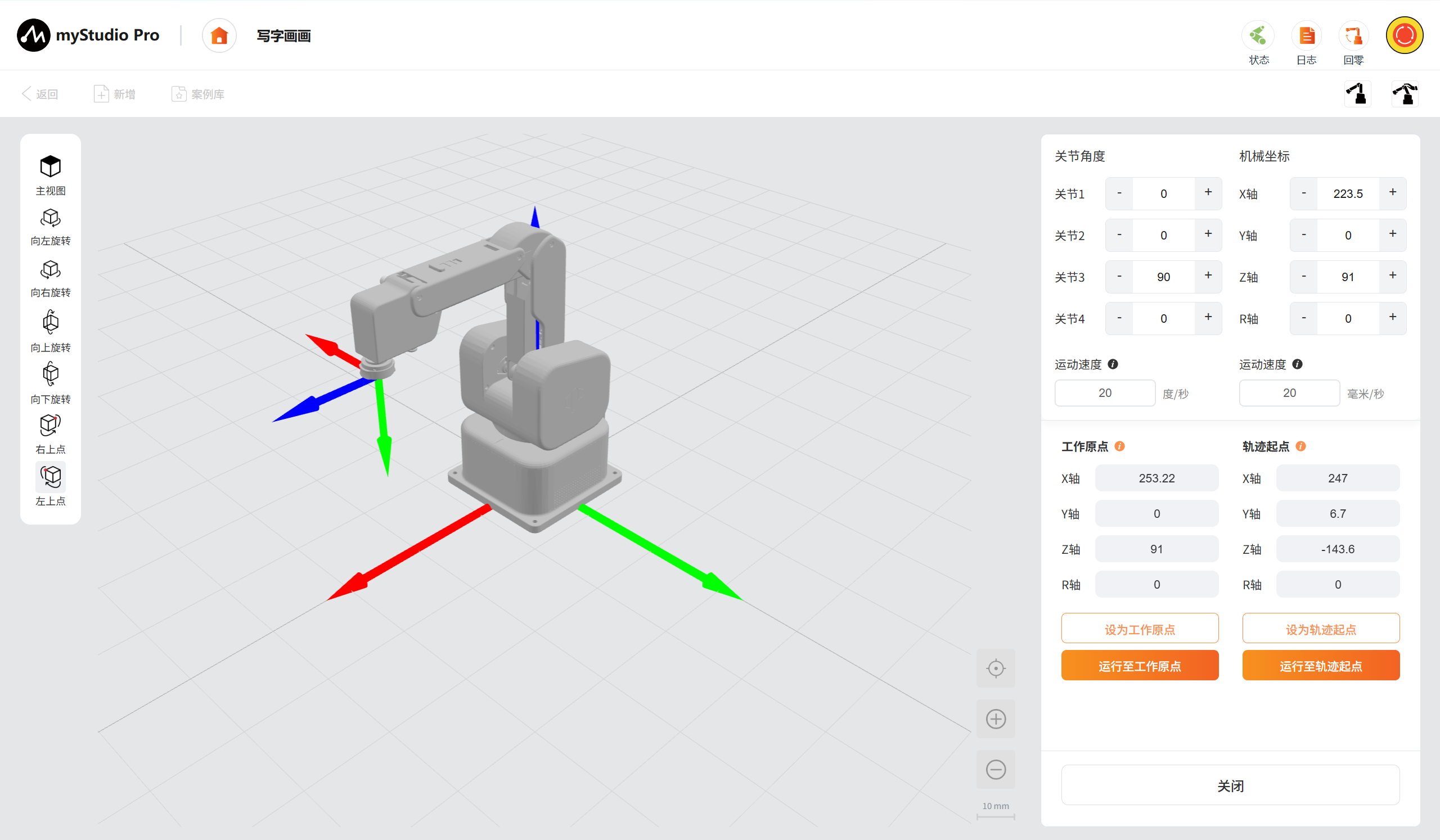
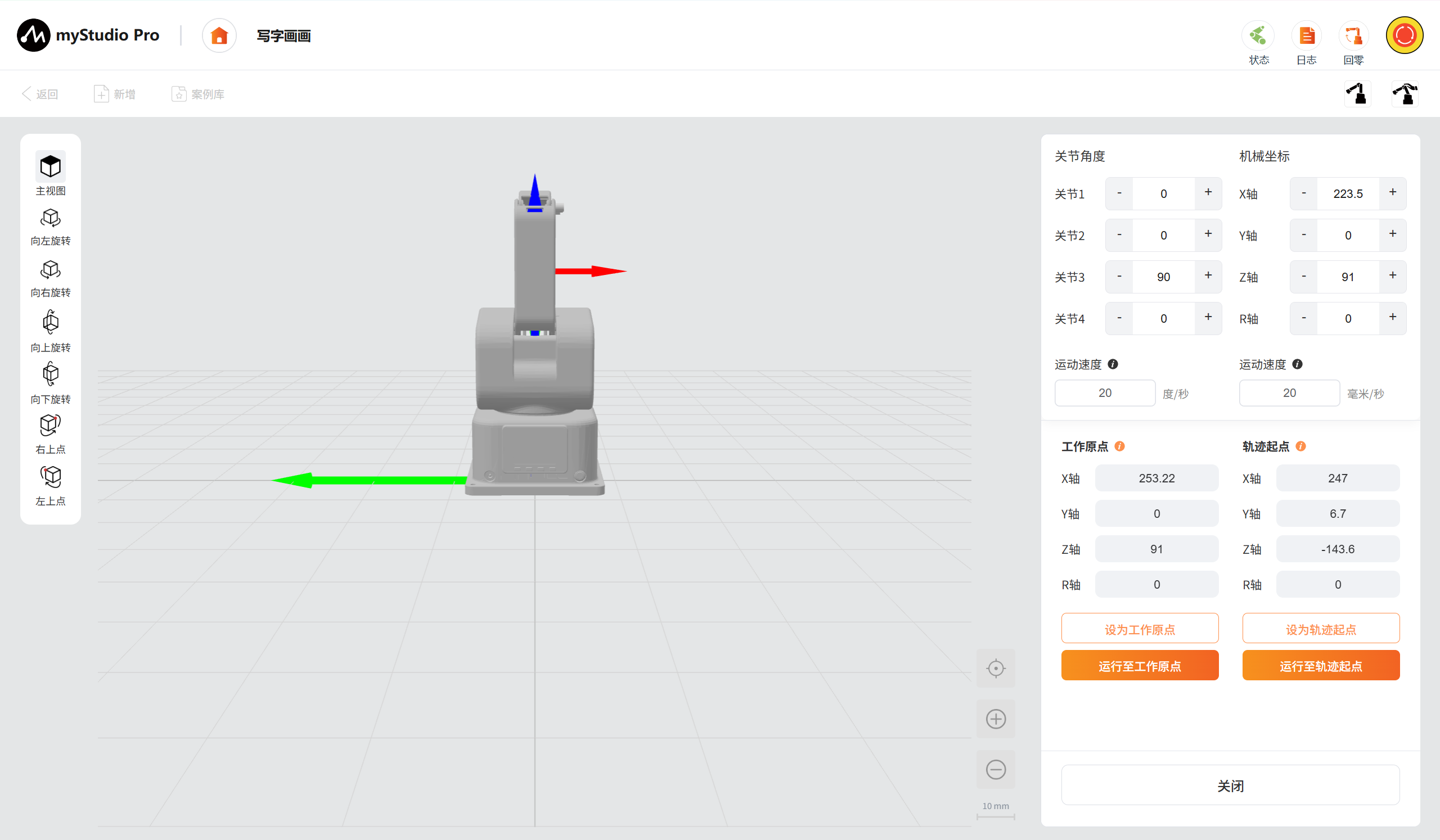
3D实时姿态面板
为可视化区域,用于实时展⽰机械臂当前姿态的3D模型。
校准: 点击"校准"按钮,将视图恢复至默认主视角,缩放比例恢复至默认值(10mm/格)
放大: 点击"放大"按钮一次,视图放大一级,比例尺按预设序列向更小值切换(例如从10mm/格变为5mm/格)。支持连续点击逐步放大至最小比例尺1mm/格,达到最小比例后点击按钮无反应。
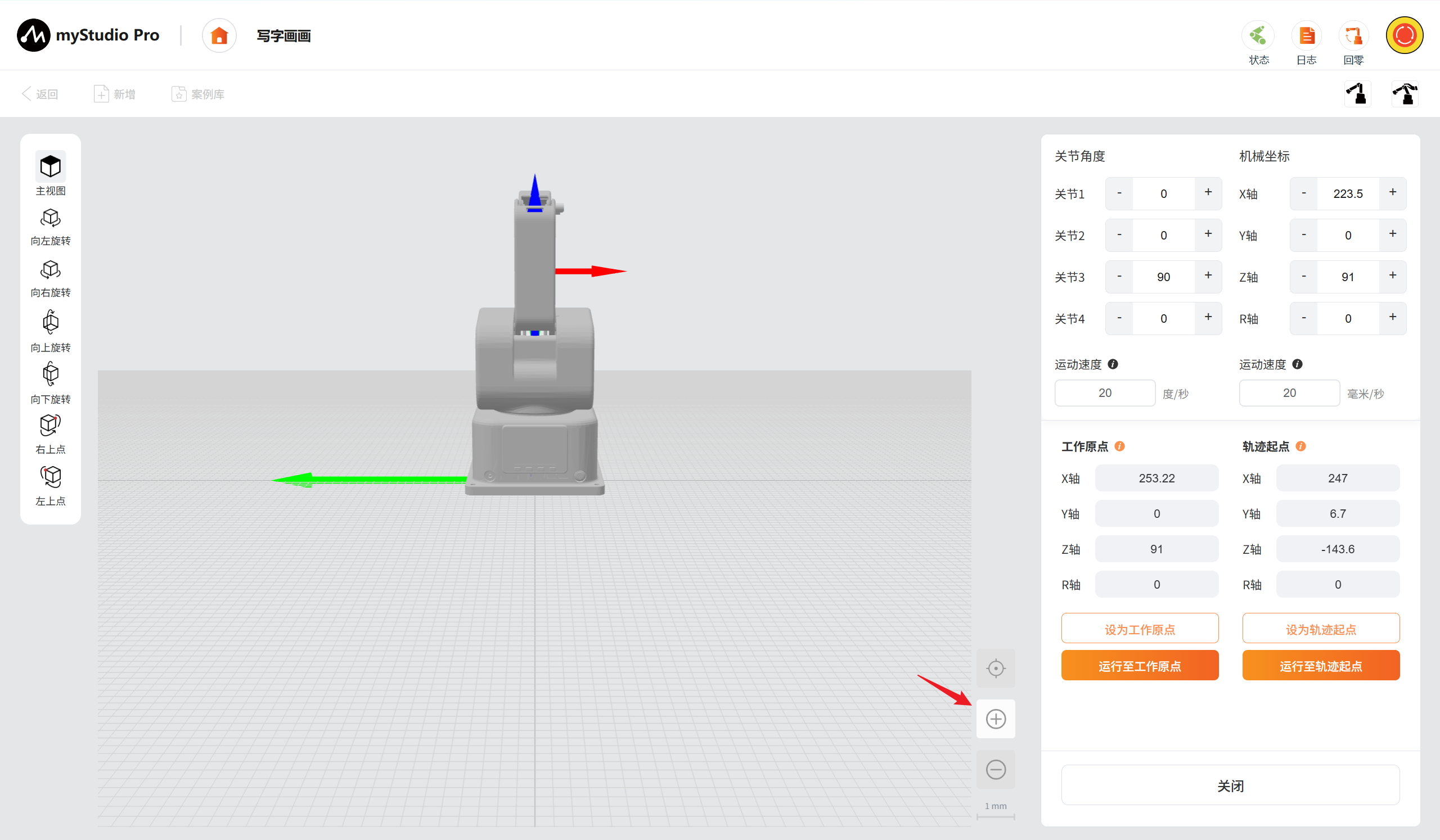
缩小: 点击"缩小"按钮一次,视图缩小一级,比例尺按预设序列向更大值切换(例如从10mm/格变为50mm/格)。支持连续点击逐步缩小至最大比例尺100mm/格,达到最大比例后点击按钮无反应。
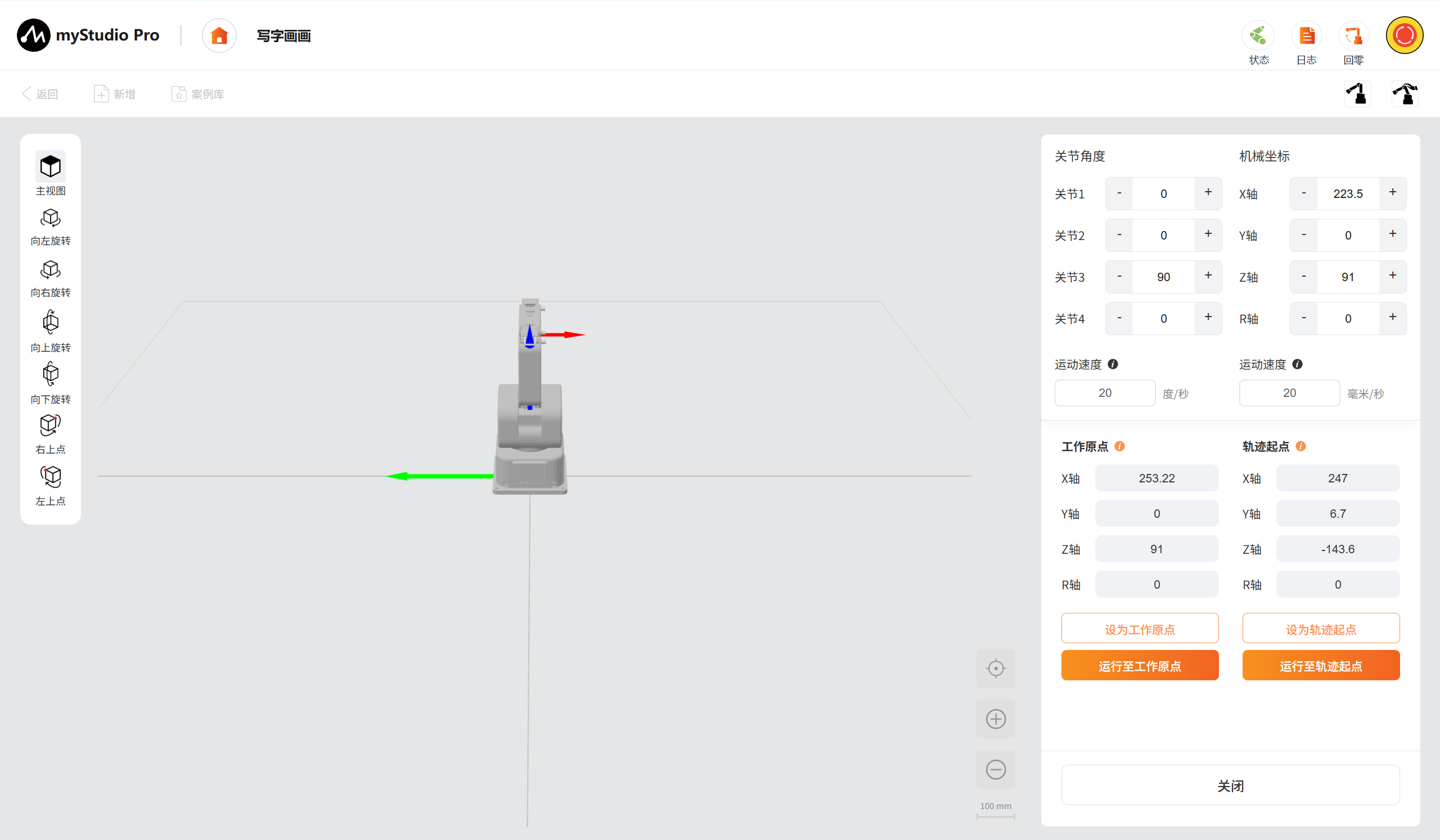
比例尺: 在右下角显示当前比例尺,格式如"10mm",表示当前网格每一小格所代表的实际长度。
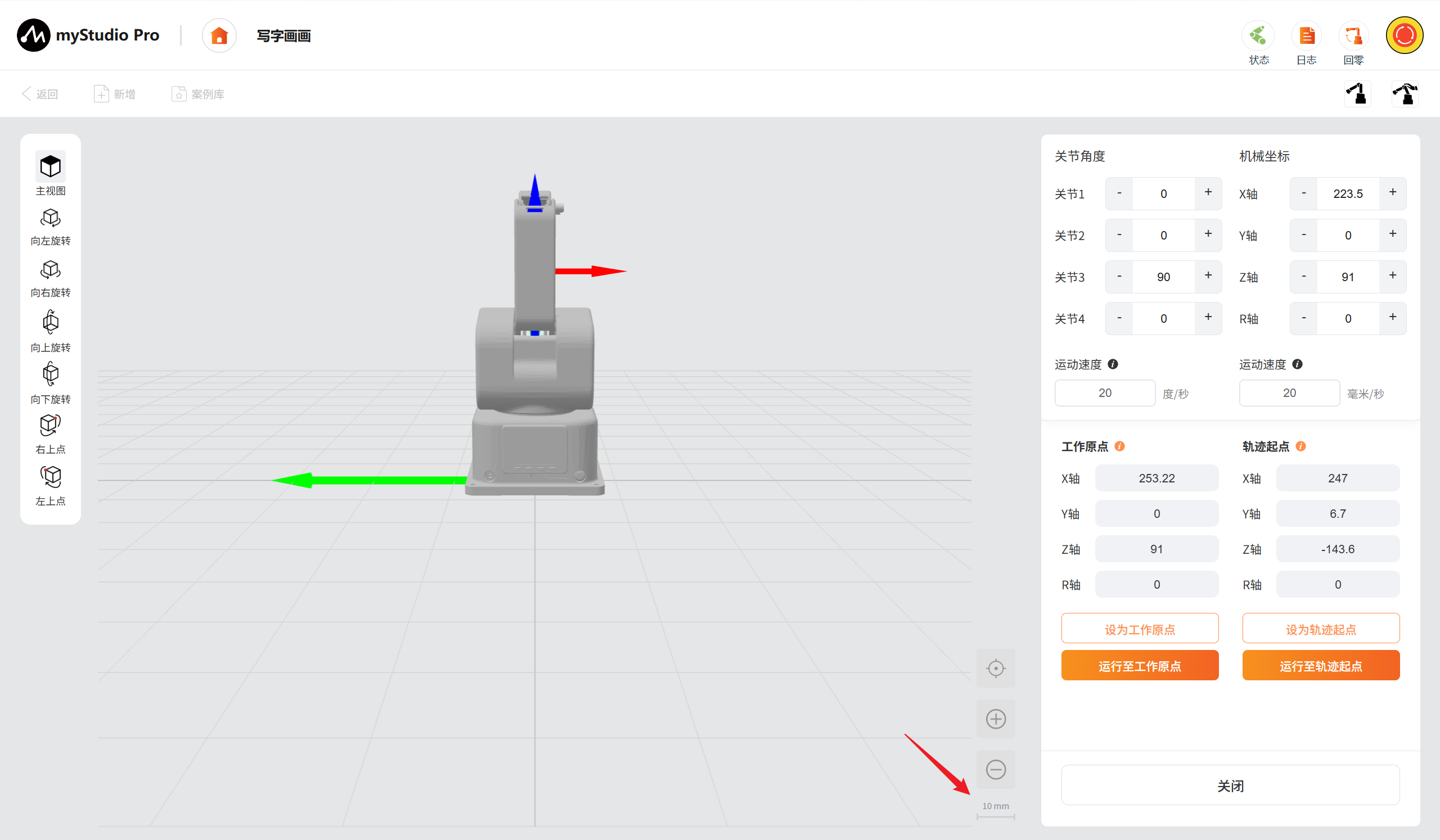
角度坐标控制
实时显示关角度,可点动调节关节角度以及长按速度的设置。机械坐标:实时显示机械坐标,可点动调节机械坐标以及长按速度的设置。
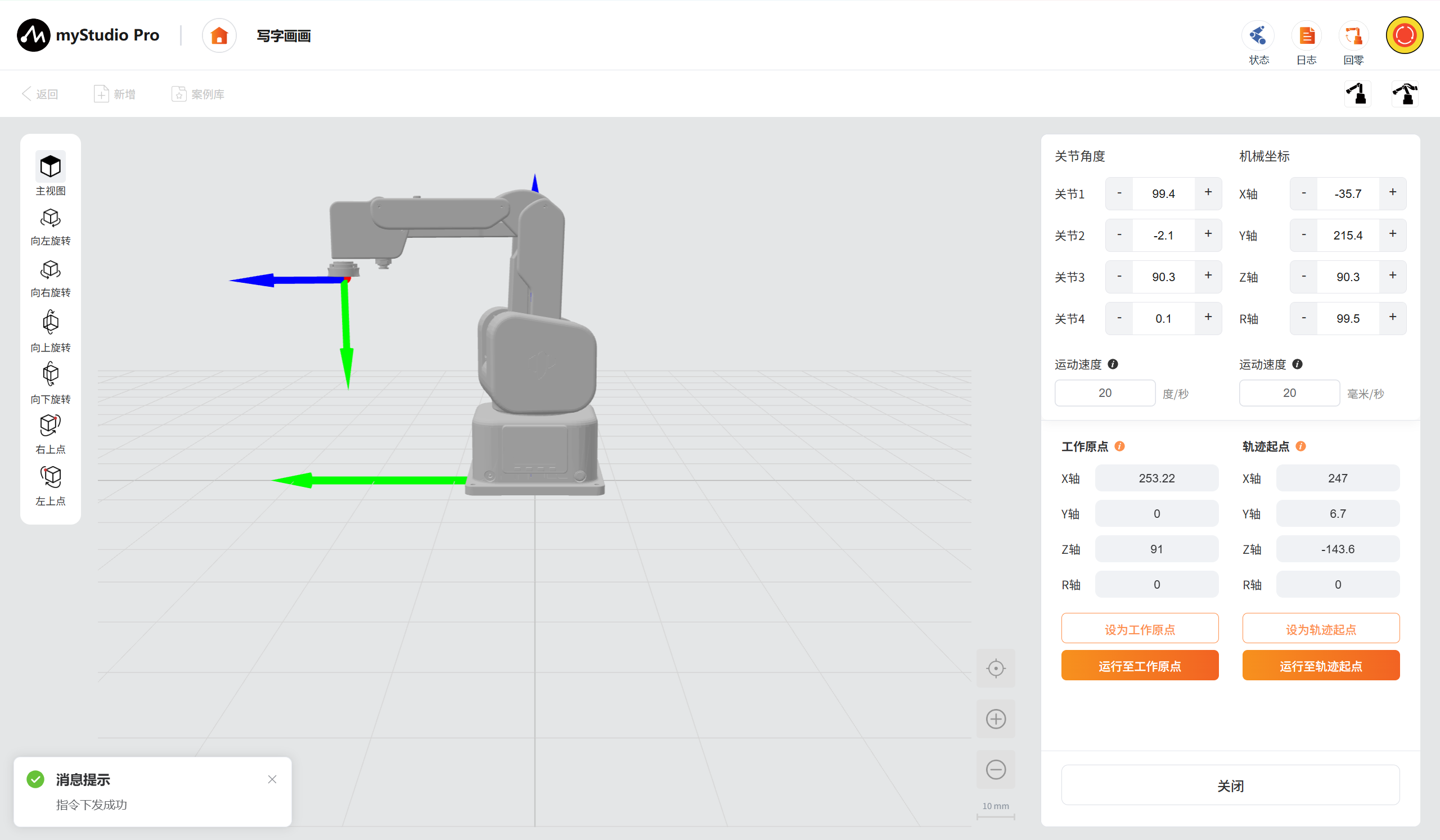
更详细的功能介绍可阅读调试面板章节
工作原点
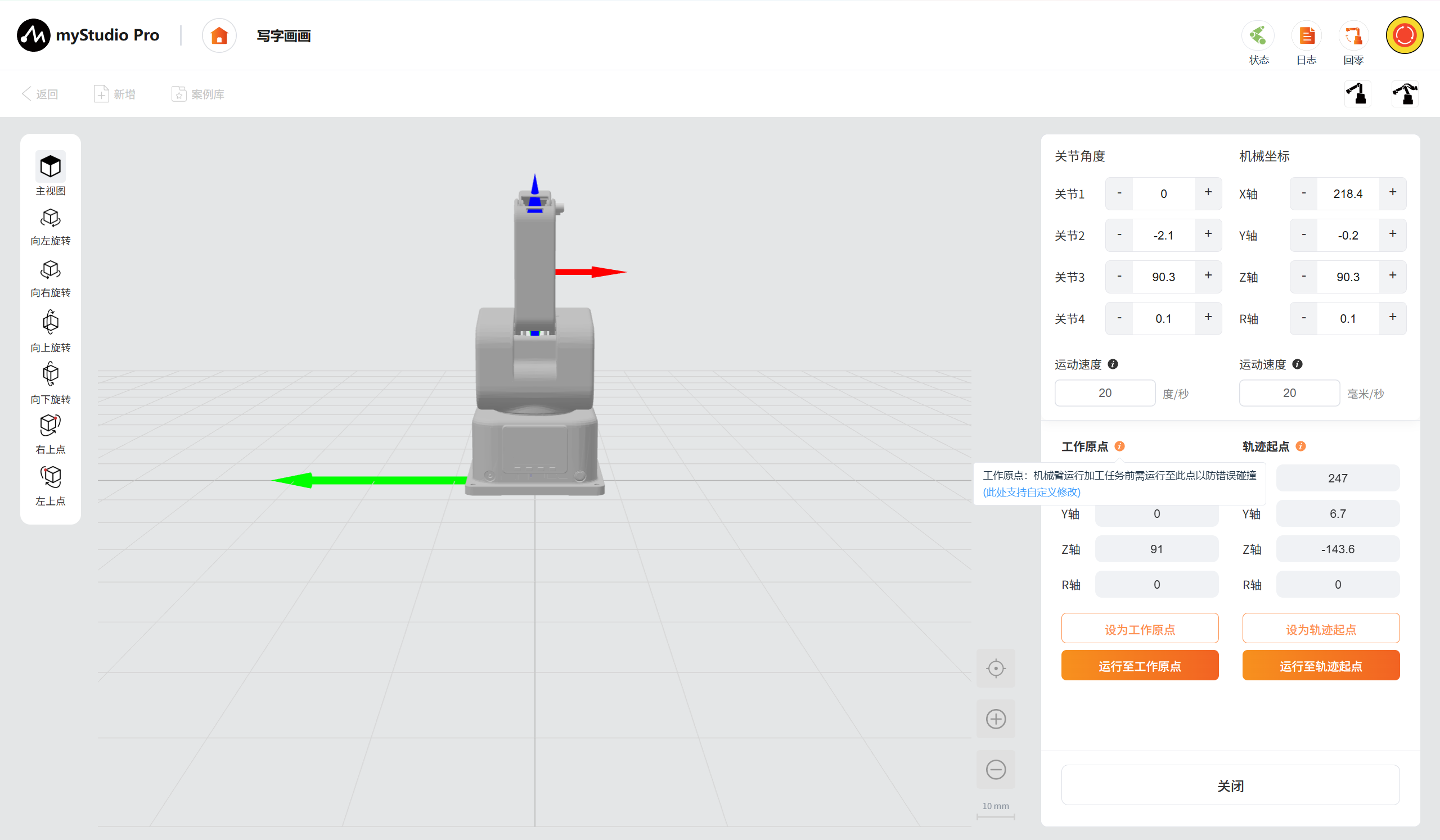
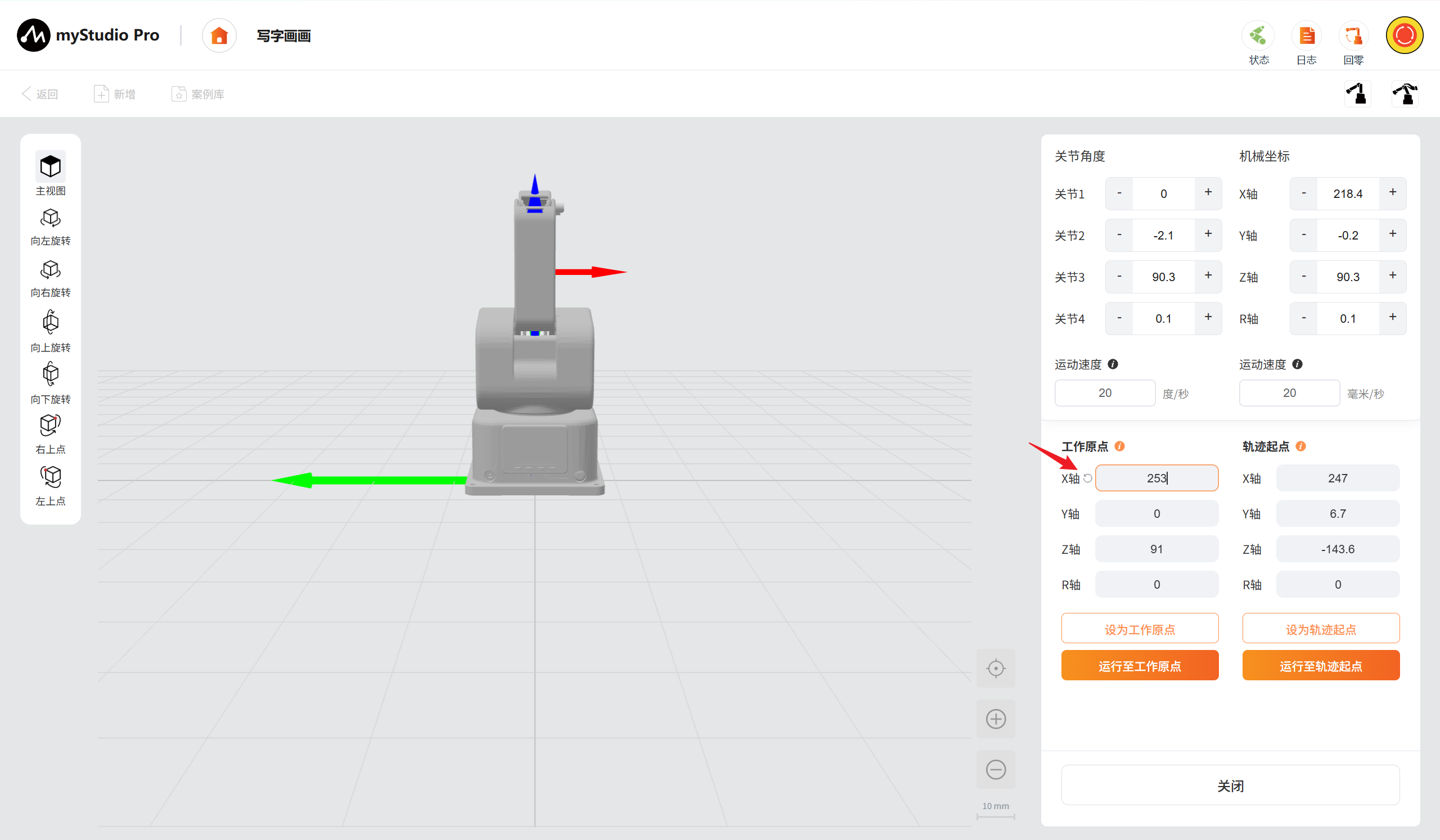
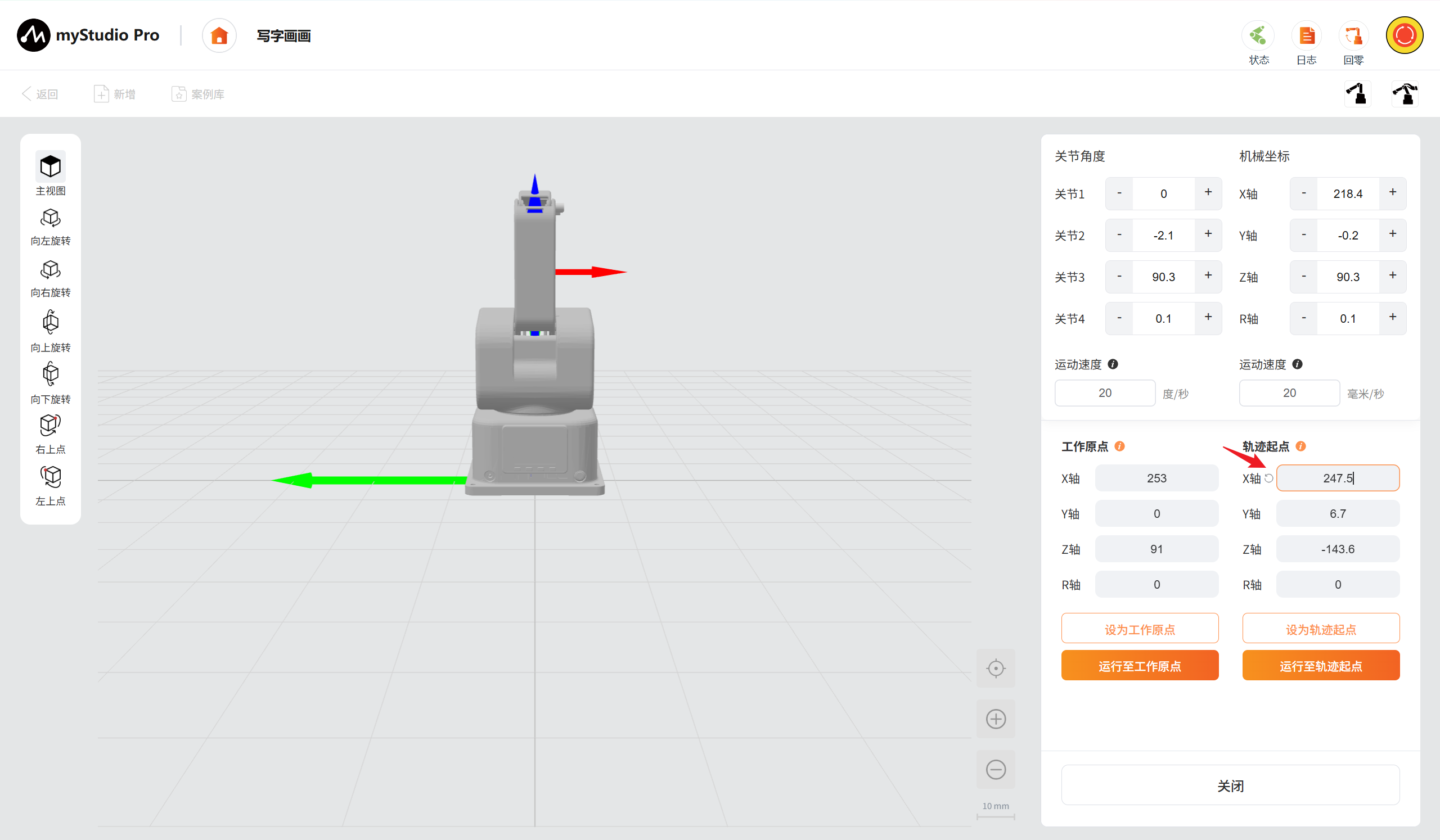
显示预设工作原点的坐标数值。点击输入框可修改工作原点坐标数值,修改后如图所示会出现还原图标。点击还原图标后可还原预设工作原点坐标数值。
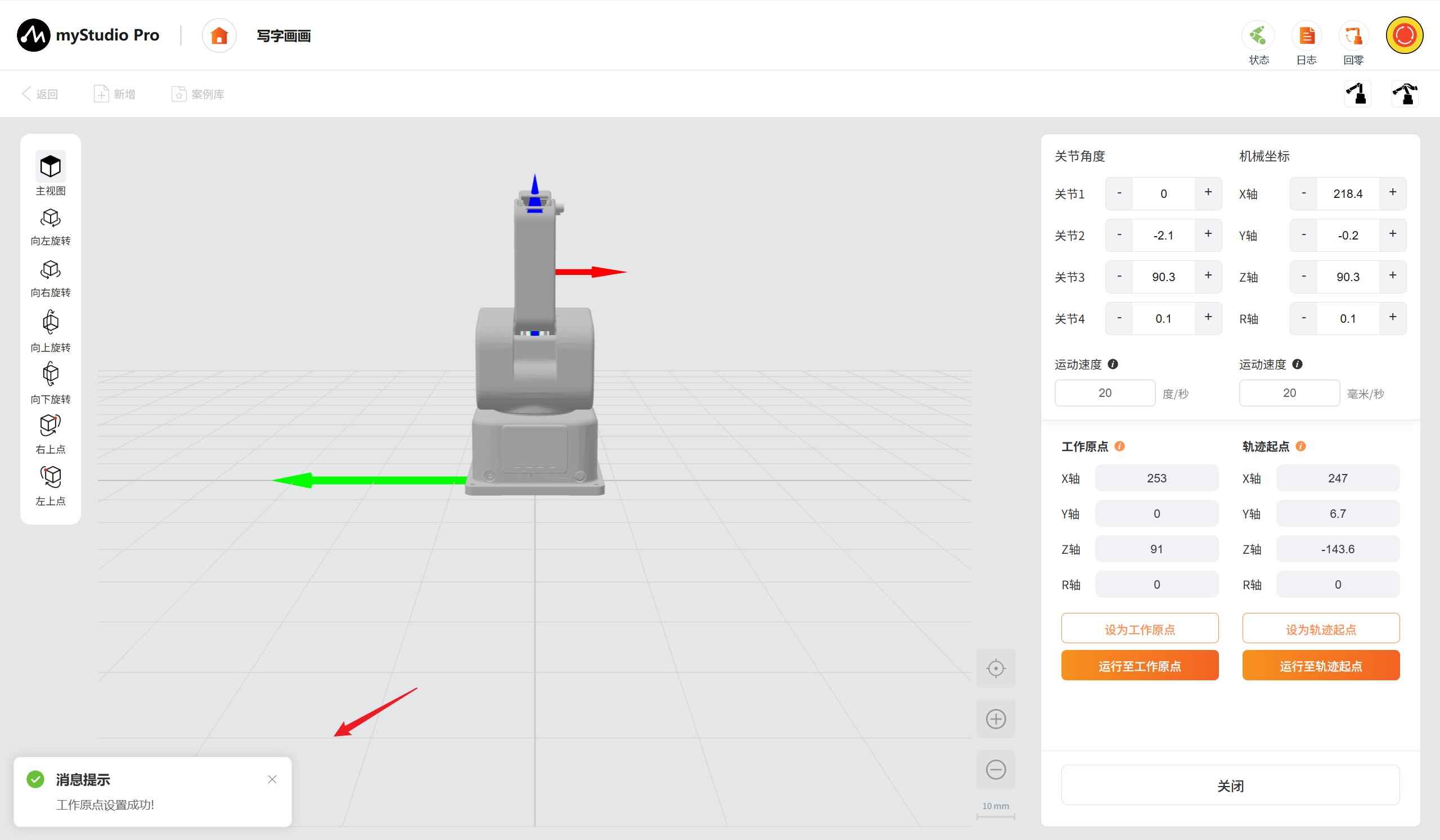
点击设为工作原点按钮后保存修改过的工作原点坐标。
点击运行至工作原点按钮后机械臂运行至预设的工作原点。
轨迹起点
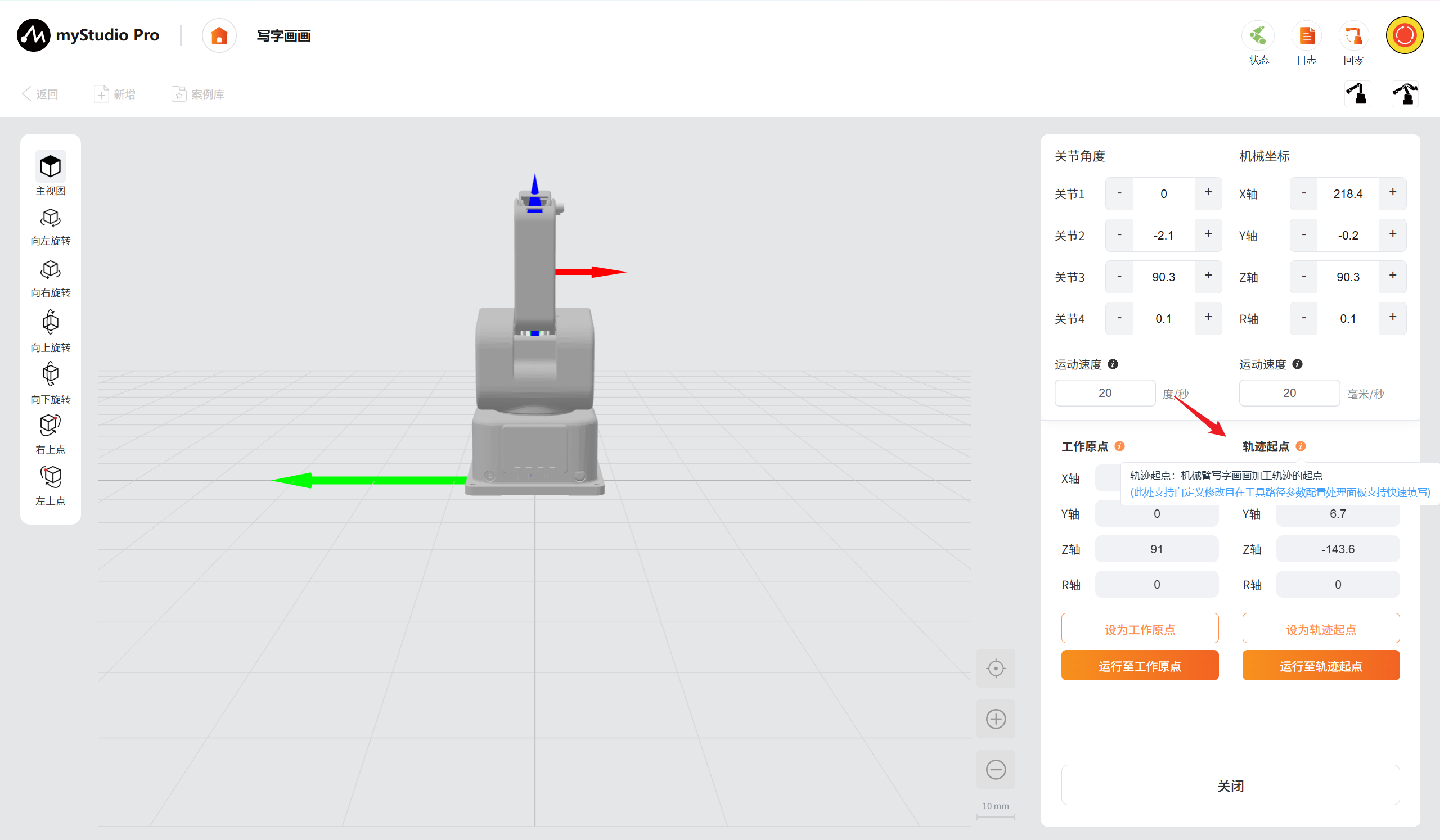
显示预设轨迹起点的坐标数值。点击输入框可修改轨迹起点坐标数值,修改后如图所示会出现还原图标。点击还原图标后可还原预设轨迹起点坐标数值。
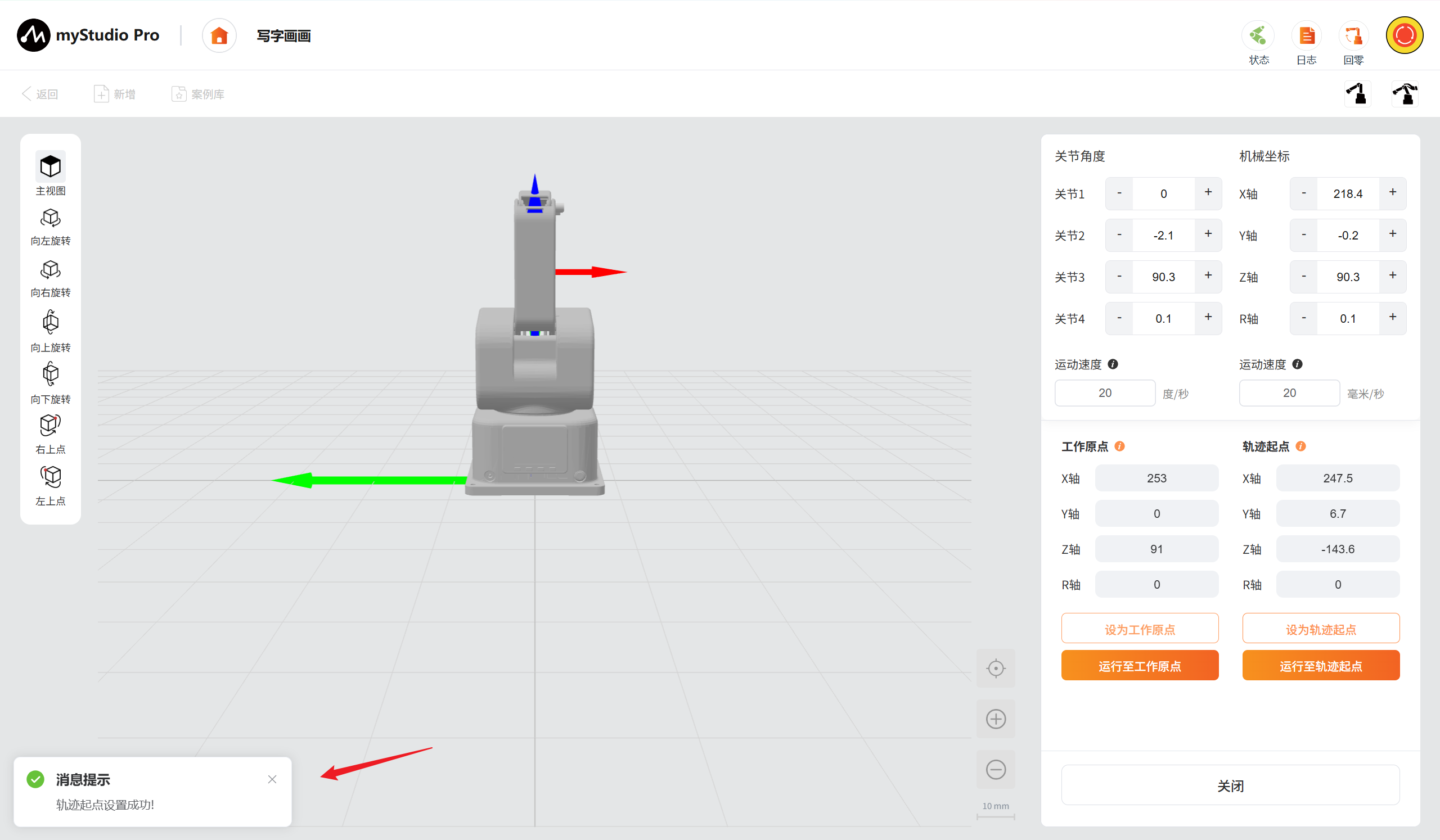
点击设为轨迹起点按钮后保存修改过的轨迹起点坐标。
点击运行至轨迹起点按钮后机械臂运行至预设的轨迹起点。
注意:
- 若修改了工作原点未点击按钮进行保存,当点击"关闭”按钮或是“运行至工作原点”按钮时,将跳出弹窗询问是否保存。
- 若修改了轨迹起点未点击按钮进行保存,当点击"关闭”按钮或是"运行至轨迹起点”按钮时,将跳出弹窗询问是否保存。
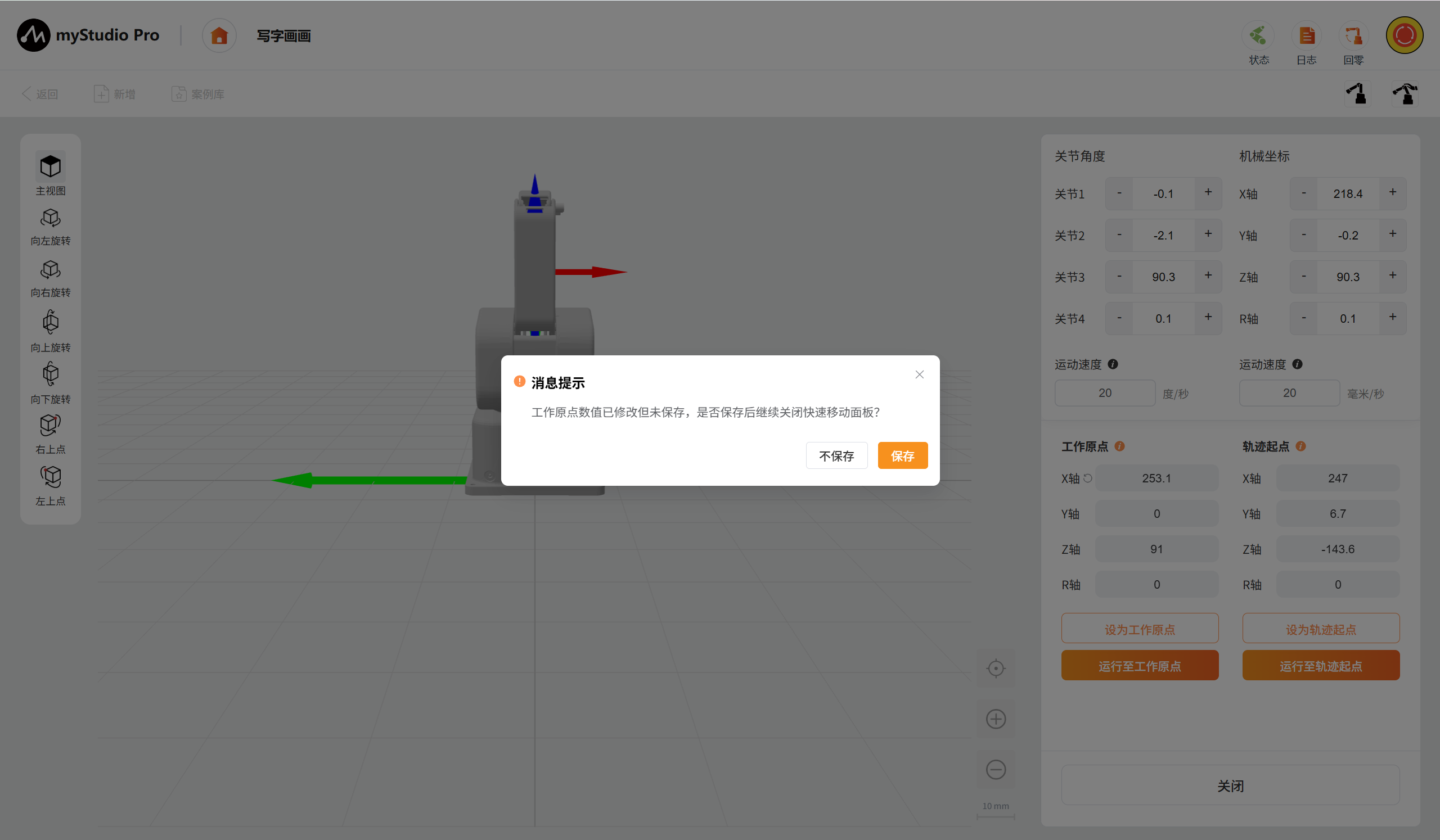
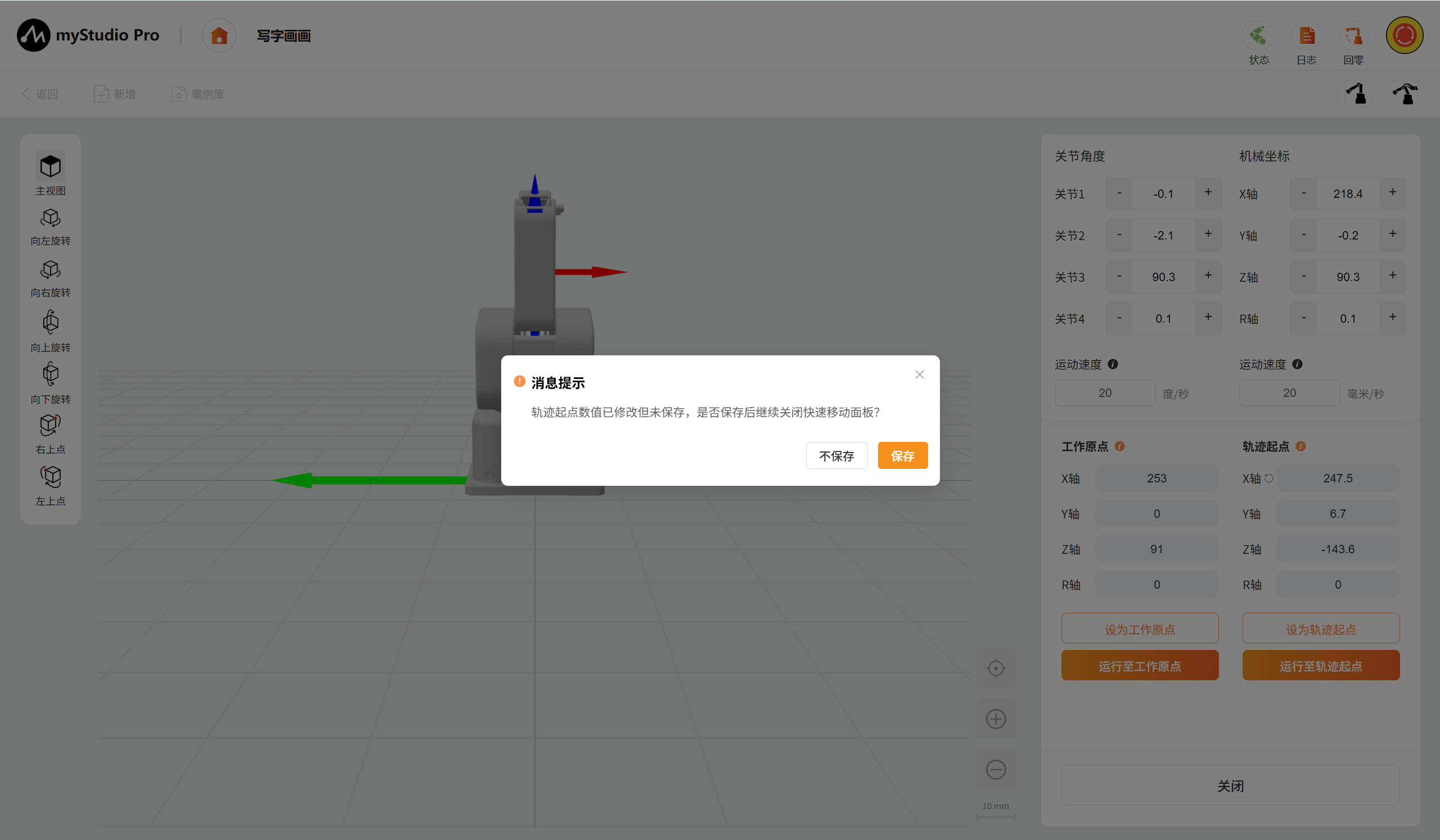
- 点击确认则将修改数据保存设置,反之则不保存且自动恢复至修改前数值。
激光雕刻
功能交互与写字画画一致,可详细阅读写字画画部分内容。