无线连接状态(Connection)
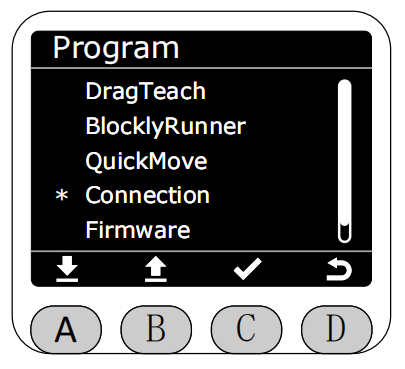
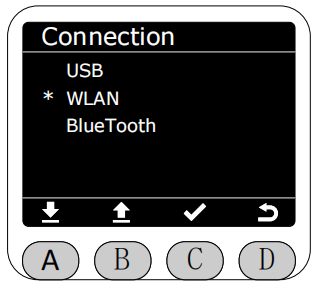
在Program界面将星号选择为Connection功能,按下C键进入Connection功能。
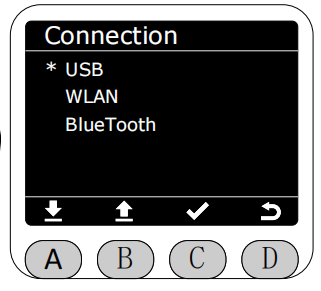
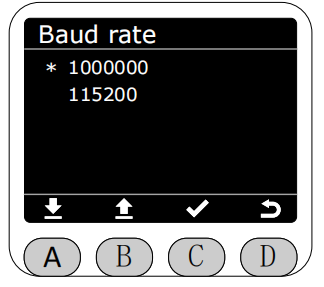
进入Connection功能后,可选择USB进入查看机器的SN码和配置串口通信的波特率。
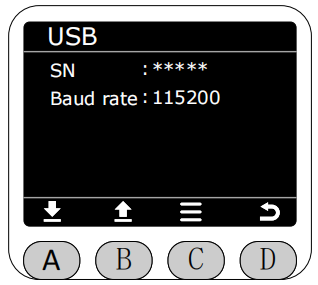
选择USB进入后,会显示当前机器的SN码和当前配置的串口波特率。
选择Baud rate进入后可修改波特率的配置(选中对应的波特率,按下C键即可修改成功)。
返回Connection功能后,可选择WLAN进入查看机器的Wifi连接信息和选择需要连接的wifi等等操作。
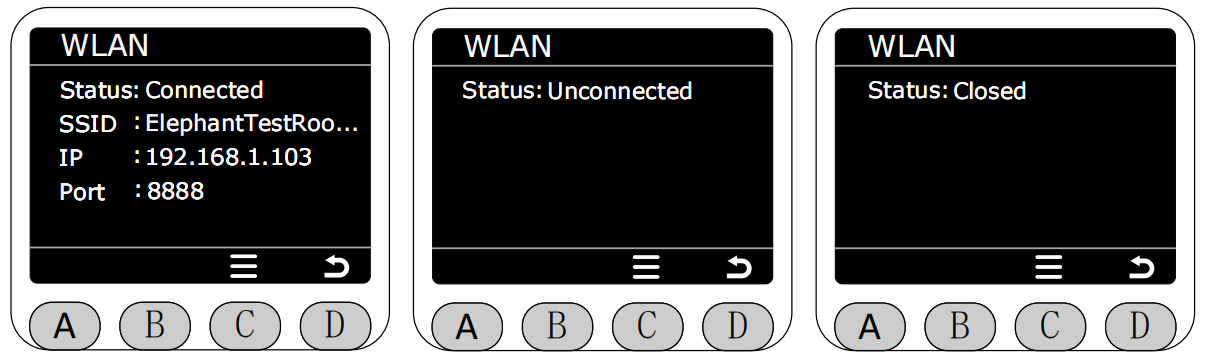
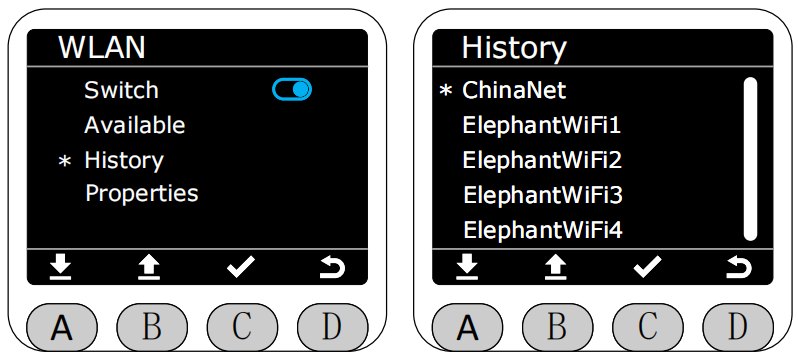
选择WLAN进入后,会显示当前机器的wifi连接状态,点击C键进入配置页面,支持开关、搜索附近wifi并连接、历史连接记录(支持直连历史连接过的wifi,也可删除历史连接记录)和查看当前机器的MAC。
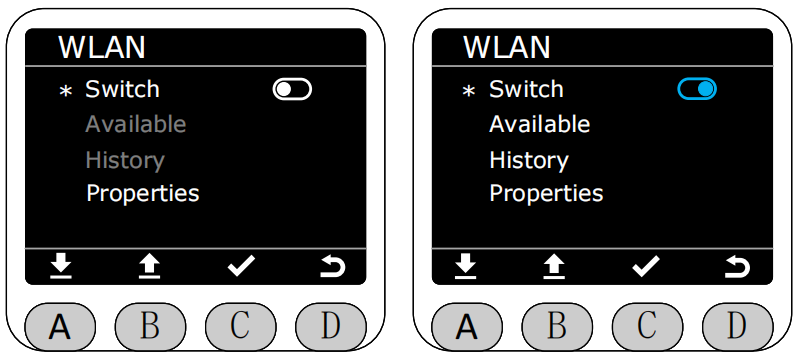
进入WLAN配置页面后,可选择Switch选项再点击C键进行开关wifi,关掉wifi之后Available和History选项就会置灰不可点击。
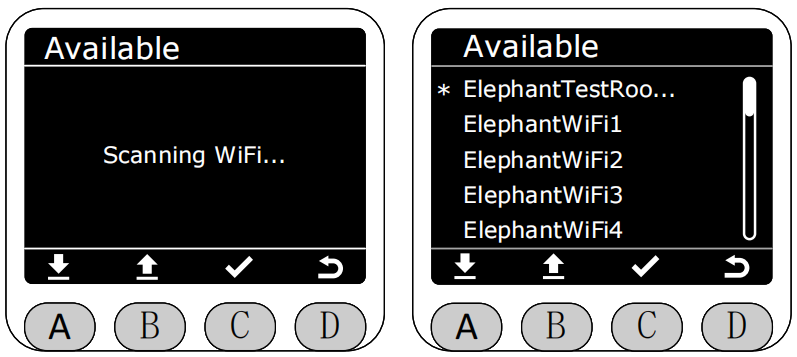
开启wifi并选择Available进入后,会搜索附近的wifi并显示出来。
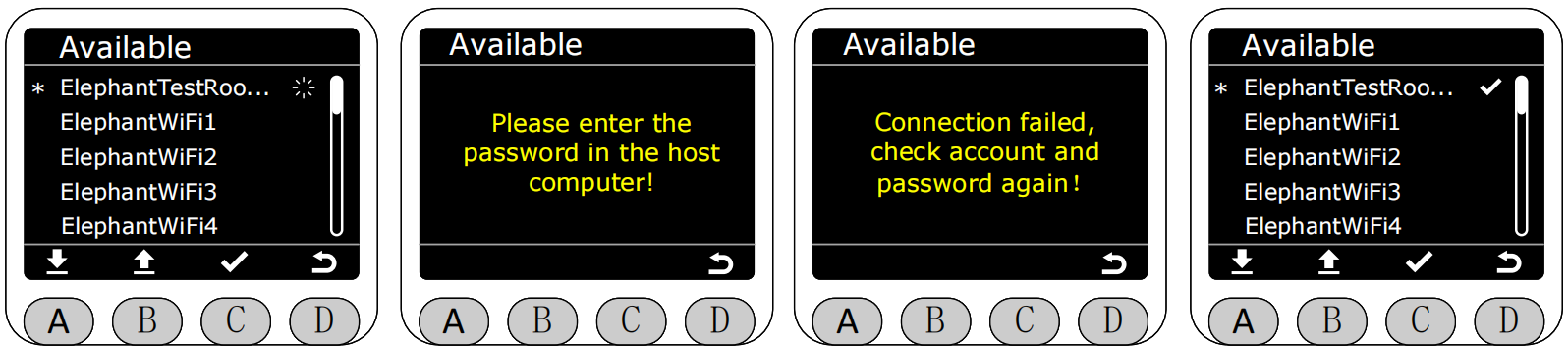
选中需要连接的wifi后点击C键即可开始连接(如下四张图分别表示:连接中、没有密码、连接失败和连接成功)。
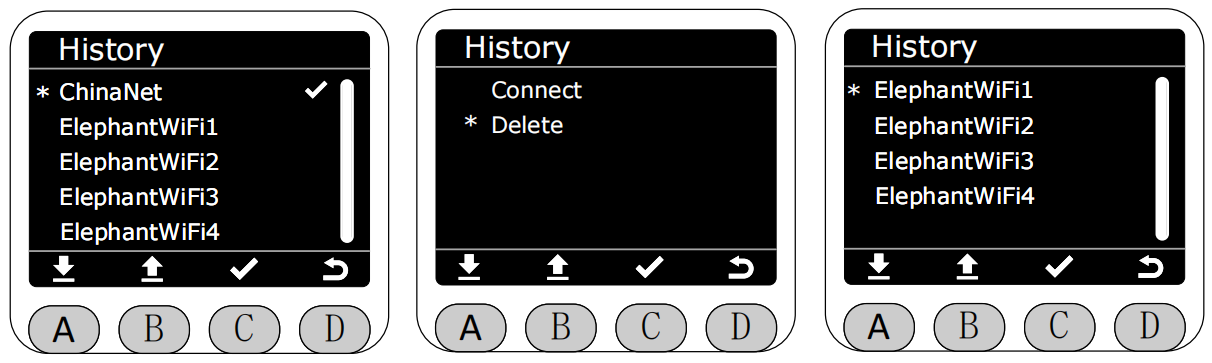
返回WLAN菜单页面,选择History页面进入后,可以看到历史连接记录的wifi,选中需要连接的历史wifi点击C键可以进行直连或者删除历史记录的这个wifi。
选中某一个历史连接wifi点击C键进入后可以再次选中连接进行直连。
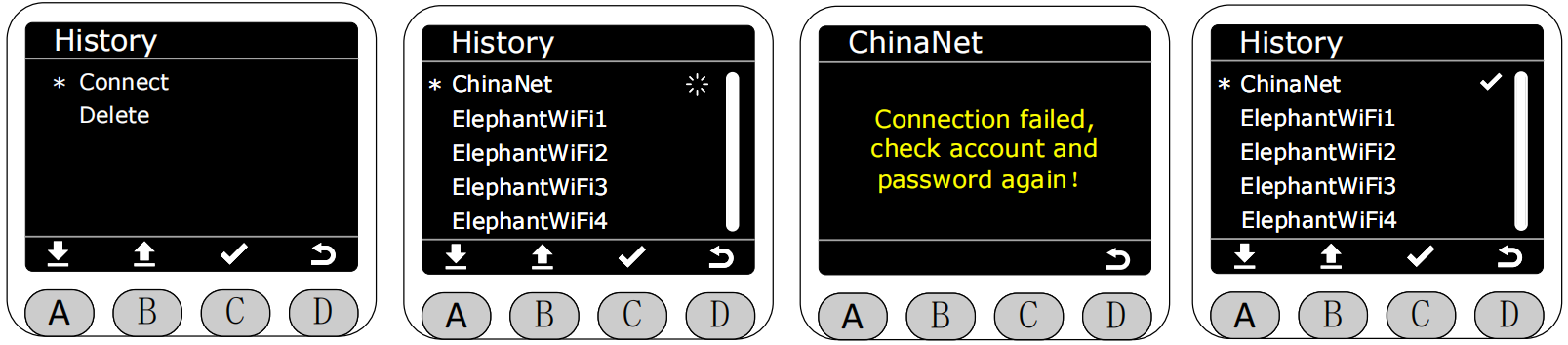
也可选择删除该条历史记录。
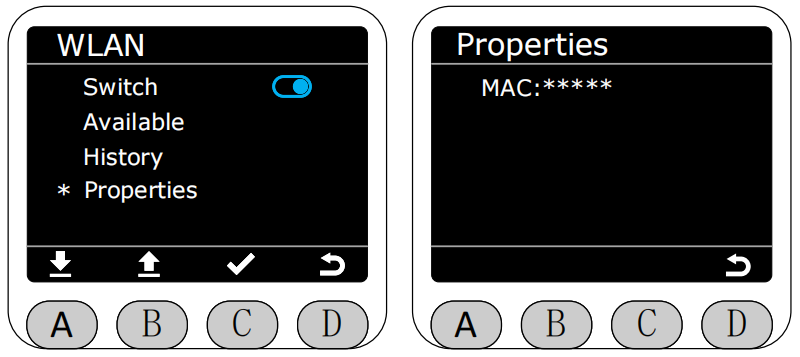
返回WLAN菜单页面,选择properties进入后可以看到当前机器的MAC。
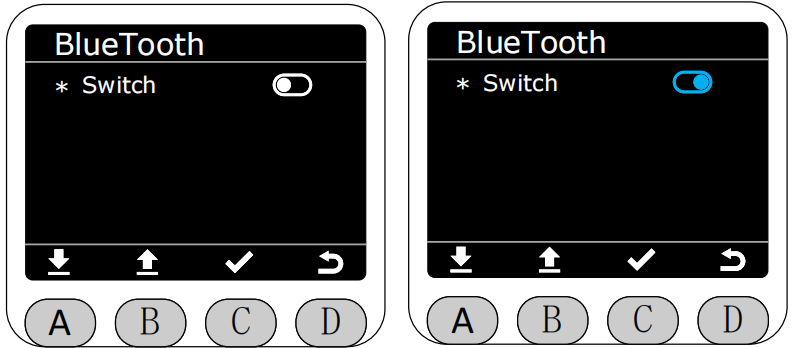
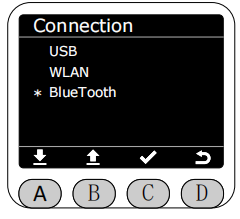
返回Connection菜单页面,选择BlueTooth进入可以查看蓝牙连接状态。
进入BlueTooth页面后,可以看到当前的蓝牙连接状态。
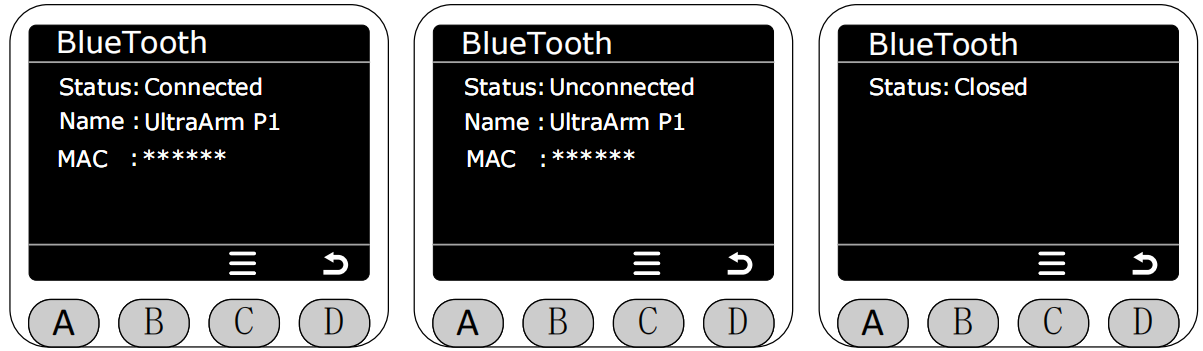
在BlueTooth页面点击C键,可以进去开关蓝牙。