快速移动
开始之前
1、确保机器已上电
2、确保机器连接正常、通信正常
3、确保机器处于零位状态
4、机器服务端已开启
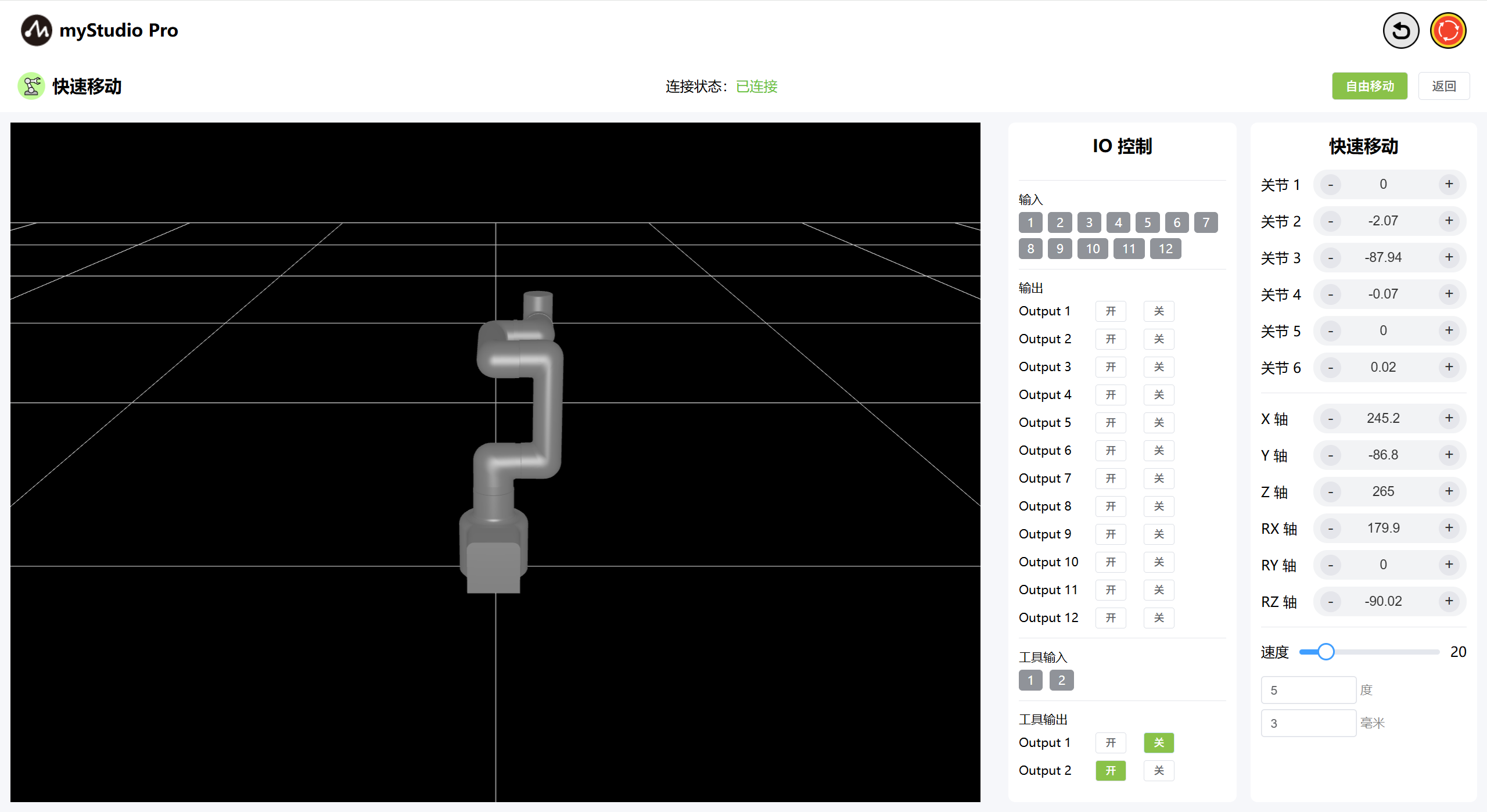
1 界面介绍
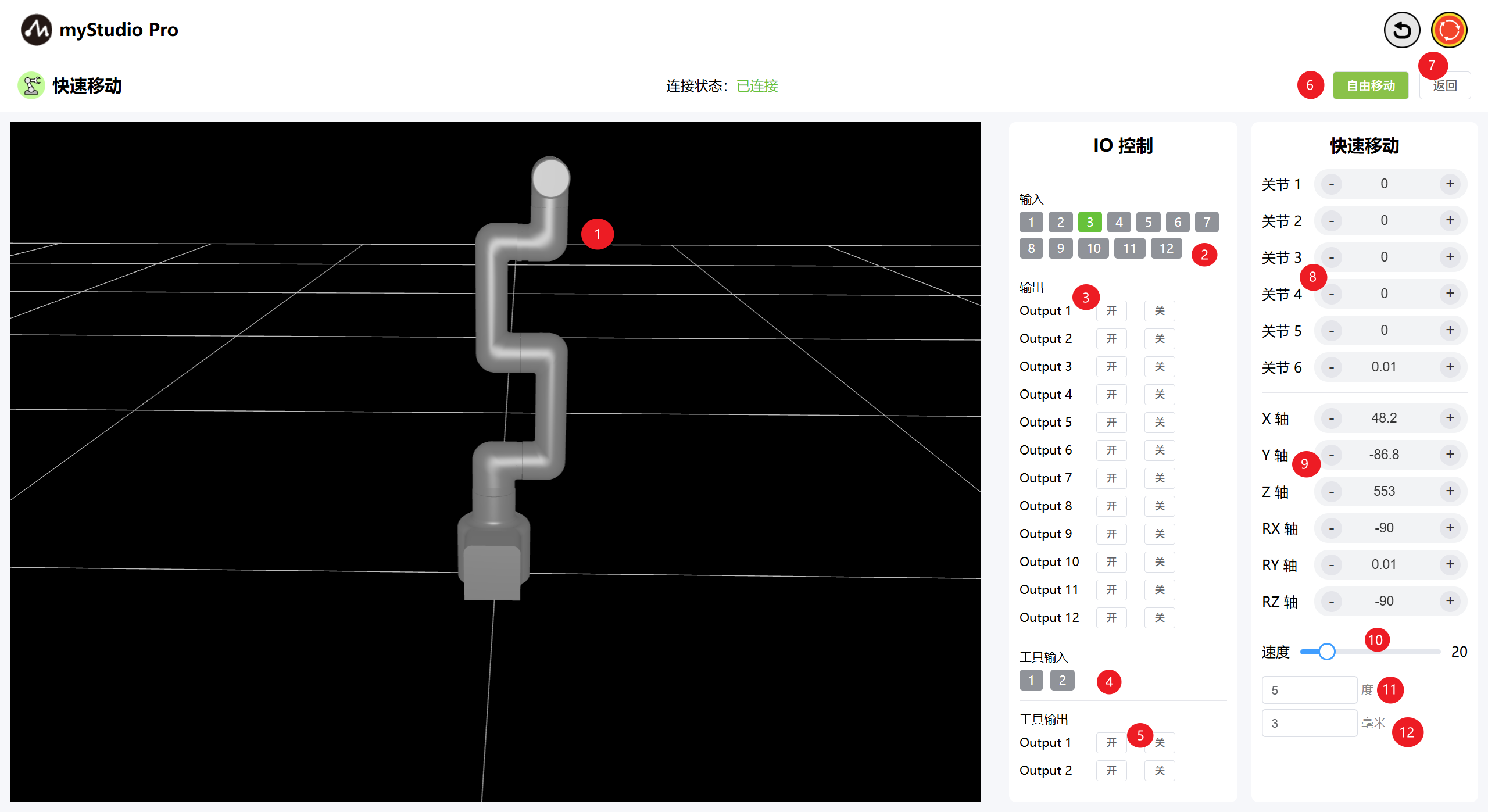
| 序号 | 说明 |
|---|---|
| 1 | myCobot Pro 450 3D仿真模型(坐标系红色箭头:X,绿色箭头:Y,蓝色箭头:Z) |
| 2 | 底部IO引脚号1-12,输入,属于安全模块检测项 |
| 3 | 底部IO引脚号1-12,输出,可以点击开关按钮进行设置输出 |
| 4 | 末端IO引脚号1、2,输入 |
| 5 | 末端IO引脚号1、2,输出,可用于控制F100力控夹爪 |
| 6 | 退出快速移动界面 |
| 7 | 角度控制,通过点击 + - 按钮,对机械臂进行关节角度控制,数值代表当前机械臂的关节角度信息,也可以直接修改数值进行关节控制 |
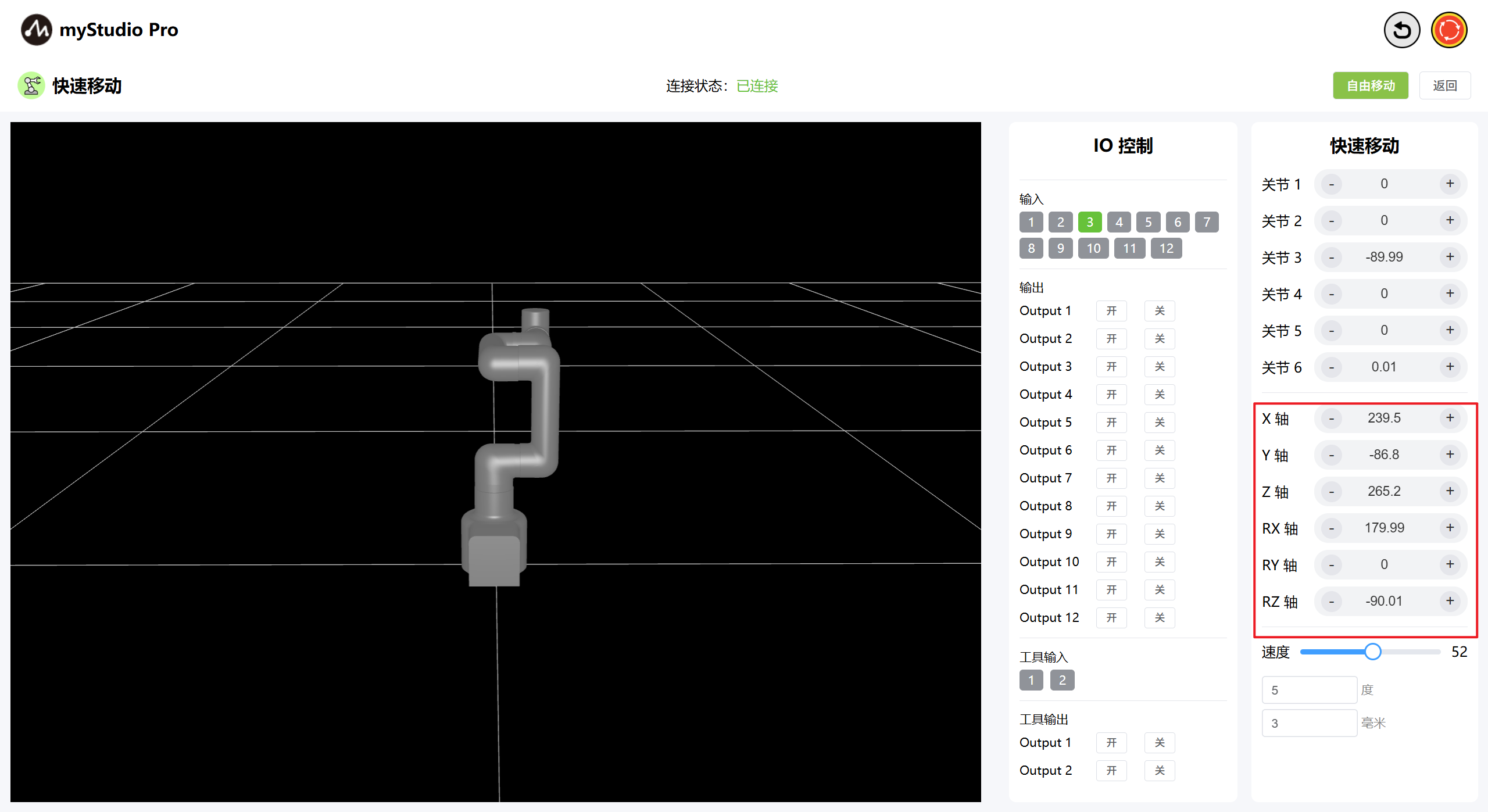
| 8 | 坐标控制,通过点击 + -按钮,对机械臂进行坐标控制,数值代表当前机械臂的坐标姿态信息,也可以直接修改数值进行坐标控制 |
| 9 | 设置机械臂关节的运动步长,默认 20 度/秒 |
| 10 | 设置机械臂坐标的运动步长,默认 20 毫米/秒 |
2 角度控制
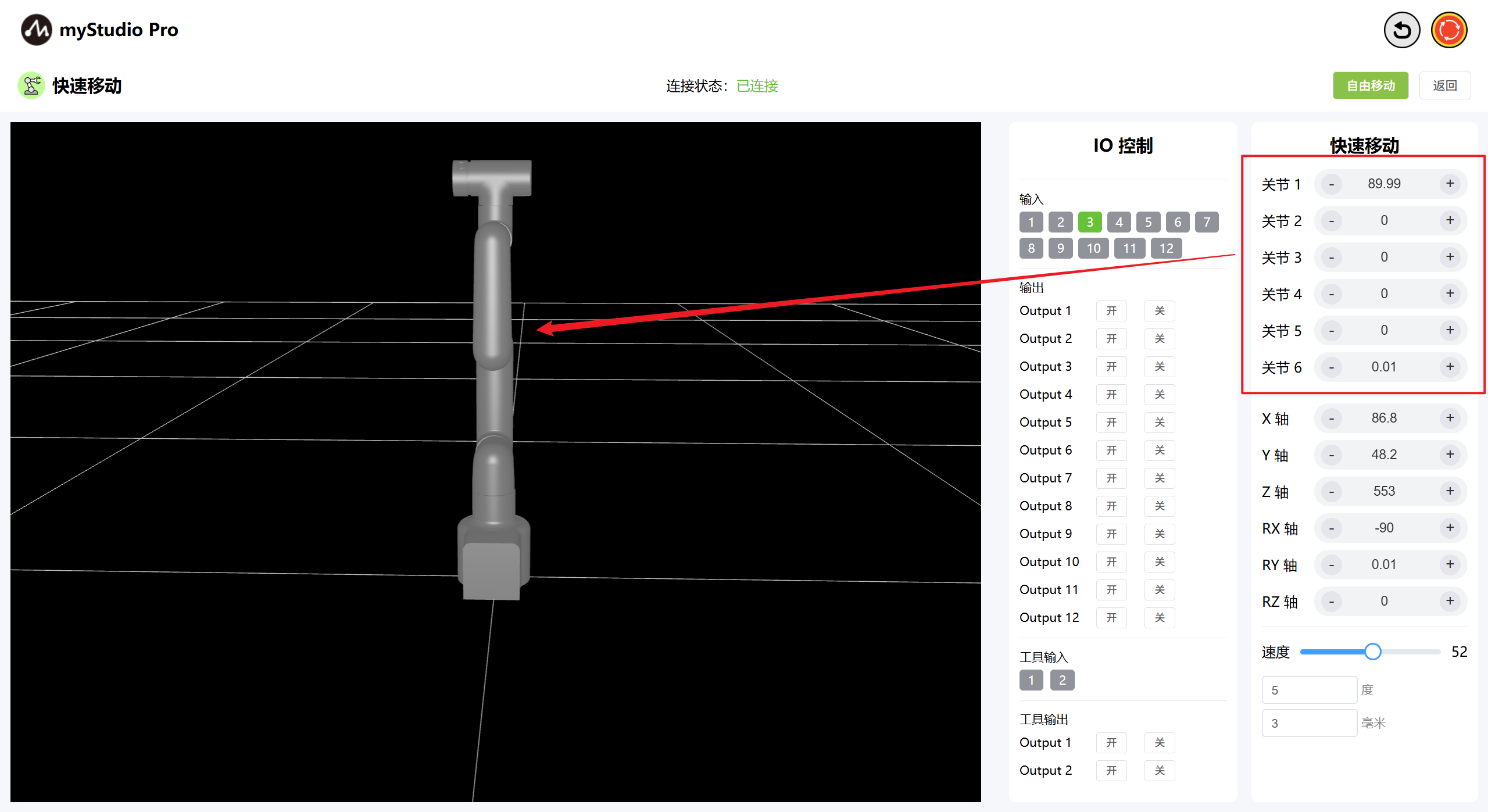
在角度控制区域中,通过点击+ -按钮,对机械臂进行关节角度控制,数值代表当前机械臂的关节角度信息,也可以直接修改数值进行关节控制,输入限位范围内的位置,然后点击Enter,即可进行控制。
3 坐标控制
在使用坐标控制之前,需要将 关节3 移动到-90左右的角度位置。
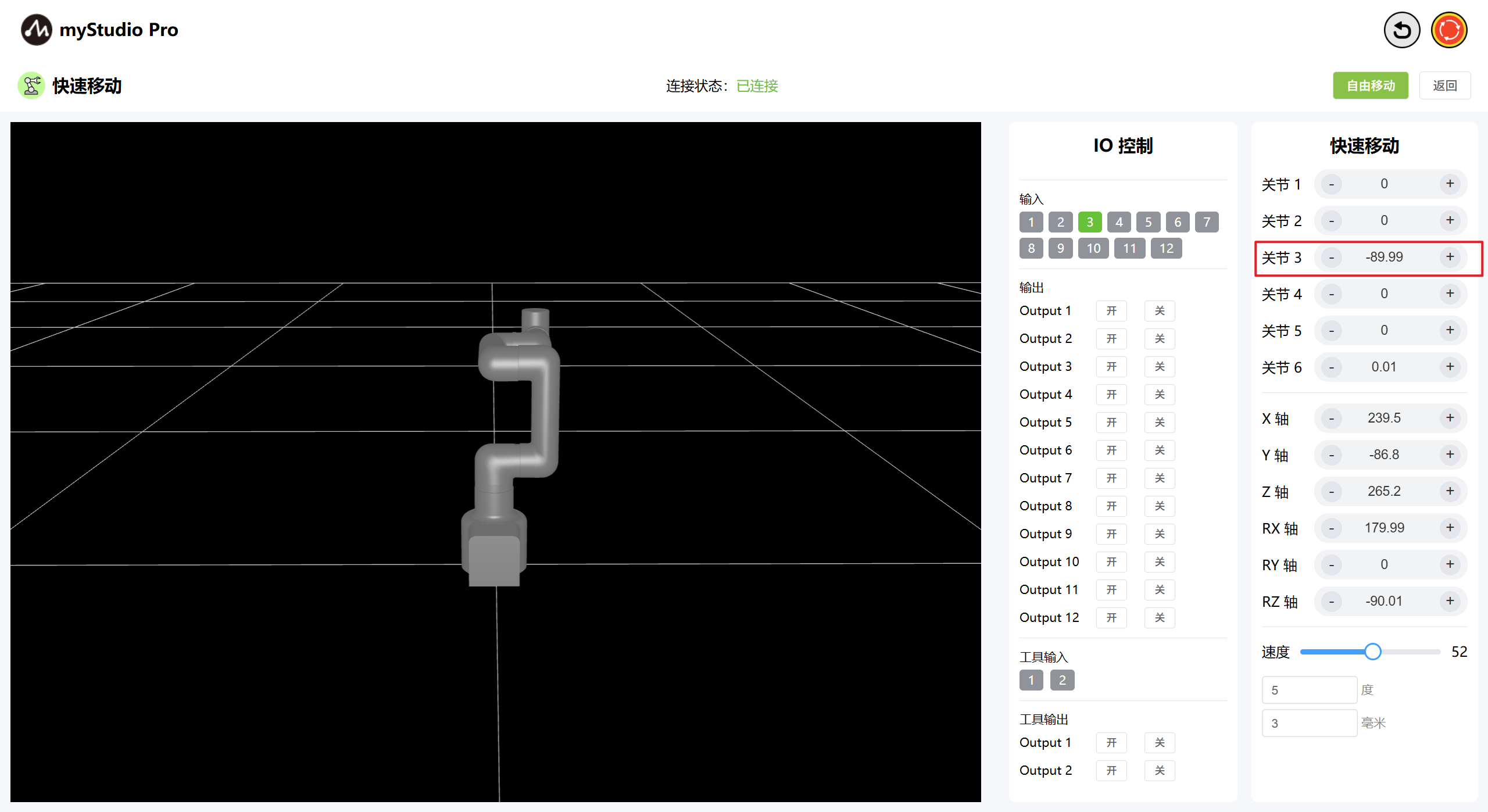
在坐标控制区域中,通过点击 + - 按钮,对机械臂进行坐标控制,数值代表当前机械臂的坐标姿态信息,也可以直接修改数值进行坐标控制,输入限位范围内的位置,然后点击Enter,即可进行控制。
4 持续移动
以通过长按 对应区域的+ - 按钮,可以控制机器人按照指定的角度/坐标进行持续移动。
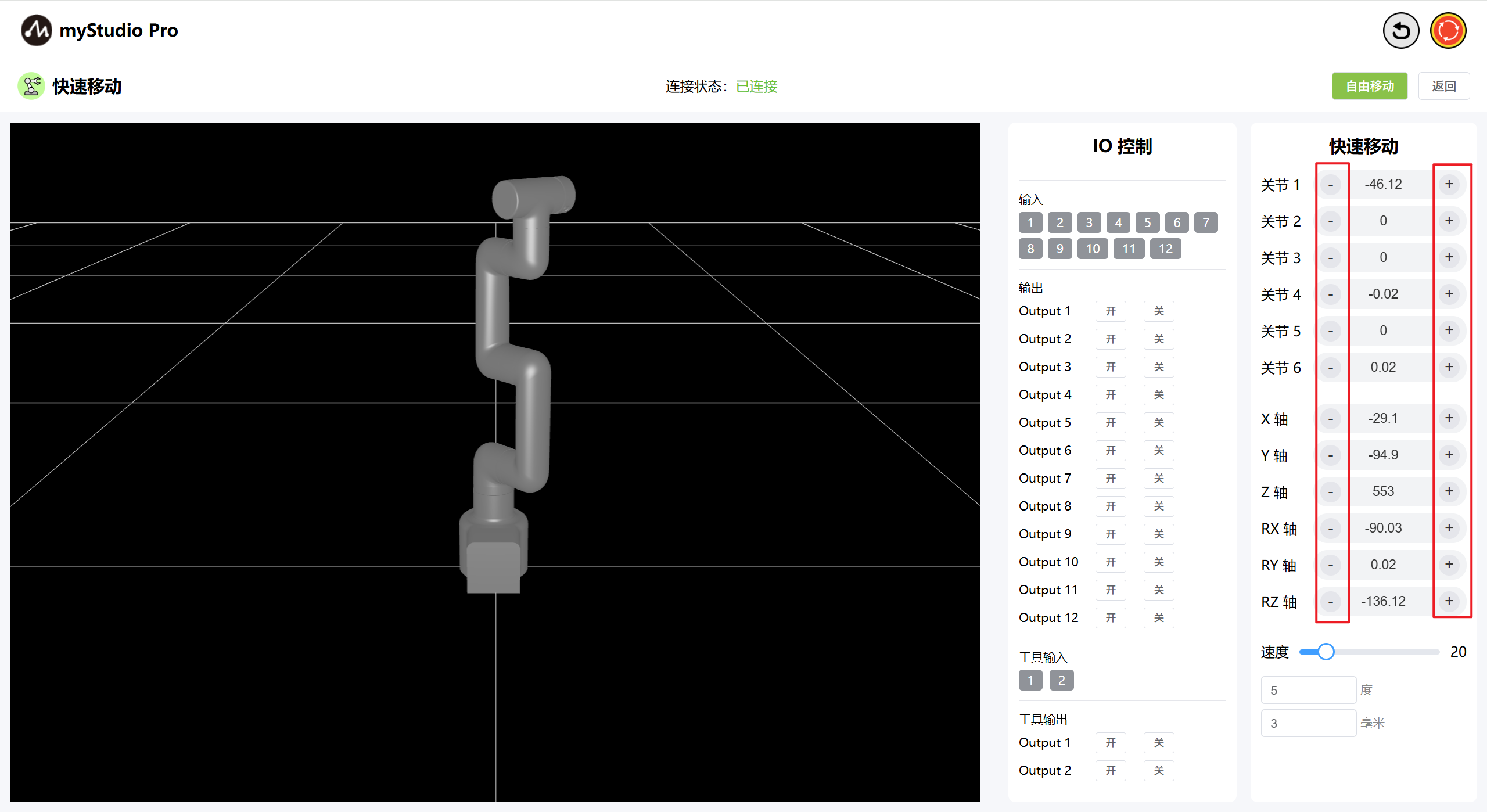
注意: 当长按操作持续运动到关节限位处时会自动停止。
注意:控制坐标时需要先将机械臂运动至坐标控制姿态。
5 IO 控制
5.1 底部IO
设置底部IO引脚号 1-12 输出,用户可以自定义控制执行器。例如可以自定义控制夹爪、吸泵。
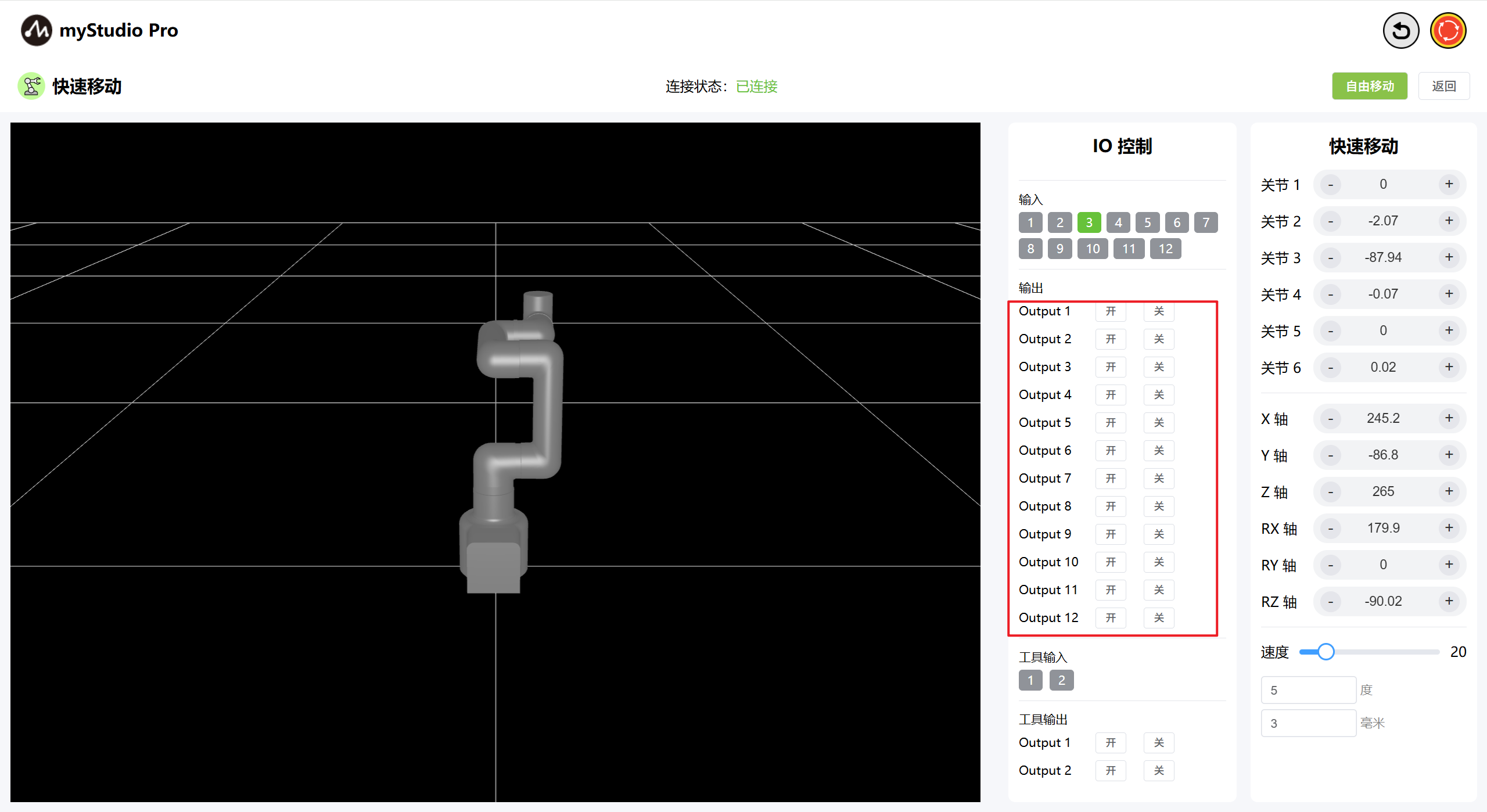
点击 开 关 按钮进行设置。
5.2 末端IO
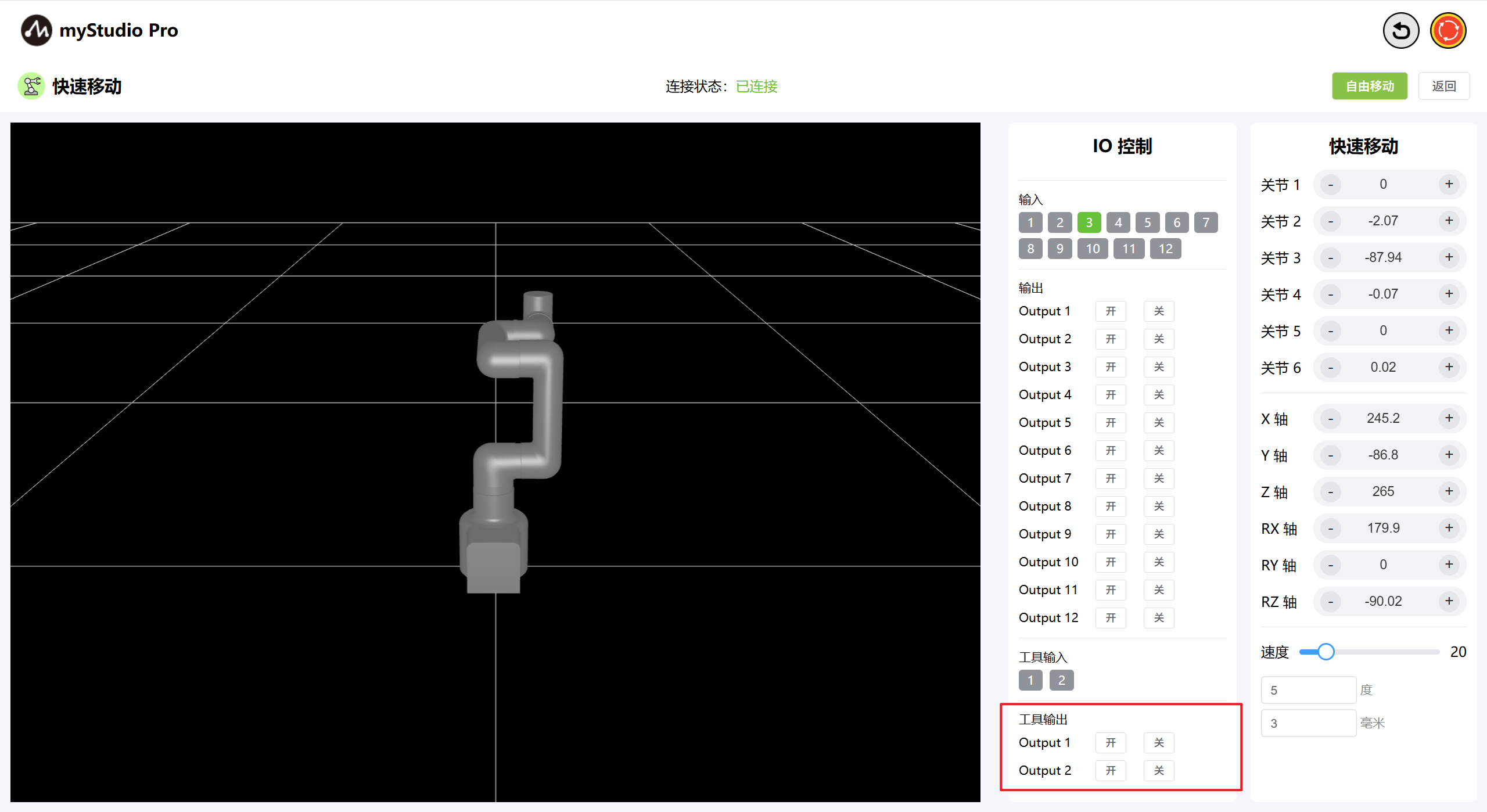
设置末端IO引脚号 1-2 输出,可以控制F100力控夹爪。
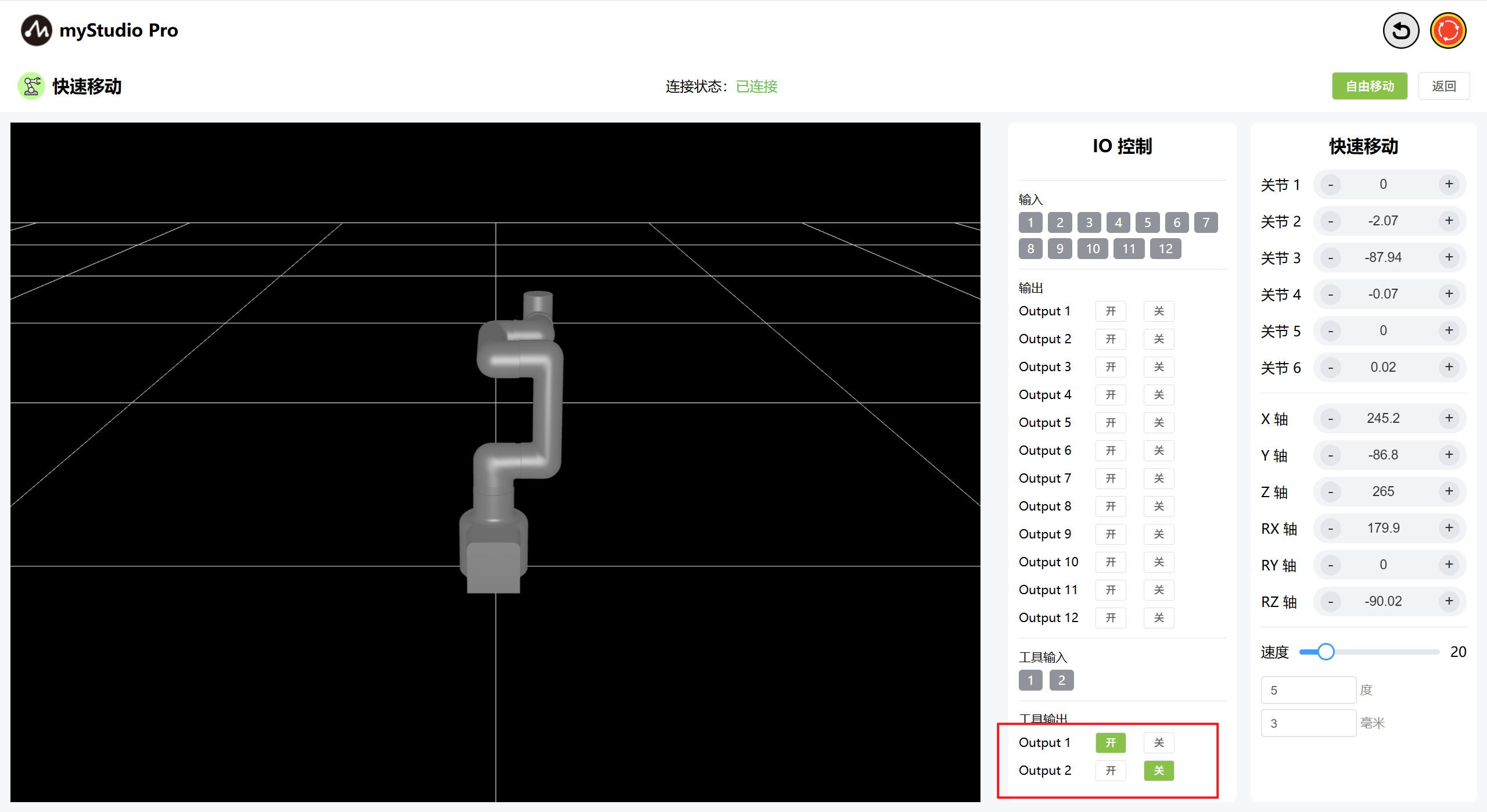
通过点击 关 开 按钮,打开F100力控夹爪。
通过点击 开 关 按钮,关闭F100力控夹爪。