BlocklyRunner
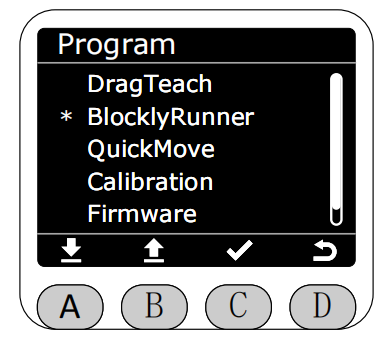
在Program界面将星号选择为BlocklyRunner功能,按下C键进入BlocklyRunner功能。
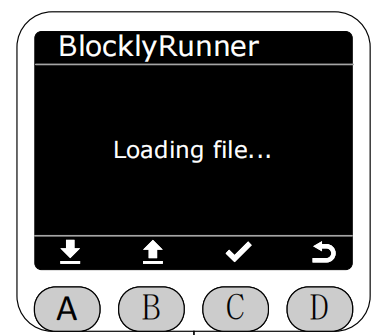
进入BlocklyRunner功能后,会先检查myStudio Pro的生产文件夹中是否有已发布的轨迹文件。 myStudio Pro的生产文件夹中是已经发布的轨迹文件,而测试文件夹中的是还未发布的轨迹文件。BlocklyRunner只会显示已经发布的轨迹文件。
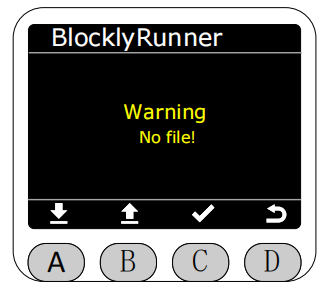
若没有已发布的轨迹文件则会提示相应的错误。此时末端灯带红灯闪烁,间隔1s。
若有,则会在BlocklyRunner界面中显示已发布的轨迹文件,可以选择播放已发布的轨迹文件。
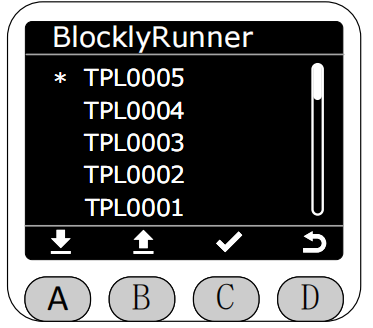
选择已发布的轨迹文件后,会先检查该轨迹文件的状态。
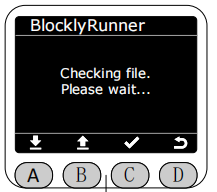
若文件正常,按下A键即可开始播放。
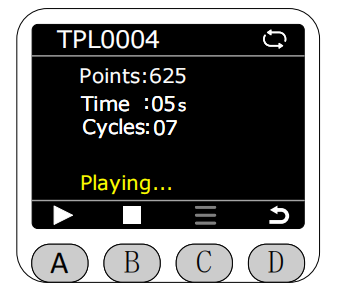
播放时在屏幕的右上角会显示当前的轨迹文件的播放循环状态,灰色表示单次循环播放,白色表示无限循环播放,默认为无限循环播放。
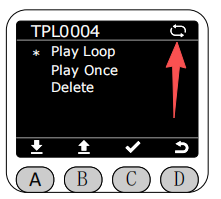
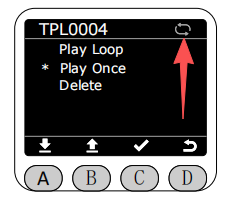
在轨迹文件还没有开始执行或停止执行的时候,可按下C键的菜单选项对轨迹文件进行删除,单次播放,循环播放的操作。
若选择循环播放,则在轨迹文件播放完成后,会自动重新开始播放。同时箭头所指图标将会变为白色。
若选择单次播放,则在轨迹文件播放完成后,会自动停止播放。同时箭头所指图标将会变为灰色。
播放状态下再次按下A键可暂停播放。
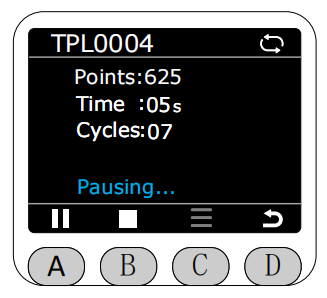
按下B键即可停止播放。
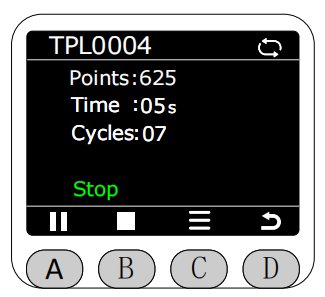
若选择删除轨迹文件。
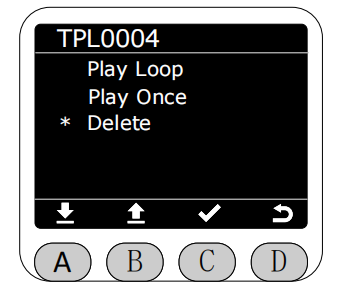
点击删除时,会提示是否确认删除该轨迹文件。
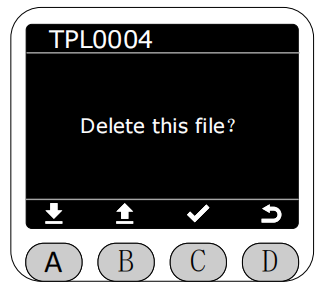
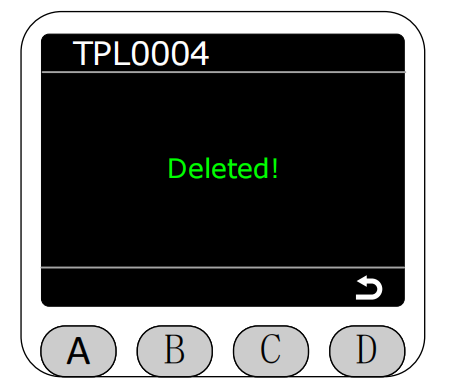
确认后,会弹出删除成功的提示。进行删除操作后,myStudio Pro的生产文件夹中对应的轨迹文件也会同步删除。删除后需要手动返回,此时返回会跳转至读取myStudio Pro生产文件夹的界面。
若想恢复被删除的文件可从myStudio Pro的回收站进行恢复,详情可查阅该章节。